Capturi de ecran
Detalii aplicație
- Versiune
- 1.5
- Actualizat
- July 11, 2023
- Necesită
- Mac
- Limbă
- English
- Licență
- Full
- Dezvoltator
- Moon Technolabs Pvt. Ltd.
- Categorie
- Mac OS
Despre PDF
Descarcă PDF Compress – Comprimare PDF gratuită, Redu dimensiunea, Optimizare PDF-uri
Prezentare generală
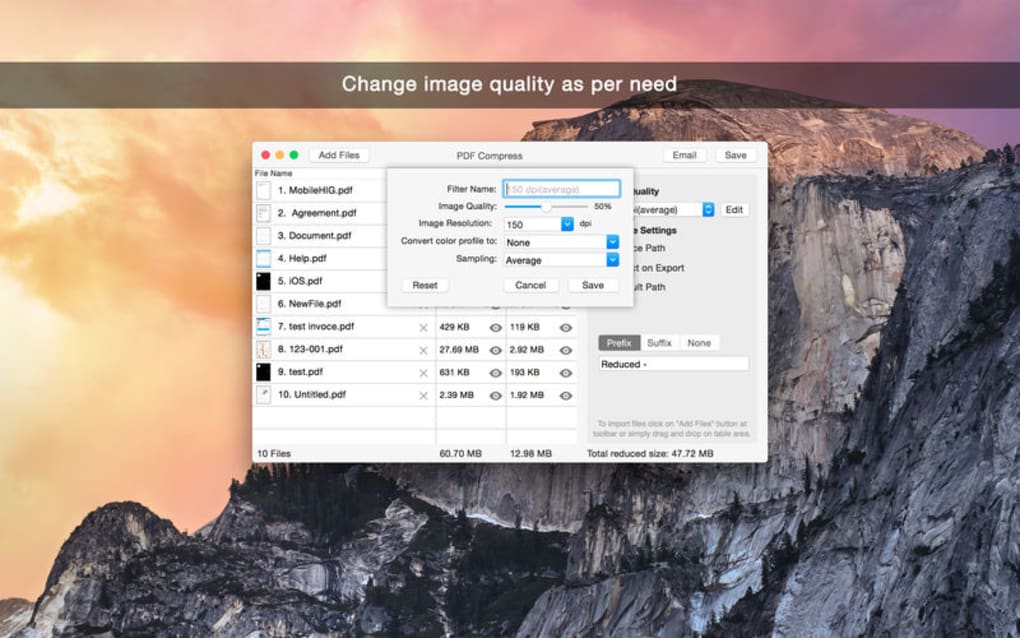
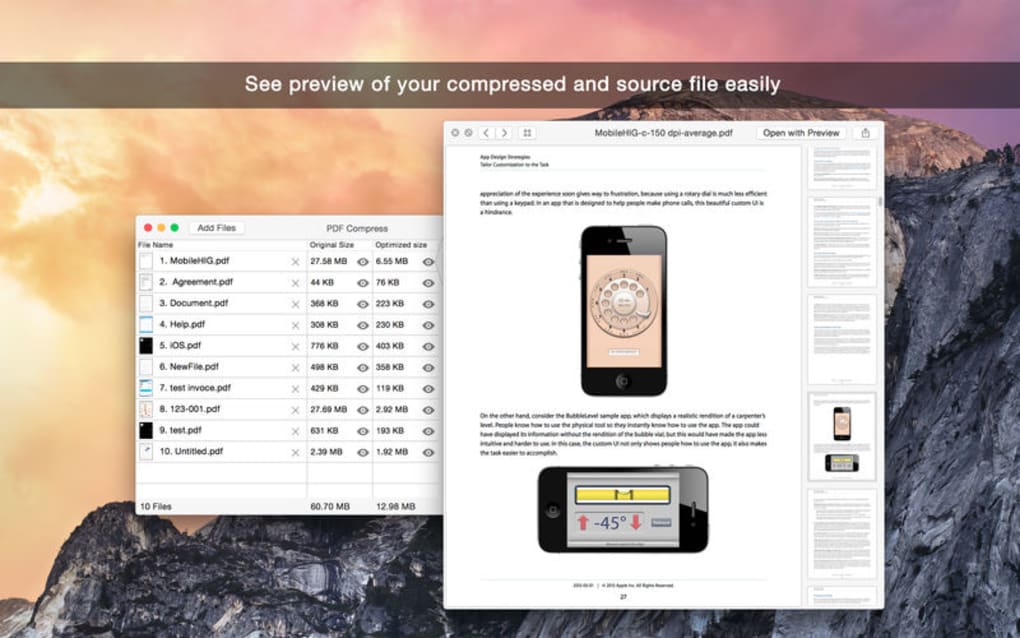
Trimisul unui fișier PDF ca atașament nu ar trebui să fie niciodată o miză cu limitele de dimensiune ale fișierului, mai ales atunci când trebuie să împărtășești documente importante rapid și în siguranță. PDF Compress elimină această tensiune oferind un instrument complet pentru desktop care comprimă, reduce și optimizează fișierele PDF fără să părăsești calculatorul. Aplicația funcționează local, ceea ce înseamnă că fișierele tale confidențiale nu ajung niciodată în cloud, decât dacă alegi să le împărtășești manual. Indiferent dacă ai de-a face cu un singur raport, un contract protejat prin parolă sau o serie de facturi scanate, PDF Compress oferă o interfață simplă de tip „trage și eliberează” care recunoaște instantanee tipul fișierului și prezintă o gamă largă de opțiuni de compresie. Poți ajusta calitatea imaginii, DPI-ul și chiar să păstrezi anumite elemente necomprimate, asigurându-te că versiunea finală respectă atât cerințele de fidelitate vizuală, cât și cele de dimensiune. O fereastră de previzualizare integrată îți permite să compari versiunile originale și comprimate lângă lângă înainte de a apăsa pe „Aplică”, oferindu-ți încredere că documentul va arăta profesional și după reducere. În plus, software-ul stochează presetări personalizate de compresie, așa că nu mai trebuie să recrei setările preferate de la zero. Acest lucru face din PDF Compress un partener de încredere și eficient pentru freelanceri, echipe de birou și oricine care trimite frecvent fișiere PDF prin e-mail. Aplicația este disponibilă atât pentru Windows, cât și pentru macOS, suportă procesarea în lot și include un buton nativ „Împărtășește prin e-mail” care creează instant un draft de e-mail cu fișierul comprimat atașat. În concluzie, PDF Compress transformă o sarcină potențial frustrantă într-un flux de lucru fluent, sigur și eficient.
Funcții principale și ghid de instalare
Listă de funcții
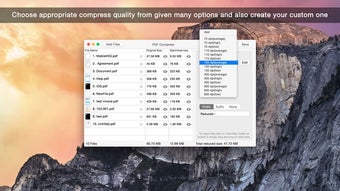
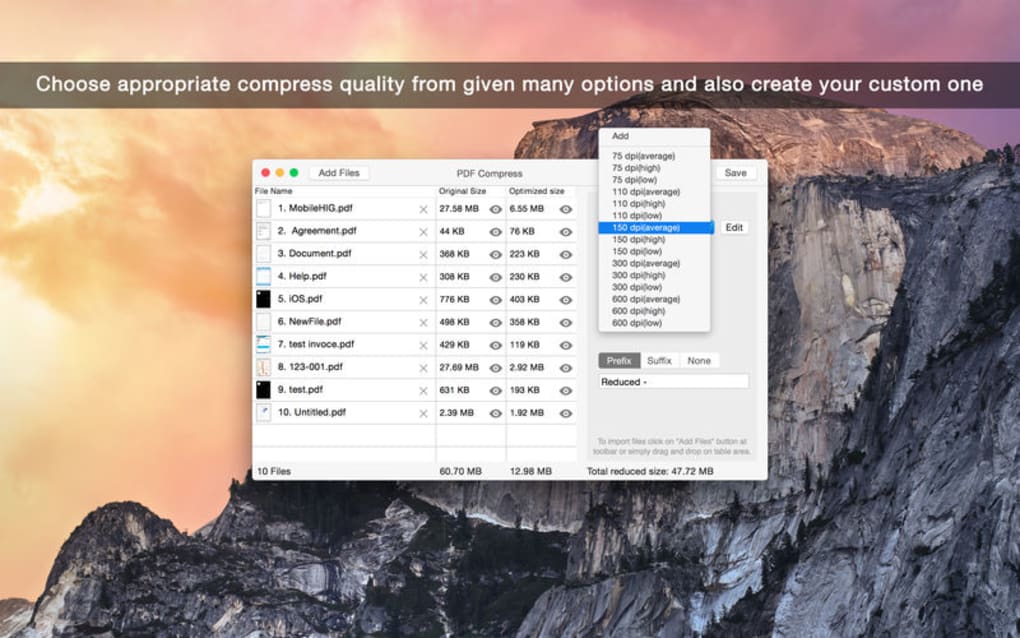
- Setări personalizabile de compresie – ajustează calitatea imaginii, DPI-ul și adâncimea de culoare.
- Suport pentru fișiere PDF protejate prin parolă și documente criptate.
- Compresie în lot – trage și eliberează mai multe fișiere pentru procesare simultană.
- Previzualizare în timp real – vizualizează rezultatele înainte și după fără să părăsești aplicația.
- Salvează și reutilizează presetările de compresie pentru rezultate consistente.
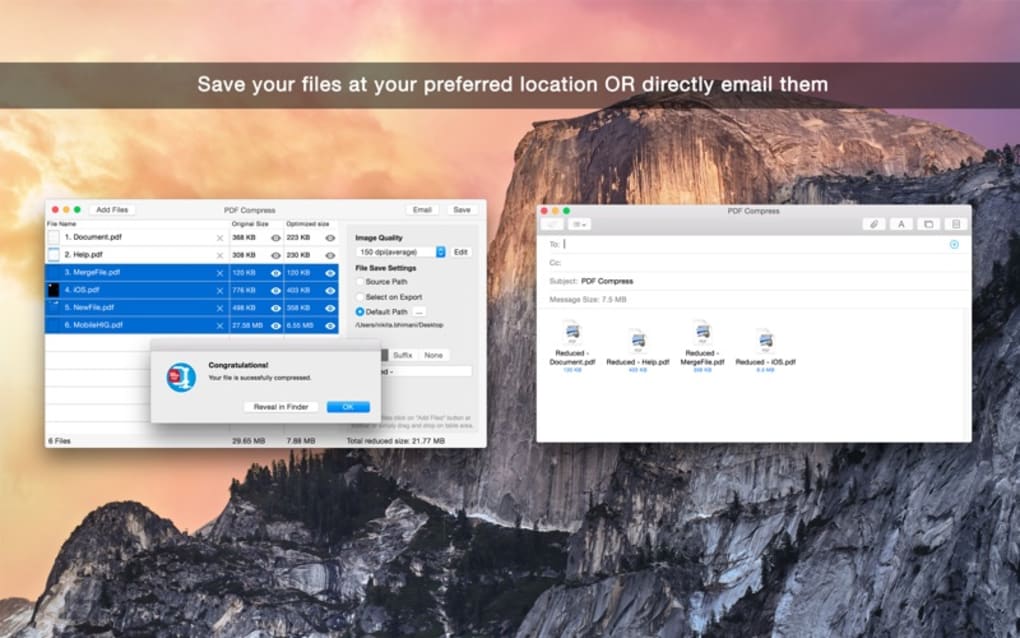
- Împărtășire prin e-mail în aplicație – creează un e-mail cu fișierul PDF comprimat atașat într-un singur clic.
- Compatibilitate multiplatformă – instalatori nativi pentru Windows 10/11 și macOS 10.15+.
- Procesare locală sigură – nu este necesară încărcarea pe internet, decât dacă alegi să împărtășești.
- Dimensiune redusă – funcționează eficient pe mașini cu specificații joase.
Instrucțiuni de instalare și primul rulare
Descărcarea și instalarea PDF Compress este concepută să fie la fel de simplă ca și compresia în sine. Urmează acești pași pentru a începe:
- Descarcă instalatorul. Accesează site-ul oficial și apasă pe butonul „Descarcă pentru Windows” sau „Descarcă pentru macOS”. Fișierul este un pachet mic
.exe(Windows) sau.dmg(macOS), de obicei sub 30 MB. - Rulează instalatorul. Pe Windows, dublu-clic pe fișierul
.exeși urmează instrucțiunile afișate. Pe macOS, deschide fișierul.dmg, trage pictograma PDF Compress în folderul Aplicații și lansează-o de acolo. - Acordă permisiuni. Primul pornire poate cere acces la folderul Documente. Este necesar pentru ca aplicația să poată citi și scrie fișiere PDF. Aproape cererea; permisiunea este stocată local și niciodată transmisă.
- Configurează prima ta presetare. În panoul de Setări, alege calitatea preferată a imaginii (Scăzută, Medie, Ridicată) și DPI-ul. Salvează-o ca „Implicit” pentru ca compresiile viitoare să o folosească automat.
- Începe compresia. Trage un fișier PDF în fereastra principală, selectează presetarea și apasă pe „Comprimă”. Folosește panoul de previzualizare pentru a verifica reducerea dimensiunii și calitatea vizuală înainte de confirmare.
- Împărtășește instant. După compresie, apasă pe butonul „E-mail”. PDF Compress va deschide clientul tău de e-mail implicit cu un nou draft, fișierul comprimat atașat și o sugestie de subiect.
Procesul complet – de la descărcare până la prima compresie reușită – durează în general sub două minute pe un laptop standard. Deoarece software-ul rulează local, beneficiezi de viteze de procesare mai mari și o confidențialitate sporită față de alternativele bazate pe cloud.
Compatibilitate, Avantaje și Dezavantaje, și Întrebări frecvente
Compatibilitate sistem
PDF Compress este construit pe cadre native atât pentru Windows, cât și pentru macOS, asigurând o funcționare fluentă în mediile desktop cele mai comune. Cerințele minime de sistem sunt modeste:
- Windows: Windows 10 (64-bit) sau ulterior, 2 GB RAM, 200 MB spațiu liber pe disc.
- macOS: macOS 10.15 Catalina sau ulterior, 2 GB RAM, 200 MB spațiu liber pe disc.
Aplicația folosește procesatoarele cu mai multe nucleu pentru compresie paralelă la procesarea în lot, ceea ce înseamnă că vei observa rezultate mai rapide pe hardware-ul mai nou. De asemenea, se integrează cu exploratorul de fișiere nativ (Explorerul de fișiere pe Windows, Finder pe macOS) pentru operații ușoare de tip „trage și eliberează”. Dacă rulezi sisteme de operare mai vechi precum Windows 7 sau macOS 10.14, instalatorul îți va avertiza că versiunea curentă nu este susținută, iar te vei fi redirecționat către o versiune veche care oferă totuși funcționalitățile de bază de compresie.
Avantaje și Dezavantaje
- Avantaje
- Complet offline – fișierele PDF nu părăsesc calculatorul tău, decât dacă alegi să le împărtășești.
- Setări de compresie extrem de personalizabile pentru control precis.
- Procesarea în lot economisește timp la gestionarea mai multor documente.
- Previzualizare în timp real previne pierderea accidentală a calității.
- Împărtășire prin e-mail nativă elimină nevoia de unelte externe.
- Instalator ușor și consum redus de resurse sistem.
- Dezavantaje
- Nu există stocare în cloud sau funcționalități de colaborare integrate.
- Disponibil doar pentru platformele desktop (fără versiune Android sau iOS).
- Compresia bazată pe OCR nu este inclusă în versiunea gratuită.
Întrebări frecvente – Răspunsuri la întrebările tale despre compresia PDF
Poate PDF Compress să gestioneze fișiere protejate prin parolă?
Da. Aplicația îți solicită introducerea parolei înainte de a începe compresia, asigurând procesarea documentelor criptate în siguranță.
Există o limită pentru numărul de fișiere pe care le poți comprima odată?
Nu există o limită fixă, dar limita practică depinde de RAM-ul și CPU-ul sistemului tău. Pentru performanță optimă, se recomandă dimensiuni de lot între 20-30 de fișiere pe hardware standard.
Păstrează PDF Compress metadatele fișierului original?
Implicit, software-ul păstrează metadatele documentului, cum ar fi titlul, autorul și data creării. Poți dezactiva această funcționalitate în panoul de Setări dacă ai nevoie de un fișier complet curat.
Este software-ul gratuit sau necesită o licență?
PDF Compress oferă o versiune gratuită complet funcțională care include toate funcțiile de bază de compresie. O licență „Pro” plătită deblochează OCR avansat, actualizări prioritar, și suport premium.
Cât de sigură este procesarea locală?
Toate procesările au loc pe dispozitivul tău; nicio dată nu este încărcată pe servere externe. Aplicația folosește criptarea AES-256 pentru orice fișiere temporare pe care le creează, asigurând o confidențialitate maximă.
În ansamblu, PDF Compress oferă o soluție fiabilă, sigură și ușor de utilizat pentru oricine are nevoie să micșoreze fișiere PDF înainte de a le trimite prin e-mail sau a le încărca. Natura sa offline, presetările personalizabile și capacitățile de procesare în lot o diferențiază față de utilitarele gratuite. Deși o aplicație nativă pentru mobil ar fi un plus binevenit, experiența desktop este suficient de finisată pentru a îndeplini nevoile majorității profesioniștilor.
Concluzie și apel la acțiune
Dacă ai stat vreodată la o avertizare de e-mail că fișierul PDF depășește limita de dimensiune, PDF Compress este instrumentul care transformă această frustrare într-o soluție rapidă și sigură. Prin oferirea unui control granular asupra setărilor de compresie, procesarea în lot și un buton integrat de împărtășire prin e-mail, software-ul streamlinează întregul flux de lucru de la crearea documentului până la livrare. Procesarea offline garantează că informațiile sensibile rămân pe calculatorul tău, o caracteristică crucială pentru profesioniști din domeniile juridic, financiar și medical. Indiferent dacă ești pe Windows sau macOS, instalatorul este ușor, interfața intuitivă și performanța rapidă suficient de bună pentru a gestiona chiar și fișiere PDF mari cu imagini fără întârzieri.
Dispune deja de o experiență fără probleme de împărtășire PDF? Descarcă PDF Compress acum și începe să comprimi fișierele gratuite. Actualizează la licența Pro oricând pentru a debloca funcționalități premium precum compresia bazată pe OCR și suport prioritar. Ia controlul asupra dimensiunii documentelor tale, protejează confidențialitatea și păstrează inbox-ul curat – totul cu un singur clic.
Ghiduri și tutoriale
Cum se instalează PDF
- Apasă butonul Descarcă de mai sus.
- După redirecționare, acceptă termenii și apasă Instalare.
- Așteaptă finalizarea descărcării PDF pe dispozitivul tău.
Cum se folosește PDF
Acest software este folosit în principal pentru funcțiile descrise mai sus. Deschide aplicația după instalare pentru a-i explora capacitățile.
Recenzii utilizatori
Nu există încă recenzii. Fii primul care își împărtășește experiența.
S-ar putea să îți placă și
mai mult
DiffusionBee
Generate unique art with this app DiffusionBee is a free and accessible artifici...

Excire Foto Light
Organize your snapshots Excire Foto Light is a free-to-download AI -powered phot...

Topaz Photo AI
Photo enhancement tool with AI Topaz Photo AI is a premium AI image editor for P...

anonymoX
Surf anonymously with Firefox anonymoX for Firefox is an add-on that gives you f...

DownThemAll
Download Them All! Downloading anything or everything on a webpage can be a labo...
.webp)
DuckDuckGo Privacy Essentials
A free program for Mac, by DuckDuckGo, Inc.. DuckDuckGo Privacy Essentials is a...
