
Captures d'écran

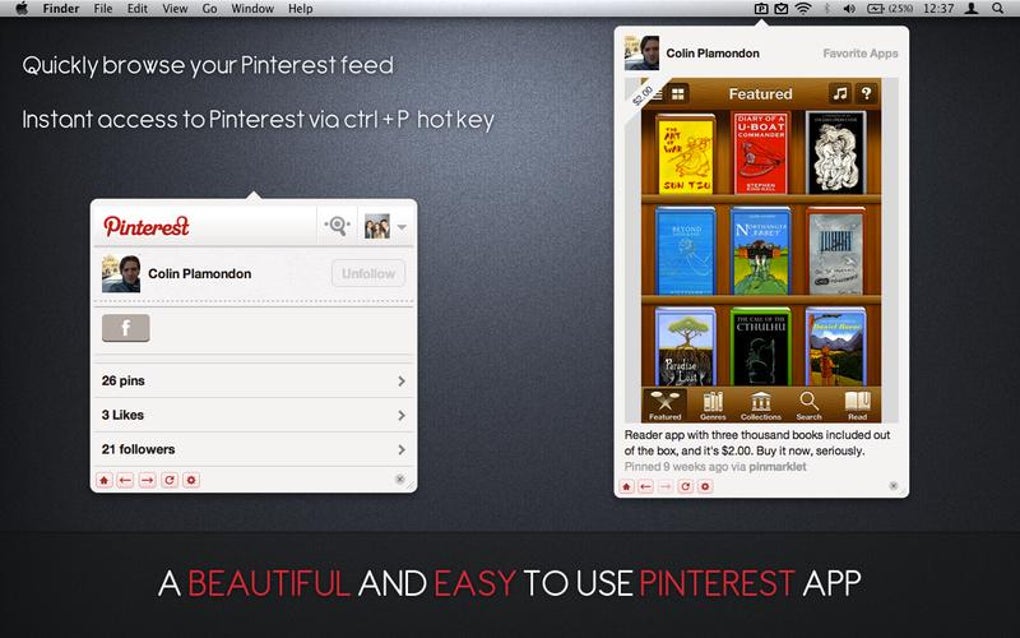
Détails de l'application
- Version
- 1.9
- Mis à jour
- July 10, 2017
- Requiert
- Mac OS X
- Langue
- English
- Licence
- Free
- Développeur
- Chatsworth and Whitton Limited
- Catégorie
- Mac OS
À propos de Pin
Télécharger Pin – Application de bureau Pinterest gratuite pour Mac
Vue d'ensemble
Pin est un client de bureau léger et gratuit qui apporte la puissance de découverte visuelle de Pinterest directement sur macOS. Développée par Chatsworth et Whitton Limited, l'application appartient à la catégorie Social & Communication avec un accent sur l'interaction de type chat pour épingler, naviguer et organiser des idées sans ouvrir de navigateur web. La version actuelle (1.9) a été mise à jour le 1 avril 2017 et reste compatible avec macOS X et les versions antérieures, ce qui en fait une option fiable pour les utilisateurs qui préfèrent une application native à la plateforme en ligne. L'attrait principal de Pin réside dans sa simplicité : une interface épurée, au style Mac, qui reflète l'expérience Pinterest tout en offrant l'épinglage par glisser‑déposer, la création instantanée de tableaux et la mise en cache hors ligne des miniatures pour une navigation plus rapide. Parce qu'il est conçu spécifiquement pour macOS, le programme respecte les directives de conception d'Apple, offrant des animations fluides, des graphiques adaptés à Retina et une intégration transparente avec la barre de menus du système. L'anglais est la seule langue prise en charge, mais l'iconographie intuitive le rend accessible aux non‑locuteurs. Depuis son ajout au catalogue de logiciels en 2016, Pin a attiré une base d'utilisateurs modeste mais dévouée, notamment au Royaume-Uni, où il est le plus souvent téléchargé. Que vous soyez un designer à la recherche d'inspiration, un marketeur qui organise des actifs visuels, ou simplement un amateur qui adore épingler des recettes et des idées de voyage, Pin offre une alternative sécurisée et gratuite qui garde vos épingles favorites à un clic de votre bureau.
Fonctionnalités clés
- Expérience macOS native – Entièrement optimisé pour macOS X avec prise en charge Retina et intégration à la barre de menus.
- Gestion instantanée des tableaux – Créer, renommer et réorganiser les tableaux sans quitter l'application.
- Épinglage par glisser‑déposer – Épinglez des images depuis n'importe quel site web ou dossier local directement sur vos tableaux.
- Cache hors ligne des miniatures – Les épingles consultées fréquemment sont mises en cache localement pour un chargement plus rapide et une utilisation limitée d'Internet.
- Outils de recherche et de filtrage – Les options de recherche avancées vous permettent de filtrer les épingles par tableau, mot‑clé ou date.
- Connexion sécurisée – L'authentification basée sur OAuth garantit que vos identifiants Pinterest ne sont jamais stockés localement.
- Mises à jour automatiques – L'application vérifie les nouvelles versions et vous invite à télécharger les mises à jour en toute sécurité.
- Empreinte système minimale – Conçu pour consommer peu de RAM et de CPU, gardant votre Mac rapide et réactif.
- Accès rapide via la barre de menus – Raccourci vers les tableaux récents et un bouton « Pin it » directement depuis la barre de menus.
- Gratuit pour usage personnel – Pas de frais cachés, pas de période d'essai, et aucune publicité qui interrompe votre flux créatif.
Installation, utilisation et compatibilité
Installation étape par étape
L'installation de Pin sur votre Mac est simple. Tout d'abord, visitez la page de téléchargement officielle ou le catalogue de logiciels de confiance où Pin est répertorié. Cliquez sur le bouton « Download », qui fournit un fichier d'installation .dmg. Ouvrez le fichier et faites glisser l'icône Pin dans votre dossier Applications, en suivant l'assistant d'installation standard de macOS. L'installateur vérifiera la signature du code pour garantir que l'application est authentique et exempte de logiciels malveillants. Après la copie, vous pouvez éjecter l'image disque virtuelle. Lorsque vous lancez Pin pour la première fois, macOS peut afficher une invite de sécurité vous demandant si vous faites confiance au développeur ; cliquez simplement sur « Open » pour continuer.
Premiers pas
Lors du lancement, Pin affiche un écran de connexion épuré qui vous redirige vers la page OAuth de Pinterest dans une fenêtre Safari sécurisée. Après avoir autorisé l'application, vous revenez à l'interface de Pin, où vos tableaux apparaissent dans la barre latérale gauche. Pour épingler une image, faites‑la glisser depuis n'importe quel site web ou fenêtre Finder sur le tableau de votre choix ; Pin générera automatiquement une miniature et enregistrera l'URL source. Vous pouvez également utiliser le bouton « + » de la barre de menus pour créer de nouveaux tableaux ou ajouter des épingles sans ouvrir la fenêtre principale. La barre de recherche en haut vous permet de saisir des mots‑clés et de filtrer instantanément les résultats sur tous les tableaux. Les paramètres sont accessibles via l'icône en forme d'engrenage, où vous pouvez activer/désactiver la mise en cache hors ligne, choisir de lancer Pin à la connexion, et ajuster les préférences de notification.
Exigences système
Pin fonctionne sur macOS X 10.9 (Mavericks) et versions ultérieures, y compris macOS Catalina, Big Sur et Monterey. L'application est conçue pour les processeurs Intel 64 bits, et un binaire universel est disponible pour Apple Silicon (M1/M2) via la traduction Rosetta 2, garantissant des performances fluides sur les derniers Macs. La RAM minimale requise est de 2 Go, bien que 4 Go ou plus soient recommandés pour des sessions d'épinglage intensives. L'utilisation de l'espace disque est modeste, généralement inférieure à 150 Mo, mais le cache hors ligne peut croître en fonction du nombre d'épingles que vous stockez.
Mises à jour et support
Pin recherche automatiquement les mises à jour à chaque lancement. Lorsqu'une nouvelle version est détectée, une notification discrète apparaît, vous permettant de télécharger et d'installer la mise à jour en un seul clic. Étant donné que le logiciel est gratuit, le support est assuré par la communauté via un forum dédié hébergé par Chatsworth et Whitton Limited. Les utilisateurs peuvent signaler des bugs, demander des fonctionnalités ou partager des astuces de flux de travail. Les développeurs maintiennent également un journal des modifications détaillant les corrections de bugs, les améliorations de performances et les nouvelles fonctionnalités introduites à chaque version.
Avantages, inconvénients et FAQ
Avantages
- Entièrement gratuit sans publicités cachées.
- Le design natif macOS offre des performances fluides et une clarté Retina.
- L'épinglage par glisser‑déposer simplifie le flux de travail comparé à un navigateur.
- Le cache hors ligne des miniatures accélère la navigation et réduit la consommation de données.
- La connexion OAuth sécurisée garde vos identifiants Pinterest en sécurité.
Inconvénients
- Limité à la langue anglaise uniquement.
- Pas de version native Windows ou mobile, limitant l'utilisation multiplateforme.
- L'ensemble des fonctionnalités est basique ; les utilisateurs avancés peuvent regretter l'absence d'analyses avancées ou d'outils d'importation en masse.
- La dernière mise à jour majeure date de 2017, suscitant des inquiétudes quant à la maintenance à long terme.
- Aucun canal de support officiel au‑delà des forums communautaires.
Questions fréquentes
Pin est‑il sûr à utiliser avec mon compte Pinterest ?
Oui. Pin utilise l'authentification OAuth, ce qui signifie que votre nom d'utilisateur et votre mot de passe ne sont jamais stockés ou transmis par l'application. Vous vous connectez via la page de connexion officielle de Pinterest, et l'application reçoit un jeton sécurisé qui accorde un accès limité.
Puis‑je synchroniser les épingles créées dans Pin avec mon appareil mobile ?
Toutes les épingles créées dans Pin sont enregistrées dans votre compte Pinterest dans le cloud. Ainsi, tout tableau ou épingle que vous ajoutez sur votre Mac apparaîtra instantanément sur les applications mobiles Pinterest et la version web.
Pin fonctionne‑t‑il sur les Macs Apple Silicon (M1/M2) ?
Oui. Bien que Pin soit compilé pour Intel, il fonctionne parfaitement sur les Macs Apple Silicon via Rosetta 2. Les utilisateurs n'ont signalé aucune dégradation des performances.
Existe‑t‑il un moyen d'exporter mes tableaux depuis Pin ?
Pin ne comprend pas de fonction d'exportation intégrée. Cependant, comme les épingles sont stockées dans votre compte Pinterest, vous pouvez utiliser les outils d'exportation natifs de Pinterest ou des services tiers pour sauvegarder vos tableaux.
Quelle quantité d'espace disque Pin utilise‑t‑il réellement ?
L'application de base occupe environ 120 Mo. La taille du cache hors ligne varie en fonction de l'utilisation mais peut être effacée dans les préférences si vous devez libérer de l'espace.
Pin offre une solution solide et gratuite pour les utilisateurs macOS qui souhaitent un client Pinterest dédié. Son design natif et son flux de travail par glisser‑déposer accélèrent la curation visuelle, tandis que l'absence de publicités et la connexion sécurisée rendent l'expérience agréable. Les principaux inconvénients sont son support linguistique limité et le ralentissement du développement, ce qui pourrait affecter la compatibilité future. Dans l'ensemble, Pin obtient une note respectable de quatre étoiles pour sa fonctionnalité principale et sa facilité d'utilisation.
Conclusion et appel à l'action
Si vous passez beaucoup de temps sur Pinterest et que vous préférez ne pas alterner entre un onglet de navigateur et votre bureau, Pin est le compagnon idéal pour votre Mac. Son prix gratuit, son intégration native macOS et son flux d'épinglage simple en font une option attrayante pour les designers, les marketeurs et les utilisateurs quotidiens. Bien que l'application pourrait bénéficier d'un calendrier de mises à jour plus fréquent et d'options linguistiques élargies, son ensemble de fonctionnalités actuel couvre les besoins essentiels de la plupart des passionnés de Pinterest. Prêt à rationaliser votre processus de découverte visuelle ? Téléchargez Pin maintenant et commencez à organiser votre inspiration avec une expérience Mac native, sécurisée, rapide et entièrement gratuite.
Guides et tutoriels
Comment installer Pin
- Cliquez sur le bouton Télécharger ci-dessus.
- Une fois redirigé, acceptez les conditions et cliquez sur Installer.
- Attendez la fin du téléchargement de Pin sur votre appareil.
Comment utiliser Pin
Ce logiciel est principalement utilisé pour les fonctionnalités décrites ci-dessus. Ouvrez l'application après l'installation pour explorer ses capacités.
Avis des utilisateurs
Aucun avis pour le moment. Soyez le premier à partager votre expérience.
Vous aimerez peut-être aussi
plus
DiffusionBee
Generate unique art with this app DiffusionBee is a free and accessible artifici...

Excire Foto Light
Organize your snapshots Excire Foto Light is a free-to-download AI -powered phot...

Topaz Photo AI
Photo enhancement tool with AI Topaz Photo AI is a premium AI image editor for P...

anonymoX
Surf anonymously with Firefox anonymoX for Firefox is an add-on that gives you f...

DownThemAll
Download Them All! Downloading anything or everything on a webpage can be a labo...
.webp)
DuckDuckGo Privacy Essentials
A free program for Mac, by DuckDuckGo, Inc.. DuckDuckGo Privacy Essentials is a...
