Screenshots
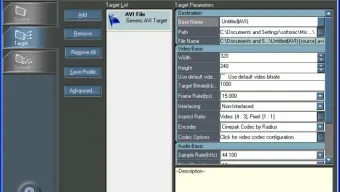
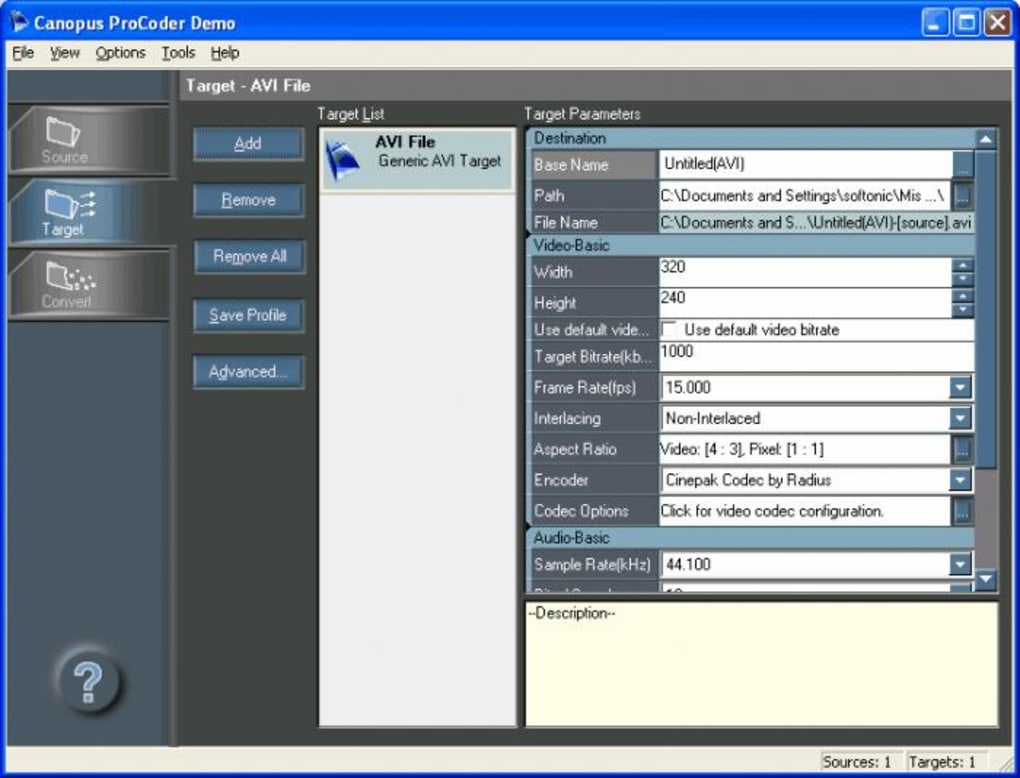
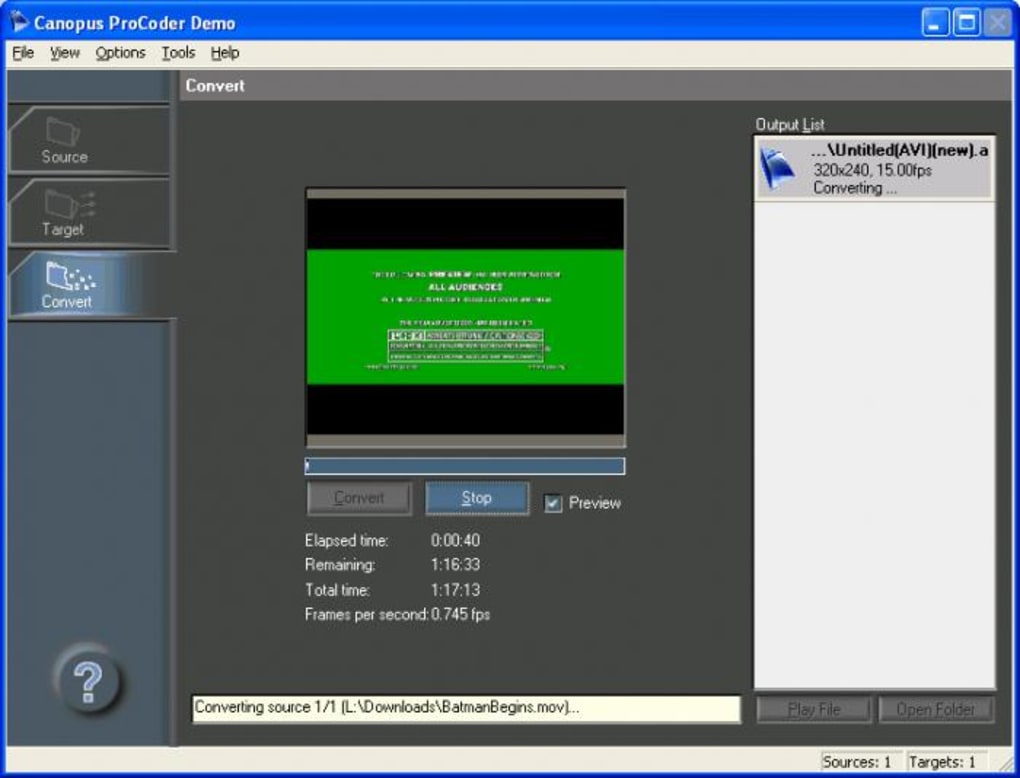

App-Details
- Version
- 2.0
- Größe
- 15.91 MB
- Aktualisiert
- March 18, 2007
- Erfordert
- Windows 2000
- Sprache
- English
- Lizenz
- Trial version
- Entwickler
- Canopus
- Kategorie
- Windows OS
Über ProCoder
Download ProCoder – Kostenloser sicherer Multi‑Format Video‑Konverter für Windows
Übersicht von ProCoder – Professioneller Video‑Konverter für Windows
ProCoder ist ein leichtgewichtiges Video‑Konvertierungstool in einer Testversion, das ausschließlich für Windows‑Benutzer entwickelt wurde. Seit seinem ersten Erscheinen in unserem Katalog im Jahr 2007 hat die Software über 272 000 Downloads erzielt, mit einem stetigen Zustrom neuer Nutzer aus stark frequentierten Regionen wie Indien, Indonesien und Thailand. ProCoder wurde für Einfachheit und Geschwindigkeit gebaut und unterstützt ein breites Spektrum an Videoformaten, sodass Sie Mediendateien konvertieren, komprimieren und die Größe ändern können, ohne den Ballast, der bei vielen modernen Konvertern üblich ist. Die aktuelle Version 2.0 wurde am 19. März 2007 aktualisiert und läuft reibungslos auf Windows 2000 und früheren Versionen, was sie zu einer attraktiven Option für Altsysteme macht, die noch zuverlässige Videobearbeitung benötigen. Die rein englische Benutzeroberfläche hält die Lernkurve niedrig, während der geringe Speicherbedarf sicherstellt, dass selbst Computer mit begrenztem Festplattenspeicher die Anwendung ohne Leistungseinbußen hosten können. Ob Sie einen Clip für eine PowerPoint‑Präsentation vorbereiten, ein Heimvideo für E‑Mail verkleinern oder eine Bibliothek von Filmen für ein tragbares Gerät stapelweise konvertieren müssen – ProCoder bietet einen sicheren, kostenlosen Einstieg. Die Testversion legt nur wenige kleine Einschränkungen auf – wie gelegentliches Wasserzeichen – und bewahrt gleichzeitig die Kern‑Konvertierungsengine, sodass Nutzer Geschwindigkeit, Ausgabequalität und Formatunterstützung bewerten können, bevor sie sich für einen Kauf entscheiden. Insgesamt hebt sich ProCoder in der überfüllten Kategorie „Video‑Software → Konverter → Multi‑Format“ hervor, indem es Legacy‑Kompatibilität, leichtes Design und einen benutzerfreundlichen Ansatz kombiniert, der sowohl Anfängern als auch erfahrenen Editoren gefällt.
Hauptfunktionen und Vorteile von ProCoder
- Multi‑Format‑Unterstützung: Konvertieren zwischen AVI, MPEG, WMV, MOV, FLV und mehr.
- Stapelverarbeitung: Mehrere Dateien gleichzeitig in die Warteschlange stellen, um bei großen Projekten Zeit zu sparen.
- Leichter Speicherbedarf: Benötigt weniger als 20 MB Festplattenspeicher, ideal für ältere PCs.
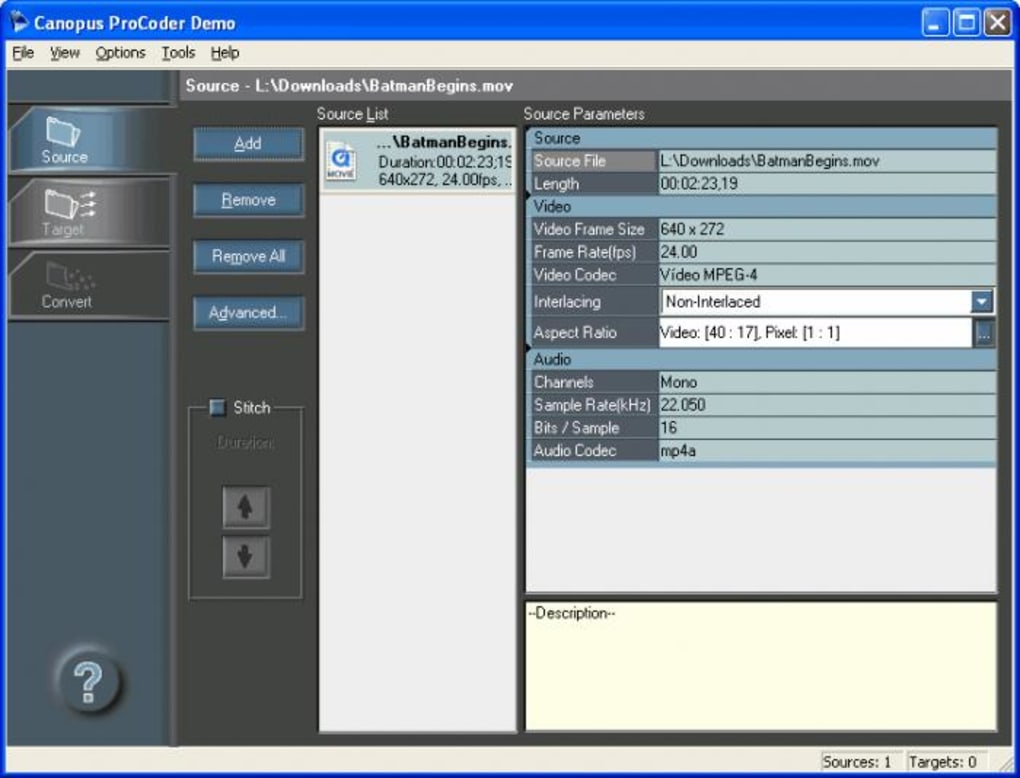
- Anpassbare Ausgabeeinstellungen: Auflösung, Bitrate, Bildrate und Audio‑Codec steuern, um Ihr Zielgerät zu treffen.
- Schnelle Konvertierungsengine: Optimiert für Windows 2000 und später, liefert schnelle Ergebnisse sogar auf bescheidener Hardware.
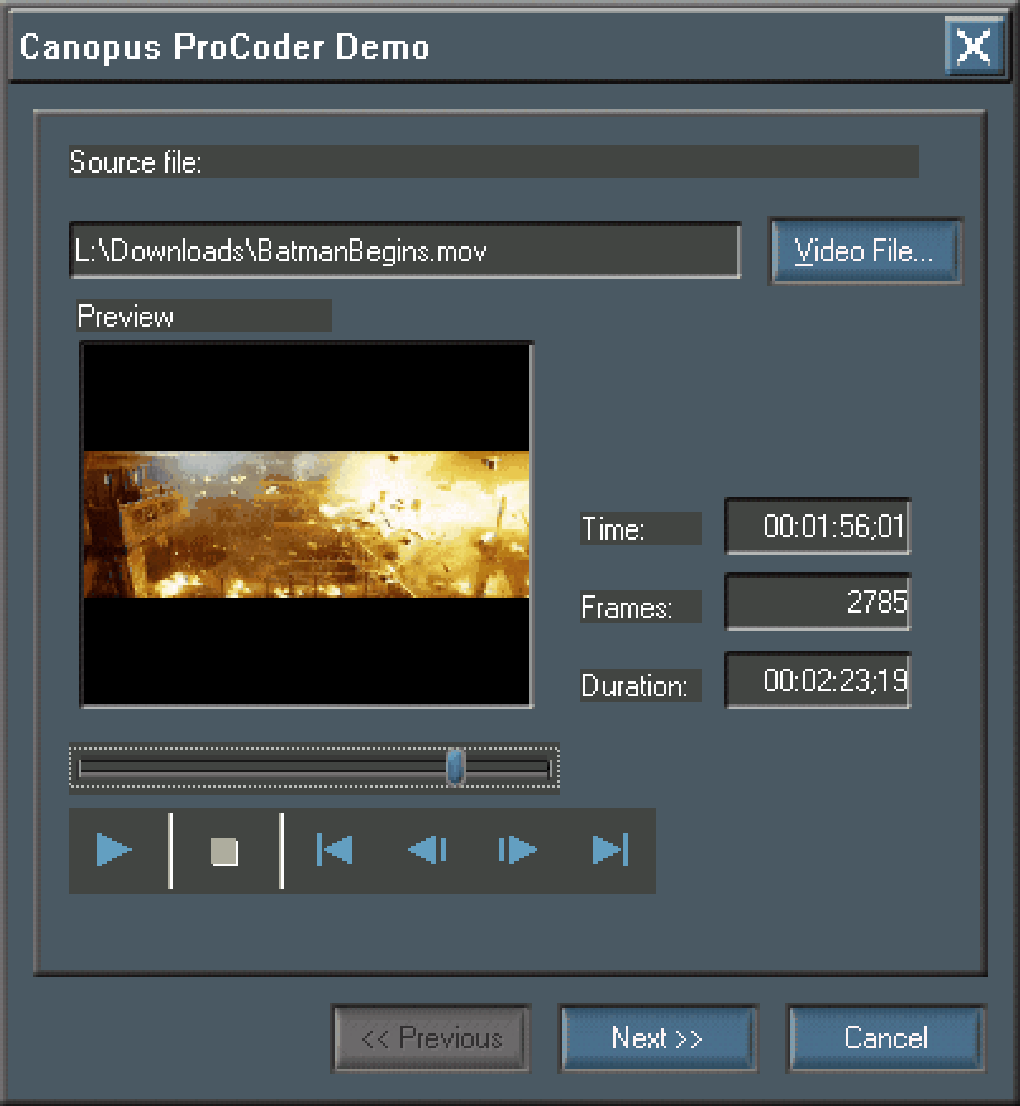
- Vorschaufenster: Zeigt eine kurze Probe der Ausgabe, bevor die vollständige Konvertierung gestartet wird.
- Sicherer Testmodus: Keine versteckte Malware oder Adware; das Programm ist signiert und verifiziert für sichere Installation.
- Nur auf Englisch lokalisiert: Klare Menüs und Tooltips reduzieren die Lernkurve für Erstnutzer.
- Regelmäßige Updates (historisch): Das letzte offizielle Update (v2.0) brachte Stabilitätsverbesserungen und erweiterten Codec‑Support.
- Kostenlose Testversion mit optionalem Upgrade: Testen Sie die Kernfunktionalität, bevor Sie die Vollversion kaufen.
Jede dieser Funktionen trägt zu einem reibungsloseren Arbeitsablauf für alle bei, die regelmäßig mit Videodateien arbeiten. Die Stapelverarbeitungs‑Funktion ist beispielsweise ein echter Zeit‑sparer, wenn Sie einen ganzen Ordner mit Tutorials für eine E‑Learning‑Plattform konvertieren müssen. Gleichzeitig geben Ihnen die anpassbaren Ausgabeeinstellungen granularen Einfluss auf Dateigröße und Qualität, was entscheidend ist, wenn Medien für bandbreiten‑beschränkte Umgebungen wie Mobilfunknetze vorbereitet werden. Da ProCoder für ältere Windows‑Versionen gebaut ist, umgeht es die hohen Ressourcenanforderungen vieler neuerer Konverter, die Windows 10 oder höher benötigen. Das macht das Tool besonders wertvoll für Nutzer, die Legacy‑Hardware in Schulen, kleinen Unternehmen oder Entwicklungsländern warten, wo ein Betriebssystem‑Upgrade nicht machbar ist. Sicherheit hat ebenfalls Priorität: Der Installer ist digital signiert, und die Testversion bindet keine unerwünschten Toolbars oder Spyware ein – ein häufiges Problem bei kostenlosen Download‑Seiten. Kurz gesagt, ProCoders Funktionsumfang ist darauf ausgelegt, ein schnelles, zuverlässiges und sicheres Konvertierungserlebnis zu bieten, ohne die neueste Hardware oder einen Premium‑Preis zu verlangen.
Installationsanleitung, Systemkompatibilität und Vor‑ und Nachteile
Die Installation von ProCoder ist unkompliziert und kann in weniger als fünf Minuten auf einem kompatiblen Windows‑Rechner abgeschlossen werden. Laden Sie den Installer von der offiziellen Website oder einem vertrauenswürdigen Software‑Repository herunter. Sobald die Datei (typischerweise ProCoderSetup.exe) gespeichert ist, doppelklicken Sie, um den Assistenten zu starten. Folgen Sie den Bildschirmanweisungen: Lizenzvereinbarung akzeptieren, ein Installationsverzeichnis wählen (der Standardpfad funktioniert für die meisten Nutzer) und optional eine Desktop‑Verknüpfung erstellen. Nachdem die Dateien kopiert wurden, prüft der Installer die digitale Signatur, um sicherzustellen, dass das Paket authentisch und unverändert ist. Nach Abschluss können Sie ProCoder direkt über die Verknüpfung oder das Startmenü starten.
Systemkompatibilität: ProCoder wird offiziell unterstützt unter Windows 2000, Windows XP und Windows Vista. Obwohl die Software auf neueren Versionen wie Windows 7 oder Windows 10 laufen kann, können Nutzer kleinere UI‑Skalierungsprobleme aufgrund des älteren Design‑Stils erleben. Da das Programm nicht auf moderne DirectX‑Funktionen angewiesen ist, bleibt es funktionsfähig auf Maschinen mit nur 256 MB RAM und einem bescheidenen Dual‑Core‑Prozessor. Diese niedrigen Systemanforderungen sind ein entscheidender Vorteil für Nutzer in Regionen, in denen ältere Hardware noch verbreitet ist.
Vorteile
- Extrem niedrige Systemanforderungen – läuft auf alten Windows‑Maschinen.
- Breite Formatunterstützung ohne zusätzliche Codec‑Pakete.
- Schnelle Stapelkonvertierung, besonders bei kurzen Clips.
- Kostenlose Testversion ist voll funktionsfähig und frei von Adware.
- Kleiner Installer spart Bandbreite für Nutzer mit begrenztem Internetzugang.
Nachteile
- Benutzeroberfläche wirkt veraltet im Vergleich zu modernen Konvertern.
- Letztes offizielles Update war 2007; seitdem keine neuen Funktionen.
- Testversion fügt ein leichtes Wasserzeichen zum Ausgabevideo hinzu.
- Keine native Unterstützung für neuere Codecs wie HEVC (H.265).
- Kein offizieller Support für macOS, Linux, Android oder iOS.
Trotz seines Alters bleibt die Kern‑Konvertierungsengine von ProCoder robust für alltägliche Aufgaben. Nutzer, die die neuesten Codec‑Unterstützungen oder eine moderne UI benötigen, sollten woanders suchen, aber für einfache, zuverlässige Videokonvertierung auf älteren Windows‑PCs bietet ProCoder weiterhin ein überzeugendes Preis‑Leistungs‑Verhältnis.
Häufig gestellte Fragen und abschließendes Fazit
FAQ
Ist ProCoder im Jahr 2025 noch sicher zum Download?
Ja. Der offizielle Installer ist digital signiert und wurde von mehreren Antiviren‑Engines als sauber bestätigt. Laden Sie immer von der Original‑Anbieterseite oder einem seriösen Software‑Archiv herunter, um manipulierte Kopien zu vermeiden.
Kann ich mit ProCoder 4K‑Video konvertieren?
ProCoder kann hochauflösende Dateien verarbeiten, aber da es für ältere Hardware konzipiert wurde, kann die Verarbeitung von 4K‑Inhalten langsamer sein und die Ausgabe auf 1080p begrenzt werden. Für intensive 4K‑Workflows wird ein moderner Konverter empfohlen.
Welche Formate werden von ProCoder NICHT unterstützt?
Neuere Codecs wie HEVC (H.265), AV1 und einige proprietäre Formate wie Apple ProRes werden nicht nativ unterstützt. Nutzer müssten zusätzliche Codec‑Pakete installieren, was jedoch die Stabilität beeinträchtigen kann.
Beschränkt die Testversion die Länge des Videos?
Die Testversion fügt ein kleines Wasserzeichen hinzu, beschränkt jedoch weder die Dauer noch die Dateigröße. So können Sie Geschwindigkeit und Qualität vollständig bewerten, bevor Sie kaufen.
Kann ich ProCoder auf einem USB‑Flash‑Drive installieren?
Ja. Da das Programm portabel und unter 20 MB groß ist, können Sie den Installer auf einem USB‑Stick ausführen und auf jedem kompatiblen Windows‑PC starten, ohne eine vollständige Systeminstallation.
Fazit – Sollten Sie ProCoder herunterladen? Wenn Sie einen älteren Windows‑PC nutzen, einen kostenlosen, unkomplizierten Video‑Konverter benötigen und Wert auf einen winzigen Installer legen, bleibt ProCoder eine solide Wahl. Die Multi‑Format‑Unterstützung, Stapelverarbeitung und der sichere Testmodus bieten genug Funktionalität für alltägliche Konvertierungsaufgaben wie das Vorbereiten von Tutorials, das Komprimieren von Familienvideos oder das Erstellen kompatibler Clips für alte Medienplayer. Während die Benutzeroberfläche veraltet wirkt und neuere Codecs fehlen, ist die Kern‑Engine nach wie vor zuverlässig und schnell für die unterstützten Formate. Für Nutzer, die Spitzen‑Features, native 4K‑Verarbeitung oder plattformübergreifende Verfügbarkeit benötigen, sind neuere Alternativen wahrscheinlich sinnvoller. Für das spezielle Nischenfeld leichter, rein Windows‑basierter Konvertierung liefert ProCoder jedoch eine vertrauenswürdige, sichere und kostenlose Lösung.
ProCoder BewertungProCoder beeindruckt mit seinem ultra‑leichten Footprint und solider Konvertierungsgeschwindigkeit auf Legacy‑Windows‑Systemen. Die Testversion bietet volle Funktionalität, fügt nur ein dezentes Wasserzeichen hinzu, was für Evaluierungszwecke akzeptabel ist. Die größten Nachteile sind die veraltete Benutzeroberfläche und das Fehlen von Unterstützung für neuere Codecs wie HEVC. Insgesamt erhält es solide 4 von 5 Sternen für Zuverlässigkeit, Benutzerfreundlichkeit und Wert für Nutzer mit älterer Hardware.
Anleitungen & Tutorials
So installierst du ProCoder
- Klicke oben auf die Schaltfläche Herunterladen.
- Akzeptiere nach der Weiterleitung die Bedingungen und klicke auf Installieren.
- Warte, bis der Download von ProCoder auf deinem Gerät abgeschlossen ist.
So verwendest du ProCoder
Diese Software wird hauptsächlich für die oben beschriebenen Kernfunktionen verwendet. Öffne die App nach der Installation, um ihre Möglichkeiten zu erkunden.
Nutzerbewertungen
Noch keine Bewertungen. Teile als Erste/r deine Erfahrung.
Das könnte dir auch gefallen
mehr
Llama 2
Free-to-use large language model As the new addition to Meta’s arsenal of langua...

NotebookLM
Revolutionizing the note-taking and idea-generation process NotebookLM is an exp...

Github co pilot
AI-inspired software development and coding platform GitHub Copilot is a browser...

Google Gemma
Google’s lightweight AI models Introducing Google Gemma , a family of cutting-ed...

AI Image Enlarger
A free app for Windows, by ai-image-larger. AI Image Enlarger is a free software...

DALL E
AI-driven text-to-image transformation engine DALL·E is a free graphic and desig...
