
Screenshots
App-Details
- Version
- 5.10.0
- Aktualisiert
- December 11, 2024
- Erfordert
- macOS 10.12
- Sprache
- English
- Lizenz
- Trial version
- Entwickler
- Proxyman LLC
- Kategorie
- Mac OS
Über Proxyman
Download Proxyman – macOS‑Tool zur Netzwerk‑Fehlerbehebung, sichere HTTP(S)-Erfassung
Übersicht
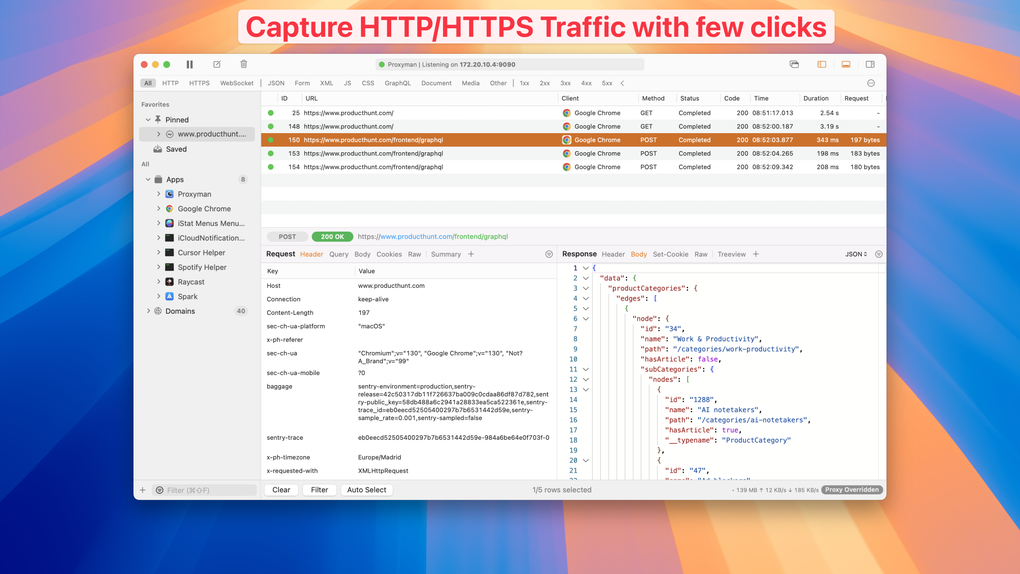
Proxyman ist ein robustes Netzwerk‑Debugging‑Werkzeug, das ausschließlich für macOS entwickelt wurde. Es bietet Entwicklern eine leistungsstarke, aber intuitive Möglichkeit, HTTP(S)-Anfragen mit nur wenigen Klicks zu erfassen, zu entschlüsseln und zu simulieren. Egal, ob Sie ein einfaches API‑Call‑Problem beheben oder eine komplexe GraphQL‑Interaktion analysieren, Proxyman liefert die Sichtbarkeit, die Sie benötigen, um den Datenverkehr auf Paket‑Ebene zu verstehen. Seine Kernfunktionen – SSL‑Proxying, feinkörnige Filterung und eine anpassbare Oberfläche – optimieren die Arbeitsabläufe. Pin‑n Sie wichtige Domains, verbergen Sie störende Anfragen und konzentrieren Sie sich auf die Daten, die wirklich wichtig sind, und genießen Sie dabei ein klares Layout, das visuelle Unordnung reduziert. Für fortgeschrittene Szenarien bietet Proxyman ein Set professioneller Werkzeuge: eine JavaScript‑basierte Scripting‑Engine, ein Breakpoint‑System für dynamische Anfragenmodifikation, GraphQL‑Unterstützung und die Map‑Local‑Funktion, mit der Sie lokale Dateien anstelle entfernter Ressourcen bereitstellen können. Diese Fähigkeiten machen es zur bevorzugten Lösung für Backend‑Entwickler, die HTTP(S)-Verkehr schnell und sicher debuggen, testen und optimieren müssen. Während das Tool in traditionellen Netzwerkumgebungen glänzt, gibt es eine bekannte Einschränkung bei VPN‑gesteuertem Verkehr, der den lokalen Proxy umgehen kann. Trotzdem bleibt Proxyman ein wertvoller Verbündeter für alle, die Netzwerk‑Einblicke meistern, Debug‑Zeit reduzieren und qualitativ hochwertigere Software liefern wollen.
Hauptfunktionen
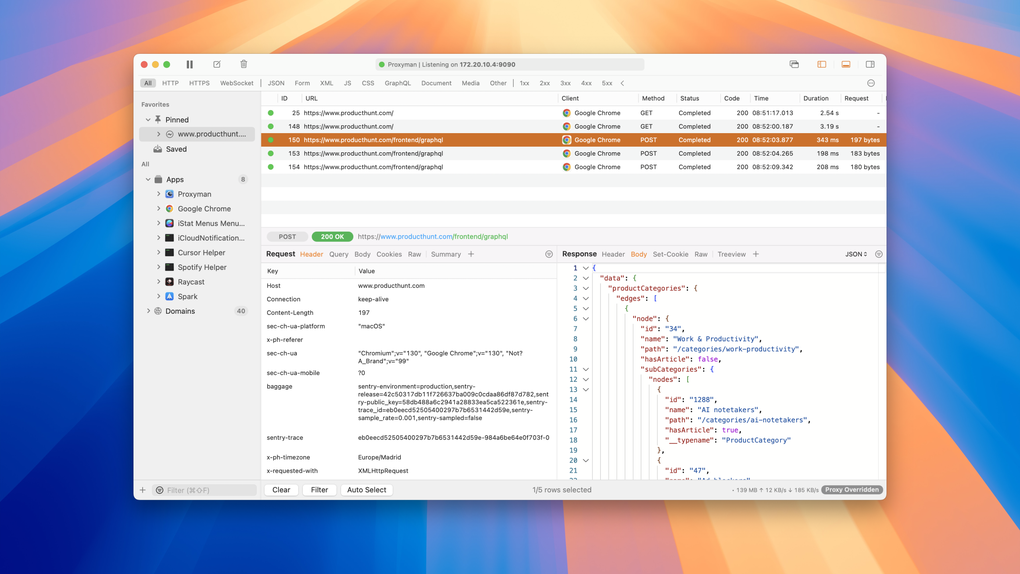
- SSL‑Proxying: Interceptiert verschlüsselten HTTPS‑Verkehr und stellt Anfragen sowie Antworten im Klartext zur einfachen Analyse dar.
- Erweiterte Filterung: Kombinieren Sie Protokoll, Content‑Type, URL‑Muster und benutzerdefinierte Tags, um exakt den Datenverkehr zu isolieren, den Sie benötigen.
- Scripting‑Tool: Schreiben Sie JavaScript‑Snippets, um Anfragen‑/Antwort‑Logik on‑the‑fly zu ändern, mit integrierten Code‑Beispielen und Bibliotheken.
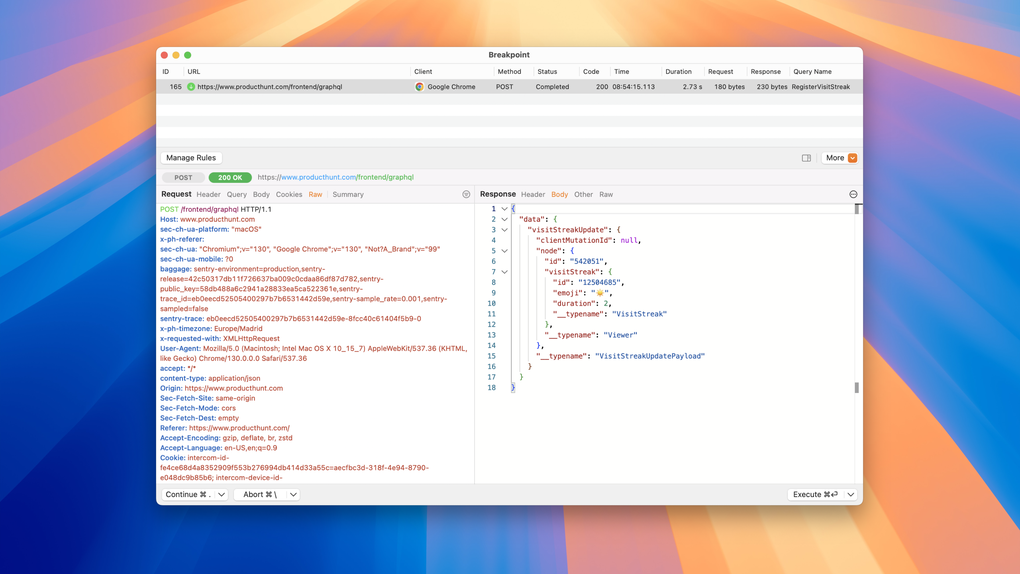
- Breakpoint‑Engine: Pausieren Sie jede Anfrage, bearbeiten Sie Header oder Body und setzen Sie sie fort, ohne Client‑Seiten‑Code zu berühren.
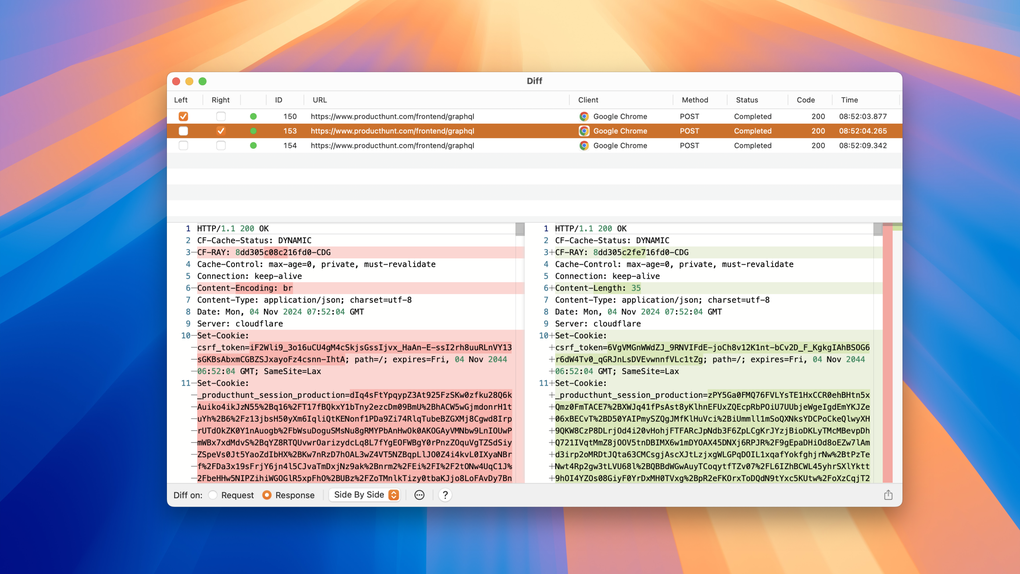
- GraphQL‑Explorer: Visualisieren und bearbeiten Sie GraphQL‑Abfragen und -Antworten, wodurch das API‑Debugging transparenter wird.
- Map Local: Ersetzen Sie entfernte Ressourcen sofort durch lokale Dateien, was UI‑Entwicklung und Asset‑Tests beschleunigt.
- Automatisches macOS‑Setup: Ein‑Klick‑Konfiguration, die ein vertrauenswürdiges selbstsigniertes Zertifikat erzeugt und den System‑Proxy einrichtet.
- Bibliotheks‑Kompatibilität: Arbeitet nahtlos mit NodeJS, Ruby, Python und anderen gängigen Netzwerk‑Bibliotheken.
- Anpassbares Layout: Drag‑and‑Drop‑Panels, Dark‑Mode und flexible Spaltenanordnung, um den persönlichen Workflow zu unterstützen.
- Regelmäßige Updates & Sicherheits‑Patches: Häufige Releases halten das Tool kompatibel mit den neuesten macOS‑Versionen und Sicherheitsstandards.
Installation & Verwendung
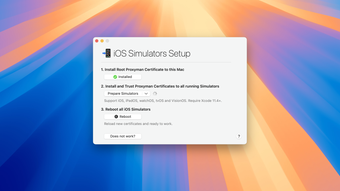
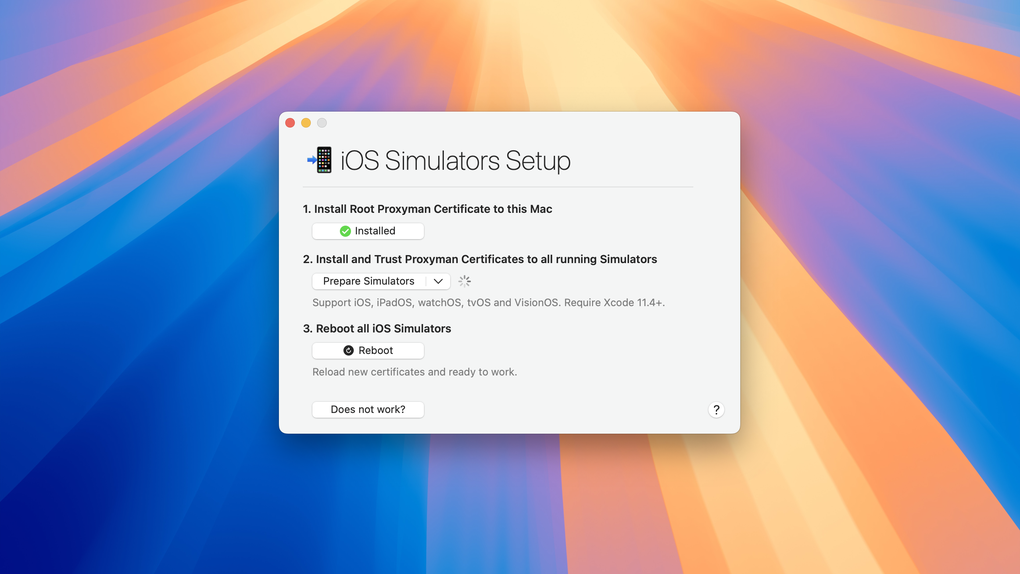
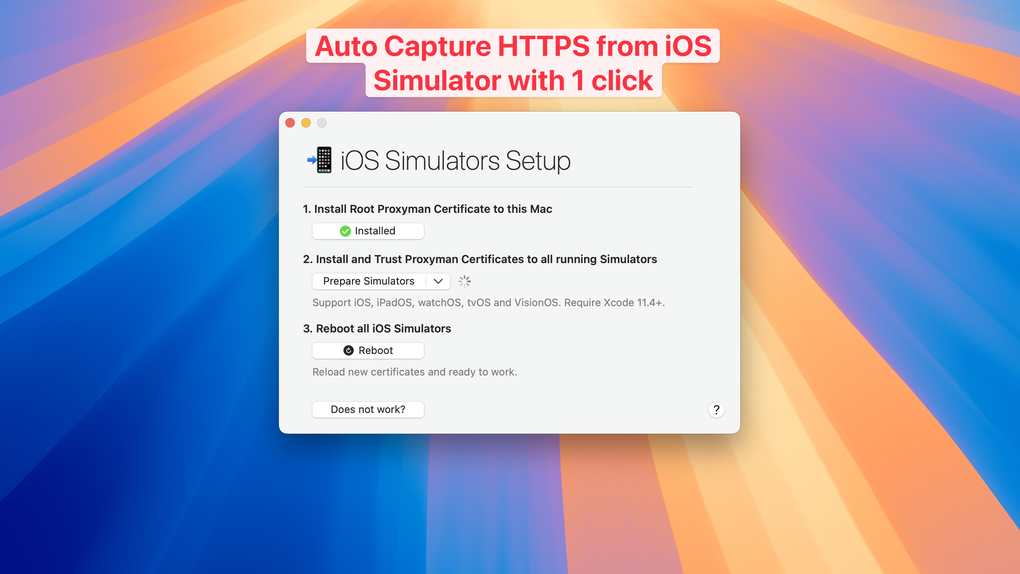
Der Einstieg in Proxyman ist bewusst unkompliziert. Nachdem Sie den Installer heruntergeladen haben, doppelklicken Sie die .dmg‑Datei und ziehen die Proxyman‑App in Ihren Applications‑Ordner. Der erste Start löst das Fenster für die automatische Einrichtung aus, das Sie durch drei einfache Schritte führt: (1) Installation des vertrauenswürdigen Root‑Zertifikats, (2) Aktivierung des lokalen HTTP‑Proxys und (3) Konfiguration Ihrer Terminal‑Sitzung. Das Setup‑Skript öffnet ein vorkonfiguriertes Apple‑Terminal‑Fenster, das das selbstsignierte Zertifikat von Proxyman für die Dauer der Sitzung automatisch vertraut, sodass nur die aktuelle Terminal‑Instanz betroffen ist. Sobald der Proxy aktiv ist, erscheint jeder HTTP(S)-Verkehr, der von Ihrem Server, CLI‑Skripten oder Desktop‑Apps erzeugt wird, in Echtzeit im Hauptfenster von Proxyman.
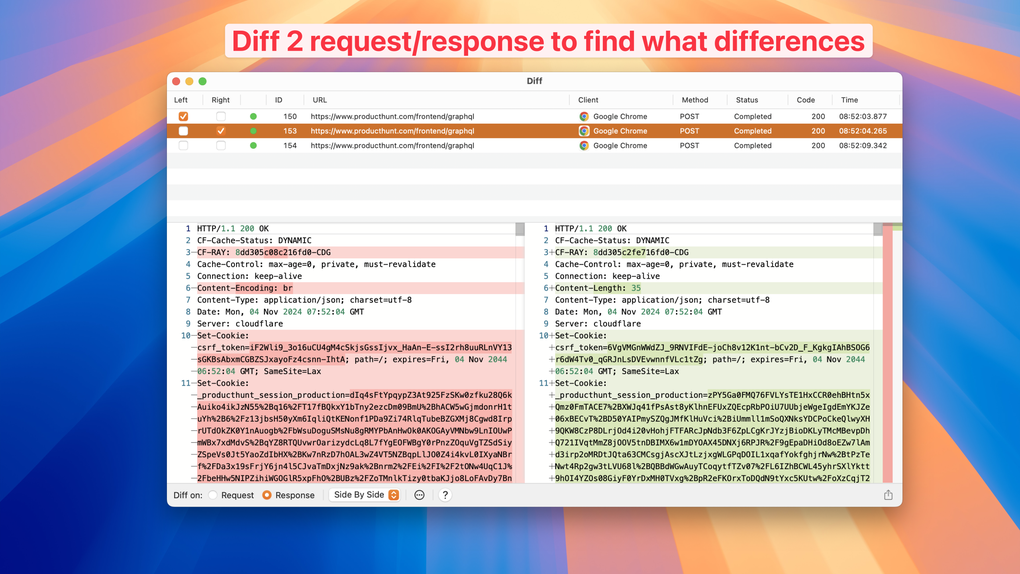
Die Benutzeroberfläche ist in ein Anfragen‑Listen‑Paneel, ein Detail‑Ansichts‑Paneel und optionale Werkzeug‑Panels unterteilt. Um mit dem Debuggen zu beginnen, starten Sie einfach Ihren Backend‑Dienst (z. B. npm start oder python -m http.server) und beobachten Sie, wie der Datenverkehr erscheint. Verwenden Sie das Pin‑Symbol, um kritische Domains zu sperren, Filter über die Symbolleiste anzuwenden oder ziehen Sie eine Anfrage auf das Scripting‑Panel, um benutzerdefiniertes JavaScript zu injizieren. Breakpoints können gesetzt werden, indem Sie mit der rechten Maustaste auf eine Anfrage klicken und „Add Breakpoint“ wählen, wodurch Sie die Nutzlast pausieren und bearbeiten können, bevor sie den Server erreicht. Für GraphQL‑Arbeiten wechseln Sie zum GraphQL‑Tab, um eine visuelle Darstellung von Abfragen, Variablen und Antworten zu sehen. Die Map‑Local‑Funktion erreichen Sie über das Kontextmenü: Wählen Sie „Map Local“ und geben Sie eine lokale Datei an, die die entfernte Ressource für nachfolgende Anfragen ersetzt. Während Ihrer Sitzung protokolliert Proxyman jede Änderung, sodass Sie leicht zurückverfolgen oder Logs für die Team‑Zusammenarbeit exportieren können. Wenn Sie fertig sind, schließen Sie einfach die App; der Proxy wird automatisch deaktiviert und das temporäre Zertifikat widerrufen, wodurch die Systemsicherheit erhalten bleibt.
Kompatibilität
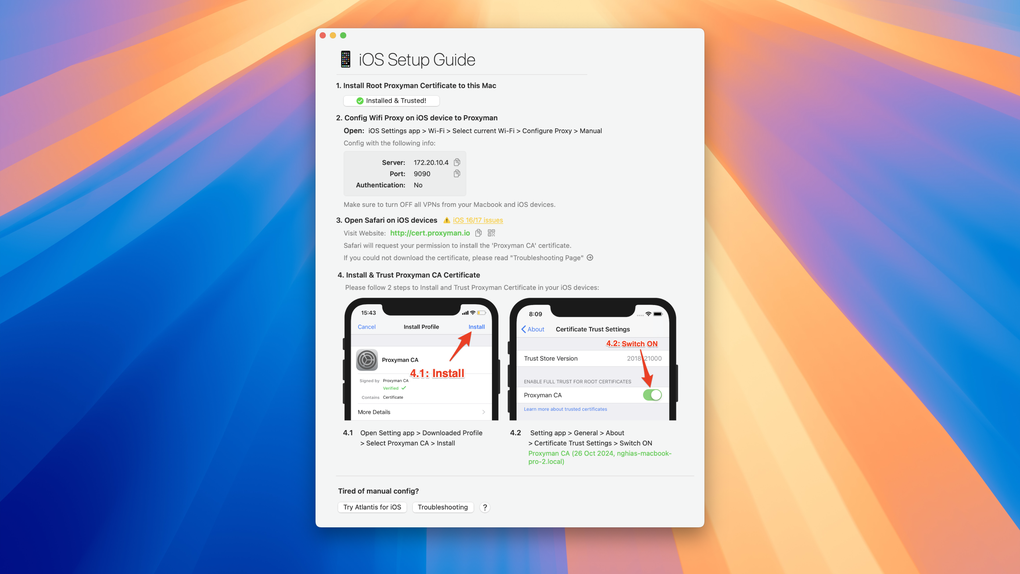
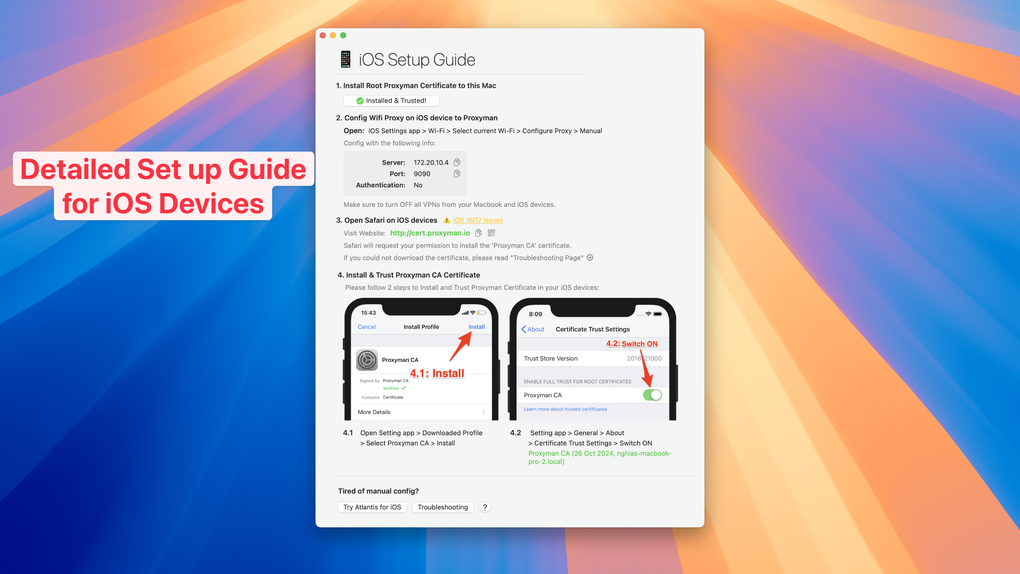
Proxyman ist ausschließlich für macOS gebaut und unterstützt Versionen von macOS 11 (Big Sur) bis zu den neuesten macOS Ventura‑Releases. Die Anwendung läuft nativ auf Intel‑ und Apple‑Silicon‑Chips (M1/M2) und liefert gleichbleibend flüssige Leistung, unabhängig von der Hardware‑Architektur. Während das Kernprodukt auf macOS fokussiert ist, bietet Proxyman eine begleitende iOS‑App, die den Datenverkehr von iPhone‑ oder iPad‑Geräten erfassen kann, wenn diese im selben Netzwerk verbunden sind, und so die Debug‑Fähigkeiten auf mobile Entwicklung ausweitet. Das Tool integriert sich nahtlos in gängige Entwicklungsumgebungen wie Xcode, Visual Studio Code und JetBrains‑IDEs über benutzerdefinierte URL‑Schemes und Erweiterungen. Für Backend‑Entwickler funktioniert Proxyman out‑of‑the‑box mit NodeJS, Ruby on Rails, Django, Flask und anderen Frameworks, die auf die Systeme‑Proxy‑Einstellungen setzen. Es ist jedoch wichtig zu beachten, dass Datenverkehr, der über Drittanbieter‑VPN‑Anwendungen geleitet wird, den lokalen Proxy umgehen kann, wodurch die Erfassungs‑Fähigkeit in diesen Szenarien eingeschränkt ist. In solchen Fällen können Entwickler das VPN vorübergehend deaktivieren oder Split‑Tunneling konfigurieren, um sicherzustellen, dass Proxyman die gewünschten Pakete erhält.
Vor‑ und Nachteile
Vorteile
- Intuitive Ein‑Klick‑Einrichtung, die es Anfängern zugänglich macht und erfahrenen Entwicklern Zeit spart.
- Leistungsstarkes SSL‑Proxying enthüllt verschlüsselten Verkehr, ohne die Sicherheit zu gefährden.
- Umfangreiches Funktionsset (Scripting, Breakpoint, GraphQL, Map Local) eliminiert die Notwendigkeit mehrerer spezialisierter Werkzeuge.
- Vollständig kompatibel mit Intel‑ und Apple‑Silicon‑Macs, was eine reibungslose Leistung auf aller neuer Hardware gewährleistet.
- Regelmäßige Updates halten die Software im Einklang mit den neuesten macOS‑Releases und Sicherheitsstandards.
Nachteile
- Nur für macOS verfügbar; keine native Windows‑ oder Linux‑Version.
- VPN‑Verkehr wird standardmäßig nicht erfasst, erfordert zusätzliche Konfiguration oder vorübergehende VPN‑Deaktivierung.
- Der volle Funktionsumfang erfordert nach der Testphase eine kostenpflichtige Lizenz; es gibt keine komplett kostenlose Stufe.
- Fortgeschrittenes Scripting kann für Entwickler, die nicht mit JavaScript vertraut sind, eine Lernkurve darstellen.
- Große Anfragen‑Logs können bei langen Debug‑Sitzungen erheblichen Speicher verbrauchen, was ein periodisches Löschen nötig macht.
Häufig gestellte Fragen
Ist Proxyman kostenlos nutzbar?
Proxyman bietet eine 14‑tägige kostenlose Testphase, die alle Premium‑Funktionen beinhaltet. Nach der Testphase müssen Sie eine Lizenz erwerben, um das vollständige Toolset weiter zu nutzen. Eine eingeschränkte kostenlose Stufe ist nicht verfügbar.
Kann Proxyman den Datenverkehr von iOS‑Geräten erfassen?
Ja. Durch die Installation der begleitenden Proxyman‑App auf einem iPhone oder iPad und das Verbinden beider Geräte im selben WLAN‑Netzwerk können Sie den mobilen Datenverkehr über den macOS‑Proxy leiten und in Echtzeit inspizieren.
Wie funktioniert SSL‑Proxying, ohne die Sicherheit zu gefährden?
Proxyman erzeugt ein selbstsigniertes Root‑Zertifikat, dem Sie nur für die aktuelle Sitzung vertrauen. Dieses Zertifikat entschlüsselt HTTPS‑Verkehr lokal, sodass Sie Klartext‑Daten sehen können, während der Rest des System‑Zertifikats‑Stores unverändert bleibt.
Was soll ich tun, wenn mein Datenverkehr bei Verwendung eines VPN nicht angezeigt wird?
VPNs leiten den Datenverkehr häufig um den lokalen Proxy. Sie können das VPN vorübergehend deaktivieren, Split‑Tunneling konfigurieren, um die lokale Adresse von Proxyman auszuschließen, oder die Proxy‑Einstellungen des VPN nutzen, um den Verkehr über Proxyman weiterzuleiten.
Unterstützt Proxyman HTTP/2 und HTTP/3?
Ja. Proxyman kann sowohl HTTP/2‑ als auch HTTP/3‑Streams erfassen und anzeigen, wobei detaillierte Header‑ und Payload‑Informationen für jedes Protokoll bereitgestellt werden.
Fazit & Handlungsaufruf
In der überfüllten Landschaft der Netzwerk‑Debugging‑Tools hebt sich Proxyman als macOS‑erstes, funktionsreiches Werkzeug hervor, das Leistung mit Einfachheit verbindet. Sein SSL‑Proxying, die ausgefeilte Filterung und die fortgeschrittenen Scripting‑Möglichkeiten geben Entwicklern die nötige Tiefe, während die klare UI und das automatische Setup die Einstiegshürde für Neulinge senken. Obwohl das Fehlen einer nativen Windows‑Version und die VPN‑Einschränkung bemerkenswert sind, überwiegen sie nicht die Vorteile für macOS‑zentrierte Teams. Wenn Sie Ihren Debug‑Workflow beschleunigen, klare Sicht auf verschlüsselten Verkehr erhalten und ein Suite verschiedener Werkzeuge durch eine einzige, sichere App ersetzen möchten, ist Proxyman die logische Wahl.
Bereit für schnellere, sicherere Netzwerk‑Fehlerbehebung? Laden Sie Proxyman jetzt herunter, starten Sie Ihre kostenlose Testphase und sehen Sie, wie viel Zeit Sie bei jedem API‑Call sparen können.
Vorteile: Einfache Einrichtung, leistungsstarkes SSL‑Proxy, umfangreiches Funktionsset, native macOS‑Leistung.
Nachteile: Nur macOS, VPN‑Verkehrs‑Einschränkung, kostenpflichtig nach Testphase.
Anleitungen & Tutorials
So installierst du Proxyman
- Klicke oben auf die Schaltfläche Herunterladen.
- Akzeptiere nach der Weiterleitung die Bedingungen und klicke auf Installieren.
- Warte, bis der Download von Proxyman auf deinem Gerät abgeschlossen ist.
So verwendest du Proxyman
Diese Software wird hauptsächlich für die oben beschriebenen Kernfunktionen verwendet. Öffne die App nach der Installation, um ihre Möglichkeiten zu erkunden.
Nutzerbewertungen
Noch keine Bewertungen. Teile als Erste/r deine Erfahrung.
Das könnte dir auch gefallen
mehr
DiffusionBee
Generate unique art with this app DiffusionBee is a free and accessible artifici...

Excire Foto Light
Organize your snapshots Excire Foto Light is a free-to-download AI -powered phot...

Topaz Photo AI
Photo enhancement tool with AI Topaz Photo AI is a premium AI image editor for P...

anonymoX
Surf anonymously with Firefox anonymoX for Firefox is an add-on that gives you f...

DownThemAll
Download Them All! Downloading anything or everything on a webpage can be a labo...
.webp)
DuckDuckGo Privacy Essentials
A free program for Mac, by DuckDuckGo, Inc.. DuckDuckGo Privacy Essentials is a...
