Captures d'écran
Détails de l'application
- Version
- 1.0
- Taille
- 4.56 MB
- Mis à jour
- May 19, 2022
- Requiert
- Mac OS X
- Langue
- English
- Licence
- Free
- Développeur
- Anaconda, Inc.
- Catégorie
- Mac OS
À propos de PyScript
Télécharger PyScript – IDE Python gratuit basé sur le navigateur
Qu'est-ce que PyScript ? – Un IDE Python complet dans votre navigateur
PyScript, développé par Anaconda, Inc., est un environnement de développement intégré (IDE) gratuit et basé sur le web qui vous permet d'écrire, d'exécuter et de partager du code Python sans installer d'application de bureau lourde. Construit sur HTML, WebAssembly (WASM) et le projet Pyodide, PyScript apporte un runtime Python complet directement dans le navigateur, transformant n'importe quel navigateur de bureau ou mobile moderne en une station de travail de codage portable. Cela signifie que vous pouvez démarrer un nouveau script, importer des bibliothèques populaires telles que numpy, pandas ou matplotlib, et voir les résultats immédiatement — le tout depuis une interface unique et intuitive.
Le principal attrait de la plateforme est sa simplicité et son accessibilité. Parce qu'elle s'exécute dans un environnement sandbox, vous n'avez pas à vous soucier des dépendances conflictuelles ou des installations Python au niveau du système. Que vous soyez étudiant apprenant les bases, data scientist prototype d'une analyse rapide, ou hobbyiste construisant une petite application web, PyScript offre une expérience cohérente sur les navigateurs Windows, macOS, Linux, Android et iOS. L'IDE inclut également l'hébergement de fichiers intégré, la prise en charge du glisser‑déposer, et la capacité d'embarquer des extraits de code en direct dans les pages web, ce qui en fait un outil polyvalent pour l'enseignement, le blogging ou l'expérimentation rapide.
Bien que PyScript excelle en portabilité et facilité d'utilisation, il comporte quelques compromis. L'interface ne propose qu'un nombre limité de thèmes, et certains utilisateurs signalent que le thème sombre peut rester « bloqué » après un changement. La consommation de ressources du navigateur peut également devenir notable lorsqu'on travaille avec de grands ensembles de données ou des bibliothèques scientifiques lourdes, surtout sur des machines plus anciennes. Néanmoins, pour quiconque valorise un environnement Python zéro‑installation, instantanément disponible, PyScript reste un choix convaincant comparé aux IDE de bureau traditionnels comme PyCharm.
Fonctionnalités clés qui font ressortir PyScript
- Exécution basée sur le navigateur : Aucun besoin d'installation locale de Python ; exécutez le code directement dans Chrome, Edge, Firefox, Safari ou tout navigateur moderne.
- Puissance WASM & Pyodide : Exploite WebAssembly pour des performances quasi‑natales et la pile scientifique Python complète via Pyodide.
- Support intégré des bibliothèques : Pré‑chargé avec les packages populaires (NumPy, Pandas, Matplotlib, SciPy) et la capacité d'importer la plupart des bibliothèques PyPI à la volée.
- Intégration de code en direct : Exportez des scripts sous forme d'extraits HTML embarquables, parfaits pour les tutoriels, les articles de blog ou la documentation.
- Gestion de fichiers glisser‑déposer : Téléversez des fichiers CSV, JSON ou image externes directement dans l'espace de travail de l'IDE.
- Interface simple avec options de thème : Thèmes clair et sombre disponibles, avec une mise en page épurée qui réduit l'encombrement visuel.
- Mises à jour automatiques : La plateforme se met à jour en arrière‑plan, garantissant que vous disposez toujours des derniers correctifs de sécurité et versions de bibliothèques.
- Compatibilité multiplateforme : Fonctionne sur les navigateurs Windows, macOS, Linux, Android et iOS sans configuration supplémentaire.
Pourquoi ces fonctionnalités sont importantes pour les développeurs
Pour les développeurs qui changent fréquemment de machine, PyScript élimine le dilemme « ça fonctionne sur mon ordinateur ». Parce que l'intégralité du runtime vit dans le navigateur, vous pouvez cloner un dépôt sur un ordinateur public, ouvrir l'URL PyScript et reprendre le codage instantanément. L'inclusion de la pile scientifique signifie que les analystes de données peuvent effectuer des calculs numériques lourds sans configurer d'environnements Conda ou de virtualenv. De plus, la fonction d'intégration en direct transforme un tutoriel statique en une expérience d'apprentissage interactive, permettant aux lecteurs de modifier le code et de voir les résultats en temps réel — un avantage que les IDE traditionnels ne peuvent reproduire sans plugins supplémentaires.
D'un point de vue sécurité, exécuter du code dans un contexte sandboxé du navigateur réduit le risque de modifications accidentelles du système ou d'exécution de paquets malveillants. Le mécanisme de mise à jour automatique de PyScript signifie également que vous bénéficiez des derniers correctifs de sécurité sans intervention manuelle, un facteur crucial pour les organisations qui appliquent des normes de conformité strictes.
Commencer : Installation, astuces d'utilisation et compatibilité
Installation – C’est vraiment juste un clic
Bien que PyScript soit une application web, un wrapper de bureau léger est disponible pour ceux qui préfèrent une fenêtre dédiée. Pour installer le wrapper, rendez‑vous sur la page officielle de téléchargement de PyScript, cliquez sur le bouton « Download for Windows/macOS/Linux » et suivez les instructions à l’écran. L'installateur crée un raccourci qui lance une fenêtre basée sur Chromium pointant vers https://pyscript.net. Pour les utilisateurs mobiles, il suffit de naviguer vers la même URL avec Chrome, Safari ou tout navigateur compatible WebView.
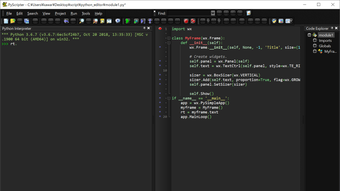
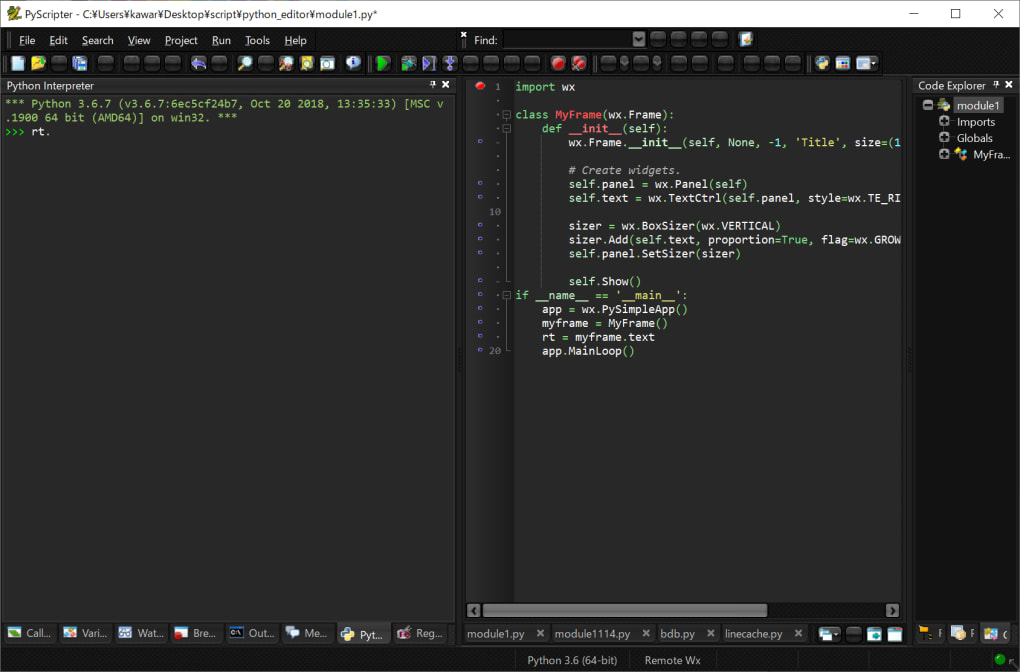
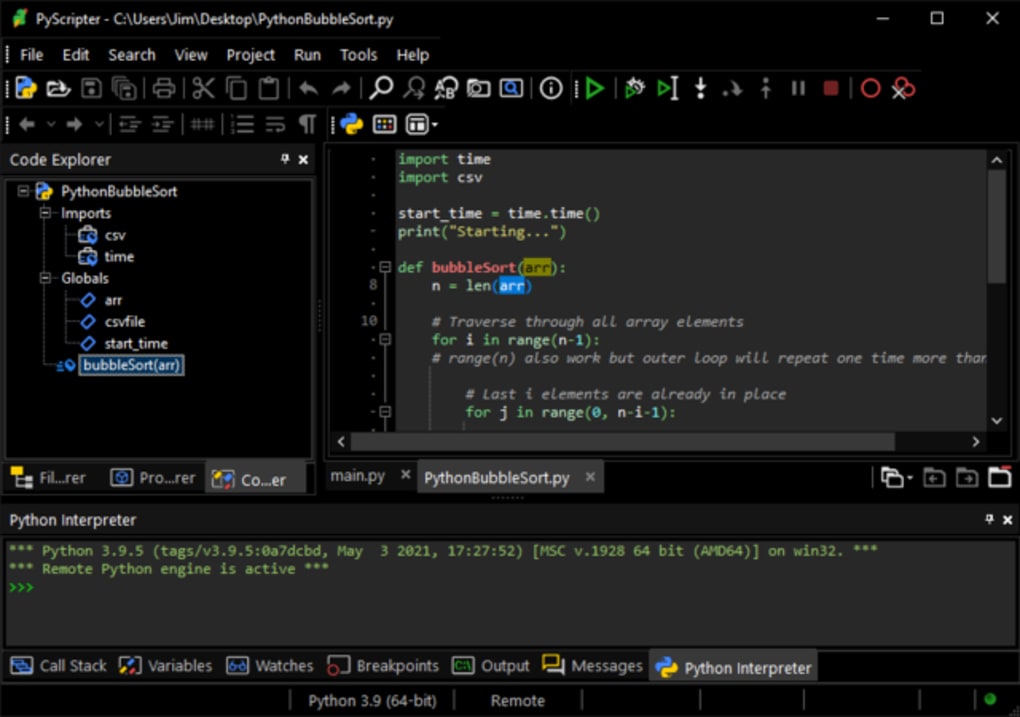
Après le lancement, vous serez accueilli par un panneau d'édition épuré, une zone de sortie console et un explorateur de fichiers à gauche. Aucune configuration supplémentaire n’est nécessaire ; l’environnement détecte automatiquement les capacités de votre navigateur et charge les modules WASM appropriés. Si vous avez besoin d’une bibliothèque spécifique qui n’est pas pré‑installée, vous pouvez l’importer avec la syntaxe standard pip dans une cellule de code, par ex. !pip install seaborn.
Utilisation – Écrire, exécuter et partager du code
Commencez un nouveau projet en cliquant sur le bouton « New File », donnez‑lui une extension .py et commencez à coder. L'éditeur prend en charge la coloration syntaxique, l'auto‑complétion et le linting de base. Pour exécuter un script, appuyez sur Ctrl + Enter ou cliquez sur l’icône « Run ». La sortie apparaît dans le panneau console, et tout graphique généré s’affiche directement sous la cellule de code, grâce au backend Matplotlib intégré.
Le partage est tout aussi simple. Cliquez sur le bouton « Share » pour générer une URL unique qui capture l’état actuel de votre espace de travail. Envoyez ce lien à vos collaborateurs, ils pourront visualiser ou modifier le code en temps réel (si vous activez les permissions d’édition). Pour les éducateurs, l’option « Embed » crée un extrait iframe qui peut être inséré dans n’importe quelle page HTML, transformant un tutoriel statique en un bac à sable interactif.
Compatibilité – Systèmes d'exploitation et navigateurs pris en charge
PyScript fonctionne sur tout appareil exécutant un navigateur web moderne avec prise en charge de WebAssembly. Cela inclut Windows 10/11, macOS 10.15 et versions ultérieures, les principales distributions Linux (Ubuntu, Fedora, Debian), Android 8 et plus, ainsi qu’iOS 13 et versions ultérieures. Pour la meilleure expérience, utilisez la dernière version de Chrome, Edge ou Firefox ; Safari prend en charge la plupart des fonctionnalités mais peut présenter des temps de compilation plus lents pour les gros paquets.
Parce que l'IDE s'exécute dans un sandbox, il n’a pas d’accès direct au système de fichiers hôte. Toutes les interactions de fichiers se font via l'explorateur virtuel ou par téléversements glisser‑déposer. Cette conception améliore la sécurité mais signifie que vous ne pouvez pas éditer directement les fichiers système depuis PyScript.
Avantages et inconvénients – Référence rapide
- Avantages :
- Zero‑install, disponible instantanément sur n’importe quel navigateur.
- Support complet des bibliothèques scientifiques Python populaires.
- Intégration de code en direct pour les tutoriels et la documentation.
- Consistance multiplateforme et mises à jour automatiques.
- Environnement d'exécution sécurisé en sandbox.
- Inconvénients :
- Sélection de thèmes limitée ; le thème sombre peut rester « bloqué ».
- L’utilisation des ressources du navigateur peut augmenter avec de gros ensembles de données.
- L’accès au système de fichiers est virtuel, pas natif.
- Les performances dépendent de l’implémentation WebAssembly du navigateur sous‑jacent.
Foire aux questions & Conclusion
PyScript est‑il entièrement gratuit ou existe‑t‑il des niveaux payants ?
PyScript est 100 % gratuit pour un usage personnel, éducatif et commercial. Il n’y a aucun frais d’abonnement caché. Anaconda, Inc. propose la plateforme comme un projet open‑source, et toutes les fonctionnalités principales — y compris le support des bibliothèques et l’intégration — sont disponibles sans coût.
Puis‑je installer des packages Python supplémentaires qui ne sont pas pré‑chargés ?
Oui. Dans un script vous pouvez utiliser !pip install package_name pour récupérer n’importe quel package PyPI. L’installateur s’exécute dans l’environnement Pyodide, donc la plupart des roues pure‑Python fonctionnent sans problème. Les packages avec extensions C natives peuvent avoir un support limité.
PyScript stocke‑t‑il mon code sur des serveurs externes ?
Votre code est stocké localement dans l’IndexedDB du navigateur sauf si vous générez explicitement un lien partageable. Lorsque vous cliquez sur « Share », l’IDE téléverse un instantané vers le stockage cloud sécurisé d’Anaconda, et l’URL générée pointe vers cette copie chiffrée. Vous pouvez supprimer le lien à tout moment.
Quels navigateurs sont recommandés pour les meilleures performances ?
Chrome, Edge et Firefox offrent le runtime WebAssembly le plus stable et la compilation la plus rapide. Safari fonctionne bien pour la plupart des tâches mais peut être plus lent lors du chargement de grandes bibliothèques scientifiques.
Existe‑t‑il un mode hors‑ligne pour PyScript ?
Après le chargement initial, les modules WASM principaux sont mis en cache par le navigateur, vous permettant de continuer à travailler hors‑ligne pendant une session limitée. Cependant, l’installation de nouveaux packages ou la génération de liens de partage nécessite une connexion Internet active.
Conclusion – Devriez‑vous télécharger PyScript ?
Si vous avez besoin d’un environnement de développement Python portable, sécurisé et instantanément accessible, PyScript coche toutes les cases. Son intégration transparente au navigateur, son large support de bibliothèques et sa capacité à embarquer du code en direct le rendent idéal pour les étudiants, les éducateurs et les développeurs qui privilégient la flexibilité aux installations de bureau lourdes. Bien que l’interface pourrait bénéficier de plus d’options de thème et que des ralentissements occasionnels induits par le navigateur puissent survenir, ces inconvénients restent mineurs comparés à la commodité d’un IDE zéro‑install. Pour quiconque souhaite prototyper, enseigner ou simplement expérimenter avec Python en déplacement, la réponse est claire : téléchargez PyScript dès aujourd’hui et commencez à coder sans les tracas de l’installation.
Télécharger PyScript maintenant et profitez d’un espace de travail Python gratuit, sécurisé et continuellement mis à jour qui vit directement dans votre navigateur.
Guides et tutoriels
Comment installer PyScript
- Cliquez sur le bouton Télécharger ci-dessus.
- Une fois redirigé, acceptez les conditions et cliquez sur Installer.
- Attendez la fin du téléchargement de PyScript sur votre appareil.
Comment utiliser PyScript
Ce logiciel est principalement utilisé pour les fonctionnalités décrites ci-dessus. Ouvrez l'application après l'installation pour explorer ses capacités.
Avis des utilisateurs
Aucun avis pour le moment. Soyez le premier à partager votre expérience.
Vous aimerez peut-être aussi
plus
DiffusionBee
Generate unique art with this app DiffusionBee is a free and accessible artifici...

Excire Foto Light
Organize your snapshots Excire Foto Light is a free-to-download AI -powered phot...

Topaz Photo AI
Photo enhancement tool with AI Topaz Photo AI is a premium AI image editor for P...

anonymoX
Surf anonymously with Firefox anonymoX for Firefox is an add-on that gives you f...

DownThemAll
Download Them All! Downloading anything or everything on a webpage can be a labo...
.webp)
DuckDuckGo Privacy Essentials
A free program for Mac, by DuckDuckGo, Inc.. DuckDuckGo Privacy Essentials is a...
