
Screenshots
App-Details
- Version
- 1.4
- Aktualisiert
- July 12, 2023
- Erfordert
- Mac
- Sprache
- English
- Lizenz
- Full
- Entwickler
- Judhajit Ray
- Kategorie
- Mac OS
Über QuickMap
QuickMap herunterladen – Schnelles, kostenloses, sicheres Kartierungstool für Mac
QuickMap ist ein vollständiges Mac‑Programm, erstellt von Judhajit Ray, das die Leistungsfähigkeit von Google Maps direkt auf Ihren Desktop bringt. Entwickelt für die Kategorie Bildung & Referenz mit Schwerpunkt Geografie, ermöglicht QuickMap Schülern, Lehrern, Forschern und Kartenenthusiasten, Orte zu erkunden, Routen zu planen und detaillierte geografische Daten abzurufen, ohne einen Webbrowser zu öffnen. Seit seiner Einführung im Jahr 2016 hat die App eine stetige Verbreitung erfahren, insbesondere in der Ukraine, wo sie für ihre Zuverlässigkeit und offline‑freundliche Oberfläche gelobt wird. Die neueste Version 1.1.1, aktualisiert am 1. April 2017, läuft auf macOS X und früheren Versionen und bietet ein nahtloses Erlebnis für alle, die schnelle, genaue Karteninformationen auf einem Mac benötigen. Das Programm wird ausschließlich auf Englisch angeboten, um klare Navigation und Hilfedokumentation zu gewährleisten. QuickMaps leichter Ressourcenverbrauch bedeutet, dass es schnell installiert wird, und die sichere Verbindung zu Googles Servern garantiert aktuelle Kartenkacheln und Standortdaten. Ob Sie eine Klassenfahrt planen, historische Stätten recherchieren oder einfach nur eine bequeme Möglichkeit suchen, Karten zu betrachten, während Sie einen Bericht schreiben, bietet QuickMap eine dedizierte, ablenkungsfreie Umgebung, die Sie auf die jeweilige Geografie fokussiert.
Hauptfunktionen von QuickMap für Google Maps
- Direkte Integration der Google Maps API für die Echtzeit‑Kartenrenderung.
- Offline‑Karten‑Caching, um zuvor geladene Bereiche ohne Internetverbindung anzuzeigen.
- Suche nach Adresse, Koordinaten oder Ortsnamen mit sofortigen Ergebnissen.
- Routenplanung mit Schritt‑für‑Schritt‑Anweisungen und Distanzberechnungen.
- Unterstützung von Ebenen für Satelliten-, Gelände‑ und Straßenansicht‑Overlays.
- Lesezeichen für Lieblingsorte für schnellen Zugriff.
- Zoom‑ und Schwenk‑Steuerungen, optimiert für Mac‑Trackpads und Mausräder.
- Export von Kartenscreenshots im PNG‑ oder PDF‑Format für Berichte und Präsentationen.
- Leichtgewichtiges Design, das minimale Systemressourcen verbraucht.
- Regelmäßige Sicherheitsupdates zum Schutz der Datenübertragung.
Jede Funktion wurde entwickelt, um den spezifischen Bedürfnissen von Pädagogen und Geografie‑Enthusiasten gerecht zu werden. Das Offline‑Caching ist beispielsweise ideal für Klassenräume mit begrenzter Bandbreite, während das Lesezeichensystem Forschern Zeit spart, die dieselben Orte wiederholt besuchen. QuickMap respektiert zudem die macOS‑Konventionen und bietet native Menü‑Kurzbefehle sowie vollständige Retina‑Display‑Unterstützung. Die Einbindung mehrerer Kartenebenen ermöglicht es den Nutzern, mit einem Klick zwischen Satellitenbildern und klassischen Straßenkarten zu wechseln, was vergleichende Analysen erleichtert. Da die Anwendung die ständig aktualisierte Kartendatenbank von Google nutzt, profitieren die Nutzer von den neuesten Straßenänderungen, neuen Points of Interest und aktualisierten Satellitenbildern, ohne manuell Updates herunterladen zu müssen.
Installation & Nutzungshinweise
Die Installation von QuickMap auf Ihrem Mac ist ein Kinderspiel. Beginnen Sie damit, das Installationsprogramm von der offiziellen Website oder einem vertrauenswürdigen Mac‑Softwarekatalog herunterzuladen. Die Datei ist typischerweise ein .dmg-Paket. Doppelklicken Sie die Datei, um das Disk‑Image zu mounten, und ziehen Sie dann das QuickMap‑Symbol in Ihren /Applications-Ordner. macOS kann Sie auffordern, zu bestätigen, dass Sie dem Entwickler vertrauen; klicken Sie einfach auf “Open”, um fortzufahren. Nach der Installation starten Sie QuickMap aus dem Applications‑Ordner oder über die Spotlight‑Suche.
Beim ersten Start fordert QuickMap die Erlaubnis, auf das Internet zuzugreifen, um Kartenkacheln abzurufen. Akzeptieren Sie die Aufforderung, und die Anwendung zeigt eine Standard‑Weltkartenansicht an. Verwenden Sie die Suchleiste oben, um eine Adresse, Stadt oder Breiten‑/Längengrad‑Koordinaten einzugeben. Die Karte zentriert sich sofort auf den abgefragten Ort. Für die Routenplanung klicken Sie auf die Schaltfläche “Directions”, geben Ihren Start‑ und Zielpunkt ein und wählen zwischen Fahr‑, Fuß‑ oder Fahrradmodus. Die App berechnet die optimale Route und zeigt Schritt‑für‑Schritt‑Anweisungen in einem Seitenpanel an.
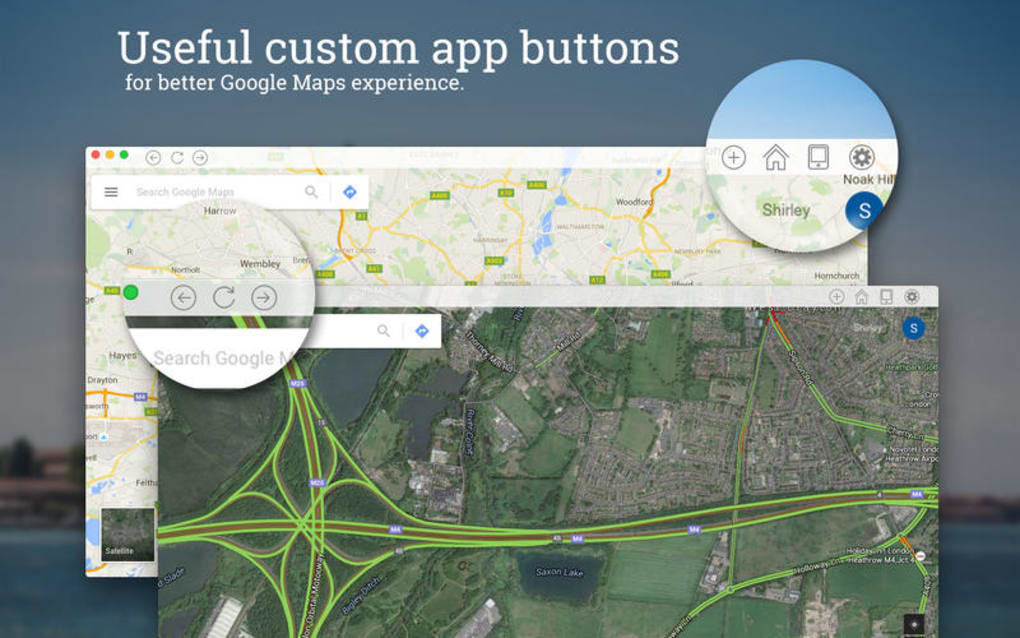
Die Benutzeroberfläche von QuickMap folgt den macOS‑Designrichtlinien: Die Menüleiste bietet die Optionen Datei, Bearbeiten, Ansicht und Hilfe, während Symbolleisten‑Icons schnellen Zugriff auf Zoom, Ebenenauswahl und Screenshot‑Export ermöglichen. Um einen Ort zu speichern, klicken Sie auf das Stern‑Icon; das Lesezeichen erscheint im “Favorites”-Bereich für späteren Zugriff. Wenn Sie offline arbeiten müssen, laden Sie einfach den gewünschten Bereich, während Sie verbunden sind; QuickMap cached die Kacheln lokal für die zukünftige Nutzung. Um den Cache zu leeren oder Speichergrenzen anzupassen, navigieren Sie zu Preferences → Cache Settings. Regelmäßige Updates werden automatisch beim Neustart der Anwendung bereitgestellt, sodass Sie stets die neuesten Sicherheitspatches und Kartendaten erhalten.
Kompatibilität und Systemanforderungen
QuickMap wurde speziell für macOS‑Umgebungen entwickelt. Die Software läuft auf macOS X (10.6) und allen nachfolgenden Versionen, einschließlich macOS Big Sur (11), Monterey (12) und Ventura (13). Da die App native Cocoa‑Frameworks nutzt, integriert sie sich reibungslos in die neueste Apple‑Hardware, einschließlich Apple Silicon (M1/M2)-Prozessoren. Nutzer älterer Intel‑basierter Macs erhalten ebenfalls die volle Funktionalität, wobei die Leistung je nach RAM und Grafikfähigkeiten leicht variieren kann.
Die minimalen Systemanforderungen sind bescheiden: 2 GB RAM, 200 MB freier Festplattenspeicher für das Anwendungs‑Bundle und eine aktive Internetverbindung für das anfängliche Laden der Karten. Für das Offline‑Caching sollten Sie zusätzlichen Speicherplatz je nach Anzahl der zu speichernden Regionen einplanen. Die App unterstützt Retina‑Displays und liefert scharfe, hochauflösende Kartenkacheln, die geografische Details hervorheben. QuickMap berücksichtigt zudem macOS‑Barrierefreiheitsfunktionen wie VoiceOver und Dark Mode und bietet ein inklusives Erlebnis für alle Nutzer.
Da QuickMap ein reines Mac‑Tool ist, müssen Windows-, Android- und iOS‑Nutzer nach alternativen Lösungen suchen oder macOS in einer virtuellen Umgebung ausführen. Das leichtgewichtige Design der App stellt jedoch sicher, dass selbst ältere Macs sie ausführen können, ohne andere Aufgaben zu verlangsamen. Regelmäßige Updates halten die Software mit den neuesten macOS‑Versionen kompatibel, und der Entwickler liefert zu jeder neuen Version ein klares Änderungsprotokoll, das Fehlerbehebungen, Leistungsverbesserungen und neue Funktionen hervorhebt.
Vor- und Nachteile
Vorteile
- Schnelle, native Mac‑Leistung mit geringem CPU‑ und Speicherverbrauch.
- Nahtlose Integration mit Google Maps gewährleistet aktuelle geografische Daten.
- Offline‑Caching ermöglicht Kartenzugriff ohne Internetverbindung.
- Intuitive Benutzeroberfläche, die den macOS‑Designstandards folgt.
- Mehrere Kartenebenen (Satellit, Gelände, Straße) für vielseitige Anwendungsfälle.
- Exportoptionen für Screenshots und PDFs vereinfachen die Berichtserstellung.
- Regelmäßige Sicherheitsupdates schützen Benutzerdaten während der Übertragung.
- Die Lesezeichenfunktion beschleunigt wiederholte Ortssuchen.
Nachteile
- Nur für macOS verfügbar; keine Windows‑ oder Mobilversionen.
- Nur englische Benutzeroberfläche kann nicht‑englischsprachige Nutzer einschränken.
- Die Verwaltung der Cache‑Größe erfordert manuelle Konfiguration für große Offline‑Bereiche.
- Fehlende fortgeschrittene GIS‑Analysetools (z. B. Shapefile‑Unterstützung).
- Installationsgröße und Aktualisierungsprozess sind einfach, können aber für nicht‑technische Nutzer ungewohnt sein.
Häufig gestellte Fragen
Ist QuickMap kostenlos zum Herunterladen und Verwenden?
Ja, QuickMap ist als kostenloser Download für macOS‑Nutzer verfügbar. Die Vollversion bietet alle Kernfunktionen ohne versteckte Gebühren, wobei gelegentliche Spenden zur Unterstützung der fortlaufenden Entwicklung willkommen sind.
Kann ich QuickMap ohne Internetverbindung nutzen?
Absolut. QuickMap cached Kartenkacheln, die Sie zuvor geladen haben, sodass Sie diese Bereiche offline ansehen können. Sie können auch bestimmte Regionen über das Panel Preferences → Cache Settings vorab herunterladen.
Welche macOS‑Versionen werden unterstützt?
QuickMap läuft auf macOS X (10.6) und neueren Versionen, einschließlich Big Sur, Monterey und Ventura. Sowohl Intel‑basierte als auch Apple‑Silicon‑Macs werden vollständig unterstützt.
Wie exportiere ich eine Kartenansicht für eine Präsentation?
Verwenden Sie die Schaltfläche “Export” in der Symbolleiste, um die aktuelle Kartenansicht als PNG‑Bild oder PDF‑Datei zu speichern. Sie können die Datei dann in PowerPoint, Keynote oder einen beliebigen Dokumenteneditor einfügen.
Sind meine Daten bei der Nutzung von QuickMap sicher?
Ja. Die gesamte Kommunikation mit den Servern von Google ist über HTTPS verschlüsselt. QuickMap speichert keine persönlichen Daten, abgesehen von den optionalen Lesezeichen, die Sie lokal auf Ihrem Mac anlegen.
Fazit & Handlungsaufforderung
QuickMap bietet ein fokussiertes, Mac‑nativen Erlebnis für alle, die zuverlässigen Zugriff auf Google Maps ohne die Ablenkungen eines Webbrowsers benötigen. Die Kombination aus Echtzeit‑Kartendaten, Offline‑Caching und einfachen Navigationswerkzeugen macht es besonders wertvoll in Bildungseinrichtungen und für Feldforscher, die auf schnelle geografische Referenzen angewiesen sind. Obwohl die App auf macOS und Englisch beschränkt ist, überwiegen Leistung, Sicherheit und Benutzerfreundlichkeit diese Einschränkungen für die Mehrheit der Mac‑Nutzer. Wenn Sie ein schnelles, kostenloses und sicheres Kartierungstool suchen, das nahtlos in Ihren Mac‑Workflow integriert ist, ist QuickMap die Lösung, auf die Sie gewartet haben.
Bereit, die Welt von Ihrem Desktop aus zu erkunden? Laden Sie QuickMap jetzt herunter und beginnen Sie noch heute mit Zuversicht zu kartieren.
QuickMap erhält hohe Bewertungen für seine native Mac‑Leistung, Offline‑Funktionen und die klare Benutzeroberfläche. Das Fehlen einer Windows‑Version ist der einzige nennenswerte Nachteil, aber für macOS‑Nutzer bleibt es ein unverzichtbares Geografie‑Referenztool.
Anleitungen & Tutorials
So installierst du QuickMap
- Klicke oben auf die Schaltfläche Herunterladen.
- Akzeptiere nach der Weiterleitung die Bedingungen und klicke auf Installieren.
- Warte, bis der Download von QuickMap auf deinem Gerät abgeschlossen ist.
So verwendest du QuickMap
Diese Software wird hauptsächlich für die oben beschriebenen Kernfunktionen verwendet. Öffne die App nach der Installation, um ihre Möglichkeiten zu erkunden.
Nutzerbewertungen
Noch keine Bewertungen. Teile als Erste/r deine Erfahrung.
Das könnte dir auch gefallen
mehr
DiffusionBee
Generate unique art with this app DiffusionBee is a free and accessible artifici...

Excire Foto Light
Organize your snapshots Excire Foto Light is a free-to-download AI -powered phot...

Topaz Photo AI
Photo enhancement tool with AI Topaz Photo AI is a premium AI image editor for P...

anonymoX
Surf anonymously with Firefox anonymoX for Firefox is an add-on that gives you f...

DownThemAll
Download Them All! Downloading anything or everything on a webpage can be a labo...
.webp)
DuckDuckGo Privacy Essentials
A free program for Mac, by DuckDuckGo, Inc.. DuckDuckGo Privacy Essentials is a...
