
Screenshots
App-Details
- Version
- 1.3.2
- Aktualisiert
- May 23, 2023
- Erfordert
- Mac
- Sprache
- English
- Lizenz
- Full
- Entwickler
- Rarevision
- Kategorie
- Mac OS
Über RAWMagic
Download RAWMagic – RAW‑Video‑Konvertierung, kostenlos, sicher, Windows‑ & macOS‑Tool
Warum RAWMagic ein Game‑Changer für Canon‑DSLR‑Filmemacher ist
Wenn Sie eine preiswerte Canon‑DSLR besitzen, die mit der Magic‑Lantern‑Firmware ausgestattet ist, kennen Sie bereits die Aufregung, RAW‑Videoaufnahmen auf einer Kamera zu ermöglichen, die nie für Kinomaterial gedacht war. RAWMagic schließt die Lücke zwischen Hobby‑Ausrüstung und professionellen Post‑Production‑Pipelines. Durch die Konvertierung von RAW‑ und MLV‑(Magic‑Lantern‑Video)‑Dateien in CinemaDNG‑Sequenzen ermöglicht RAWMagic das direkte Editieren in branchenüblichen NLEs wie Adobe Premiere CC, DaVinci Resolve und Final Cut Pro, ohne Proxy‑Dateien oder Drittanbieter‑Transcoding‑Tools. Die Software ist kostenlos, leichtgewichtig und mit einem Drag‑and‑Drop‑Workflow ausgestattet, der die Stapelkonvertierung fast magisch erscheinen lässt. Ob Sie einen Kurzfilm, ein Musikvideo drehen oder einfach mit Color‑Grading experimentieren – RAWMagic bietet einen sicheren, zuverlässigen Weg vom Kamerasensor zur Edit‑Suite und bewahrt den vollen Dynamik‑ und Farbbereich Ihrer ursprünglichen RAW‑Aufnahme.
Das Tool unterstützt sowohl 12‑Bit‑ als auch 16‑Bit‑CinemaDNG‑Ausgabe, komprimiert, um die Dateigröße handhabbar zu halten, während die für High‑End‑Grading erforderliche Treue erhalten bleibt. Es respektiert zudem MLV‑Audiospuren, sodass Ihr Ton synchron zur Bildsequenz bleibt. Kurz gesagt, RAWMagic eliminiert den technischen Engpass, der DSLR‑Nutzer häufig zu verlustbehafteten Videoformaten zwingt, und lässt Sie endlich die professionellen Vorteile von RAW‑Kinematografie nutzen, ohne in eine teure Kinokamera zu investieren.
Hauptfunktionen, die RAWMagic auszeichnen
- Nahtlose RAW‑ & MLV‑Konvertierung – Wandelt Canon‑RAW‑ und Magic‑Lantern‑Videodateien in CinemaDNG‑Sequenzen um, die für jede gängige Editing‑Suite bereitstehen.
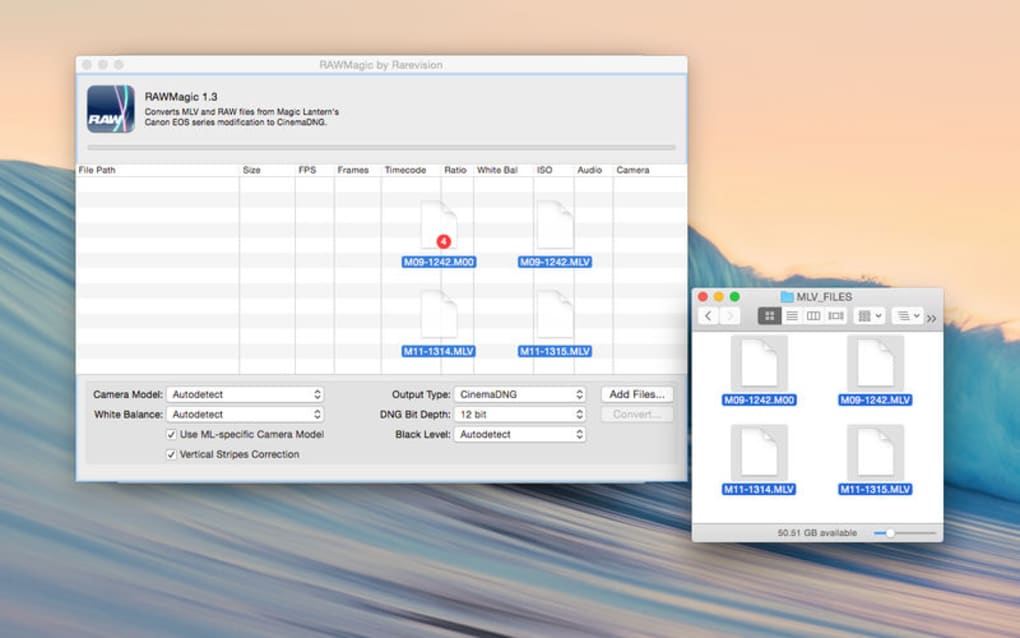
- Drag‑and‑drop‑Stapelverarbeitung – Dateien einzeln hinzufügen oder einen ganzen Ordner ablegen; RAWMagic legt neue Elemente automatisch in die Warteschlange.
- Komprimierte CinemaDNG‑Ausgabe – Wählen Sie 12‑Bit‑ oder 16‑Bit‑Tiefe mit optionaler Kompression, um den Speicherbedarf zu reduzieren.
- Audiobewahrung – MLV‑Audiospuren werden extrahiert und zusammen mit den DNG‑Frames eingebettet für perfekte Synchronisation.
- Unterstützung für Dateisplitting – Verarbeitet mehrteilige Aufnahmen und fügt sie zu einer kontinuierlichen DNG‑Sequenz zusammen.
- Anpassbare Ausgabeverzeichnisse – Leitet konvertierte Dateien an beliebige Orte, was die Organisation über Projekte hinweg mühelos macht.
- Kostenloser und sicherer Download – Keine versteckten Gebühren, keine Registrierung erforderlich, und der Installer ist für Windows und macOS signiert.
- Zukunftssichere Updates – Regelmäßige Patches fügen Unterstützung für neuere Magic‑Lantern‑Builds hinzu und verbessern die Konvertierungsgeschwindigkeit.
Über die genannten Hauptfunktionen hinaus ist RAWMagic mit einer minimalistischen Benutzeroberfläche ausgestattet, die den Konvertierungsprozess transparent hält. Ein Fortschrittsbalken zeigt den Echtzeit‑Status, und eine Log‑Datei protokolliert etwaige Warnungen, sodass Sie Probleme ohne komplexe Befehlszeilen‑Parameter beheben können. Die Software bewahrt zudem die ursprünglichen Dateizeitstempel, was praktisch ist, wenn Sie die chronologische Reihenfolge bei Mehrkamera‑Drehs beibehalten müssen.
Installation, Nutzung & Kompatibilitäts‑Übersicht
RAWMagic ist in wenigen Klicks einsatzbereit. Laden Sie den Installer für Ihr Betriebssystem herunter, führen Sie die ausführbare Datei aus und folgen Sie den Bildschirmanweisungen. Der Installer legt das Programm automatisch im Program Files‑Verzeichnis (Windows) bzw. im /Applications‑Ordner (macOS) an und registriert eine Dateizuordnung für *.raw‑ und *.mlv‑Dateien, sodass ein Doppelklick das Programm direkt aus dem Datei‑Explorer startet.
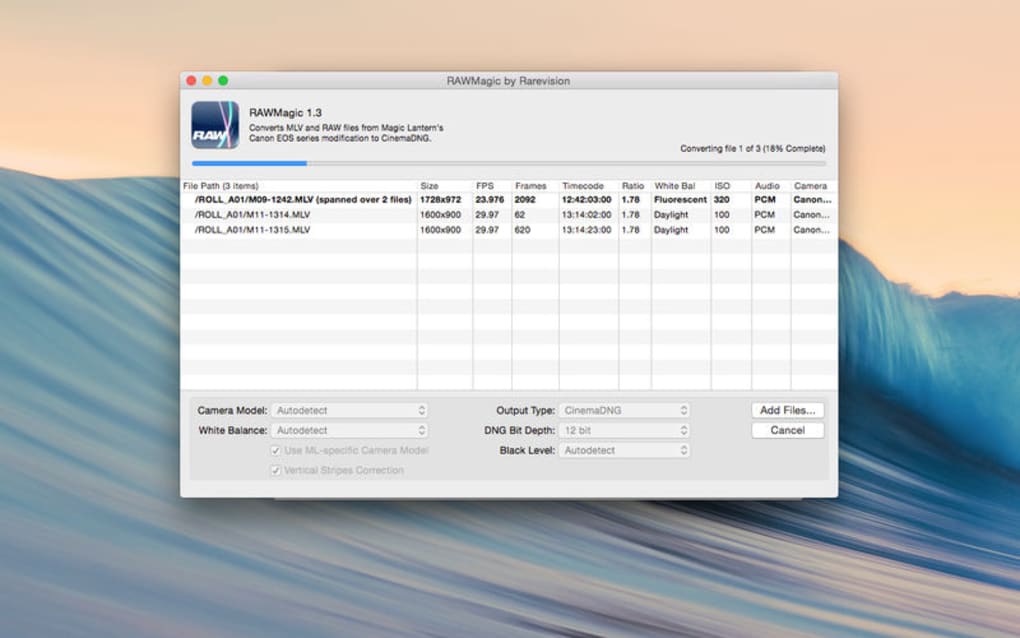
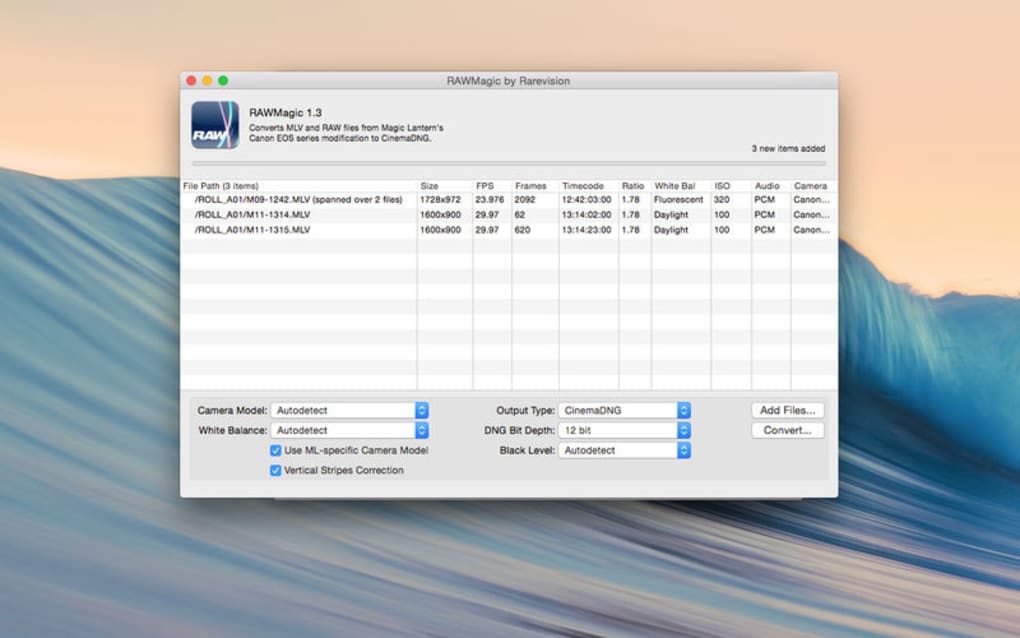
Nach der Installation ist die Nutzung von RAWMagic so einfach wie das Ziehen Ihrer RAW‑ oder MLV‑Dateien auf das Hauptfenster. Die Software erstellt sofort eine Warteschlange, und Sie können jede Datei in Echtzeit konvertieren sehen. Wenn Sie Ausgabeeinstellungen ändern möchten – etwa 12‑Bit‑ vs. 16‑Bit‑Ausgabe, Kompression aktivieren oder einen anderen Zielordner festlegen – klicken Sie vor dem Start des Stapels auf das Einstellungen-Symbol. Die Oberfläche merkt sich Ihre Präferenzen für zukünftige Sitzungen und spart Ihnen Zeit bei wiederholten Projekten.
Unterstützte Plattformen umfassen Windows 10/11 (64‑Bit) und macOS 10.15 Catalina oder neuer. RAWMagic bietet derzeit keinen nativen Linux‑Build, aber die Windows‑Version läuft unter Wine für fortgeschrittene Nutzer reibungslos. Die Systemanforderungen sind bescheiden: ein Dual‑Core‑CPU, 4 GB RAM und mindestens 2 GB freier Festplattenspeicher für temporäre Konvertierungsdateien. Da der Konvertierungsprozess CPU‑intensiv ist, beschleunigt ein moderner Mehrkern‑Prozessor große Stapel, insbesondere bei 16‑Bit‑DNG‑Ausgabe, deutlich.
Nach der Konvertierung finden Sie einen ordentlich organisierten Ordner mit einer sequenziellen Reihe von .dng-Dateien plus einer optionalen .wav-Audiospur. Importieren Sie den Ordner in Premiere Pro, DaVinci Resolve oder ein anderes NLE, das Bildsequenzen unterstützt, und Sie können sofort mit Color‑Grading, Maskierung oder dem Anwenden von LUTs beginnen, ohne Zwischenschritte mit Proxy‑Dateien.
Vor‑ und Nachteile & häufig gestellte Fragen
Vorteile
- Kostenlose Lösung für RAW‑Video‑Konvertierung.
- Direkte CinemaDNG‑Ausgabe eliminiert zusätzliche Transcoding‑Schritte.
- Unterstützt sowohl 12‑Bit‑ als auch 16‑Bit‑Tiefe für flexiblen Workflow.
- Bewahrt originale Audiospuren aus MLV‑Dateien.
- Benutzerfreundliche Drag‑and‑Drop‑Oberfläche.
Nachteile
- Keine native Linux‑Version (erfordert Wine).
- Konvertierungsgeschwindigkeit hängt stark von der CPU‑Leistung ab.
- Keine integrierten Color‑Grading‑Tools (verläßt sich auf externe NLEs).
FAQ – RAWMagic
Ist RAWMagic mit allen Canon‑DSLR‑Modellen kompatibel?
RAWMagic funktioniert mit jeder Canon‑DSLR, die Magic Lantern ausführen und RAW‑ oder MLV‑Dateien erzeugen kann. Dazu gehören beliebte Modelle wie die EOS 70D, 80D, 90D und die Rebel‑Serie. Neuere spiegellose Kameras, die Magic Lantern nicht unterstützen, werden derzeit nicht unterstützt.
Kann ich die RAWMagic‑Ausgabe direkt zu ProRes oder H.264 konvertieren?
RAWMagics Hauptziel ist die Erzeugung von CinemaDNG‑Sequenzen für High‑End‑Grading. Für Endformate wie ProRes oder H.264 müssen Sie nach dem Color‑Grading aus Ihrem NLE exportieren. Einige Nutzer rendern innerhalb von DaVinci Resolve einen Proxy für schnellere Wiedergabe.
Behält RAWMagic die ursprünglichen Zeitstempeldaten bei?
Ja. Die Software kopiert das Erstellungs‑ und Änderungsdatum der Originaldatei in den erzeugten DNG‑Ordner, sodass Ihre Zeitleiste beim Import in ein NLE konsistent bleibt.
In welchem Audioformat exportiert RAWMagic?
Audio wird als verlustfreie WAV‑Datei extrahiert, perfekt synchron zu den DNG‑Frames. Das gewährleistet keinen Qualitätsverlust, wenn Sie das Audio später in Ihrer Post‑Production‑Suite bearbeiten oder mischen.
Gibt es ein Limit für die Anzahl der Dateien, die ich in die Warteschlange stellen kann?
RAWMagic legt keine feste Obergrenze für wartende Elemente fest. Die einzige praktische Beschränkung ist der verfügbare RAM und Festplattenspeicher Ihres Computers, da jede Konvertierung temporäre Dateien erzeugt.
Endgültiges Fazit & Handlungsaufruf
RAWMagic hält, was es verspricht: preiswerte Canon‑DSLRs in fähige RAW‑Video‑Workstations zu verwandeln, ohne eine teure Kinokamera oder ein Labyrinth von Drittanbieter‑Konvertern zu benötigen. Der kostenlose, sichere Download, kombiniert mit einem intuitiven Drag‑and‑Drop‑Workflow, macht das Tool sowohl für Einsteiger als auch für erfahrene Indie‑Filmemacher zugänglich. Während das Fehlen eines nativen Linux‑Builds und die Abhängigkeit von CPU‑Leistung kleinere Nachteile darstellen, werden sie durch das leistungsstarke Funktionsset und die nahtlose Integration in branchenübliche Editing‑Software mehr als ausgeglichen.
Wenn Sie bereit sind, das volle Potenzial Ihrer Magic‑Lantern‑aktivierten Canon‑DSLR zu entfesseln, kostenlos herunterladen Sie noch heute. Erleben Sie die Magie echten RAW‑Videos, bearbeiten Sie mit Zuversicht in Premiere CC oder DaVinci Resolve und setzen Sie Ihre filmische Vision ohne Qualitätskompromisse um.
Anleitungen & Tutorials
So installierst du RAWMagic
- Klicke oben auf die Schaltfläche Herunterladen.
- Akzeptiere nach der Weiterleitung die Bedingungen und klicke auf Installieren.
- Warte, bis der Download von RAWMagic auf deinem Gerät abgeschlossen ist.
So verwendest du RAWMagic
Diese Software wird hauptsächlich für die oben beschriebenen Kernfunktionen verwendet. Öffne die App nach der Installation, um ihre Möglichkeiten zu erkunden.
Nutzerbewertungen
Noch keine Bewertungen. Teile als Erste/r deine Erfahrung.
Das könnte dir auch gefallen
mehr
DiffusionBee
Generate unique art with this app DiffusionBee is a free and accessible artifici...

Excire Foto Light
Organize your snapshots Excire Foto Light is a free-to-download AI -powered phot...

Topaz Photo AI
Photo enhancement tool with AI Topaz Photo AI is a premium AI image editor for P...

anonymoX
Surf anonymously with Firefox anonymoX for Firefox is an add-on that gives you f...

DownThemAll
Download Them All! Downloading anything or everything on a webpage can be a labo...
.webp)
DuckDuckGo Privacy Essentials
A free program for Mac, by DuckDuckGo, Inc.. DuckDuckGo Privacy Essentials is a...
