
Remote Desktop herunterladen – Kostenloses, sicheres, plattformübergreifendes Remote-PC-Zugriffstool
Übersicht
Remote Desktop ist eine kostenlose, leichtgewichtige Remote‑PC‑zu‑PC‑Verbindungssoftware, die Ihnen einen sicheren Zugriff auf einen Windows 10‑ oder Windows 11‑Computer von überall auf der Welt ermöglicht. Egal, ob Sie unterwegs wichtige Dateien abrufen, einem Kollegen in Echtzeit IT‑Support bieten oder einfach mehrere Arbeitsstationen verwalten möchten, ohne Ihren Schreibtisch zu verlassen – Remote Desktop bietet eine zuverlässige Brücke zwischen einem entfernten Host (dem PC, den Sie steuern möchten) und einem entfernten Client (dem Gerät, mit dem Sie ihn steuern). Die Lösung nutzt das integrierte Remote Desktop Protocol (RDP), das Microsoft über Jahre hinweg verfeinert hat, und sorgt so für Kompatibilität, Geschwindigkeit und verschlüsselte Datenübertragung. Da es über das Internet arbeitet, sind keine zusätzlichen VPN‑Tunnel oder Drittanbieter‑Netzwerktools erforderlich – die Verbindung wird direkt über den RDP‑Handshake hergestellt und durch moderne Verschlüsselungsstandards geschützt. Die Software ist völlig kostenlos für den privaten und kommerziellen Gebrauch, was sie zu einer attraktiven Alternative zu kostenpflichtigen Remote‑Access‑Suiten macht. Die intuitive Benutzeroberfläche erfordert nur minimale Konfiguration: Remote‑Zugriff auf dem Host aktivieren, die Verbindungsdaten teilen und Sie können sofort an Dateien arbeiten, Software installieren oder Probleme beheben, als säßen Sie direkt vor dem entfernten Rechner. Mit Unterstützung für Windows-, macOS-, Android‑ und iOS‑Clients verkörpert Remote Desktop wirklich eine plattformübergreifende, sichere und kostengünstige Lösung für Remote‑Arbeit.
Hauptfunktionen & einfache Installationsanleitung
Funktionsliste
- Kostenlos für privaten und kommerziellen Gebrauch – keine versteckten Gebühren.
- Native RDP‑Unterstützung für Windows 10, Windows 11 und Server‑Editionen.
- Plattformübergreifende Client‑Apps für macOS, Android und iOS.
- End‑to‑End‑AES‑256‑Verschlüsselung für sichere Datenübertragung.
- Leistungsstarke Bildschirmausgabe mit adaptiver Bandbreitennutzung.
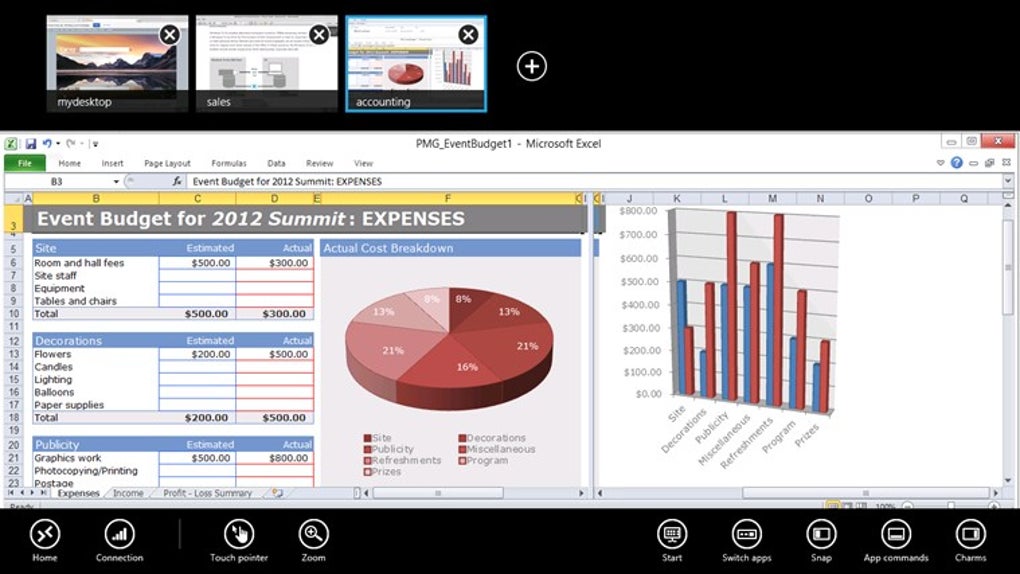
- Multi‑Monitor‑Unterstützung – alle entfernten Bildschirme anzeigen und steuern.
- Zwischenablage‑Synchronisation (Text, Bilder, Dateien) zwischen Host und Client.
- Sitzungsaufzeichnung für Compliance‑ und Schulungszwecke.
- Automatischer Wiederverbindungsaufbau bei Netzwerkunterbrechungen.
- Anpassbare Zugriffsrechte und granulare Benutzerverwaltung.
Schritt‑für‑Schritt‑Installation & Erster Gebrauch
Die Installation von Remote Desktop ist unkompliziert und unterscheidet sich leicht, je nachdem, ob Sie den Host (den zuzugreifenden Rechner) oder den Client (das Gerät, mit dem Sie sich verbinden) vorbereiten.
1. Host‑PC vorbereiten (Windows 10/11)
- Öffnen Sie Einstellungen → System → Remote Desktop.
- Schalten Sie Remote Desktop aktivieren auf Ein. Bestätigen Sie etwaige Firewall‑Hinweise.
- Klicken Sie auf Erweiterte Einstellungen und notieren Sie den PC‑Namen sowie das Benutzerkonto, das für Verbindungen verwendet wird.
- Optional können Sie eine Netzwerk‑Level‑Authentifizierung (NLA) für zusätzliche Sicherheit festlegen.
- Stellen Sie sicher, dass der Host‑Computer eingeschaltet, mit dem Internet verbunden und nicht im Energiesparmodus ist.
2. Client‑Anwendung installieren
- Für Windows/macOS: Laden Sie den Installer von der offiziellen Remote‑Desktop‑Website herunter, führen Sie die
.exe‑ bzw..dmg-Datei aus und folgen Sie den Bildschirmanweisungen. - Für Android/iOS: Öffnen Sie den Google Play Store bzw. den Apple App Store, suchen Sie nach „Remote Desktop“ und tippen Sie auf Installieren.
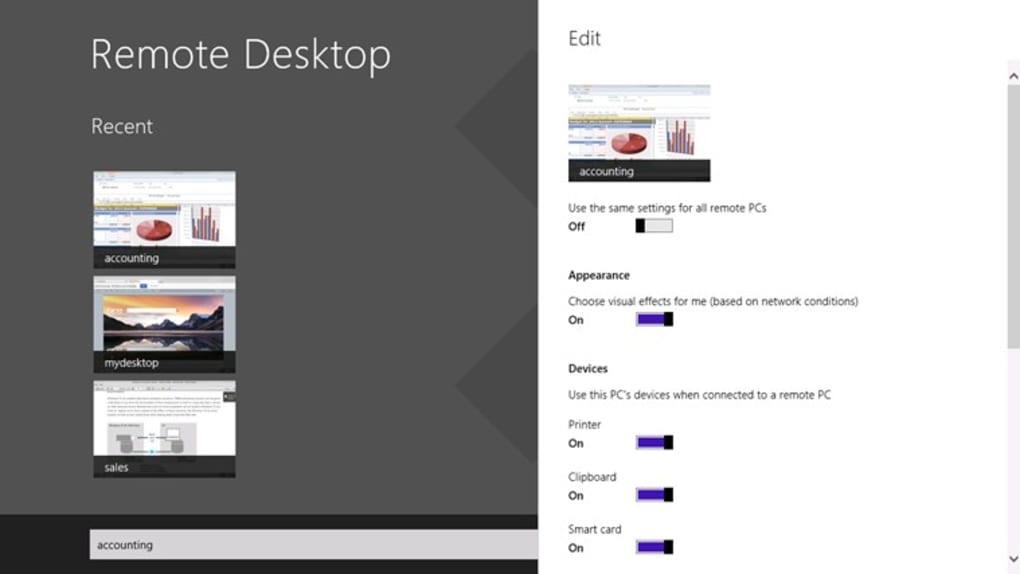
- Starten Sie die Anwendung und melden Sie sich mit demselben Microsoft‑Konto an, das auf dem Host verwendet wird, oder geben Sie manuell den PC‑Namen und die Benutzeranmeldedaten des Hosts ein.
3. Verbindung herstellen
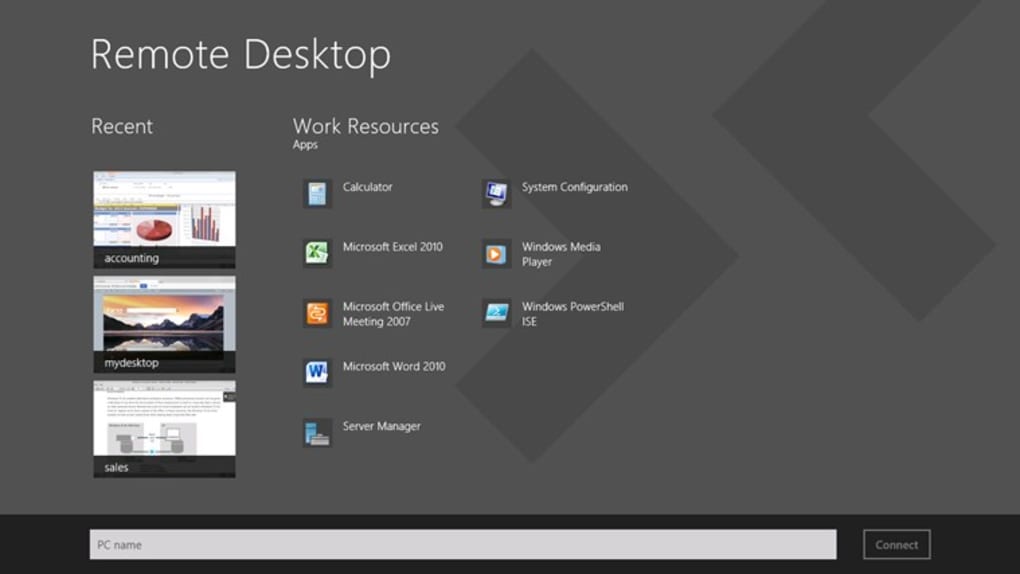
- Wählen Sie in der Client‑App den aufgelisteten Host‑PC aus oder geben Sie dessen IP‑Adresse ein.
- Geben Sie das Passwort des Remote‑Benutzers ein, wenn Sie dazu aufgefordert werden.
- Klicken Sie auf Verbinden. Nach einem kurzen Handshake öffnet sich die Remote‑Desktop‑Sitzung und zeigt den Bildschirm des Hosts.
- Verwenden Sie die Symbolleiste, um den Vollbildmodus umzuschalten, Monitore zu wechseln oder Dateien per Drag‑and‑Drop zu übertragen.
Da Remote Desktop den Standard‑RDP‑Port (TCP 3389) nutzt, müssen Sie ggf. Ihren Router oder Ihre Firewall konfigurieren, wenn Sie von außerhalb eines Firmennetzwerks zugreifen möchten. Die Software enthält einen automatischen Port‑Forwarding‑Assistenten für die meisten Heimrouter, wodurch manueller Netzwerkaufwand reduziert wird. Sobald alles eingerichtet ist, können Sie nahtlosen, latenzarmen Remote‑Zugriff für jede legitime Arbeitssituation genießen.
Kompatibilität, Vor‑ und Nachteile
Unterstützte Betriebssysteme
Remote Desktop läuft nativ auf Windows 10, Windows 11 und Windows‑Server‑Editionen. Client‑Anwendungen sind verfügbar für macOS 10.13+, Android 5.0+ und iOS 11+. Die Lösung unterstützt zudem den Remote‑Zugriff von Linux‑Maschinen über Drittanbieter‑RDP‑Clients, die dem RDP‑Protokoll entsprechen, und ist damit ein vielseitiges Werkzeug für gemischte IT‑Umgebungen.
Vorteile
- Null Kosten: Vollständig kostenlos für privaten und kommerziellen Gebrauch.
- Sichere Verbindung: AES‑256‑Verschlüsselung und optionale NLA schützen Daten.
- Hohe Leistung: Adaptive Kompression liefert flüssiges Video selbst bei langsamen Verbindungen.
- Plattformübergreifende Clients: Greifen Sie von macOS, Android oder iOS auf Ihren Windows‑Host zu.
- Eingebaute Windows‑Unterstützung: Keine Drittanbieter‑Server oder zusätzliche Lizenzen nötig.
- Funktionsreich: Multi‑Monitor, Zwischenablage‑Sync, Sitzungsaufzeichnung und Datei‑Transfer.
Nachteile
- Windows‑zentriert: Der Host muss ein Windows‑Betriebssystem ausführen; native Linux‑Host‑Unterstützung fehlt.
- Port‑Öffnung: Erfordert das Öffnen von TCP 3389, was bei unsachgemäßer Absicherung ein Ziel für Angreifer sein kann.
- Eingeschränkte UI‑Anpassung: Die kostenlose Version bietet keine erweiterten Branding‑ oder Themenoptionen.
- Basis‑Support: Community‑Foren sind der primäre Support‑Kanal; kein dedizierter 24/7‑Helpdesk.
Remote Desktop liefert eine solide, kostenfreie Lösung für alle, die zuverlässigen Windows‑Remote‑Zugriff benötigen. Die native Integration, starke Verschlüsselung und plattformübergreifende Client‑Unterstützung überwiegen die geringfügigen Nachteile der eingeschränkten Host‑OS‑Flexibilität und der Notwendigkeit einer sorgfältigen Firewall‑Konfiguration.
Häufig gestellte Fragen & abschließende Gedanken
Ist Remote Desktop wirklich kostenlos für den kommerziellen Einsatz?
Ja. Die Software kann heruntergeladen, installiert und sowohl in privaten als auch in geschäftlichen Umgebungen ohne Lizenzgebühren verwendet werden. Die einzigen Kosten, die entstehen können, sind optionale Premium‑Support‑ oder Drittanbieter‑Dienste.
Wie sicher ist die Verbindung?
Remote Desktop verwendet AES‑256‑Verschlüsselung für alle über das Netzwerk übertragenen Daten und unterstützt Network Level Authentication (NLA), um den Benutzer vor dem Aufbau einer Sitzung zu verifizieren. Das regelmäßige Aktualisieren von Windows und die Verwendung starker Passwörter erhöhen die Sicherheit zusätzlich.
Kann ich mich mit einem Computer hinter einer Unternehmens‑Firewall verbinden?
Ja, vorausgesetzt, die Firewall lässt eingehenden Datenverkehr auf TCP 3389 zu oder Sie konfigurieren einen VPN‑Tunnel. Viele Unternehmen nutzen Remote Desktop Gateway‑Server, um RDP‑Verkehr sicher zu kapseln.
Benötige ich ein Microsoft‑Konto, um Remote Desktop zu verwenden?
Ein Microsoft‑Konto ist für die einfachste Einrichtung erforderlich, insbesondere bei Verwendung der Windows‑Store‑Version. Lokale Benutzerkonten mit Passwort können jedoch ebenfalls für RDP‑Verbindungen genutzt werden.
Welche Geräte kann ich als Client verwenden?
Remote Desktop bietet native Client‑Anwendungen für Windows, macOS, Android und iOS. Linux‑Nutzer können über Open‑Source‑RDP‑Clients, die dem Protokoll entsprechen, eine Verbindung herstellen.
Fazit – Bereit zu verbinden?
Wenn Sie ein vertrauenswürdiges, kostenloses Tool benötigen, um von überall auf Ihren Windows‑Arbeitsplatz zuzugreifen, bietet Remote Desktop eine ausgewogene Mischung aus Sicherheit, Leistung und plattformübergreifender Flexibilität. Die unkomplizierte Einrichtung, integrierte Verschlüsselung und funktionsreichen Client‑Apps machen es zu einer ausgezeichneten Wahl für Freelancer, IT‑Support‑Teams und Remote‑Arbeiter. Lassen Sie nicht zu, dass physische Distanz Ihre Produktivität einschränkt – laden Sie Remote Desktop noch heute herunter und erleben Sie nahtlosen, sicheren Remote‑Zugriff in wenigen Minuten.
Handlungsaufruf: Klicken Sie hier, um Remote Desktop kostenlos herunterzuladen und beginnen Sie, Ihren PC von überall auf der Welt zu verwalten.








