
Télécharger Remote Desktop – Outil d'accès à distance PC gratuit, sécurisé et multiplateforme
Vue d’ensemble
Remote Desktop est un logiciel gratuit et léger de connexion PC‑à‑PC qui vous permet d’accéder en toute sécurité à un ordinateur Windows 10 ou Windows 11 depuis n’importe où dans le monde. Que vous ayez besoin de récupérer des fichiers importants en voyage, de fournir un support informatique en temps réel à un collègue, ou simplement de gérer plusieurs postes de travail sans quitter votre bureau, Remote Desktop offre un pont fiable entre un hôte distant (le PC que vous souhaitez contrôler) et un client distant (l’appareil que vous utilisez pour le contrôler). La solution exploite le protocole Remote Desktop Protocol (RDP) intégré, que Microsoft peaufine depuis des années, garantissant compatibilité, rapidité et transfert de données chiffré. Parce qu’il fonctionne via Internet, aucun tunnel VPN supplémentaire ou outil réseau tiers n’est nécessaire – la connexion s’établit directement grâce à la poignée de main RDP, protégée par des normes de chiffrement modernes. Le logiciel est entièrement gratuit pour un usage personnel et commercial, ce qui en fait une alternative attrayante aux suites d’accès à distance payantes. Son interface intuitive nécessite peu de configuration : activez l’accès à distance sur l’hôte, partagez les informations d’identification, et vous êtes prêt à travailler sur des fichiers, installer des logiciels ou dépanner des problèmes comme si vous étiez devant la machine distante. Avec la prise en charge des clients Windows, macOS, Android et iOS, Remote Desktop incarne véritablement une solution d’accès à distance multiplateforme, sécurisée et économique.
Fonctionnalités clés & Guide d’installation facile
Liste des fonctionnalités
- Gratuit pour un usage personnel et commercial – aucune frais caché.
- Prise en charge native du RDP pour Windows 10, Windows 11 et les éditions Server.
- Applications clientes multiplateformes pour macOS, Android et iOS.
- Chiffrement AES‑256 de bout en bout pour une transmission sécurisée des données.
- Rendu d’écran haute performance avec utilisation adaptative de la bande passante.
- Prise en charge multi‑moniteur – visualisez et contrôlez tous les écrans distants.
- Synchronisation du presse‑papier (texte, images, fichiers) entre l’hôte et le client.
- Enregistrement de session pour la conformité et la formation.
- Reconnexion automatique en cas d’interruptions réseau.
- Permissions d’accès personnalisables et gestion granulaire des utilisateurs.
Installation étape par étape & Première utilisation
L’installation de Remote Desktop est simple, et le processus varie légèrement selon que vous prépariez l’hôte (la machine à accéder) ou le client (l’appareil que vous utiliserez pour vous connecter).
1. Préparer le PC hôte (Windows 10/11)
- Ouvrez Paramètres → Système → Bureau à distance.
- Activez Activer le Bureau à distance sur Activé. Confirmez les éventuels messages du pare‑feu.
- Cliquez sur Paramètres avancés et notez le nom du PC ainsi que le compte utilisateur qui seront utilisés pour les connexions.
- Facultativement, définissez une exigence d’authentification au niveau du réseau (NLA) pour plus de sécurité.
- Assurez‑vous que le PC hôte est allumé, connecté à Internet et ne passe pas en mode veille.
2. Installer l’application cliente
- Pour Windows/macOS : téléchargez l’installeur depuis le site officiel Remote Desktop, exécutez le fichier
.exeou.dmg, puis suivez les instructions à l’écran. - Pour Android/iOS : ouvrez le Google Play Store ou l’Apple App Store, recherchez “Remote Desktop”, puis appuyez sur Installer.
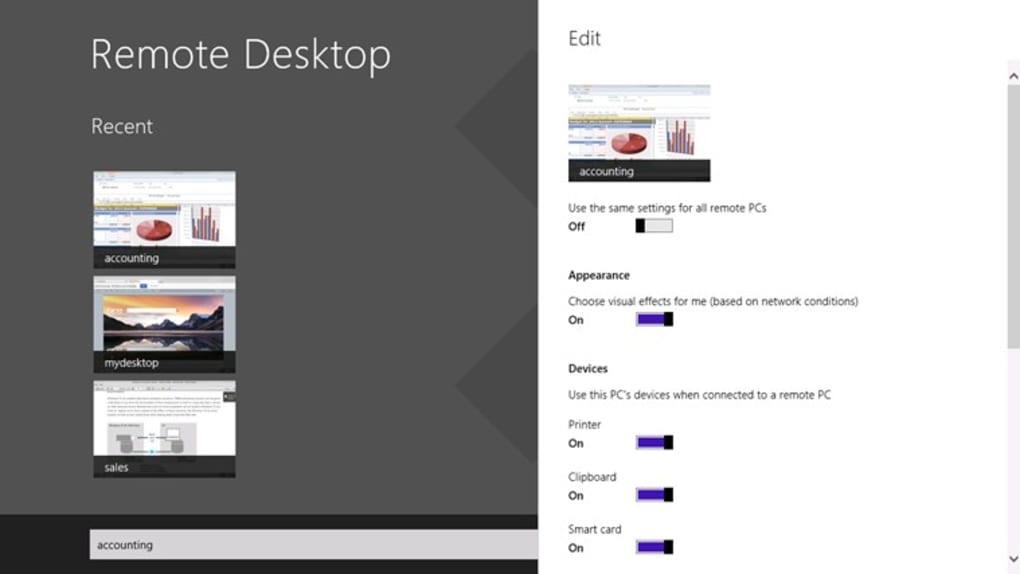
- Lancez l’application et connectez‑vous avec le même compte Microsoft utilisé sur l’hôte, ou saisissez manuellement le nom du PC hôte et les informations d’identification.
3. Établir une connexion
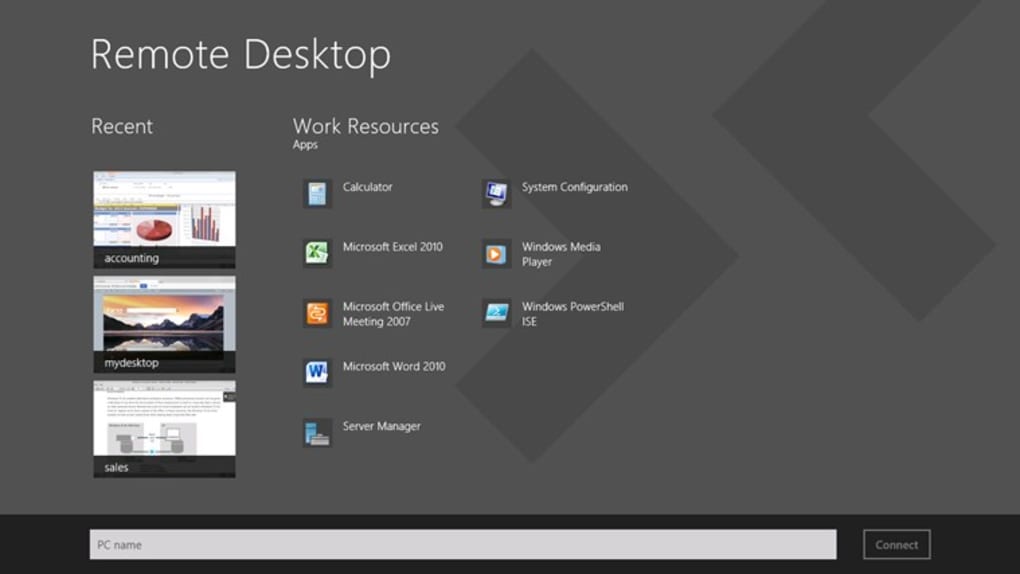
- Dans l’application cliente, sélectionnez le PC hôte répertorié ou saisissez son adresse IP.
- Saisissez le mot de passe de l’utilisateur distant lorsqu’on vous le demande.
- Cliquez sur Connecter. Après une brève poignée de main, la session de bureau à distance s’ouvre, affichant l’écran de l’hôte.
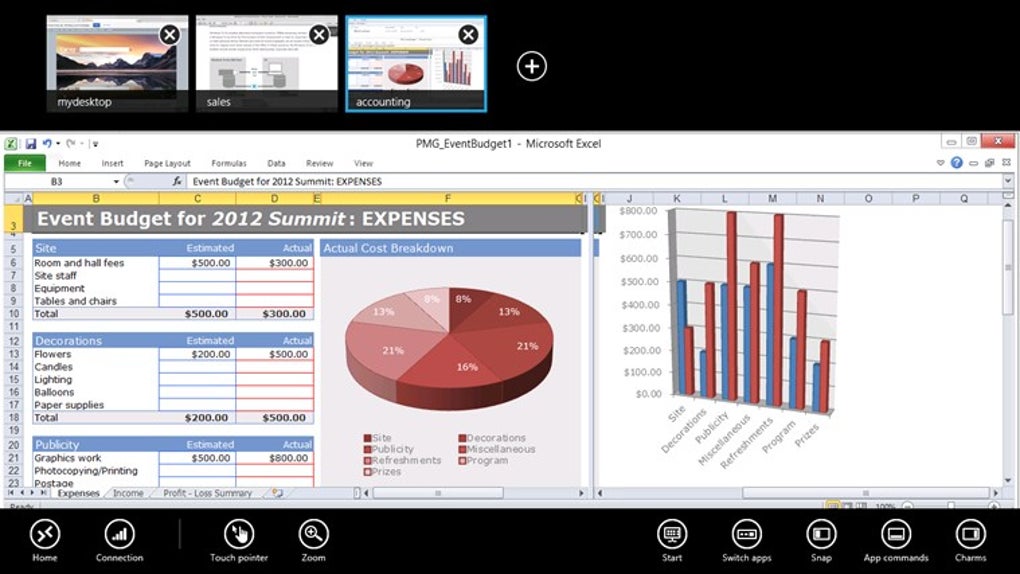
- Utilisez la barre d’outils pour activer le mode plein écran, changer de moniteur ou transférer des fichiers par glisser‑déposer.
Comme Remote Desktop utilise le port RDP standard (TCP 3389), il peut être nécessaire de configurer votre routeur ou pare‑feu si vous prévoyez de vous connecter depuis l’extérieur d’un réseau d’entreprise. Le logiciel inclut un assistant de redirection de port automatique pour la plupart des routeurs domestiques, réduisant ainsi le besoin de configuration réseau manuelle. Une fois configuré, vous pouvez profiter d’un accès à distance fluide et à faible latence pour tout scénario professionnel légitime.
Compatibilité, avantages & inconvénients
Systèmes d’exploitation pris en charge
Remote Desktop fonctionne nativement sous Windows 10, Windows 11 et les éditions Windows Server. Des applications clientes sont disponibles pour macOS 10.13+, Android 5.0+ et iOS 11+. La solution prend également en charge l’accès à distance depuis des machines Linux via des clients RDP tiers conformes au protocole, ce qui en fait un outil polyvalent pour les équipes informatiques en environnement mixte.
Avantages
- Coût nul : totalement gratuit pour un usage personnel et commercial.
- Connexion sécurisée : chiffrement AES‑256 et NLA optionnel protègent les données.
- Haute performance : compression adaptative offrant une vidéo fluide même sur des liens lents.
- Clients multiplateformes : accédez à votre hôte Windows depuis macOS, Android ou iOS.
- Support natif Windows : aucune nécessité de serveurs tiers ou de licences supplémentaires.
- Fonctionnalités riches : multi‑moniteur, synchronisation du presse‑papier, enregistrement de session et transfert de fichiers.
Inconvénients
- Centricité Windows : l’hôte doit fonctionner sous Windows ; aucun support natif pour un hôte Linux.
- Exposition du port : nécessite l’ouverture du TCP 3389, qui peut être une cible d’attaquants s’il n’est pas correctement sécurisé.
- Personnalisation UI limitée : la version gratuite ne propose pas d’options avancées de marque ou de thème.
- Support basique : les forums communautaires sont le principal canal d’assistance ; pas de service d’assistance dédié 24/7.
Remote Desktop offre une solution solide et gratuite pour quiconque a besoin d’un accès fiable à distance sous Windows. Son intégration native, son chiffrement robuste et le support client multiplateforme l’emportent sur les légers inconvénients liés à la flexibilité limitée du système d’exploitation hôte et à la nécessité d’une configuration de pare‑feu soigneuse.
Questions fréquentes & Conclusion finale
Remote Desktop est‑il vraiment gratuit pour un usage commercial ?
Oui. Le logiciel peut être téléchargé, installé et utilisé tant dans des environnements personnels que professionnels sans aucun frais de licence. Les seuls coûts éventuels sont le support premium optionnel ou des services tiers.
Quel niveau de sécurité offre la connexion ?
Remote Desktop utilise le chiffrement AES‑256 pour toutes les données transférées sur le réseau, et il prend en charge l’authentification au niveau du réseau (NLA) pour vérifier l’utilisateur avant d’établir une session. Maintenir Windows à jour et utiliser des mots de passe forts renforce encore la sécurité.
Puis‑je me connecter à un ordinateur derrière un pare‑feu d’entreprise ?
Oui, à condition que le pare‑feu autorise le trafic entrant sur le TCP 3389 ou que vous configuriez un tunnel VPN. De nombreuses entreprises utilisent des serveurs Remote Desktop Gateway pour encapsuler le trafic RDP de façon sécurisée.
Ai‑je besoin d’un compte Microsoft pour utiliser Remote Desktop ?
Un compte Microsoft est requis pour la configuration la plus simple, notamment avec la version du Windows Store. Cependant, des comptes locaux avec mot de passe peuvent également être utilisés pour les connexions RDP.
Quels appareils puis‑je utiliser comme client ?
Remote Desktop propose des applications clientes natives pour Windows, macOS, Android et iOS. Les utilisateurs Linux peuvent se connecter via des clients RDP open‑source conformes au protocole.
Conclusion – Prêt à vous connecter ?
Si vous avez besoin d’un outil fiable et gratuit pour accéder à votre poste Windows depuis n’importe où, Remote Desktop offre un équilibre parfait entre sécurité, performance et flexibilité multiplateforme. La configuration simple, le chiffrement intégré et les applications clientes riches en fonctionnalités en font un excellent choix pour les freelances, les équipes de support informatique et les travailleurs à distance. Ne laissez pas la distance physique limiter votre productivité — téléchargez Remote Desktop dès aujourd’hui et profitez d’un accès à distance fluide et sécurisé en quelques minutes.
Appel à l'action : Cliquez ici pour télécharger Remote Desktop gratuitement et commencez à gérer votre PC depuis n’importe où sur le globe.








