Screenshots
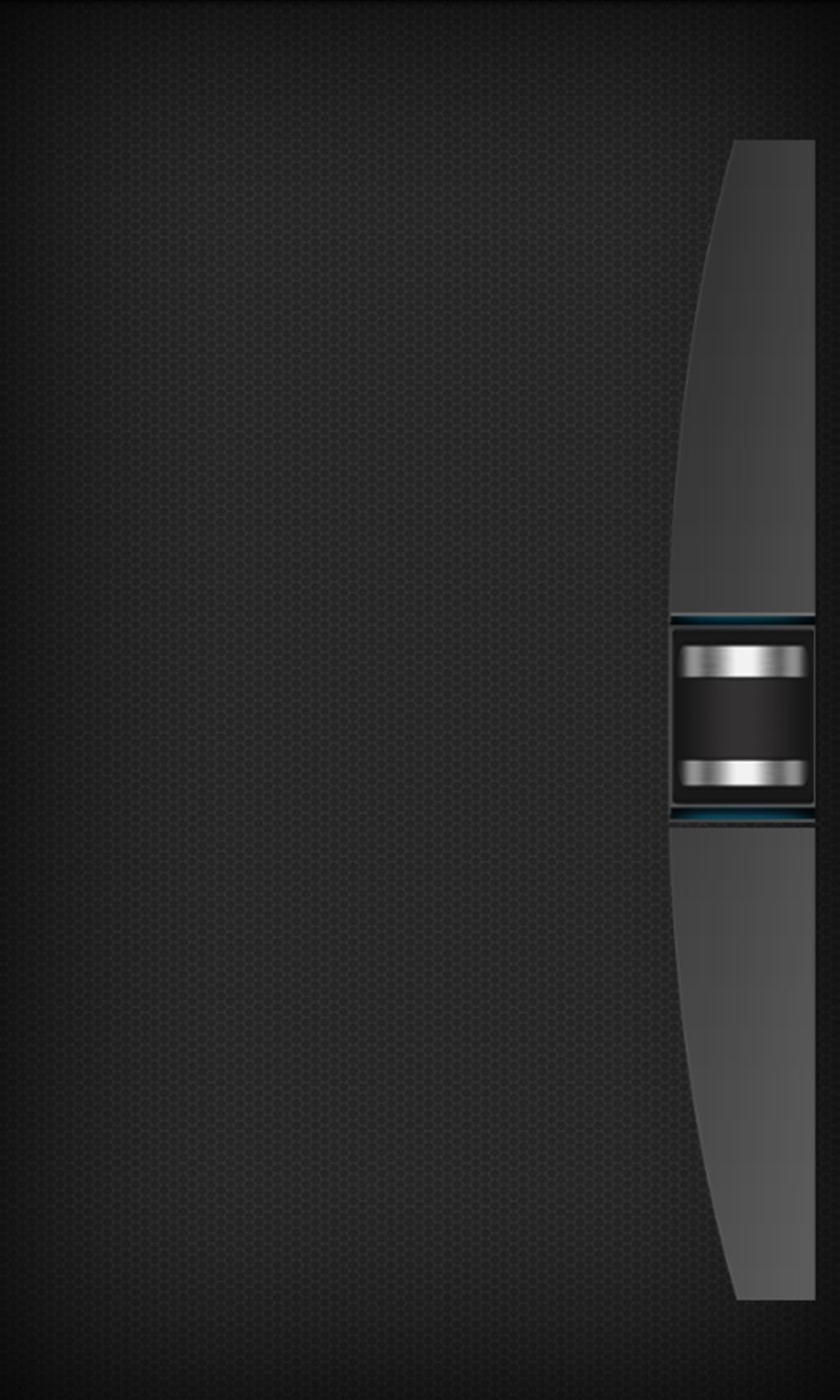
App-Details
- Version
- 6.6
- Aktualisiert
- February 13, 2019
- Erfordert
- Android 3.2
- Sprache
- English
- Lizenz
- Free
- Entwickler
- NECTA
- Kategorie
- Android OS
Über remote mouse
Remote Mouse herunterladen – Android, drahtlose Maus, Touchpad, Tastatur, kostenlose Software, PC-Software, Desktop-Anwendung
Übersicht
Remote Mouse ist ein Desktop‑Utility, das ein Android‑Smartphone in eine drahtlose Maus, Tastatur und ein Touchpad verwandelt. Dieses Tool ermöglicht es Nutzern, ihren Computer aus der Ferne mit ihrem Mobilgerät zu steuern und bietet eine praktische Alternative zu herkömmlichen Eingabegeräten. Die Software ist besonders nützlich bei Präsentationen, Medienwiedergabe und Remote‑Work‑Szenarien, in denen der physische Zugriff auf Tastatur oder Maus eingeschränkt ist. Sie ist ideal für Fachleute, Lehrende und Heimanwender, die flexible und mobilfreundliche Lösungen zur Computersteuerung suchen. Entwickelt von Necta, ist Remote Mouse seit 2012 verfügbar und unterstützt Android 2.1 und höher, wodurch sie einer breiten Nutzerbasis zugänglich ist. Die Anwendung wird als kostenlose Software angeboten, ohne Kosten für Download oder Nutzung. Sie ist mit Windows‑ und Mac‑Betriebssystemen kompatibel, obwohl konkrete OS‑Versionen nicht angegeben wurden. Der Entwickler hat keine zusätzlichen Systemanforderungen oder Leistungsbenchmarks spezifiziert. Remote Mouse richtet sich an Nutzer, die Mobilität und nahtlose Integration zwischen mobilen und Desktop‑Umgebungen schätzen.
Hauptfunktionen & Fähigkeiten
- Drahtlose Maussteuerung – Verwenden Sie Ihr Android‑Gerät als präzise drahtlose Maus, die Cursorbewegungen und Klickfunktionen per Touch oder Gesten ermöglicht.
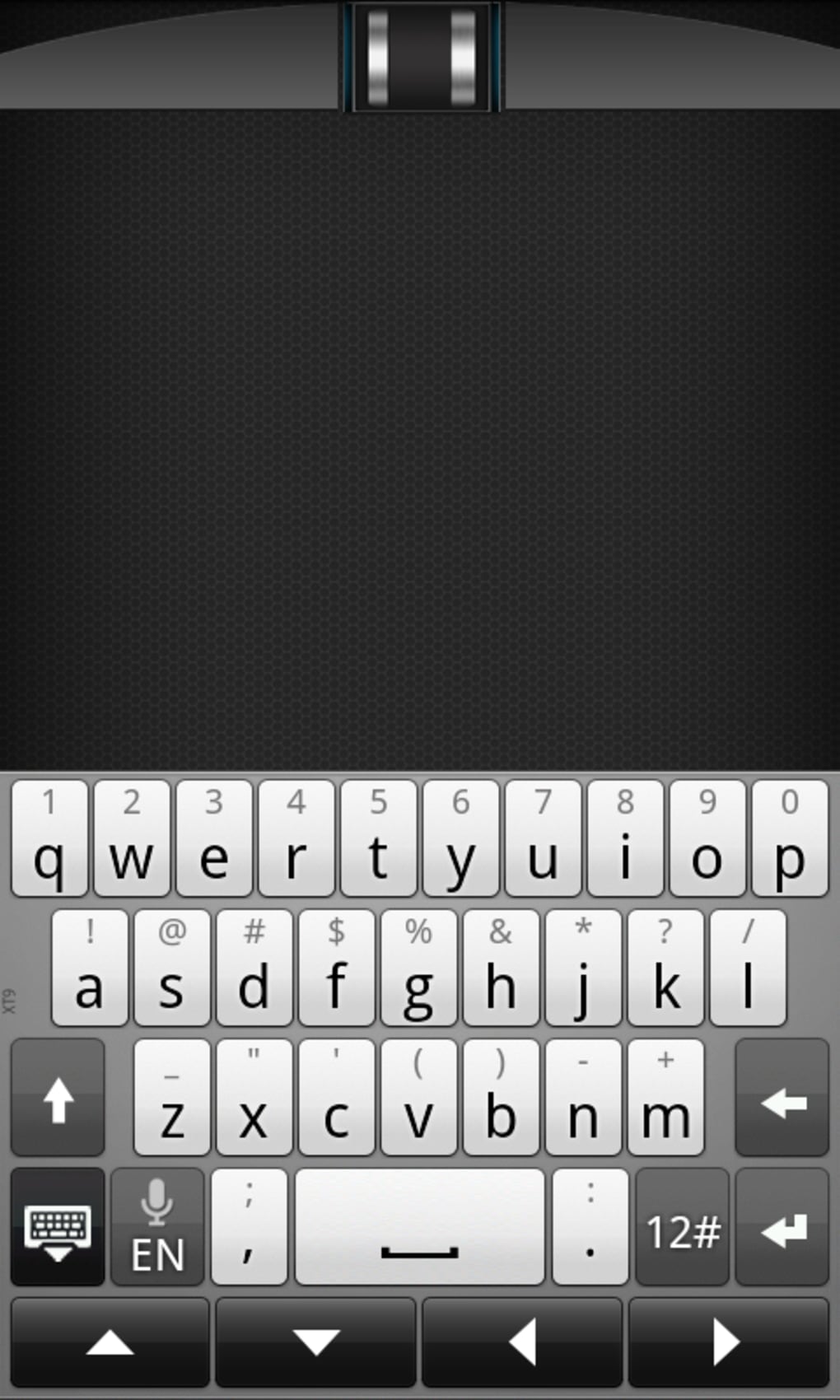
- Virtuelle Tastatur – Tippen Sie Texte direkt von Ihrem Telefon über eine Vollbild‑Tastaturoberfläche, ideal für Passwörter, Suchbegriffe oder lange Dokumente.
- Touchpad‑Funktionalität – Emulieren Sie ein Touchpad‑Erlebnis mit Multi‑Touch‑Gesten wie Scrollen, Zoomen und Wischen für intuitive Navigation.
- Plattformübergreifende Kompatibilität – Funktioniert mit Windows‑ und Mac‑Systemen und ermöglicht nahtlose Steuerung über verschiedene Desktop‑Umgebungen hinweg.
- Kostenlos und zugänglich – Die Software ist kostenlos erhältlich, ohne Abonnements oder In‑App‑Käufe.
Diese Funktionen sind besonders vorteilhaft während Präsentationen, bei denen Nutzer sich frei im Raum bewegen können, während sie Folien oder Medien steuern. In Heimunterhaltungs‑Setups ermöglicht Remote Mouse die Navigation von Medienzentren aus der Ferne. Für Remote‑Arbeiter bietet es eine leichte Möglichkeit, Desktop‑Aufgaben ohne physische Peripheriegeräte zu verwalten. Die Anwendung läuft über WLAN und eliminiert die Notwendigkeit einer Bluetooth‑Kopplung oder zusätzlicher Hardware. Der Entwickler hat keine erweiterten Anpassungsoptionen oder Unterstützung für mehrere Geräte gleichzeitig angegeben.
Benutzeroberfläche, Arbeitsablauf & Leistung
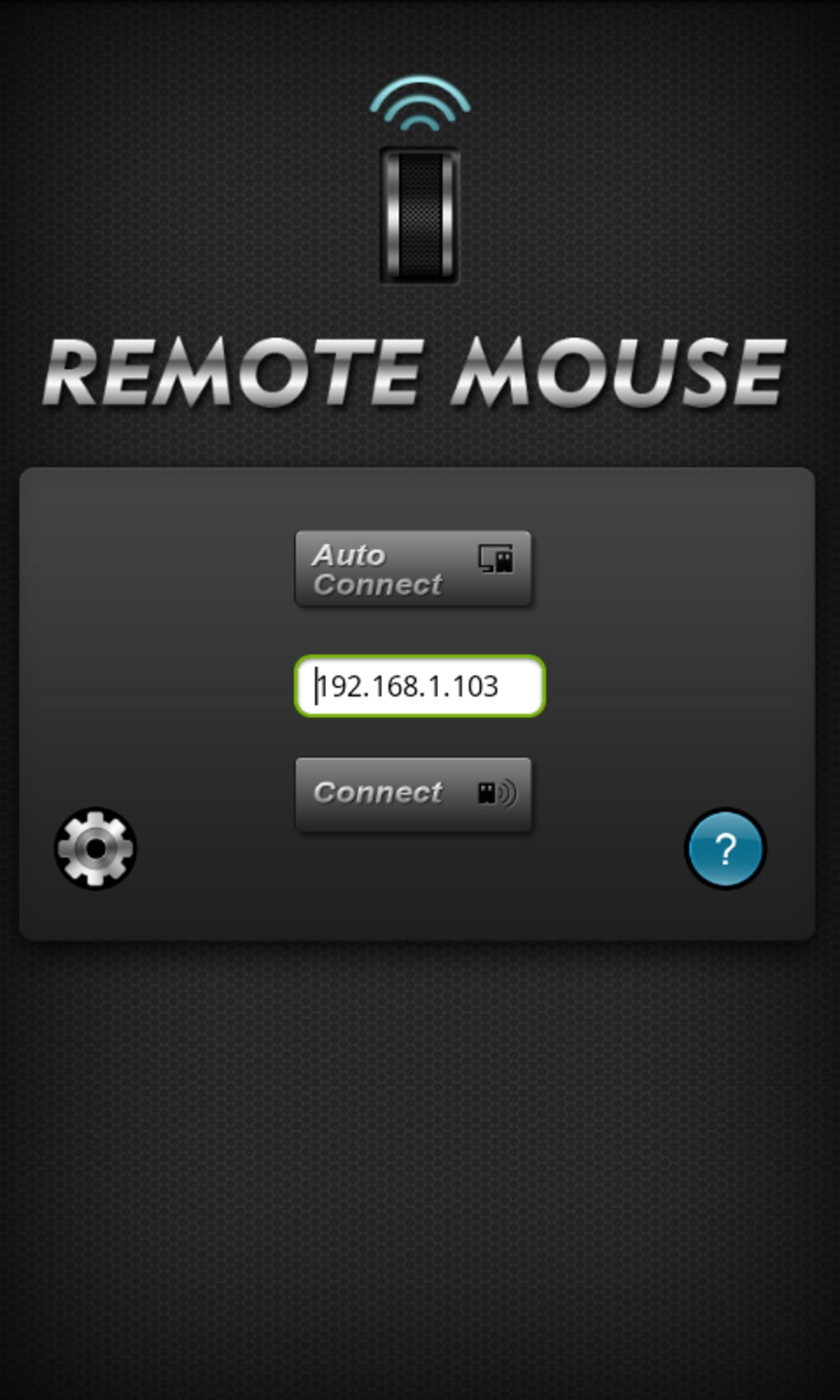
Die Benutzeroberfläche von Remote Mouse ist auf Einfachheit und direkte Funktionalität ausgelegt. Der Hauptbildschirm zeigt einen virtuellen Mauszeiger, einen Touchpad‑Bereich und ein Tastaturlayout, alles über ein klares, minimalistisches Layout zugänglich. Die Navigation ist intuitiv, mit touch‑basierten Steuerelementen, die auf Wisch‑ und Tipp‑Gesten reagieren. Nutzer können mit einem einzigen Tipp zwischen Maus‑, Touchpad‑ und Tastatur‑Modi wechseln. Der Arbeitsablauf ist gestrafft und ermöglicht sofortige Nutzung, nachdem das Mobilgerät mit demselben WLAN‑Netzwerk wie der Computer verbunden ist. Keine komplexe Einrichtung oder Konfiguration ist erforderlich. Der Entwickler hat keine spezifischen Leistungskennzahlen, wie CPU‑ oder RAM‑Verbrauch, bereitgestellt. Basierend auf allgemeinen Software‑Verhaltensmustern wird jedoch erwartet, dass die Anwendung effizient mit minimaler Systembelastung arbeitet. Die Stabilität wird als konsistent angenommen, angesichts ihrer langjährigen Marktpräsenz. Es wurden keine gemeldeten Abstürze oder Bugs in den bereitgestellten Informationen erwähnt. Leistungsbeobachtungen basieren auf allgemeinen Software‑Verhaltensmustern.
Kompatibilität & Systemanforderungen
Remote Mouse ist für Android‑Geräte mit Version 2.1 oder höher konzipiert. Die Anwendung ist mit Desktop‑Systemen kompatibel, die Windows und Mac ausführen, wobei konkrete OS‑Versionen nicht aufgeführt wurden. Die Installationsgröße variiert je nach Mobilgerät, und es wurde keine feste Dateigröße angegeben. Die Software arbeitet über WLAN, sodass eine stabile Netzwerkverbindung für optimale Leistung erforderlich ist. Der Entwickler hat keine genauen Systemanforderungen für den Host‑Computer, wie Mindest‑RAM, Prozessor‑Geschwindigkeit oder Speicherplatz, spezifiziert. Kompatibilitätsinformationen wurden teilweise bereitgestellt. Nutzer sollten sicherstellen, dass sowohl das Mobilgerät als auch der Computer mit demselben lokalen Netzwerk verbunden sind, um die ordnungsgemäße Funktion zu gewährleisten.
Vor‑ und Nachteile
Vorteile
- Kostenloser Download und Nutzung ohne versteckte Kosten
- Verwandelt Android‑Geräte in vielseitige Eingabewerkzeuge
- Unterstützt Maus-, Tastatur‑ und Touchpad‑Funktionen in einer App
- Einfache Einrichtung ohne komplexe Konfiguration
- Funktioniert plattformübergreifend auf Windows‑ und Mac‑Systemen
Nachteile
- Veraltete Version (6.6) ohne aktuelle Updates seit 2012
- Eingeschränkte Informationen zu Systemanforderungen und Leistung
- Keine Unterstützung für neuere Android‑Versionen über 2.1 erwähnt
- Die Benutzeroberfläche kann im Vergleich zu modernen Apps veraltet wirken
- Eingeschränkte Anpassungsoptionen für Eingabegesten oder Layout
FAQ‑Abschnitt
Ist Remote Mouse sicher zum Download und zur Nutzung?
Ja, die Software gilt als sicher zum Download und zur Nutzung. Sie wurde von der Hosting‑Plattform als sicher verifiziert und wird seit 2012 ohne gemeldete Sicherheitsvorfälle verwendet.
Benötigt Remote Mouse eine WLAN‑Verbindung?
Ja, die Anwendung arbeitet über WLAN, sodass sowohl das Android‑Gerät als auch der Computer mit demselben lokalen Netzwerk verbunden sein müssen, um ordnungsgemäß zu funktionieren.
Kann ich Remote Mouse auf anderen Geräten als Android verwenden?
Remote Mouse ist für Android verfügbar, aber der Entwickler hat keine Unterstützung für iOS, Windows Phone oder andere Plattformen über die genannten hinaus angegeben.
Ist die Software kostenlos zu nutzen?
Ja, Remote Mouse wird als kostenlose Software angeboten, ohne Kosten für Download oder Nutzung. Es gibt keine Abonnementgebühren oder In‑App‑Käufe.
Unterstützt Remote Mouse die Offline‑Nutzung?
Remote Mouse erfordert eine aktive WLAN‑Verbindung, um zu funktionieren, sodass es nicht im Offline‑Modus verwendet werden kann. Es ist für netzwerkbasierte Fernsteuerung konzipiert.
Abschließende Gedanken
Remote Mouse bleibt eine funktionale Lösung für Nutzer, die ihr Android‑Gerät als drahtloses Eingabewerkzeug einsetzen möchten. Die Möglichkeit, als Maus, Tastatur und Touchpad zu dienen, bietet praktischen Mehrwert bei Präsentationen, Mediensteuerung und Remote‑Work. Während die Software kostenlos und einfach zu bedienen ist, werfen die veraltete Version (6.6) und das Fehlen aktueller Updates Bedenken hinsichtlich langfristiger Kompatibilität und Sicherheit auf. Das Fehlen detaillierter Systemanforderungen und Leistungsdaten schränkt die Transparenz ein. Dennoch bietet sie für Nutzer mit älteren Android‑Geräten und grundlegenden Fernsteuerungs‑Bedürfnissen eine unkomplizierte und kostengünstige Option. Die Langlebigkeit des Tools auf dem Markt spricht für seine Zuverlässigkeit, obwohl moderne Alternativen erweiterte Funktionen und besseren Support bieten können. Laden Sie Remote Mouse jetzt herunter, um eine einfache, kostenlose Möglichkeit zu erleben, Ihre Desktop‑Steuerung zu erweitern.
Anleitungen & Tutorials
So installierst du remote mouse
- Klicke oben auf die Schaltfläche Herunterladen.
- Akzeptiere nach der Weiterleitung die Bedingungen und klicke auf Installieren.
- Warte, bis der Download von remote mouse auf deinem Gerät abgeschlossen ist.
So verwendest du remote mouse
Diese Software wird hauptsächlich für die oben beschriebenen Kernfunktionen verwendet. Öffne die App nach der Installation, um ihre Möglichkeiten zu erkunden.
Nutzerbewertungen
Noch keine Bewertungen. Teile als Erste/r deine Erfahrung.
Das könnte dir auch gefallen
mehr
ChatGPT APK
Effortlessly generate content with AI ChatGPT is a free artificial intelligence...

Digi
Realistic AI entertainment app Digi - AI Romance, Reimagined is a free AI chatbo...
Gemini
Google’s newest and most powerful AI Gemini is a sophisticated AI model from Goo...

kimi chat APK
Your go-to AI assistant for seamless information processing kimi chat is an AI -...

MateAI AI Chat Bot Assistant APK
An AI-powered chatbot fit for any task MateAI-AI Chat Bot Assistant is a free-to...

Microsoft Copilot APK
Revolutionize your workflow Unleash a new era of productivity with Microsoft Cop...
