
Capturas de pantalla
Detalles de la aplicación
- Versión
- 0.2.4
- Tamaño
- 13.29 KB
- Actualizado
- July 2, 2024
- Requiere
- Windows 11
- Idioma
- English
- Licencia
- Free
- Desarrollador
- Harel Malka
- Categoría
- Windows OS
Acerca de RightContext
Descarga RightContext – Aplicación Gratuita de Lenguajes de Programación para Windows para Desarrolladores
Resumen
RightContext, creado por el desarrollador Harel Malka, es una **aplicación gratuita para Windows** que aporta un flujo de trabajo potente y consciente del contexto a cualquier persona que escriba código, cree scripts o simplemente navegue por documentación técnica. La idea central detrás de RightContext es simple pero transformadora: añade un menú contextual personalizable a enlaces, fragmentos de código y otros elementos de páginas web, permitiéndote realizar acciones instantáneas como abrir un archivo en tu IDE favorito, copiar una URL al portapapeles o lanzar una terminal con un comando prellenado. Ya seas un estudiante aprendiendo Python, un ingeniero JavaScript experimentado o un profesional DevOps manejando scripts de PowerShell, RightContext simplifica tareas repetitivas y reduce la fatiga por clics del ratón. Como la aplicación es **gratuita**, ofrece una alternativa rentable frente a herramientas comerciales costosas que prometen funcionalidades similares. RightContext también respeta la privacidad: no se envían datos a servidores externos y todas las operaciones se realizan localmente en tu máquina Windows. En resumen, esta herramienta está diseñada para mejorar la productividad, mantener tu flujo de trabajo ordenado y permitirte centrarte en programar en lugar de navegar por menús.
Características Principales
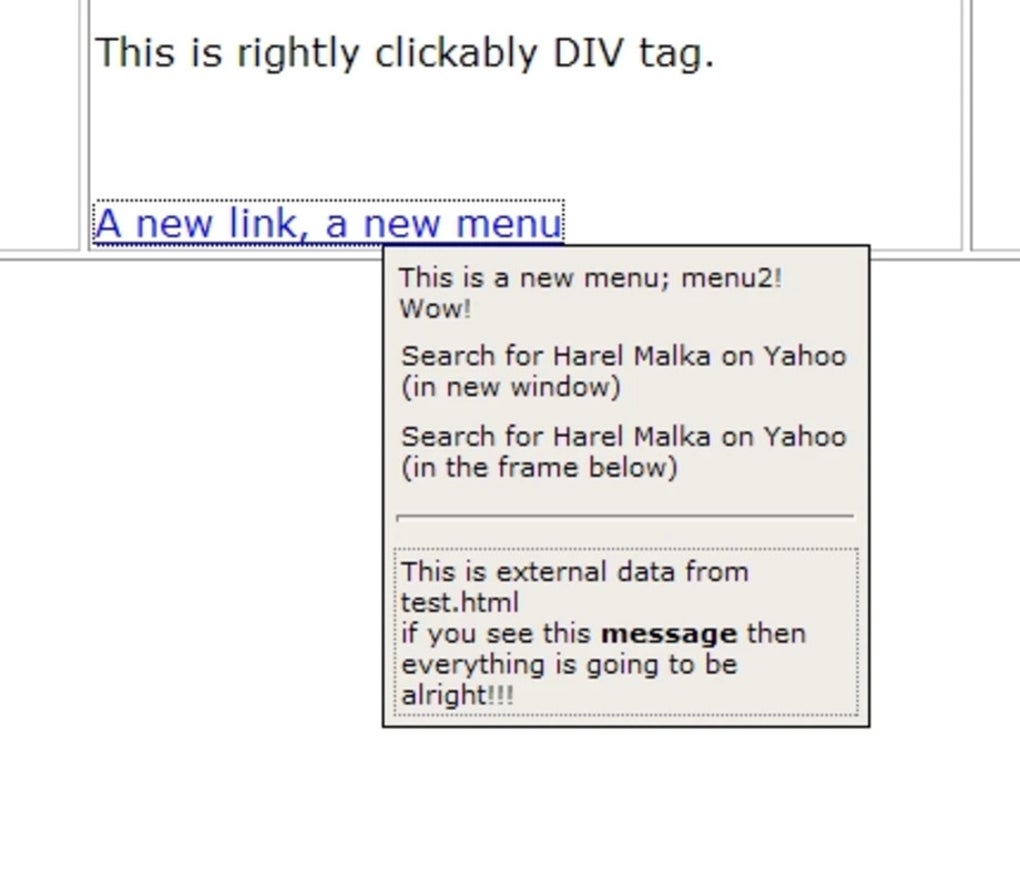
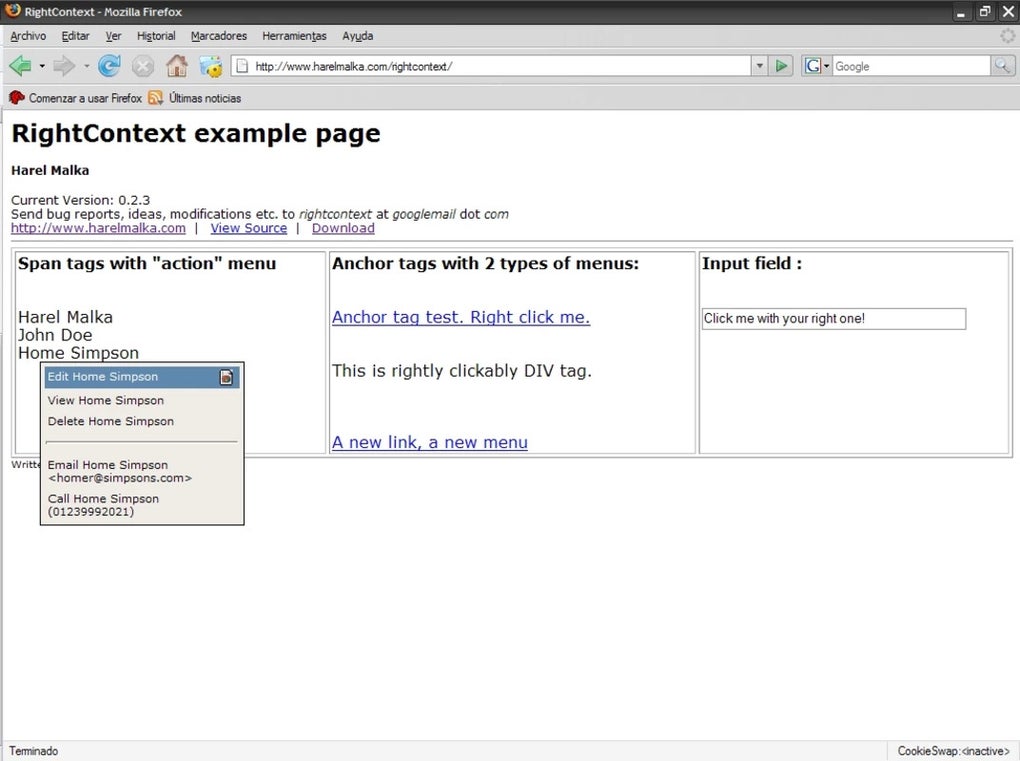
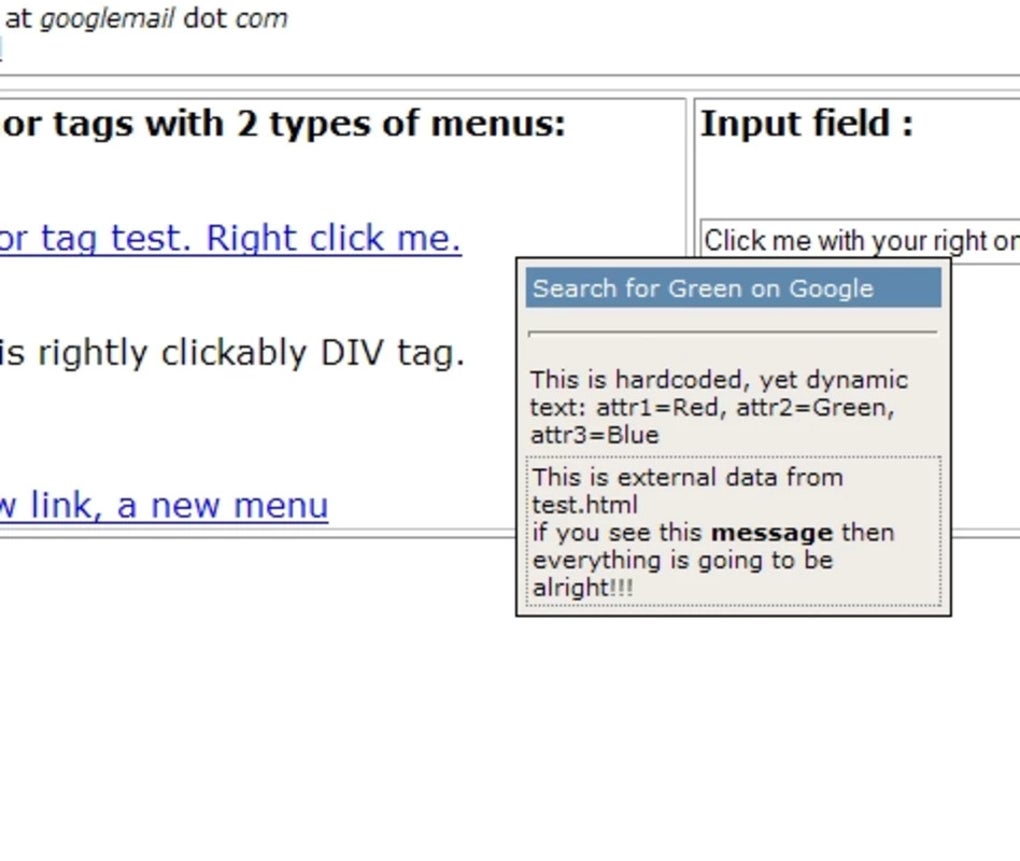
- Menú contextual personalizable: Añade, edita o elimina elementos del menú que aparecen al hacer clic derecho sobre un enlace, bloque de código o texto resaltado.
- Lanzamiento instantáneo de IDE: Abre cualquier archivo o URL directamente en Visual Studio Code, IDEs de JetBrains, Sublime Text u otro editor preferido.
- Utilidades del portapapeles: Copia URLs, rutas de archivos o fragmentos de código seleccionados con un solo clic, reduciendo errores de selección manual.
- Integración con línea de comandos: Ejecuta comandos de PowerShell, CMD o Bash directamente desde el menú contextual, ideal para pruebas rápidas.
- Soporte de temas: Se adapta automáticamente al modo claro o oscuro de Windows, asegurando una experiencia visual fluida.
- Detección multiidioma: Reconoce lenguajes de programación comunes (Python, JavaScript, C#, Java, etc.) y ofrece acciones específicas según el lenguaje.
- Instalación portátil: No requiere instalador pesado; simplemente descomprime el paquete y ejecuta el archivo ejecutable.
- Seguro y sin conexión: Todo el procesamiento ocurre localmente, garantizando que ningún código o dato de navegación salga de tu ordenador.
- Actualizaciones automáticas: Comprobador opcional en segundo plano que verifica nuevas versiones y te pide descargar la última versión disponible.
Instalación, Uso y Compatibilidad
Configurar RightContext es deliberadamente sencillo. Sigue estos pasos para instalar la aplicación en tu PC con Windows:
- Descarga el paquete ZIP: Visita la página oficial del proyecto y haz clic en el botón “Descargar RightContext”. El archivo tiene menos de 5 MB, lo que lo hace rápido incluso en conexiones lentas.
- Extrae la archivería: Haz clic derecho sobre el archivo ZIP y selecciona “Extraer todo…”. Elige una ubicación como
C:\Program Files\RightContexto cualquier carpeta que prefieras. - Ejecuta el ejecutable: Haz doble clic sobre
RightContext.exe. La primera ejecución te pedirá permiso para modificar el registro de Windows, necesario para añadir las entradas personalizadas del menú contextual. - Configura tu menú: Aparece una ventana de configuración con una lista de acciones predeterminadas. Usa el botón “Añadir nueva acción” para definir comandos personalizados, especificar la aplicación objetivo (por ejemplo, VS Code) y establecer atajos si lo deseas.
- Prueba la integración: Abre cualquier página web o archivo de texto que contenga un fragmento de código. Haz clic derecho sobre el área resaltada; ahora deberías ver el submenú de RightContext con tus acciones definidas.
Compatibilidad: RightContext está diseñado para Windows 10, Windows 11 y también funciona en Windows 8.1 con el entorno .NET 5 instalado. La aplicación no soporta nativamente macOS, Linux, Android ni iOS, pero puedes usarla dentro de una máquina virtual Windows si es necesario. Los requisitos mínimos de sistema son modestos: un procesador de 1 GHz, 512 MB de RAM y 50 MB de espacio libre en disco. Debido a su ligereza, funciona cómodamente junto con otros entornos de desarrollo sin degradación perceptible del rendimiento.
Una vez instalado, usar RightContext se vuelve algo natural. Simplemente resalta un fragmento de código, haz clic derecho y selecciona “Abrir en VS Code” o “Ejecutar en PowerShell”. También puedes encadenar acciones: por ejemplo, copia una URL y luego ábrela inmediatamente en el navegador mediante el menú personalizado. La flexibilidad del panel de configuración significa que puedes adaptar la herramienta a la flujo de trabajo exacto de tu proyecto, ya sea que estés construyendo una aplicación Node.js, scripting en Bash o escribiendo C# para .NET.
Pros y Contras – Una Revisión Equilibrada
Pros
- Completamente gratuito sin costos ocultos ni limitaciones de prueba.
- Menú contextual altamente personalizable que se adapta a cualquier lenguaje de programación.
- Ligero y portátil – no requiere un proceso de instalación complejo.
- Funciona completamente sin conexión, preservando privacidad y seguridad.
- Integración fluida con IDEs populares y herramientas de línea de comandos.
- Comprobaciones automáticas de actualizaciones mantienen la aplicación actualizada sin esfuerzo manual.
Contras
- Solo disponible para Windows; no hay versión nativa para macOS ni Linux.
- Requiere modificaciones del registro, lo que puede preocupar a usuarios enfocados en seguridad.
- Limitado en scripting avanzado; los usuarios avanzados podrían desear capacidades de automatización más profundas.
- La interfaz de usuario es funcional pero no está altamente pulida comparada con alternativas comerciales.
En general, RightContext ofrece un conjunto sólido de funciones que atienden a desarrolladores que buscan un **herramienta gratuita, segura y fácil de usar** para mejorar el menú contextual. Sus fortalezas radican en la simplicidad y la capacidad de acelerar tareas cotidianas de programación sin imponer una curva de aprendizaje. Aunque la falta de soporte multiplataforma y la necesidad de acceso al registro son consideraciones válidas, los beneficios superan ampliamente estas pequeñas desventajas para la mayoría de los programadores basados en Windows.
Conclusión, Preguntas Frecuentes y Llamado a la Acción
RightContext destaca como una **herramienta gratuita y exclusiva para Windows** que añade una capa potente de funcionalidad consciente del contexto al flujo de trabajo de cualquier desarrollador. Al permitir un acceso instantáneo a editores, terminales y acciones del portapapeles directamente desde el menú contextual, reduce la fricción del cambio de contexto y te permite centrarte en lo que realmente importa: escribir código limpio y eficiente. Ya seas un aficionado aprendiendo un nuevo lenguaje o un profesional gestionando múltiples proyectos, su diseño ligero y enfoque centrado en la privacidad lo convierten en una adición confiable a tu caja de herramientas. Si has estado buscando una forma rentable de aumentar tu productividad sin comprometer la seguridad, ¡prueba RightContext hoy mismo!
Preguntas Frecuentes
¿RightContext es realmente gratuito o hay costos ocultos?
RightContext es completamente gratuito. No hay niveles premium, tarifas de suscripción ni compras in-app ocultas. Todas las funciones están disponibles para todos los usuarios tras la descarga.
¿Puedo usar RightContext en macOS o Linux?
Actualmente, RightContext está diseñado exclusivamente para Windows (10, 11 y 8.1). Los usuarios de macOS y Linux pueden ejecutarlo dentro de una máquina virtual Windows, pero no hay una versión nativa disponible.
¿La aplicación recopila algún dato personal?
No. Todas las operaciones se realizan localmente y RightContext no envía ninguna información a servidores externos. Tu código y tus datos de navegación permanecen en tu ordenador.
¿Cómo añado una acción personalizada al menú contextual?
Abre la ventana de configuración (accesible desde la bandeja del sistema), haz clic en “Añadir nueva acción”, especifica el comando o la ruta de la aplicación, configura parámetros opcionales y guarda. La nueva entrada aparecerá instantáneamente en el menú contextual.
¿Hay un mecanismo de actualización automática?
Sí. RightContext incluye un actualizador opcional en segundo plano que verifica nuevas versiones en el sitio oficial y te pide descargar la última versión disponible.
¿Listo para optimizar tu flujo de trabajo de programación? Descarga RightContext ahora y comienza a disfrutar de una experiencia de programación más rápida y eficiente en Windows, todo sin costo alguno.
Guías y tutoriales
Cómo instalar RightContext
- Haz clic en el botón Descargar de arriba.
- Cuando se te redirija, acepta los términos y haz clic en Instalar.
- Espera a que la descarga de RightContext termine en tu dispositivo.
Cómo usar RightContext
Este software se usa principalmente para las funciones principales descritas arriba. Abre la aplicación después de instalarla para explorar sus capacidades.
Reseñas de usuarios
Aún no hay reseñas. Sé el primero en compartir tu experiencia.
También te puede gustar
más
Llama 2
Free-to-use large language model As the new addition to Meta’s arsenal of langua...

NotebookLM
Revolutionizing the note-taking and idea-generation process NotebookLM is an exp...

Github co pilot
AI-inspired software development and coding platform GitHub Copilot is a browser...

Google Gemma
Google’s lightweight AI models Introducing Google Gemma , a family of cutting-ed...

AI Image Enlarger
A free app for Windows, by ai-image-larger. AI Image Enlarger is a free software...

DALL E
AI-driven text-to-image transformation engine DALL·E is a free graphic and desig...
