
Captures d'écran
Détails de l'application
- Version
- 0.2.4
- Taille
- 13.29 KB
- Mis à jour
- July 2, 2024
- Requiert
- Windows 11
- Langue
- English
- Licence
- Free
- Développeur
- Harel Malka
- Catégorie
- Windows OS
À propos de RightContext
Télécharger RightContext – Application Windows gratuite pour les langages de programmation destinée aux développeurs
Aperçu
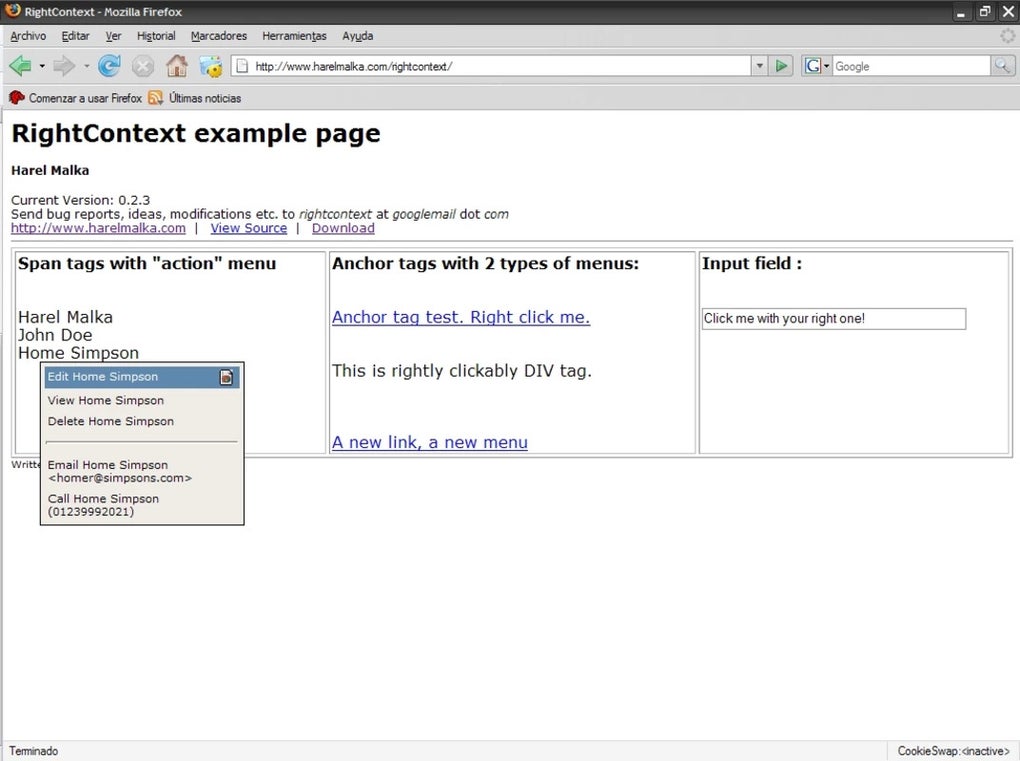
RightContext, créé par le développeur Harel Malka, est une **application Windows gratuite** qui apporte un flux de travail puissant et contextuel à quiconque écrit du code, crée des scripts ou se contente de parcourir la documentation technique. L’idée centrale de RightContext est simple mais transformative : elle ajoute un **menu contextuel** personnalisé aux liens, extraits de code et autres éléments de page Web, vous permettant d’effectuer instantanément des actions telles que l’ouverture d’un fichier dans votre IDE préféré, la copie d’une URL dans le presse‑papiers ou le lancement d’un terminal avec une commande préremplie. Que vous soyez étudiant apprenant Python, ingénieur JavaScript chevronné ou professionnel DevOps jonglant avec des scripts PowerShell, RightContext rationalise les tâches répétitives et réduit la fatigue liée aux clics de souris. Parce que l’application est **gratuite**, elle offre une alternative économique aux utilitaires commerciaux coûteux qui prétendent offrir des fonctionnalités similaires. RightContext respecte également la confidentialité — aucune donnée n’est envoyée à des serveurs externes, et toutes les opérations se déroulent localement sur votre machine Windows. En bref, cet outil est conçu pour améliorer la productivité, garder votre flux de travail ordonné et vous laisser vous concentrer sur le codage plutôt que sur la navigation dans les menus.
Fonctionnalités clés
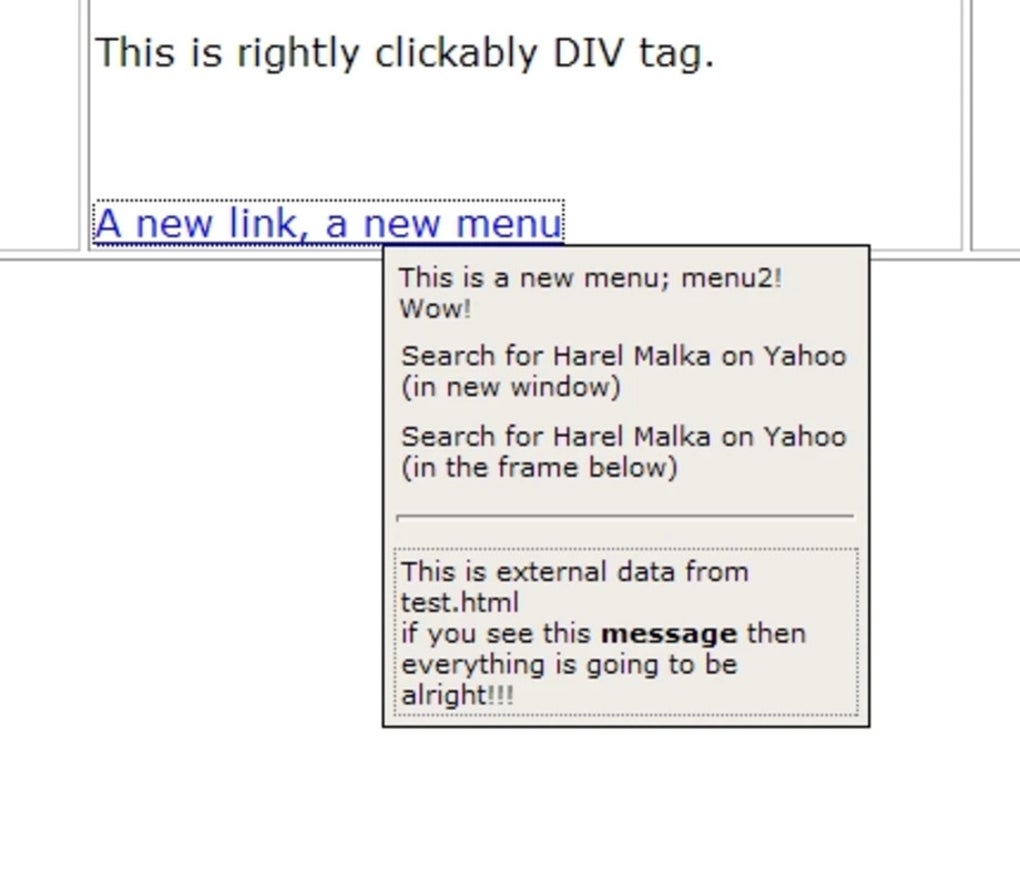
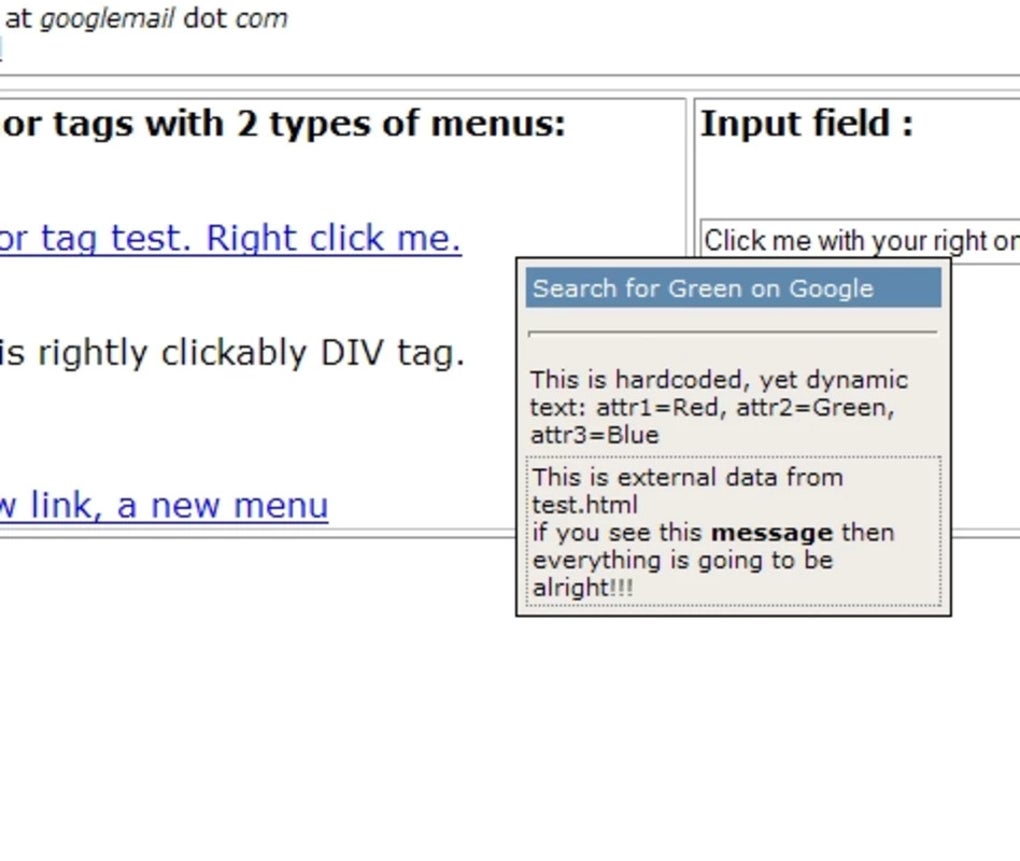
- Menu contextuel personnalisable : Ajoutez, modifiez ou supprimez les éléments de menu qui apparaissent lorsque vous faites un clic droit sur un lien, un bloc de code ou du texte sélectionné.
- Lancement d’IDE en un clic : Ouvrez n’importe quel fichier ou URL directement dans Visual Studio Code, les IDE JetBrains, Sublime Text ou votre éditeur préféré.
- Utilitaires du presse‑papiers : Copiez des URL, des chemins de fichiers ou des extraits de code sélectionnés d’un simple clic, réduisant les erreurs de sélection manuelle.
- Intégration en ligne de commande : Exécutez des commandes PowerShell, CMD ou Bash directement depuis le menu contextuel, parfait pour les tests rapides.
- Prise en charge des thèmes : S’adapte automatiquement au mode clair ou sombre de Windows, assurant une expérience visuelle fluide.
- Reconnaissance multilingue : Détecte les langages de programmation courants (Python, JavaScript, C#, Java, etc.) et propose des actions spécifiques au langage.
- Installation portable : Aucun installateur lourd requis ; il suffit de décompresser le package et d’exécuter l’exécutable.
- Sécurisé & Offline : Tout le traitement se fait localement, garantissant qu’aucun code ou donnée de navigation ne quitte votre ordinateur.
- Mises à jour automatiques : Un vérificateur de mise à jour en arrière‑plan optionnel recherche les nouvelles versions et vous invite à télécharger la dernière version.
Installation, utilisation et compatibilité
Obtenir RightContext en fonctionnement est délibérément simple. Suivez ces étapes pour installer l’application sur votre PC Windows :
- Télécharger le package ZIP : Visitez la page officielle du projet et cliquez sur le bouton « Download RightContext ». Le fichier fait moins de 5 Mo, ce qui le rend rapide même sur des connexions lentes.
- Extraire l’archive : Faites un clic droit sur le fichier ZIP et sélectionnez « Extract All… ». Choisissez un emplacement tel que
C:\Program Files\RightContextou tout autre dossier de votre choix. - Exécuter l’exécutable : Double‑cliquez sur
RightContext.exe. Le premier lancement vous demandera d’accorder l’autorisation de modifier le registre Windows, ce qui est nécessaire pour ajouter les entrées du menu contextuel personnalisé. - Configurer votre menu : Une fenêtre de configuration apparaît, affichant une liste d’actions par défaut. Utilisez le bouton « Add New Action » pour définir des commandes personnalisées, spécifier l’application cible (par ex., VS Code), et définir des raccourcis clavier si désiré.
- Tester l’intégration : Ouvrez n’importe quelle page Web ou fichier texte contenant un extrait de code. Faites un clic droit sur la zone mise en surbrillance ; vous devriez maintenant voir le sous‑menu RightContext avec vos actions définies.
Compatibilité : RightContext est conçu pour Windows 10, Windows 11, et fonctionne également sur Windows 8.1 avec le runtime .NET 5 installé. L’application ne prend pas en charge macOS, Linux, Android ou iOS nativement, mais vous pouvez l’utiliser dans une machine virtuelle Windows si besoin. Les exigences système minimales sont modestes : processeur 1 GHz, 512 Mo de RAM et 50 Mo d’espace disque libre. Parce que l’outil est léger, il fonctionne confortablement aux côtés d’autres environnements de développement sans dégradation de performance notable.
Une fois installé, l’utilisation de RightContext devient une seconde nature. Il suffit de mettre en surbrillance un morceau de code, de faire un clic droit et de sélectionner « Open in VS Code » ou « Run in PowerShell ». Vous pouvez également enchaîner les actions : par exemple, copier une URL, puis l’ouvrir immédiatement dans un navigateur via le menu personnalisé. La flexibilité du panneau de configuration signifie que vous pouvez adapter l’outil au flux de travail exact de votre projet, que vous construisiez une application Node.js, scriptiez en Bash ou écriviez du C# pour .NET.
Avantages & Inconvénients – Une revue équilibrée
Avantages
- Entièrement gratuit, sans frais cachés ni limitations d’essai.
- Menu contextuel hautement personnalisable qui s’adapte à n’importe quel langage de programmation.
- Léger et portable – aucun processus d’installation complexe.
- Fonctionne entièrement hors ligne, préservant la confidentialité et la sécurité.
- Intégration transparente avec les IDE populaires et les outils en ligne de commande.
- Les vérifications automatiques de mise à jour maintiennent l’application à jour sans effort manuel.
Inconvénients
- Disponible uniquement pour Windows ; aucune version native macOS ou Linux.
- Nécessite des modifications du registre, ce qui peut inquiéter les utilisateurs soucieux de la sécurité.
- Scripting avancé limité ; les utilisateurs avancés peuvent souhaiter des capacités d’automatisation plus poussées.
- L’interface utilisateur est fonctionnelle mais pas très raffinée comparée aux alternatives commerciales.
Dans l’ensemble, RightContext offre un ensemble solide de fonctionnalités qui répond aux développeurs recherchant un **menu contextuel gratuit, sécurisé et facile à utiliser**. Ses points forts résident dans la simplicité et la capacité d’accélérer les tâches quotidiennes de codage sans imposer de courbe d’apprentissage. Bien que l’absence de prise en charge multiplateforme et la nécessité d’accéder au registre soient des considérations valables, les avantages l’emportent largement sur ces petits inconvénients pour la plupart des programmeurs sous Windows.
Conclusion, FAQ & Appel à l’action
RightContext se démarque comme un utilitaire **gratuit, uniquement pour Windows** qui ajoute une puissante couche de fonctionnalité contextuelle à tout flux de travail de développeur. En permettant un accès instantané aux éditeurs, terminaux et actions du presse‑papiers directement depuis le menu contextuel, il réduit la friction du changement de contexte et vous laisse vous concentrer sur ce qui compte vraiment : écrire du code propre et efficace. Que vous soyez un hobbyiste apprenant un nouveau langage ou un professionnel gérant plusieurs projets, le design léger de l’application et son approche axée sur la confidentialité en font une addition fiable à votre boîte à outils. Si vous cherchiez un moyen économique d’augmenter la productivité sans compromettre la sécurité, essayez RightContext dès aujourd’hui.
Questions fréquentes
RightContext est‑il vraiment gratuit ou y a‑t‑il des coûts cachés ?
RightContext est entièrement gratuit. Il n’y a pas de niveaux premium, de frais d’abonnement ou d’achats intégrés cachés. Toutes les fonctionnalités sont disponibles pour chaque utilisateur après le téléchargement.
Puis‑je utiliser RightContext sur macOS ou Linux ?
Actuellement RightContext est construit exclusivement pour Windows (10, 11 et 8.1). Les utilisateurs macOS et Linux peuvent l’exécuter dans une machine virtuelle Windows, mais aucune version native n’est disponible.
L’application collecte‑t‑elle des données personnelles ?
Non. Toutes les opérations sont effectuées localement, et RightContext n’envoie aucune information à des serveurs externes. Votre code et vos données de navigation restent sur votre ordinateur.
Comment ajouter une action personnalisée au menu contextuel ?
Ouvrez la fenêtre de configuration (accessible depuis la zone de notification), cliquez sur « Add New Action », spécifiez la commande ou le chemin de l’application, définissez les paramètres optionnels, puis enregistrez. La nouvelle entrée apparaîtra instantanément dans le menu clic droit.
Existe‑t‑il un mécanisme de mise à jour automatique ?
Oui. RightContext inclut un mise à jour en arrière‑plan optionnelle qui vérifie le site officiel pour les nouvelles versions et vous invite à télécharger la dernière version lorsqu’elle est disponible.
Prêt à rationaliser votre flux de travail de codage ? Téléchargez RightContext maintenant et commencez à profiter d’une expérience de programmation plus rapide et plus efficace sur Windows—le tout gratuitement.
Guides et tutoriels
Comment installer RightContext
- Cliquez sur le bouton Télécharger ci-dessus.
- Une fois redirigé, acceptez les conditions et cliquez sur Installer.
- Attendez la fin du téléchargement de RightContext sur votre appareil.
Comment utiliser RightContext
Ce logiciel est principalement utilisé pour les fonctionnalités décrites ci-dessus. Ouvrez l'application après l'installation pour explorer ses capacités.
Avis des utilisateurs
Aucun avis pour le moment. Soyez le premier à partager votre expérience.
Vous aimerez peut-être aussi
plus
Llama 2
Free-to-use large language model As the new addition to Meta’s arsenal of langua...

NotebookLM
Revolutionizing the note-taking and idea-generation process NotebookLM is an exp...

Github co pilot
AI-inspired software development and coding platform GitHub Copilot is a browser...

Google Gemma
Google’s lightweight AI models Introducing Google Gemma , a family of cutting-ed...

AI Image Enlarger
A free app for Windows, by ai-image-larger. AI Image Enlarger is a free software...

DALL E
AI-driven text-to-image transformation engine DALL·E is a free graphic and desig...
