
Screenshots
App-Details
- Version
- 18.5.5
- Aktualisiert
- May 24, 2023
- Erfordert
- Mac | Other platforms (2)
- Sprache
- English | Czech | Danish | German | Gree...
- Lizenz
- Free
- Entwickler
- Andrey Shcherbakov
- Kategorie
- Mac OS
Über SafeInCloud
Download SafeInCloud – Sicherer Passwort-Manager für Windows, macOS, Android & iOS
Overview
SafeInCloud ist ein kostenloser, plattformübergreifender Passwort-Manager, der entwickelt wurde, um Anmeldeinformationen, Kreditkartennummern, sichere Notizen und andere sensible Daten in einem einzigen verschlüsselten Tresor zu speichern. Die Software verwendet 256‑Bit‑AES‑Verschlüsselung, die der Industriestandard zum Schutz persönlicher Informationen vor unbefugtem Zugriff ist. Egal, ob Sie ein gelegentlicher Internetnutzer sind, der Dutzende von Online-Konten jongliert, oder ein Kleinunternehmer, der Anmeldedaten sicher mit Teamkollegen teilen muss, bietet SafeInCloud eine unkomplizierte, benutzerfreundliche Oberfläche, die auf Windows-, macOS-, Android- und iOS-Geräten konsistent funktioniert. Die Anwendung synchronisiert Ihren Tresor automatisch über beliebte Cloud‑Dienste wie Dropbox, Google Drive, OneDrive und iCloud und stellt sicher, dass Sie stets die neueste Version Ihrer Passwörter zur Hand haben – egal welches Gerät Sie gerade benutzen.
Die kostenlose Stufe von SafeInCloud bietet unbegrenzte Passwortspeicherung, Auto‑Fill‑Funktionen für Browser und einen integrierten Passwortgenerator, der den NIST‑Richtlinien entspricht. Für Nutzer, die erweiterte Funktionen wie geräteübergreifende Synchronisation, biometrisches Entsperren und sicheres Passwort‑Teilen benötigen, ist ein bescheidener Premium‑Upgrade verfügbar. Das Kernversprechen von SafeInCloud ist Einfachheit ohne Sicherheitseinbußen: ein einziges Master‑Passwort entsperrt Ihren gesamten Tresor, während das Master‑Passwort selbst nie gespeichert oder übertragen wird, wodurch die Angriffsfläche dramatisch reduziert wird.
Da das Programm auf offenen Standards basiert und regelmäßige Updates bietet, bleibt es mit den neuesten Betriebssystem‑Versionen und Sicherheitspatches kompatibel. Die Entwickler‑Community überwacht aktiv aufkommende Bedrohungen und veröffentlicht umgehend Patches, wodurch SafeInCloud eine vertrauenswürdige Wahl für alle ist, die sowohl Komfort als auch Datenschutz schätzen. In den folgenden Abschnitten werden wir tiefer in seine herausragenden Funktionen eintauchen, den Installationsprozess durchgehen, die Kompatibilität diskutieren, die Vor‑ und Nachteile abwägen und die häufigsten Fragen beantworten, die Nutzer haben, bevor sie sich entscheiden, dieses leistungsstarke Tool herunterzuladen.
Key Features
- 256‑bit AES‑Verschlüsselung: Jeder Eintrag im Tresor wird lokal verschlüsselt, bevor er Ihr Gerät verlässt, wodurch selbst Cloud‑Anbieter Ihre Daten nicht lesen können.
- Plattformübergreifende Synchronisation: Synchronisieren Sie Passwörter nahtlos über Dropbox, Google Drive, OneDrive, iCloud oder einen lokalen Netzwerkordner.
- Auto‑Fill & Browser‑Integration: Unterstützt Chrome, Firefox, Edge, Safari und Opera mit Ein‑Klick‑Anmeldung und Formularausfüllung.
- Passwortgenerator: Erzeugt starke, zufällige Passwörter mit anpassbarer Länge, Symbolen und Zeichensätzen.
- Biometrisches Entsperren: Verwenden Sie Fingerabdruck oder Face ID auf kompatiblen Geräten für schnellen, sicheren Zugriff.
- Sicheres Passwort‑Teilen: Teilen Sie bestimmte Einträge mit anderen SafeInCloud‑Nutzern, ohne das Master‑Passwort preiszugeben.
- Zwei‑Faktor‑Authentifizierung (2FA) Backup: Speichern Sie OTP‑Geheimnisse zusammen mit Passwörtern als einzige zuverlässige Quelle.
- Offline‑Zugriff: Alle Daten bleiben auch ohne Internetverbindung verfügbar; Änderungen werden synchronisiert, sobald Sie wieder online sind.
- Export‑ & Import‑Optionen: CSV-, XML- und JSON‑Export/Import für einfache Migration von anderen Managern.
- Automatische Updates: Die App prüft täglich auf Sicherheitspatches und Funktionsupgrades und hält Ihren Tresor geschützt.
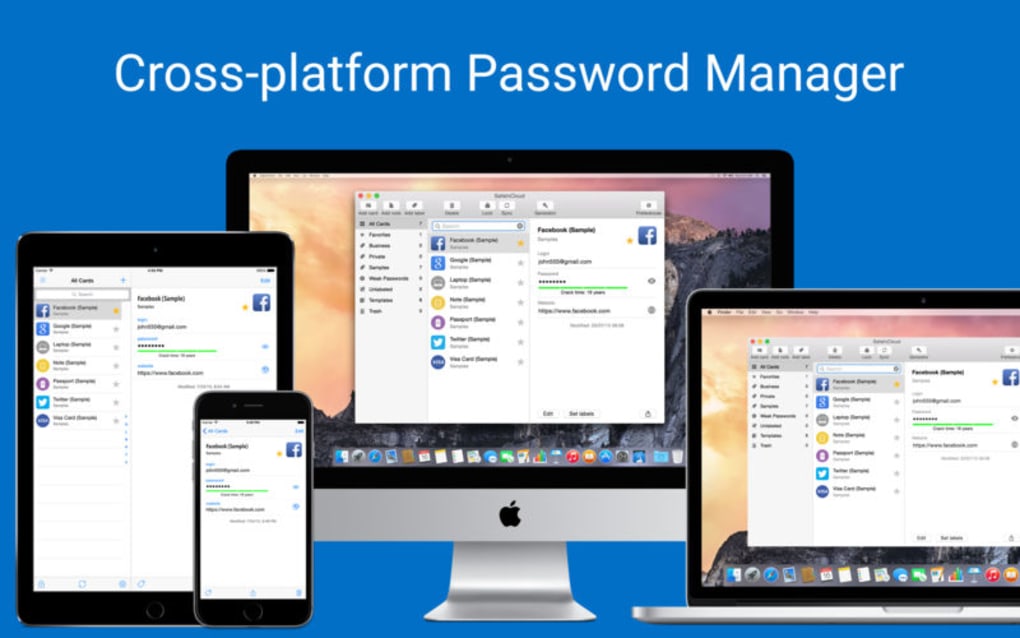
Über die aufgeführten Funktionen hinaus zeichnet sich SafeInCloud durch eine saubere, minimalistische Benutzeroberfläche aus, die visuelle Unordnung reduziert und es nicht‑technischen Nutzern leicht macht, sich zurechtzufinden. Der Passwortgenerator enthält einen „aussprechbaren“ Modus für diejenigen, die sich einprägsame Passwörter wünschen, ohne die Entropie zu opfern. Zusätzlich bietet die App ein „Passwort‑Audit“-Tool, das Ihren Tresor auf schwache, wiederverwendete oder kompromittierte Passwörter scannt und umsetzbare Empfehlungen zur Verbesserung der allgemeinen Sicherheitshygiene liefert. All diese Funktionen sind in einer kostenlosen Version gebündelt, die überraschend großzügig ist, während die Premium‑Stufe die vollständige Synchronisations‑Suite und erweiterte Sharing‑Kontrollen freischaltet.
Installation & Compatibility
Downloading SafeInCloud
Um zu beginnen, besuchen Sie die offizielle SafeInCloud‑Website und klicken Sie auf die Schaltfläche Download, die zu Ihrem Betriebssystem passt. Der Installer ist verfügbar für:
- Windows 7, 8, 10, 11 (64‑Bit)
- macOS 10.13 oder neuer
- Android 5.0+ (Google Play Store)
- iOS 12+ (App Store)
Für Desktop‑Plattformen ist der Installer eine einzelne .exe‑ (Windows) oder .dmg‑Datei (macOS). Nach dem Herunterladen führen Sie den Installer aus und folgen den Bildschirmanweisungen: Lizenzvereinbarung akzeptieren, Installationsordner wählen und optional eine Desktop‑Verknüpfung erstellen. Der Installationsvorgang ist in der Regel innerhalb von zwei Minuten abgeschlossen.
Initial Setup
Wenn Sie SafeInCloud zum ersten Mal starten, werden Sie durch einen Assistenten geführt:
- Master‑Passwort erstellen: Wählen Sie eine starke, einprägsame Phrase; dieses Passwort verlässt niemals Ihr Gerät.
- Tresor einrichten: Sie können mit einem lokalen Tresor beginnen oder sofort einen Cloud‑Ordner zur Synchronisation verknüpfen.
- Biometrisches Entsperren aktivieren (optional): Auf unterstützten Geräten können Sie Fingerabdruck oder Face ID für schnelleren Zugriff aktivieren.
- Bestehende Passwörter importieren: Wenn Sie von einem anderen Manager wechseln, importieren Sie eine CSV‑ oder JSON‑Datei.
Sobald der Tresor erstellt ist, können Sie Einträge manuell hinzufügen oder den integrierten Passwortgenerator verwenden. Die App verschlüsselt jeden Eintrag automatisch, bevor er auf die Festplatte gespeichert oder in Ihren gewählten Cloud‑Dienst hochgeladen wird.
Operating System Compatibility
SafeInCloud ist vollständig kompatibel mit den neuesten Versionen von Windows, macOS, Android und iOS. Die Desktop‑Clients unterstützen sowohl 64‑Bit‑ als auch 32‑Bit‑Windows‑Umgebungen, während die macOS‑Version nativ auf Intel‑ und Apple‑Silicon‑Chips dank universeller Binärdateien läuft. Mobile Apps sind für Telefon‑ und Tablet‑Formfaktoren optimiert und bieten responsive Layouts, die sich an Hoch‑ und Querformat anpassen. Die Software respektiert zudem plattformspezifische Sicherheitsfunktionen, wie Androids SafetyNet und iOS’ Secure Enclave, um das Master‑Passwort sicher zu speichern.
Da SafeInCloud auf standardisierten Cloud‑Speicher‑APIs basiert, funktioniert es hinter den meisten Unternehmens‑Firewalls und VPNs. Wenn Ihre Organisation bestimmte Cloud‑Anbieter einschränkt, können Sie einen lokalen Netzwerkordner als Synchronisationsziel konfigurieren, sodass der Tresor innerhalb Ihrer internen Infrastruktur bleibt und dennoch von automatischen Backups und Versionierung profitiert.
Pros & Cons
Advantages
- Robuste 256‑Bit‑AES‑Verschlüsselung schützt Daten im Ruhezustand und während der Übertragung.
- Die kostenlose Version bietet unbegrenzte Passwortspeicherung und wesentliche Funktionen.
- Plattformübergreifende Synchronisation über große Cloud‑Dienste hält Tresore aktuell.
- Biometrisches Entsperren erhöht den Komfort, ohne die Sicherheit zu beeinträchtigen.
- Intuitive Benutzeroberfläche, geeignet für Anfänger und Power‑User.
- Regelmäßige Sicherheitsupdates und transparente Entwicklungs‑Roadmap.
- Integriertes Passwort‑Audit hilft, starke, eindeutige Anmeldedaten zu erhalten.
- Offline‑Zugriff stellt sicher, dass Sie nie ausgesperrt werden, wenn das Internet nicht verfügbar ist.
Limitations
- Premium‑Upgrade erforderlich für erweitertes Teilen und geräteübergreifende Synchronisation.
- Keine native Unterstützung für passwortlose WebAuthn‑Authentifizierung.
- Exportierte Daten sind im Klartext, sofern sie nicht manuell erneut verschlüsselt werden.
- Browser‑Erweiterungen sind separate Downloads und benötigen ggf. gelegentliche Updates.
- Begrenzte Admin‑Konsole auf Unternehmensebene für die Bereitstellung im Unternehmen.
FAQ & Conclusion
Ist SafeInCloud wirklich kostenlos?
Ja, der Kern‑Passwort‑Manager ist kostenlos und beinhaltet unbegrenzte Passwortspeicherung, einen Passwortgenerator und grundlegende Cloud‑Synchronisation. Ein kostenpflichtiges Upgrade schaltet Premium‑Funktionen wie erweiterte Synchronisation, sicheres Passwort‑Teilen und biometrische Authentifizierung frei.
Wie sicher ist die 256‑Bit‑AES‑Verschlüsselung?
AES‑256 ist die derzeit stärkste symmetrische Verschlüsselung, die vom US‑National Institute of Standards and Technology (NIST) genehmigt wurde. SafeInCloud verschlüsselt alle Daten lokal, bevor sie hochgeladen werden, sodass der Verschlüsselungsschlüssel niemals Ihr Gerät verlässt.
Kann ich SafeInCloud ohne Internetverbindung nutzen?
Absolut. Der Tresor wird lokal auf jedem Gerät gespeichert, sodass Sie Passwörter offline abrufen und bearbeiten können. Änderungen werden automatisch synchronisiert, sobald Sie wieder mit dem Internet verbunden sind.
Unterstützt SafeInCloud die Zwei‑Faktor‑Authentifizierung?
Obwohl die App selbst keine 2FA‑Codes generiert, ermöglicht sie das sichere Speichern von OTP‑Geheimnissen zusammen mit Passwörtern, sodass Sie sowohl Anmeldedaten als auch Authentifizierungstoken an einem Ort verwalten können.
Was passiert, wenn ich mein Master‑Passwort vergesse?
Da das Master‑Passwort nie gespeichert wird, kann SafeInCloud es nicht wiederherstellen. Nutzer werden ermutigt, einen starken Hinweis zu erstellen und ein sicheres Backup des Master‑Passworts an einem vertrauenswürdigen Ort aufzubewahren.
Final Thoughts
SafeInCloud hebt sich im überfüllten Markt der Passwort‑Manager hervor, indem es eine wirklich kostenlose Stufe bietet, die bei der Verschlüsselungsqualität oder der geräteübergreifenden Nutzbarkeit keine Kompromisse eingeht. Der 256‑Bit‑AES‑Schutz, nahtlose Cloud‑Synchronisation und die intuitive Benutzeroberfläche machen es zu einer ausgezeichneten Wahl für alle, die schwache, wiederverwendete Passwörter durch einen sicheren, zentralen Tresor ersetzen möchten. Während das Premium‑Upgrade einige erweiterte Kollaborationstools freischaltet, deckt die kostenlose Version bereits die wesentlichen Bedürfnisse der meisten Einzelnutzer und kleiner Teams ab.
Wenn Sie ein Gleichgewicht zwischen starker Sicherheit, Benutzerfreundlichkeit und plattformübergreifender Flexibilität schätzen, ist das Herunterladen von SafeInCloud heute ein kluger Schritt zum Schutz Ihres digitalen Lebens. Klicken Sie unten auf die Schaltfläche, um Ihren kostenlosen Download zu starten und ein sichereres, besser organisiertes Online‑Erlebnis zu genießen.
Anleitungen & Tutorials
So installierst du SafeInCloud
- Klicke oben auf die Schaltfläche Herunterladen.
- Akzeptiere nach der Weiterleitung die Bedingungen und klicke auf Installieren.
- Warte, bis der Download von SafeInCloud auf deinem Gerät abgeschlossen ist.
So verwendest du SafeInCloud
Diese Software wird hauptsächlich für die oben beschriebenen Kernfunktionen verwendet. Öffne die App nach der Installation, um ihre Möglichkeiten zu erkunden.
Nutzerbewertungen
Noch keine Bewertungen. Teile als Erste/r deine Erfahrung.
Das könnte dir auch gefallen
mehr
DiffusionBee
Generate unique art with this app DiffusionBee is a free and accessible artifici...

Excire Foto Light
Organize your snapshots Excire Foto Light is a free-to-download AI -powered phot...

Topaz Photo AI
Photo enhancement tool with AI Topaz Photo AI is a premium AI image editor for P...

anonymoX
Surf anonymously with Firefox anonymoX for Firefox is an add-on that gives you f...

DownThemAll
Download Them All! Downloading anything or everything on a webpage can be a labo...
.webp)
DuckDuckGo Privacy Essentials
A free program for Mac, by DuckDuckGo, Inc.. DuckDuckGo Privacy Essentials is a...
