
Créer des vidéos d'écran professionnelles facilement
Vue d'ensemble
ScreenCam est un outil dédié à la capture vidéo conçu pour aider les éducateurs, formateurs et présentateurs à enregistrer et partager l'activité de l'écran avec clarté et précision. Le logiciel permet aux utilisateurs de capturer des zones spécifiques de l'écran, ce qui le rend idéal pour créer des tutoriels ciblés, du contenu pédagogique et des démonstrations en direct. En offrant un contrôle détaillé des régions d'enregistrement, ScreenCam garantit que seules les informations visuelles pertinentes sont capturées, réduisant les distractions et améliorant la compréhension du spectateur.
Son objectif principal est de simplifier la création de vidéos pédagogiques de haute qualité sans nécessiter de compétences techniques avancées. Le logiciel convient particulièrement aux professionnels du milieu académique, aux créateurs de cours en ligne et au personnel de support technique qui doivent documenter des flux de travail logiciels ou expliquer des processus numériques étape par étape. L'intégration de raccourcis clavier rationalise le processus d'enregistrement, minimisant les interruptions lors de la création de contenu.
Bien que le développeur, ScreenCam Inc., n'ait pas fourni d'informations détaillées sur son historique, la présence de longue date du logiciel dans le domaine de la productivité suggère un accent sur la fiabilité et la conception centrée sur l'utilisateur. Les applications concrètes incluent la formation de nouveaux employés, la documentation des mises à jour logicielles et la production de modules d'apprentissage autodidactes. L'outil prend en charge un flux de travail intégrant l'enregistrement, l'édition de base et l'exportation, le tout dans un environnement unique.
Fonctionnalités clés et capacités
- Enregistrement d'écran : Capturez n'importe quelle portion définie de votre écran avec précision. Cette fonctionnalité est idéale pour mettre en évidence des applications, fenêtres ou éléments d'interface spécifiques lors de tutoriels et de démonstrations.
- Raccourcis clavier : Utilisez des raccourcis personnalisables pour démarrer, mettre en pause et arrêter les enregistrements instantanément. Cela améliore la continuité du flux de travail et réduit la dépendance à la navigation à la souris pendant les sessions d'enregistrement actives.
- Outils d'édition : Après l'enregistrement, les utilisateurs peuvent recadrer les images, ajuster la vitesse de lecture et superposer du texte ou des boutons interactifs. Ces outils aident à affiner le contenu pour plus de clarté et d'engagement.
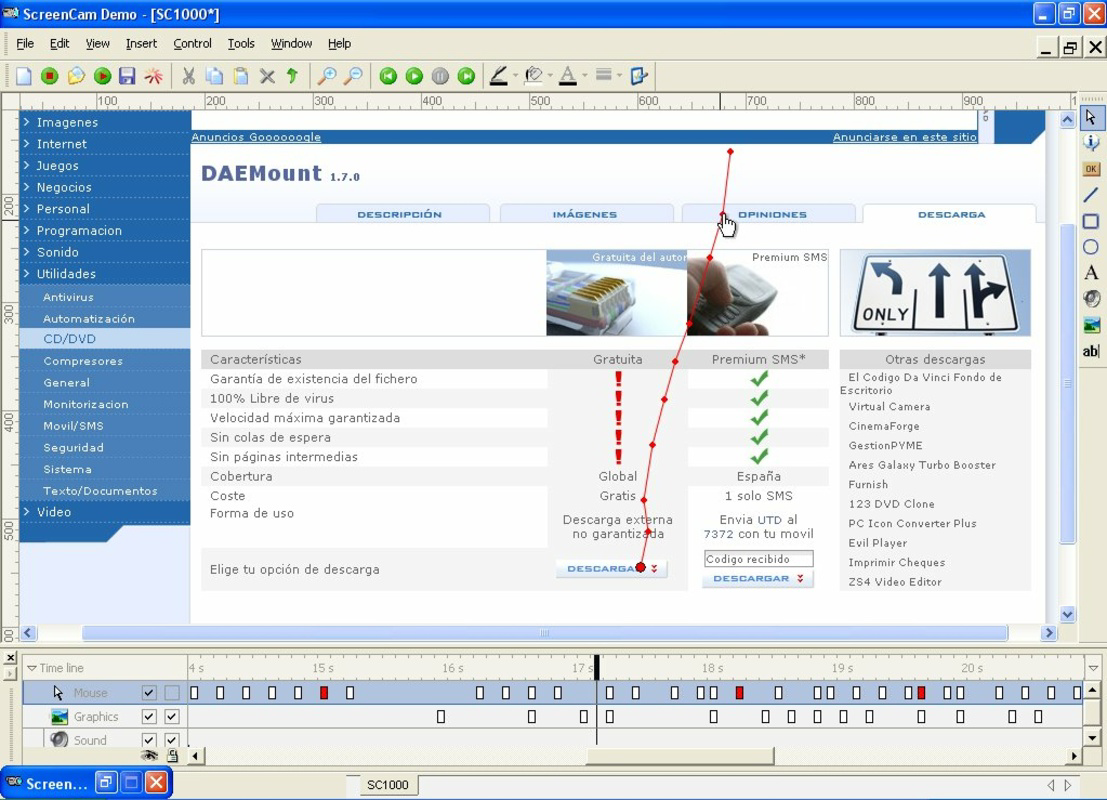
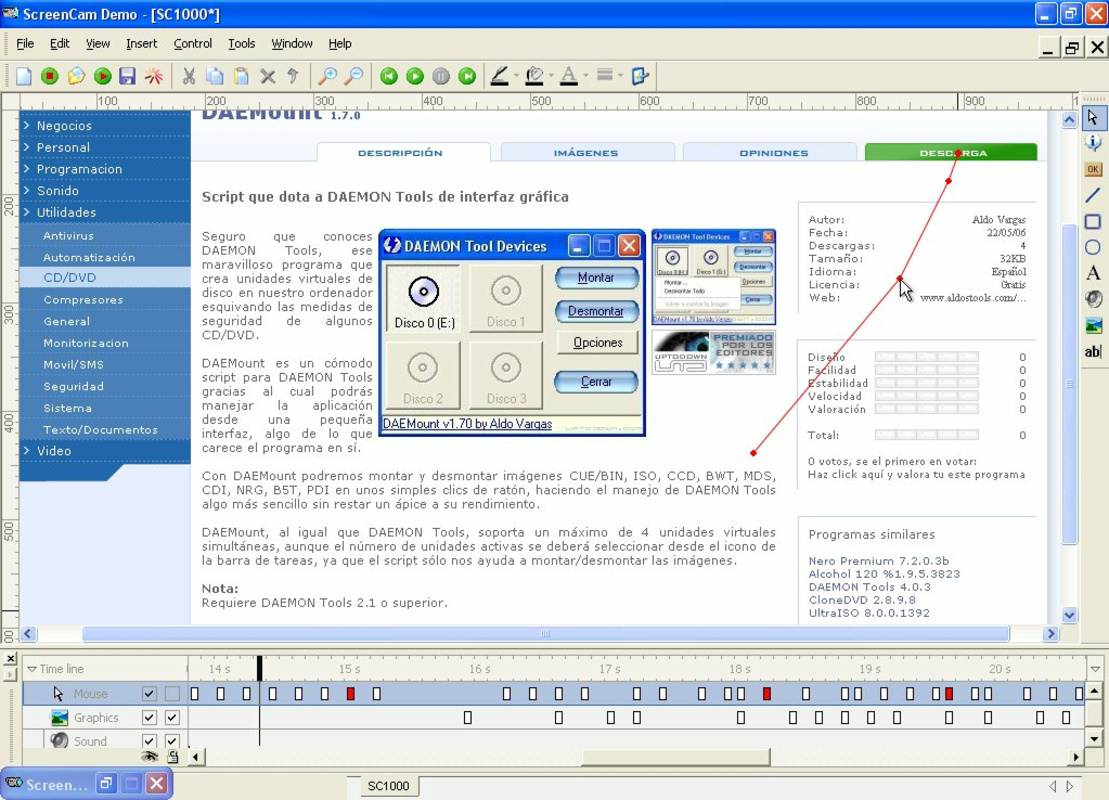
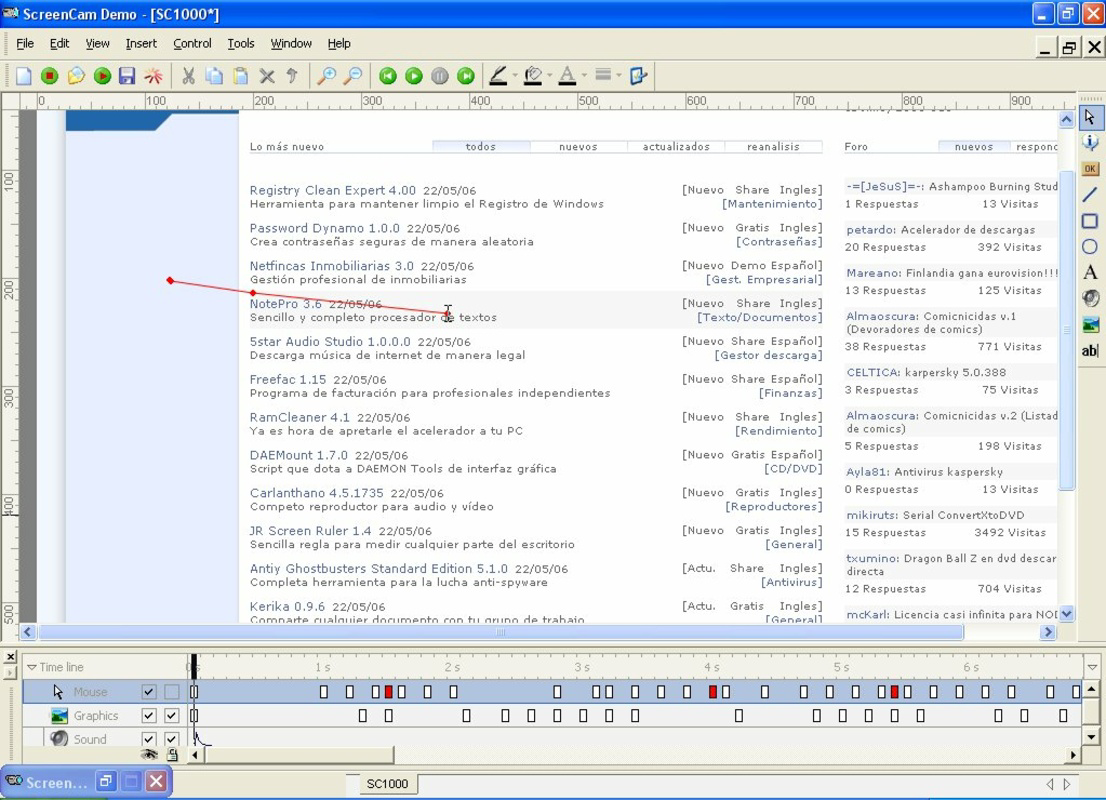
- Modification du trajet du curseur : Modifiez le mouvement et l'apparence du curseur dans la vidéo pour mettre en avant les actions clés. Cette fonctionnalité est particulièrement précieuse dans le contenu pédagogique où guider l'attention est essentiel.
- Options d'exportation : Enregistrez les captures dans plusieurs formats, y compris AVI et Flash, ou exportez des images individuelles au format GIF. Cette flexibilité garantit la compatibilité sur diverses plateformes et cas d'utilisation.
Ces capacités soutiennent une chaîne de création de contenu fluide, de la capture initiale à la livraison finale. Par exemple, un enseignant peut enregistrer une leçon en utilisant une fenêtre spécifique, mettre l'enregistrement en pause pour expliquer un point, puis exporter la vidéo au format GIF pour une référence rapide. L'intégration d'outils d'édition directement dans l'application réduit le besoin de logiciels externes, économisant du temps et simplifiant le flux de travail.
Interface utilisateur, flux de travail et performances
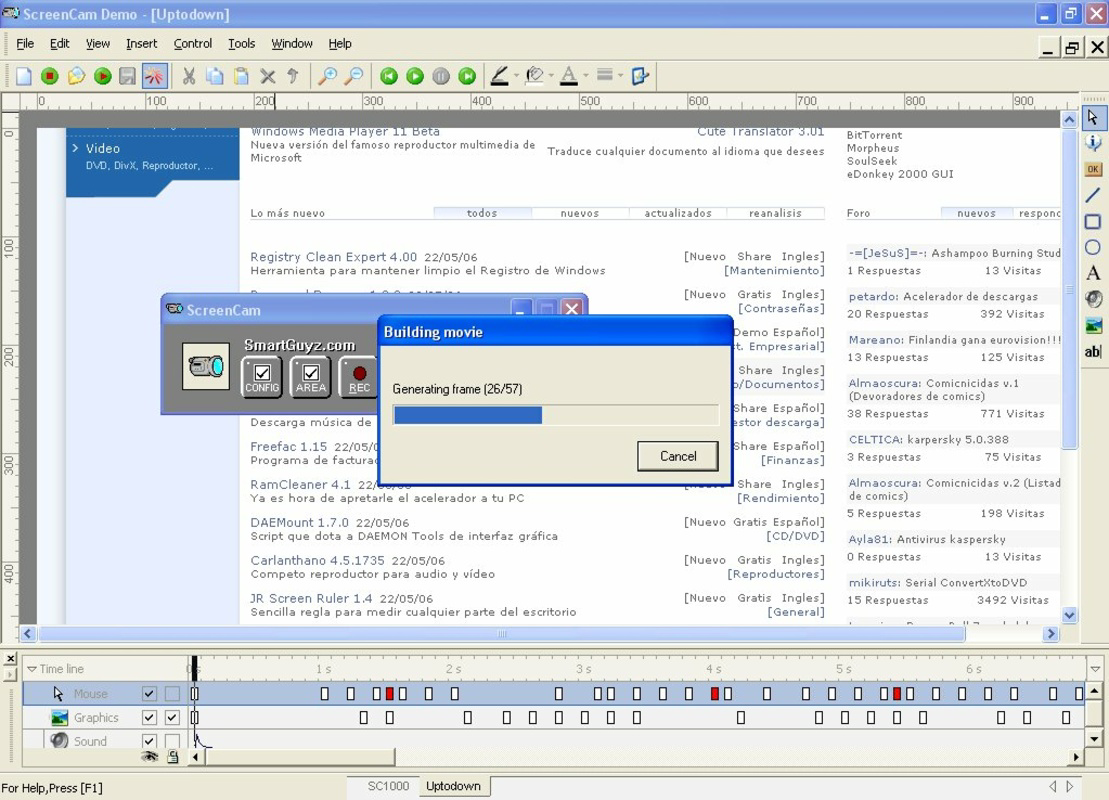
ScreenCam propose une interface simple qui privilégie l'accessibilité et la facilité d'utilisation. La fenêtre principale offre un accès clair aux contrôles d'enregistrement, aux options d'aperçu et aux outils d'édition de base. La navigation est intuitive, les fonctions principales étant regroupées de manière logique pour minimiser la courbe d'apprentissage. La disposition permet un accès rapide aux fonctionnalités fréquemment utilisées, telles que le démarrage/mise en pause de l'enregistrement et les paramètres d'exportation.
L'efficacité du flux de travail est améliorée grâce à la possibilité de commencer l'enregistrement d'une simple pression de touche, permettant aux utilisateurs de rester concentrés sur leur contenu. Le logiciel maintient une opération stable pendant les sessions d'enregistrement, bien que les détails précis de performance n'aient pas été spécifiés. Le développeur n'a pas fourni d'exigences système supplémentaires ni de métriques d'utilisation des ressources, les utilisateurs doivent donc s'attendre à un comportement typique pour les applications d'enregistrement d'écran de ce type.
La stabilité lors de sessions d'enregistrement prolongées n'a pas été documentée, mais la conception du logiciel suggère un accent sur une opération cohérente. Les modèles d'utilisation du CPU et de la RAM ne sont pas divulgués publiquement, et les observations de performance sont basées sur des schémas de comportement logiciel généraux. Il est recommandé aux utilisateurs de surveiller les performances du système lorsqu'ils exécutent plusieurs applications simultanément.
Compatibilité et exigences système
ScreenCam est compatible avec les systèmes d'exploitation Windows et Mac, le rendant accessible à un large public d'utilisateurs sur différentes plateformes. La version actuelle, 2.5.1, a une taille de fichier de 12,5 Mo, indiquant une installation légère qui nécessite peu d'espace disque. Cette empreinte compacte favorise un déploiement rapide et une opération efficace sur des machines anciennes ou à faibles ressources.
Les exigences système exactes n'ont pas été listées par le développeur. L'âge du logiciel et sa taille modeste suggèrent qu'il peut fonctionner sur des systèmes plus anciens, mais les utilisateurs doivent vérifier la compatibilité avec leur environnement spécifique. Le développeur n'a pas précisé la vitesse minimale du processeur, la RAM ou les capacités graphiques. Les informations de compatibilité de plateforme se limitent aux types de systèmes d'exploitation pris en charge.
L'installation devrait être simple, compte tenu de la petite taille du fichier et de l'absence de dépendances complexes. Cependant, aucune instruction détaillée ou note de dépannage n'a été fournie. Les utilisateurs doivent s'assurer que leur système répond aux exigences générales pour exécuter des applications de bureau, en particulier celles impliquant la capture d'écran en temps réel et le traitement vidéo.
Avantages et inconvénients
Avantages
- Installation légère avec seulement 12,5 Mo
- Prend en charge les plateformes Windows et Mac
- Interface intuitive avec un accès facile aux fonctions principales
- Inclut des raccourcis clavier personnalisables pour un enregistrement efficace
- Propose des outils d'édition intégrés pour des ajustements rapides
- Formats d'exportation multiples pour une large compatibilité
Inconvénients
- Aucune exigence système détaillée fournie
- Utilisation des ressources de performance non spécifiée
- Date de sortie ancienne pouvant affecter la compatibilité avec les systèmes d'exploitation modernes
- Informations limitées sur la fréquence des mises à jour ou le support
- Les options d'exportation peuvent ne pas inclure les formats modernes comme le MP4
Section FAQ
ScreenCam est-il compatible avec mon système d'exploitation ?
ScreenCam prend en charge les systèmes d'exploitation Windows et Mac. Cependant, les versions exactes ne sont pas spécifiées. Les utilisateurs doivent tester la compatibilité avec leur environnement OS actuel.
ScreenCam est-il sûr à télécharger et à utiliser ?
ScreenCam est distribué gratuitement par son développeur officiel. Bien qu'aucune analyse de sécurité ou vérification tierce n'ait été fournie, le logiciel est disponible depuis 2006, ce qui indique une présence de longue date sur le marché.
À quelle fréquence ScreenCam est-il mis à jour ?
La date de sortie de la version 2.5.1 est indiquée comme le 22 mai 2006. Le développeur n'a pas fourni d'informations sur la fréquence des mises à jour ou le développement continu.
Puis-je utiliser ScreenCam hors ligne ?
Oui, ScreenCam ne nécessite pas de connexion Internet pour enregistrer, éditer ou exporter des vidéos. Toutes les fonctions fonctionnent localement sur votre appareil.
Quel type de licence ScreenCam utilise-t-il ?
ScreenCam est disponible gratuitement. Le développeur n'a pas spécifié le type de licence, mais il est distribué comme logiciel gratuit.
Conclusion + CTA
ScreenCam reste une solution fonctionnelle pour les utilisateurs recherchant un outil simple, sans fioritures, pour capturer et éditer l'activité de l'écran. Son design léger, sa disponibilité multiplateforme et ses fonctionnalités d'édition intégrées en font un choix pratique pour les éducateurs et présentateurs qui privilégient l'efficacité et la clarté. Bien que l'âge du logiciel soulève des questions sur la compatibilité avec les systèmes modernes, sa fonctionnalité de base continue de répondre aux besoins d'enregistrement d'écran simples.
Pour ceux qui ont besoin d'un outil simple pour créer des vidéos pédagogiques sans flux de travail complexes, ScreenCam offre une entrée fiable. Son intégration de raccourcis clavier et d'édition en temps réel améliore l'utilisabilité, surtout pour les créateurs de contenu axés sur la rapidité et la simplicité.
Téléchargez ScreenCam maintenant


