
Download ScreenFlow – Software de Captura de Tela Gratuito para Mac
Visão geral
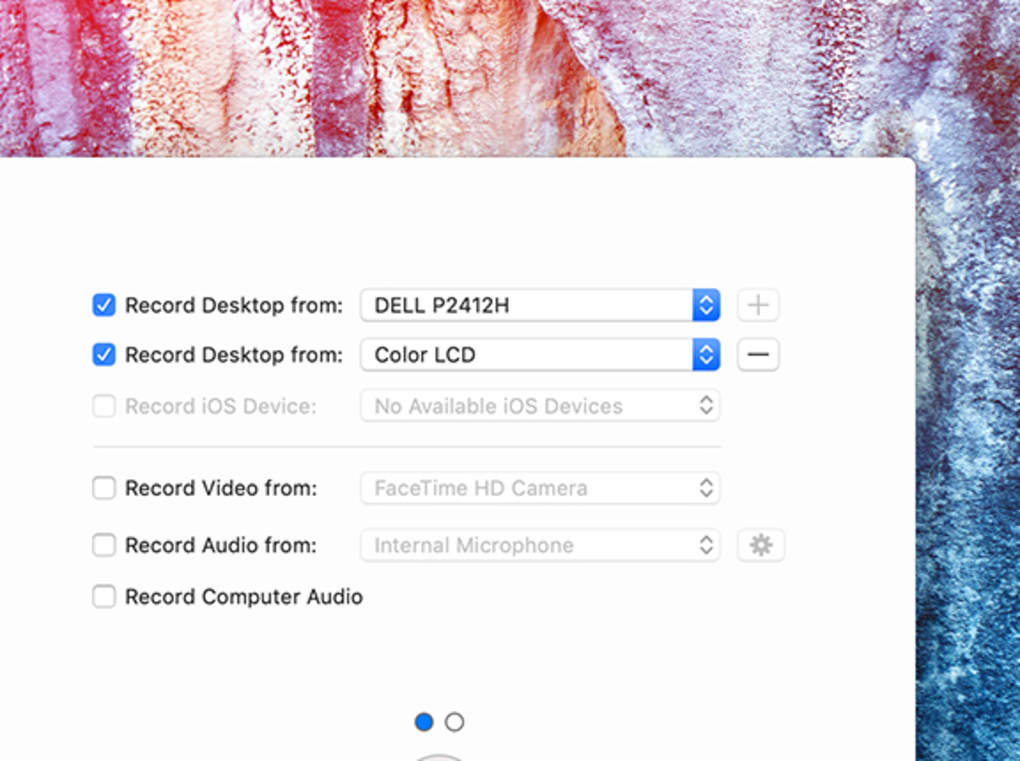
ScreenFlow é um aplicativo gratuito e de alto desempenho para captura de tela, desenvolvido especificamente para macOS. Projetado para criadores, educadores e profissionais, a ferramenta captura tudo o que acontece na sua tela — seja um walkthrough completo da área de trabalho, uma demonstração de janela única ou uma região de tamanho personalizado. Além da gravação simples, o ScreenFlow oferece um editor integrado que permite aparar, juntar, adicionar anotações e aplicar efeitos visuais sem nunca sair do aplicativo. A interface é intencionalmente minimalista: um único botão vermelho inicia a captura, e uma pequena janela sobreposta fornece acesso instantâneo ao microfone, câmera iSight e controles de áudio do sistema. Como funciona sobre a estrutura nativa do macOS, o ScreenFlow entrega vídeo suave e de alta taxa de quadros que permanece estável mesmo em hardware modesto. Além do armazenamento local, o programa integra-se a serviços de nuvem populares como YouTube, Vimeo, Dropbox e Google Drive, facilitando a publicação de tutoriais, demonstrações de produtos ou webinars ao vivo com um único clique. Seja você um iniciante procurando uma solução “gravar‑e‑compartilhar” ou um usuário avançado que precisa de edição precisa na linha do tempo, o ScreenFlow equilibra simplicidade com um conjunto de recursos surpreendentemente profundo, tudo isso permanecendo totalmente gratuito em sua camada básica.
Principais recursos que diferenciam o ScreenFlow
- Gravação ultra‑suave: Captura até 60 fps em resolução 4K, aproveitando a compressão de vídeo nativa do macOS para manter os tamanhos de arquivo gerenciáveis.
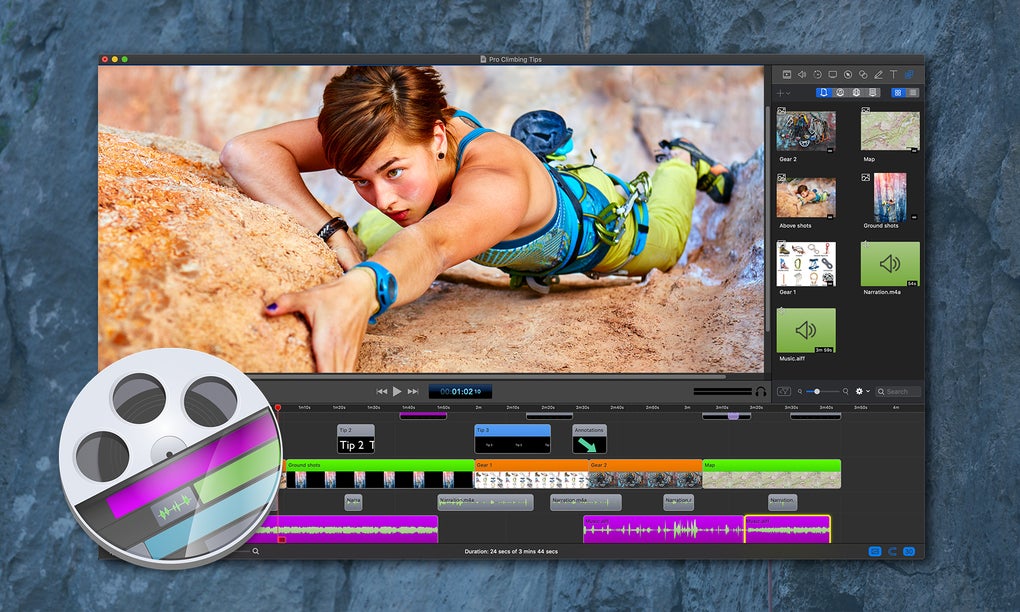
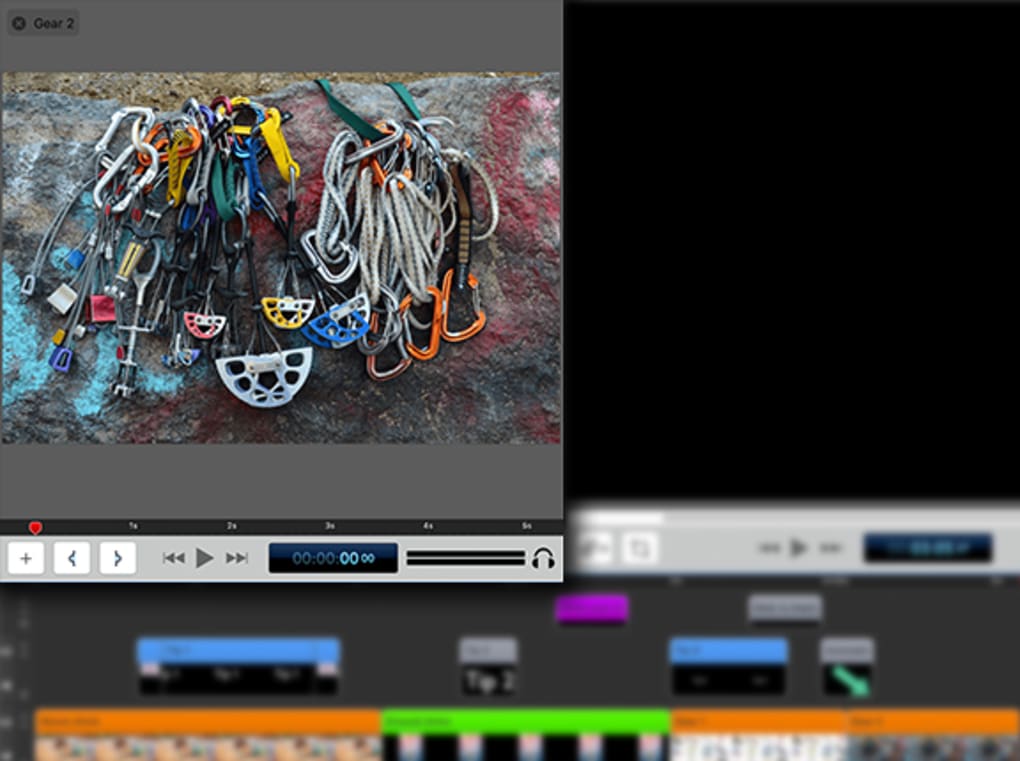
- Editor multitrilha integrado: Linha do tempo arrastar‑e‑soltar, aparar clipes, adicionar transições e sobrepor faixas de áudio sem plugins de terceiros.
- Efeitos de zoom e panorâmica: Ferramentas 2D e 3D de zoom‑e‑panorama permitem destacar elementos da UI, criar introduções cinematográficas ou enfatizar pontos-chave durante um tutorial.
- Melhoria de áudio: Visualização de forma de onda em tempo real, redução de ruído e capacidade de silenciar ruídos de fundo ou remover tosses acidentais.
- Conjunto de anotações: Chamadas de mouse, sombras projetadas, picture‑in‑picture, destaques de janela em primeiro plano e caixas de texto personalizadas para orientação na tela.
- Compartilhamento social com um clique: Exportação direta para YouTube, Vimeo, Facebook ou salvamento em serviços de nuvem como Google Drive e Dropbox.
- Configurações de gravação personalizáveis: Escolha microfone, câmera iSight, áudio do sistema ou uma combinação; defina predefinições padrão para capturas futuras.
- Opções avançadas de exportação: Ajuste taxa de bits, taxa de quadros, correção de cor, contraste, brilho e saturação antes da renderização final.
- Modelo freemium gratuito: O gravador e editor principais são gratuitos; faça upgrade para a camada premium e obtenha transições adicionais, modelos e formatos de exportação ilimitados.
Instruções de Instalação e Uso
Começar com o ScreenFlow é simples, mesmo para usuários que nunca instalaram um aplicativo Mac antes. Siga estes passos para uma configuração tranquila:
- Baixe o instalador: Visite o site oficial do ScreenFlow e clique no botão “Download para macOS”. O arquivo .dmg começará a ser baixado automaticamente.
- Monte a imagem de disco: Clique duas vezes no arquivo .dmg baixado. O macOS abrirá uma nova janela mostrando o ícone do ScreenFlow e um atalho para a pasta Aplicativos.
- Instale o aplicativo: Arraste o ícone do ScreenFlow para o atalho da pasta Aplicativos. Isso copia o app para o seu sistema e o torna disponível no Launchpad.
- Conceda permissões: Na primeira vez que abrir o ScreenFlow, o macOS solicitará acesso ao microfone, câmera e gravação de tela. Clique em “Permitir” em cada solicitação para garantir funcionalidade completa.
- Configure as configurações padrão (opcional): Abra o ScreenFlow, vá em Preferências → Gravação, e selecione sua fonte de áudio preferida, qualidade de vídeo e área de captura padrão. Salve como predefinição para sessões futuras.
- Inicie a gravação: Clique no botão vermelho “Gravar” na janela sobreposta. Escolha “Tela inteira”, “Região personalizada” ou “Janela específica”, depois clique em “Iniciar”.
- Edite sua captura: Após parar a gravação, o editor abre automaticamente. Use a linha do tempo para aparar clipes, adicionar anotações ou inserir transições. O painel à direita fornece acesso rápido a efeitos como zoom, chamadas e picture‑in‑picture.
- Exporte ou compartilhe: Quando a edição estiver concluída, clique em “Exportar”. Escolha um formato (MP4, MOV, GIF) e destino. Para publicação instantânea, selecione “Enviar para YouTube” ou “Salvar no Dropbox” na caixa de diálogo de exportação.
O fluxo de trabalho intuitivo do ScreenFlow permite que você passe da captura à publicação em menos de cinco minutos, mesmo em hardware Mac mais antigo. Como o app roda como um processo nativo de 64 bits, ele utiliza os recursos do sistema de forma eficiente, evitando a lentidão que costuma afetar outras ferramentas de captura de tela.
Compatibilidade, Prós e Contras
O ScreenFlow requer macOS 10.13 (High Sierra) ou posterior. Ele funciona sem problemas em Macs baseados em Intel assim como em dispositivos Apple Silicon (M1/M2) graças à camada de tradução Rosetta 2 da Apple e ao suporte nativo ARM na versão mais recente. Para melhor desempenho, assegure que seu Mac possua pelo menos 4 GB de RAM, uma GPU compatível com Quartz Extreme e um SSD para operações rápidas de leitura/escrita.
Prós
- Gravação de alta qualidade a 60 fps com baixo consumo de CPU.
- Editor tudo‑em‑um elimina a necessidade de softwares de terceiros.
- A camada gratuita inclui recursos essenciais de gravação e edição básica.
- Integração perfeita com plataformas de vídeo populares e armazenamento em nuvem.
- Suporte nativo ao macOS garante estabilidade e desempenho suave tanto em Intel quanto em Apple Silicon.
Contras
- Transições avançadas, modelos e alguns formatos de exportação exigem upgrade premium.
- Não há versão nativa para Windows ou Linux — exclusivamente macOS.
- Predefinições de gravação de tela limitadas na versão gratuita podem requerer ajustes manuais para projetos específicos.
- Lag ocasional na interface em Macs muito antigos (pré‑2012) ao gravar em resolução 4K.
ScreenFlow oferece uma experiência de captura de tela polida que parece nativa ao macOS. A versão gratuita é generosa o suficiente para a maioria dos educadores e criadores de conteúdo, enquanto a camada premium desbloqueia transições de nível profissional e opções de exportação. Seu único ponto negativo real é a falta de suporte multiplataforma, mas para usuários exclusivamente Mac ele continua sendo uma das ferramentas mais confiáveis do mercado.
Perguntas Frequentes e Considerações Finais
O ScreenFlow é realmente gratuito ou tem custos ocultos?
O ScreenFlow oferece uma camada gratuita totalmente funcional que inclui captura de tela, edição básica e compartilhamento social com um clique. Recursos avançados como transições premium, modelos personalizados e exportação ilimitada ficam disponíveis mediante upgrade pago, mas não há taxas ocultas na versão gratuita.
Posso gravar áudio do sistema sem usar um microfone?
Sim. O ScreenFlow pode capturar áudio interno diretamente do macOS, permitindo gravar reprodução de vídeo, sons de aplicativos ou webinars sem precisar de um microfone externo. Basta habilitar “Áudio do Sistema” nas preferências de gravação.
O ScreenFlow suporta Macs Apple Silicon (M1/M2)?
A versão mais recente está totalmente otimizada para Apple Silicon, oferecendo desempenho nativo e menor consumo de energia. Macs baseados em Intel também são suportados via Rosetta 2, se necessário.
Como o ScreenFlow se compara a concorrentes como Camtasia ou OBS?
O ScreenFlow foca em uma experiência simplificada apenas para macOS com editor integrado, tornando‑o mais simples para iniciantes que o Camtasia. Diferente do OBS, que é principalmente uma ferramenta de streaming ao vivo, o ScreenFlow se destaca na edição pós‑produção e oferece qualidade de vídeo padrão mais alta sem necessidade de configurações extensas.
Quais formatos de exportação a versão gratuita suporta?
A camada gratuita permite exportar para MP4, MOV e GIF. Usuários premium ganham acesso a codecs adicionais como ProRes, além de configurações de taxa de bits mais altas para fluxos de trabalho profissionais.
Conclusão – Você deve baixar o ScreenFlow?
Se você é usuário Mac em busca de uma solução confiável e de alta qualidade para captura de tela que não exija uma curva de aprendizado íngreme, o ScreenFlow é uma escolha excelente. Sua versão gratuita fornece tudo que você precisa para criar tutoriais polidos, demonstrações de produtos ou gravações de transmissões ao vivo, enquanto o upgrade premium desbloqueia efeitos avançados para quem deseja um toque mais cinematográfico. A integração nativa ao macOS garante desempenho suave, e o editor embutido elimina a necessidade de alternar entre múltiplas aplicações. Baixe o ScreenFlow hoje, comece a capturar sua tela em segundos e desfrute de publicação sem esforço no YouTube, Vimeo ou na sua nuvem favorita.








