
Capturas de tela
Detalhes do aplicativo
- Versão
- 0.4.2
- Tamanho
- 14.03 KB
- Atualizado
- July 1, 2024
- Requer
- Windows 11
- Idioma
- English | Spanish
- Licença
- Free
- Desenvolvedor
- Frank DiLecce
- Categoria
- Windows OS
Sobre SendTools
Baixe SendTools – Agendador de E‑mail para Mozilla Thunderbird
Visão geral
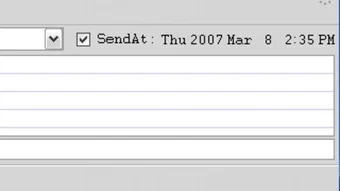
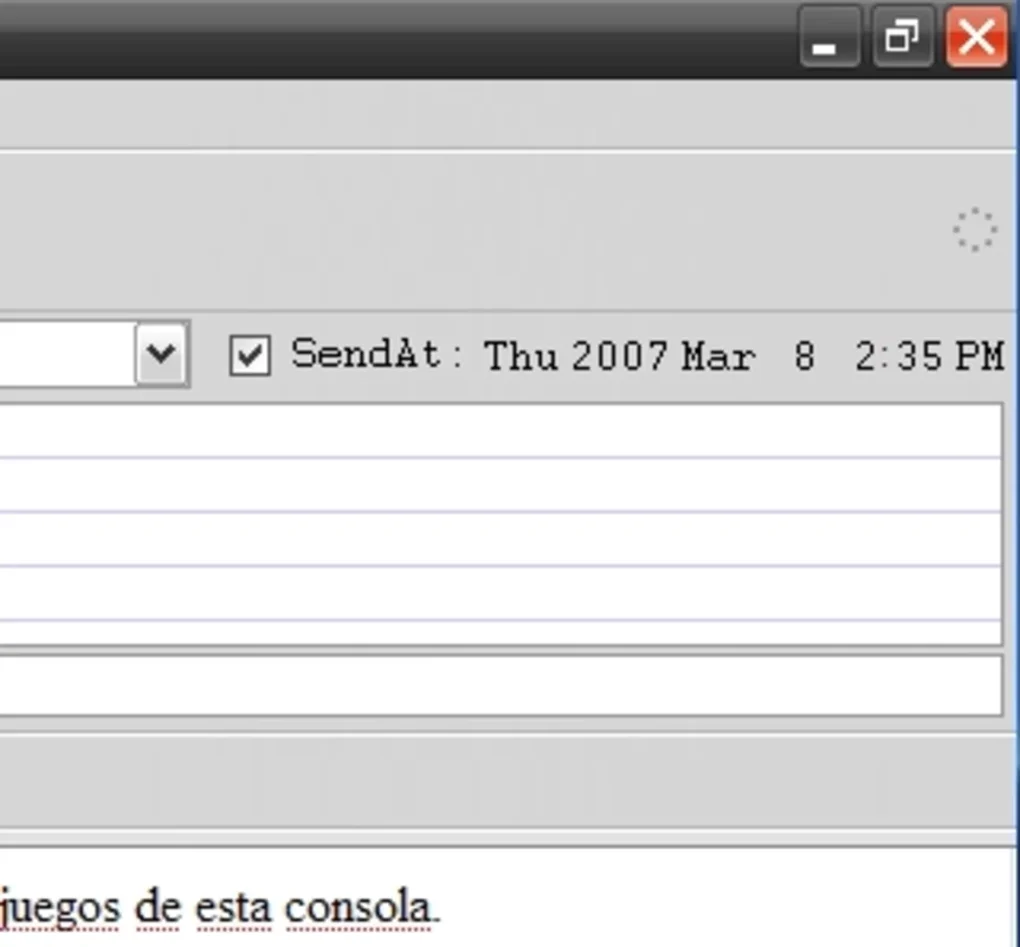
No ambiente de trabalho acelerado de hoje, o timing é tudo. Seja ao contatar um cliente em outro fuso horário, planejar uma campanha de marketing ou simplesmente evitar o estigma do “e‑mail enviado à madrugada”, uma ferramenta de agendamento confiável pode fazer toda a diferença. **SendTools** preenche esse nicho como uma extensão sofisticada desenvolvida especificamente para o cliente de e‑mail Mozilla Thunderbird. Ao adicionar duas pastas intuitivas—Later e Scheduled—a extensão oferece um sandbox onde rascunhos aguardam pacientemente até o exato momento que você designar para o envio. O núcleo do SendTools reside em um controle elegante colocado no canto superior direito da janela de composição. Com um único checkbox, você ativa o agendador e, em seguida, ajusta a data e hora com apenas alguns cliques. Sem serviços externos, sem intermediários baseados em nuvem e sem contas extras—tudo roda localmente dentro do Thunderbird, preservando a privacidade e mantendo seu fluxo de trabalho fluido. A extensão é gratuita, leve e recebe atualizações regulares de seus desenvolvedores para permanecer compatível com as versões mais recentes do Thunderbird. Nas seções a seguir, detalharemos os recursos de destaque, guiaremos você por uma instalação passo a passo, exploraremos a compatibilidade do sistema, analisaremos prós e contras e responderemos às perguntas mais comuns que os usuários têm ao encontrar o SendTools pela primeira vez.
Recursos Poderosos de Agendamento e Benefícios
Lista de Recursos
- Ativação de agendamento com um clique via um checkbox claramente marcado.
- Seletor de data e hora personalizável que se integra ao calendário nativo do Thunderbird.
- Criação automática das pastas “Later” e “Scheduled” para armazenamento organizado.
- Suporte a envios recorrentes (diários, semanais, mensais) para comunicações rotineiras.
- Indicadores visuais na lista de mensagens mostrando e‑mails agendados pendentes.
- Manipulação perfeita de anexos, assinaturas e criptografia mantendo o agendamento.
- Capacidade total offline – mensagens são enfileiradas localmente e enviadas quando o agendamento dispara.
- Reagendamento instantâneo: arraste‑e‑solte entre pastas ou edite o horário diretamente na janela de composição.
- Registro abrangente: visualize o histórico de mensagens enviadas, pendentes e falhas agendadas.
- Base de código leve que adiciona menos de 500 KB ao seu perfil do Thunderbird.
Esses recursos transformam coletivamente o Thunderbird de um simples gerenciador de caixa de entrada em um hub de comunicação proativo. A capacidade de planejar antecipadamente o contato permite que você trabalhe em lotes—redija vários e‑mails durante uma “hora de escrita” focada, e então deixe o SendTools cuidar do envio nos momentos ideais. Isso não só aumenta a produtividade, como também melhora as métricas de taxa de abertura, pois os destinatários recebem as mensagens nos horários em que têm maior probabilidade de lê‑las. Além disso, o design offline‑first protege contra quedas de internet; seus e‑mails permanecem na pasta “Scheduled” até que a conectividade seja restaurada e o horário definido chegue. Para equipes que dependem de conformidade rigorosa ou trilhas de auditoria, o recurso de registro fornece um registro claro e com carimbo de tempo de cada ação agendada.
Começando, Compatibilidade do Sistema e Perguntas Frequentes
Instruções de Instalação e Uso
Instalar o SendTools é simples e não requer conhecimento técnico. Siga estes passos:
- Abra o Thunderbird e navegue até Ferramentas → Complementos e Temas.
- Clique na aba Extensões e use a barra de pesquisa para digitar “SendTools”.
- Pressione Adicionar ao Thunderbird, confirme quaisquer solicitações de permissão e aguarde o download ser concluído.
- Reinicie o Thunderbird quando solicitado; a extensão será carregada automaticamente.
- Compose uma nova mensagem. No canto superior direito da janela de composição você verá um pequeno ícone de calendário ao lado de um checkbox rotulado “Schedule send”.
- Marque a caixa, clique no ícone de calendário e selecione a data e hora desejadas. A mensagem será movida automaticamente para a pasta “Later” até que o agendamento seja atingido.
- Para visualizar ou editar e‑mails agendados, abra a pasta “Scheduled”. Clique com o botão direito em qualquer entrada para reagendar ou cancelar.
Compatibilidade
O SendTools foi desenvolvido para a natureza multiplataforma do Mozilla Thunderbird. Ele funciona em:
- Windows 10, 11 (versões 64‑bit e 32‑bit)
- macOS 12 Monterey e posteriores
- Distribuições Linux que suportam o Thunderbird (Ubuntu, Fedora, Debian, etc.)
Como a extensão roda dentro do motor JavaScript do Thunderbird, não há requisitos de sistema adicionais além da aplicação base. Certifique‑se de manter o Thunderbird atualizado para a versão estável mais recente para garantir compatibilidade total com o SendTools.
Prós e Contras
- Prós
- Gratuito e de código aberto – sem taxas ocultas.
- Interface intuitiva que se integra ao design nativo do Thunderbird.
- Agendamento offline‑first protege contra problemas de conectividade.
- Pegada leve mantém o Thunderbird responsivo.
- Registro robusto para ambientes orientados à conformidade.
- Contras
- Disponível apenas para o Thunderbird; não compatível com outros clientes de e‑mail.
- Agendamentos recorrentes são limitados a intervalos básicos (sem padrões complexos tipo cron).
- Occasionais bugs menores após grandes atualizações do Thunderbird (geralmente resolvidos rapidamente).
FAQ – Perguntas Frequentes
Posso agendar um e‑mail para ser enviado enquanto meu computador está desligado?
Não. O SendTools armazena as mensagens agendadas localmente, portanto o computador deve estar ligado e o Thunderbird em execução no exato momento em que o e‑mail deve ser despachado.
Existe um limite para a quantidade de e‑mails que posso agendar?
Não há um limite codificado. O limite prático depende da capacidade de armazenamento do seu sistema e do desempenho do Thunderbird com pastas de e‑mail grandes.
O SendTools criptografa mensagens agendadas?
Sim. Se você usar criptografia OpenPGP ou S/MIME no Thunderbird, a mensagem é criptografada antes de ser movida para a pasta “Later”, preservando a segurança ao longo de todo o processo de agendamento.
Como cancelo um e‑mail agendado?
Abra a pasta “Scheduled”, clique com o botão direito no e‑mail que deseja cancelar e selecione “Excluir” ou “Mover para Rascunhos”. A mensagem será removida da fila e não será enviada.
O SendTools é compatível com a nova visualização “Unified Folders” do Thunderbird?
Sim. As pastas “Later” e “Scheduled” aparecem como pastas locais regulares, integrando‑se naturalmente a qualquer configuração de visualização de pastas, incluindo o layout Unified Folders.
Veredito Final e Como Baixar o SendTools
Se você depende do Thunderbird para a correspondência diária e precisa de um método confiável e gratuito para controlar quando suas mensagens deixam a caixa de saída, o SendTools entrega exatamente isso. Sua integração limpa, design offline‑first e conjunto abrangente de recursos o tornam uma extensão indispensável para profissionais, profissionais de marketing e qualquer pessoa que valorize o timing na comunicação. A instalação leva apenas alguns minutos e, como a ferramenta é gratuita e de código aberto, você pode confiar que não há assinaturas ocultas ou preocupações de mineração de dados. A única limitação real é que funciona exclusivamente com o Thunderbird, mas para usuários já investidos nesse ecossistema, os benefícios superam em muito o escopo restrito.
Pronto para assumir o controle do agendamento dos seus e‑mails? Baixe o SendTools agora, adicione‑o ao Thunderbird e comece a enviar e‑mails no momento perfeito—sem precisar estar ao seu computador.
Guias e tutoriais
Como instalar SendTools
- Clique no botão Baixar acima.
- Após o redirecionamento, aceite os termos e clique em Instalar.
- Aguarde o download de SendTools terminar no seu dispositivo.
Como usar SendTools
Este software é usado principalmente para os recursos principais descritos acima. Abra o aplicativo após a instalação para explorar suas capacidades.
Avaliações de usuários
Ainda não há avaliações. Seja o primeiro a compartilhar sua experiência.
Você também pode gostar
mais
Llama 2
Free-to-use large language model As the new addition to Meta’s arsenal of langua...

NotebookLM
Revolutionizing the note-taking and idea-generation process NotebookLM is an exp...

Github co pilot
AI-inspired software development and coding platform GitHub Copilot is a browser...

Google Gemma
Google’s lightweight AI models Introducing Google Gemma , a family of cutting-ed...

AI Image Enlarger
A free app for Windows, by ai-image-larger. AI Image Enlarger is a free software...

DALL E
AI-driven text-to-image transformation engine DALL·E is a free graphic and desig...
