
Screenshots
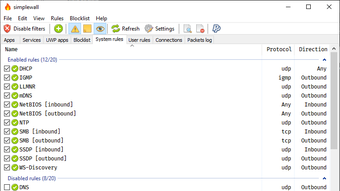
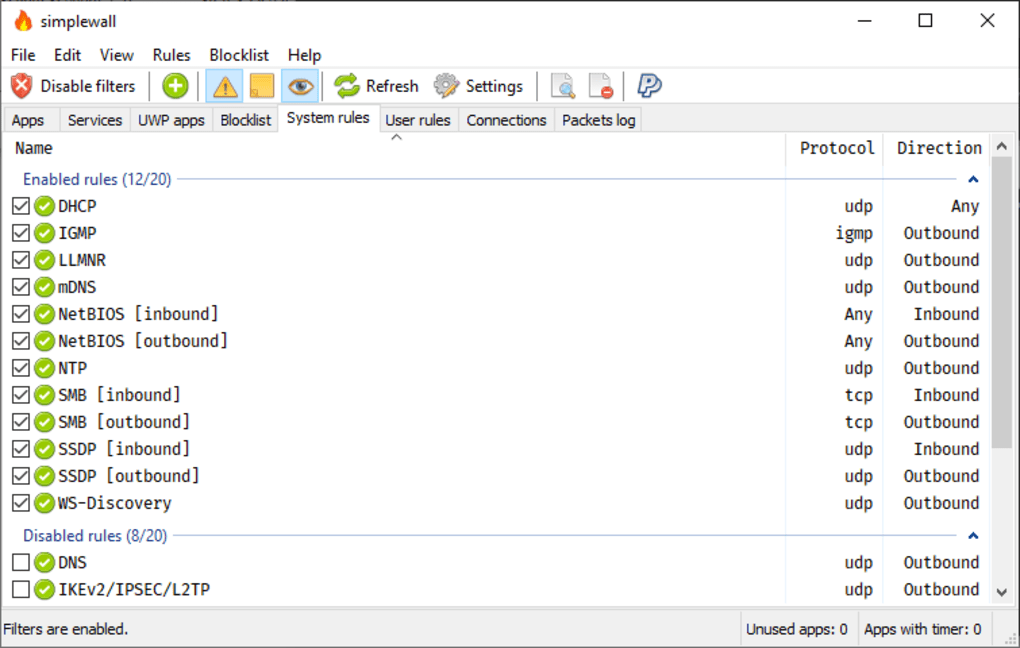
App-Details
- Version
- 3.3.5
- Größe
- 572.91 KB
- Aktualisiert
- August 12, 2021
- Erfordert
- Windows 8.1
- Sprache
- English
- Lizenz
- Free
- Entwickler
- Henrypp
- Kategorie
- Windows OS
Über simplewall
Download simplewall – Kostenloses Windows‑Firewall‑Hilfsprogramm, Sicheres Netzwerküberwachungstool
Einleitung: Warum ein leichtgewichtiges Firewall‑Begleitprogramm wichtig ist
In der heutigen hypervernetzten Welt ist eine robuste Firewall kein Luxus mehr – sie ist eine Notwendigkeit. Während Windows mit einer integrierten Firewall geliefert wird, stellen viele Nutzer fest, dass die Standardkonfiguration entweder zu viele Türen offen lässt oder beim Feinabstimmen von Regeln für einzelne Anwendungen umständlich wird. Hier kommt simplewall ins Spiel. Entwickelt von Henry++, ist simplewall ein kostenloses Netzwerk‑Utility, das speziell für Windows‑PCs konzipiert wurde. Es soll die native Windows‑Firewall nicht ersetzen; stattdessen wirkt es als schlankes, leichtgewichtiges Overlay, das Kontrolle, Übersicht und Sicherheit verbessert, ohne den Ballast traditioneller eigenständiger Firewalls wie Comodo oder ZoneAlarm.
Die Philosophie hinter simplewall ist einfach (daher der Name): Power‑Usern eine klare, textbasierte Möglichkeit zu geben, Anwendungen auf die Whitelist oder Blacklist zu setzen, während die Oberfläche übersichtlich bleibt und die Leistungsbelastung minimal ist. Wenn Sie jemals von der Vielzahl an Kontrollkästchen und erweiterten Einstellungen in anderen Firewall‑Paketen überwältigt waren, werden Sie zu schätzen wissen, wie simplewall das Überflüssige reduziert und Ihnen ermöglicht, sich auf das Wesentliche zu konzentrieren – zu entscheiden, welche Programme das Internet erreichen dürfen und welche nicht.
Über sein minimalistisches Design hinaus glänzt simplewall, weil es die Windows Filtering Platform (WFP) nutzt, dieselbe Low‑Level‑API, die Microsoft für die Durchsetzung seiner eigenen Firewall verwendet. Das bedeutet, dass die von Ihnen in simplewall festgelegten Regeln vom Betriebssystem selbst durchgesetzt werden, was Zuverlässigkeit und Geschwindigkeit garantiert. Egal, ob Sie ein datenschutzbewusster Gamer, ein Remote‑Mitarbeiter, der Unternehmensdaten schützt, oder einfach jemand sind, der unerwünschte Hintergrunddienste fernhalten möchte – simplewall bietet eine pragmatische, unkomplizierte Lösung, die nahtlos in den bestehenden Windows‑Sicherheits‑Stack integriert wird.
Übersicht & Kernfunktionalität
simplewall ist ein kostenloses, Open‑Source‑Firewall‑Hilfsprogramm für Windows, das eine intuitive Möglichkeit bietet, ausgehenden und eingehenden Netzwerkverkehr zu verwalten. Durch die direkte Anbindung an die Windows Filtering Platform ermöglicht simplewall das Erstellen einer Whitelist (Standard‑Block‑alles‑Modus) oder einer Blacklist (Erlaube‑alles‑Modus) von Anwendungen, wodurch Sie eine feinkörnige Kontrolle darüber erhalten, welche ausführbaren Dateien über das Internet kommunizieren dürfen. Das Programm wird mit einer XML‑basierten Blockliste geliefert, die regelmäßig von der Community aktualisiert wird, und es protokolliert jeden Verbindungsversuch, sodass Sie Netzwerkaktivitäten in Echtzeit prüfen können.
Der Kernablauf ist einfach: simplewall starten, den gewünschten Modus (Whitelist oder Blacklist) wählen und anschließend Anwendungen zur Liste hinzufügen oder entfernen. Da es XML‑Dateien zur Regelspeicherung verwendet, können fortgeschrittene Nutzer diese Dateien manuell bearbeiten, um hochspezifische Richtlinien zu erstellen – wobei dafür ein grundlegendes Verständnis der XML‑Syntax erforderlich ist. Obwohl simplewall keinen grafischen Regel‑Editor wie einige kommerzielle Firewalls bietet, ist seine Schlichtheit bewusst gewählt; das Ziel ist, Nutzer nicht mit einer Flut von Optionen zu überfordern und dennoch starken Schutz zu bieten.
Ein weiteres bemerkenswertes Merkmal ist das integrierte Aktivitätsprotokoll. Jedes Mal, wenn eine Anwendung versucht, eine Netzwerkverbindung zu öffnen, zeichnet simplewall das Ereignis auf, einschließlich Zeitstempel, Prozessname und Richtung des Datenverkehrs (eingehend oder ausgehend). Nutzer können dieses Protokoll innerhalb der Anwendung einsehen oder zur tieferen Analyse in eine CSV‑Datei exportieren. Diese Transparenz ist besonders wertvoll zur Fehlersuche bei Verbindungsproblemen oder zur Identifizierung von Rogue‑Prozessen, die möglicherweise versuchen, Daten unbemerkt zu exfiltrieren.
Weil simplewall zusammen mit der nativen Windows‑Firewall arbeitet, können Sie weiterhin das eigene Regelwerk von Windows für komplexere Szenarien (wie Port‑Forwarding oder domain‑basiertes Filtern) nutzen, während simplewall die anwendungsbezogenen Entscheidungen übernimmt. Dieser Dual‑Layer‑Ansatz stellt sicher, dass Sie das Beste aus beiden Welten erhalten: die Robustheit der Microsoft‑Firewall‑Engine und die Klarheit der anwendungszentrierten Oberfläche von simplewall.
Funktionsumfang & Kompatibilität
Hauptfunktionen (itemprop="featureList")
- Direkte Integration mit der Windows Filtering Platform für Low‑Level‑Regeldurchsetzung.
- Whitelist‑erst (alles blockieren) oder Blacklist‑erst (alles erlauben) Betriebsmodi.
- Von der Community gepflegte XML‑Blockliste, die manuell oder automatisch aktualisiert werden kann.
- Echtzeit‑Aktivitätsprotokollierung mit exportierbaren CSV‑Berichten.
- Leichtgewichtiger Fußabdruck – verbraucht minimale CPU‑ und RAM‑Ressourcen, ideal für ältere Hardware.
- Open‑Source‑Codebasis, die Transparenz und Community‑Beiträge ermöglicht.
- Unterstützt sowohl 32‑Bit‑ als auch 64‑Bit‑Windows‑Architekturen.
- Kommandozeilen‑Optionen für fortgeschrittene Automatisierung und Skripting.
Betriebssystem‑Kompatibilität (itemprop="operatingSystem")
simplewall wurde ausschließlich für Microsoft‑Windows‑Plattformen entwickelt. Es läuft reibungslos auf Windows 7, Windows 8/8.1, Windows 10 und Windows 11 und unterstützt sowohl 32‑Bit‑ als auch 64‑Bit‑Umgebungen. Da es auf die Windows Filtering Platform angewiesen ist, ist die Software für macOS, Linux, Android oder iOS nicht verfügbar. Nutzer von Nicht‑Windows‑Geräten müssen nach alternativen Firewall‑Tools suchen, die nativ für diese Betriebssysteme sind.
Die Systemanforderungen sind bescheiden: ein Prozessor mit mindestens 1 GHz Taktfrequenz, 512 MB RAM (obwohl 1 GB für optimale Protokollierungsleistung empfohlen wird) und mindestens 20 MB freien Festplattenspeicher für die Anwendung und ihre XML‑Regeldateien. Da simplewall keine schweren grafischen Komponenten enthält, kann es problemlos auf älteren Rechnern installiert werden, ohne die Gesamtreaktionsfähigkeit des Systems zu beeinträchtigen.
Installation, Einrichtung & Praktische Anwendung
simplewall zum Laufen zu bringen ist ein Kinderspiel, selbst für Nutzer mit begrenzter technischer Erfahrung. Befolgen Sie diese Schritte, um das Firewall‑Hilfsprogramm herunterzuladen, zu installieren und zu konfigurieren:
- Installer herunterladen: Besuchen Sie die offizielle GitHub‑Release‑Seite oder die simplewall‑Website und laden Sie den neuesten
.exe-Installer herunter. Die Datei ist digital signiert, was einen sicheren und manipulationsfreien Download gewährleistet. - Installer ausführen: Doppelklicken Sie auf die heruntergeladene Datei. Der Installer führt Sie durch einen Standard‑Windows‑Setup‑Assistenten. Akzeptieren Sie die Lizenzvereinbarung, wählen Sie ein Installationsverzeichnis (die Vorgabe wird empfohlen) und klicken Sie auf „Installieren“.
- simplewall starten: Nach der Installation startet das Programm automatisch. Falls nicht, suchen Sie „simplewall.exe“ im Startmenü oder im Installationsordner und führen Sie es als Administrator aus, um die notwendigen Rechte für die WFP‑Interaktion zu gewähren.
- Wählen Sie Ihren Betriebsmodus: Beim ersten Start werden Sie aufgefordert, zwischen „Whitelist (Alles blockieren)“ oder „Blacklist (Alles erlauben)“ zu wählen. Für maximale Sicherheit entscheiden sich die meisten Nutzer für den Whitelist‑Ansatz, der allen ausgehenden Datenverkehr blockiert, sofern er nicht ausdrücklich erlaubt wird.
- Anwendungen zur Liste hinzufügen: Klicken Sie auf die Schaltfläche „Hinzufügen“, navigieren Sie zur ausführbaren Datei, die Sie zulassen möchten (z. B.
chrome.exefür Google Chrome), und wählen Sie „Erlauben“. Der Eintrag erscheint im Hauptfenster mit einem grünen Indikator. Um eine App zu blockieren, wählen Sie stattdessen „Blockieren“. - Feinabstimmung mittels XML‑Dateien (optional): Für Power‑User navigieren Sie zum Ordner
rulesim Installationsverzeichnis. Dort finden Siewhitelist.xmlundblacklist.xml. Öffnen Sie die Datei in einem Texteditor, um Einträge manuell hinzuzufügen oder zu entfernen, Port‑Bereiche zu definieren oder protokollspezifische Regeln festzulegen. - Aktivität überwachen: Der Reiter „Log“ zeigt Echtzeit‑Verbindungsversuche an. Nutzen Sie das Filter‑Dropdown, um nur blockierte oder erlaubte Ereignisse anzuzeigen. Exportieren Sie das Protokoll jederzeit, indem Sie auf „Export CSV“ klicken.
- Blockliste aktualisieren: Überprüfen Sie regelmäßig das GitHub‑Repository auf aktualisierte Blocklisten‑XML‑Dateien. Laden Sie die neueste Version herunter und ersetzen Sie die vorhandene
blocklist.xmlim Ordnerrules.
Aus Sicht der Benutzerfreundlichkeit ist die Oberfläche von simplewall bewusst spärlich: ein Hauptfenster mit drei Reitern (Anwendungen, Log, Einstellungen) und einer Reihe einfacher Schaltflächen. Dieses Design reduziert die Lernkurve und stellt sicher, dass Sie den Netzwerkzugriff schnell sperren können, ohne durch verschachtelte Menüs zu navigieren. Darüber hinaus werden Änderungen, die Sie vornehmen, sofort vom Betriebssystem durchgesetzt, da simplewall neben der nativen Windows‑Firewall arbeitet, wodurch zusätzliche Dienste oder Hintergrund‑Daemons entfallen.
Vorteile, Nachteile, FAQ & Endgültiges Fazit
Vorteile
- Kostenlos – vollständig kostenlos und Open‑Source.
- Leichtgewichtiger Fußabdruck; vernachlässigbarer Einfluss auf die Systemleistung.
- Tiefe Integration mit der Windows Filtering Platform gewährleistet zuverlässige Regeldurchsetzung.
- Klares Aktivitätsprotokoll mit Exportfunktion für Prüfpfade.
- Einfaches UI, ideal für Nutzer, die übermäßig komplexe Firewall‑Pakete nicht mögen.
Nachteile
- Fehlt ein grafischer Regel‑Editor; fortgeschrittene Regeländerungen erfordern manuelle XML‑Bearbeitung.
- Nur für Windows verfügbar – keine macOS-, Linux- oder mobilen Versionen.
- Keine integrierten automatischen Updates für die XML‑Blockliste; Nutzer müssen manuell aktualisieren.
- Vertraut auf die Disziplin des Nutzers, Whitelist/Blacklist zu pflegen, was bei sehr großen Softwarebibliotheken mühsam sein kann.
Häufig gestellte Fragen (FAQ)
Ist simplewall sicher in Kombination mit der integrierten Windows‑Firewall zu verwenden?
Ja. simplewall ist so konzipiert, dass es die Windows‑Firewall ergänzt, nicht ersetzt. Es funktioniert, indem es anwendungsbezogene Regeln zur Windows Filtering Platform hinzufügt, sodass beide Werkzeuge harmonisch zusammenarbeiten.
Muss ich ein fortgeschrittener Nutzer sein, um simplewall zu konfigurieren?
Nein. Der Standard‑Whitelist‑Modus ist sofort einsatzbereit – fügen Sie einfach die Anwendungen hinzu, denen Sie vertrauen. Das Bearbeiten von XML‑Dateien ist optional für Nutzer, die eine tiefere Anpassung wünschen.
Kann simplewall bestimmte Ports oder Protokolle blockieren?
Obwohl die grafische Oberfläche keine Port‑Filterung bereitstellt, können Sie Port‑ und Protokollregeln manuell in den XML‑Dateien definieren. Dies bietet eine feinkörnige Kontrolle für diejenigen, die sie benötigen.
Wie oft wird die Blockliste aktualisiert?
Die Community pflegt die Blockliste im GitHub‑Repository des Projekts. Updates werden periodisch veröffentlicht, und Sie können jederzeit die neueste blocklist.xml manuell herunterladen.
Wird simplewall meine Gaming‑Leistung beeinträchtigen?
Da simplewall leichtgewichtig ist und auf Betriebssystemebene arbeitet, hat es einen vernachlässigbaren Einfluss auf CPU‑ oder Speicherverbrauch. Solange Sie Ihre Spiel‑Executables auf die Whitelist setzen, sollte keine spürbare Latenz auftreten.
Fazit & Handlungsaufforderung
simplewall bietet einen erfrischend einfachen Ansatz zur Verwaltung der Windows‑Firewall. Durch die Nutzung der leistungsstarken Windows Filtering Platform und das Weglassen unnötiger Komplexität liefert es eine sichere, ressourcenschonende Lösung für alle, die die Kontrolle über ausgehenden und eingehenden Datenverkehr streng behalten möchten. Obwohl das Fehlen eines visuellen Regel‑Editors und die Notwendigkeit manueller XML‑Updates Nutzer abschrecken könnten, die ein vollständig automatisiertes Erlebnis suchen, ist der Kompromiss eine klare, transparente Firewall, die Systemressourcen und die Privatsphäre des Nutzers respektiert.
Wenn Sie ein kostenloses, Open‑Source‑Tool suchen, das nahtlos in die native Windows‑Firewall integriert ist und Echtzeit‑Protokollierung bietet, ist simplewall definitiv einen Versuch wert. Laden Sie es noch heute herunter, richten Sie eine Whitelist für die vertrauenswürdigen Apps ein und genießen Sie die Gewissheit, dass jede Netzwerkverbindung genau nach Ihren Vorgaben überwacht und gesteuert wird.
Download simplewall jetzt und nehmen Sie den ersten Schritt zu einer saubereren, sichereren Netzwerkumgebung auf Ihrem PC.
Anleitungen & Tutorials
So installierst du simplewall
- Klicke oben auf die Schaltfläche Herunterladen.
- Akzeptiere nach der Weiterleitung die Bedingungen und klicke auf Installieren.
- Warte, bis der Download von simplewall auf deinem Gerät abgeschlossen ist.
So verwendest du simplewall
Diese Software wird hauptsächlich für die oben beschriebenen Kernfunktionen verwendet. Öffne die App nach der Installation, um ihre Möglichkeiten zu erkunden.
Nutzerbewertungen
Noch keine Bewertungen. Teile als Erste/r deine Erfahrung.
Das könnte dir auch gefallen
mehr
Llama 2
Free-to-use large language model As the new addition to Meta’s arsenal of langua...

NotebookLM
Revolutionizing the note-taking and idea-generation process NotebookLM is an exp...

Github co pilot
AI-inspired software development and coding platform GitHub Copilot is a browser...

Google Gemma
Google’s lightweight AI models Introducing Google Gemma , a family of cutting-ed...

AI Image Enlarger
A free app for Windows, by ai-image-larger. AI Image Enlarger is a free software...

DALL E
AI-driven text-to-image transformation engine DALL·E is a free graphic and desig...
