
Captures d'écran
Détails de l'application
- Mis à jour
- Apr 28, 2010
- Langue
- English
- Développeur
- Christian Salmon
- Catégorie
- Mobile
À propos de Standalone Stack
Télécharger Standalone Stack – gestionnaire de raccourcis, organisateur de barre des tâches, utilitaire Windows, outil de productivité, outil d'accès aux fichiers
Aperçu
Standalone Stack est un outil de productivité léger conçu pour rationaliser la gestion des raccourcis sur les systèmes Windows. En permettant aux utilisateurs de créer des menus personnalisables, l'application améliore l'accès aux fichiers, dossiers et applications fréquemment utilisés. Son objectif principal est de réduire l'encombrement du bureau et de la barre des tâches tout en offrant une navigation rapide grâce à des piles organisées et définies par l'utilisateur. Cette solution est particulièrement bénéfique pour les professionnels, les étudiants et les utilisateurs avancés qui dépendent d'un accès rapide aux ressources de projet, aux outils logiciels et aux documents personnels.
L'application a été développée par Jason K. Menard et publiée le 28 avril 2010, s'établissant comme un utilitaire de longue date dans l'écosystème Windows. Bien que le développeur n'ait pas fourni de détails techniques supplémentaires, la présence durable de l'application suggère une fonctionnalité de base stable et fiable. Les cas d'utilisation réels incluent l'organisation d'environnements de développement, la gestion de plusieurs dossiers de projet et la simplification de l'accès aux logiciels fréquemment utilisés sans naviguer dans des hiérarchies de fichiers complexes.
Standalone Stack s'inscrit dans une catégorie de niche mais essentielle d'outils qui améliorent l'efficacité du flux de travail. Dans un environnement où l'organisation numérique impacte directement la productivité, la capacité de créer des menus de raccourcis personnalisés offre un avantage significatif. Son accent sur la simplicité et l'intégration avec la barre des tâches Windows en fait un choix pratique pour les utilisateurs recherchant une solution d'organisation sans fioritures et efficace.
Fonctionnalités clés et fonctionnement
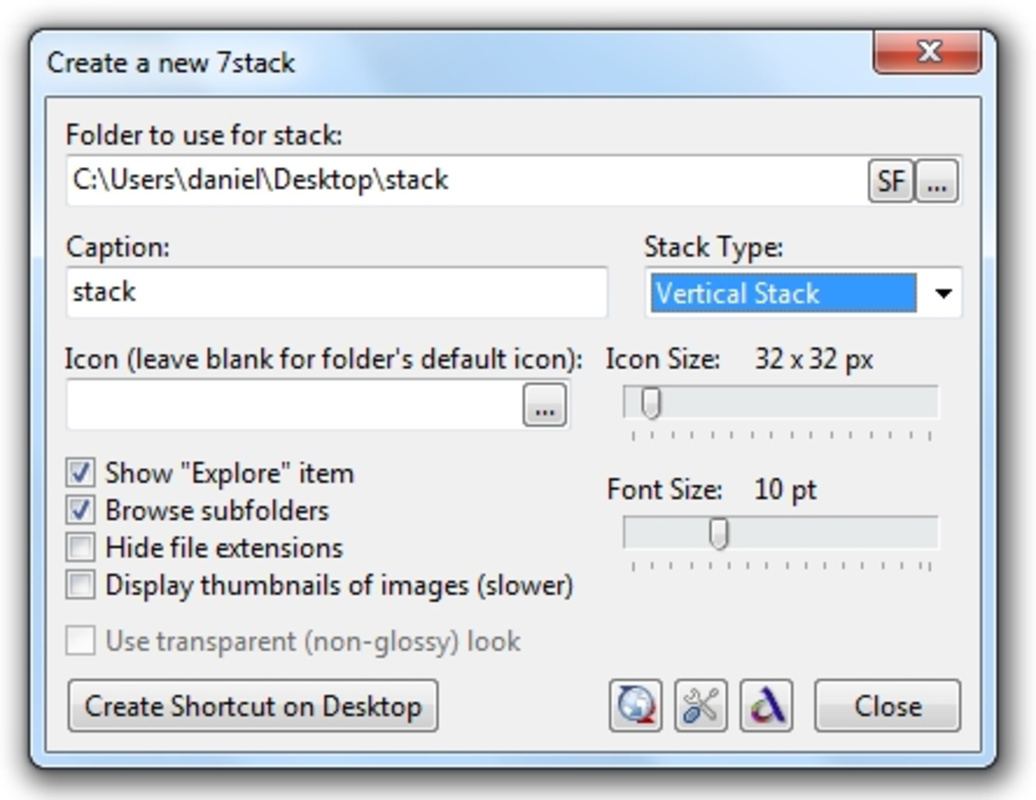
- Création de menu facile : Les utilisateurs peuvent créer des menus personnalisés en attribuant un nom et en liant un dossier contenant des raccourcis. Le processus est intuitif et nécessite peu de connaissances techniques, le rendant accessible aux débutants comme aux utilisateurs expérimentés.
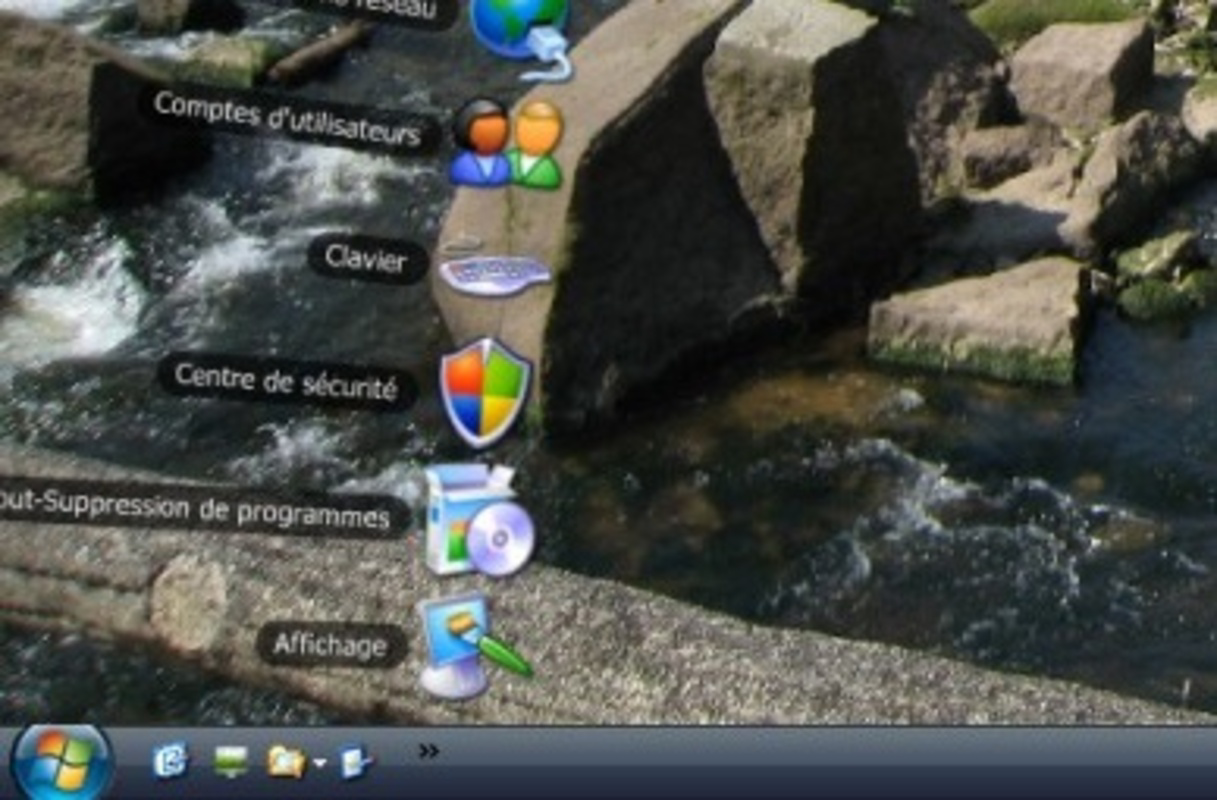
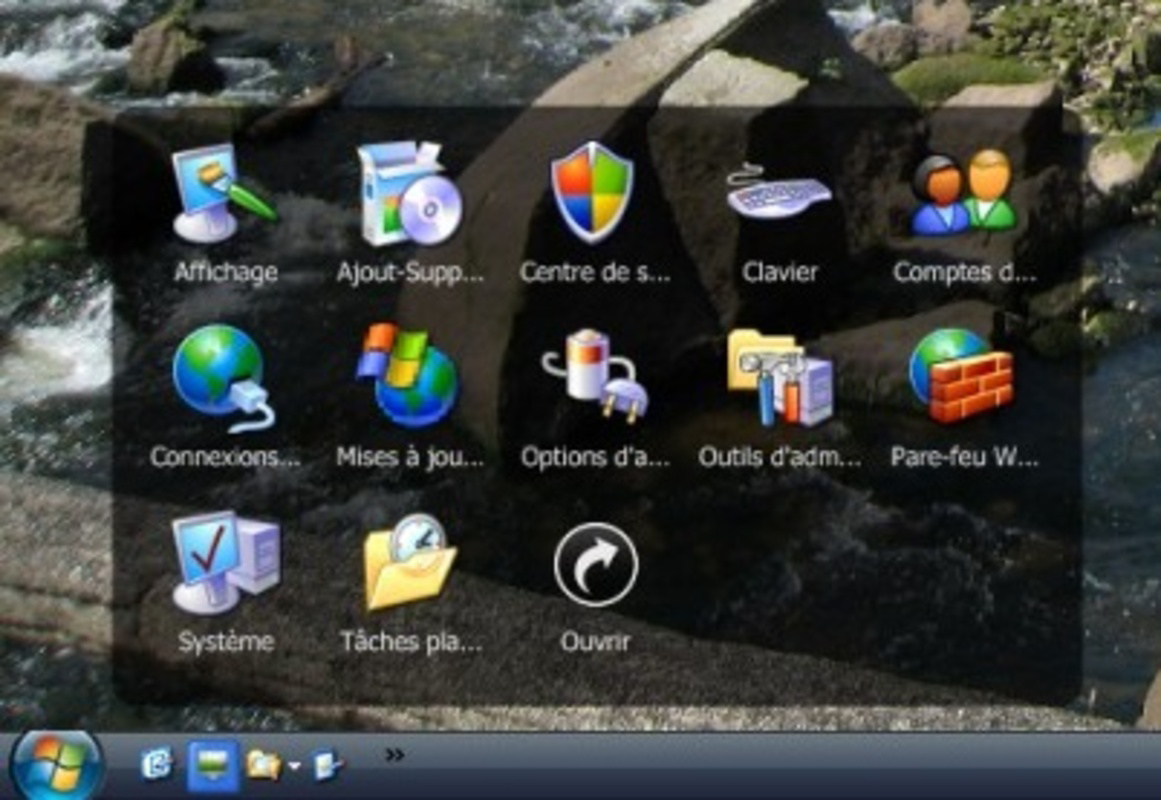
- Types de menus personnalisables : L'application prend en charge plusieurs formats de disposition, y compris les configurations en pile et en grille. Cette flexibilité permet aux utilisateurs de choisir le style visuel et fonctionnel qui correspond le mieux à leur flux de travail et à la disposition de leur écran.
- Options d'affichage flexibles : Via la fenêtre Préférences, les utilisateurs peuvent ajuster l'apparence et le comportement des menus. Cela inclut des options pour la taille des icônes, la transparence et les méthodes d'activation, offrant un haut degré de personnalisation.
- Intégration à la barre des tâches : Les menus sont accessibles via des icônes dédiées dans la barre des tâches, assurant un accès immédiat sans interrompre les tâches en cours. Cette intégration fluide aide à maintenir la continuité du flux de travail et réduit le temps passé à chercher des fichiers.
- Gratuit : L'application est disponible sans frais, éliminant les barrières financières à l'adoption. Cela en fait une option attrayante pour les individus et les organisations cherchant des outils efficaces et sans coût pour améliorer l'organisation numérique.
Par exemple, un graphiste pourrait utiliser Standalone Stack pour regrouper tous les actifs du projet, les logiciels de conception et les dossiers clients dans un seul menu en grille. Un étudiant pourrait organiser les supports de cours, les documents de référence et les applications de prise de notes dans une pile pour un accès rapide pendant les sessions d'étude. L'adaptabilité de l'outil garantit qu'il sert un large éventail d'utilisateurs dans différents secteurs et niveaux de compétence.
Interface, UX et performances
L'interface utilisateur de Standalone Stack est conçue avec simplicité et efficacité à l'esprit. Elle présente une mise en page épurée et minimale qui privilégie la fonctionnalité plutôt que la complexité visuelle. La navigation est directe, avec des libellés clairs et un regroupement logique des paramètres dans la fenêtre Préférences. Les utilisateurs peuvent créer et gérer des menus via un processus étape par étape qui ne nécessite aucune expérience préalable avec des outils système avancés.
Bien que le développeur n'ait pas listé de métriques de performance formelles, la nature légère de l'application — seulement 2,8 Mo — suggère un impact minimal sur les ressources système. Cette petite empreinte contribue à des temps de démarrage rapides et à une faible utilisation de la mémoire, la rendant adaptée aux machines plus anciennes ou aux configurations modestes. L'interface reste réactive sur diverses résolutions d'écran et paramètres DPI, assurant une utilisabilité constante.
La stabilité semble être un point fort de l'application, comme en témoigne sa disponibilité de longue date depuis 2010. Bien que les détails spécifiques concernant les taux de plantage ou les mises à jour n'aient pas été divulgués, l'absence de plaintes généralisées des utilisateurs sur les forums publics indique une expérience utilisateur fiable. L'application s'intègre parfaitement à la barre des tâches Windows, les menus apparaissant et répondant sans latence perceptible.
Compatibilité de la plateforme et exigences techniques
Standalone Stack est conçu pour la plateforme Windows et fonctionne sur les systèmes d'exploitation Windows. La version du logiciel est 1.0, avec une taille de fichier de 2,8 Mo. Cette taille compacte assure un téléchargement et une installation rapides, même sur des connexions Internet lentes.
Le développeur n'a pas spécifié les exigences minimales du système d'exploitation ni les détails de compatibilité pour des versions Windows spécifiques. Cependant, compte tenu de la date de sortie de l'application en 2010 et de sa disponibilité continue, il est probable qu'elle soit compatible avec les versions modernes de Windows, y compris Windows 10 et Windows 11. Les utilisateurs doivent faire preuve de prudence lors de l'installation sur des systèmes plus récents et s'assurer qu'ils utilisent une version fiable du logiciel.
Les informations de compatibilité n'ont pas été entièrement divulguées, il est donc recommandé aux utilisateurs de vérifier la fonctionnalité sur leur appareil spécifique avant de compter sur l'outil pour des tâches critiques.
Avantages et inconvénients
Avantages
- Conception légère avec une utilisation minimale des ressources système
- Gratuit, sans coûts cachés ni publicités
- Interface intuitive adaptée aux utilisateurs de tous niveaux d'expérience
- Intégration fluide avec la barre des tâches Windows
- Mises en page de menus flexibles et options de personnalisation
Inconvénients
- La compatibilité avec les versions modernes de Windows n'a pas été confirmée explicitement
- Aucun historique officiel des mises à jour ou journal des modifications fourni
- Le développeur n'a pas publié de spécifications techniques détaillées
- Documentation ou ressources d'assistance utilisateur limitées
- Non disponible sur les plateformes mobiles ou autres systèmes d'exploitation
FAQ
Standalone Stack est-il sûr à télécharger et installer ?
Oui, l'application est gratuite et disponible auprès de sources fiables. Comme pour tout logiciel tiers, les utilisateurs doivent s'assurer de télécharger depuis des plateformes officielles ou vérifiées afin d'éviter d'éventuels risques de sécurité.
Puis-je utiliser Standalone Stack sur Windows 11 ?
Bien que le développeur n'ait pas spécifié la compatibilité avec Windows 11, la présence durable de l'application suggère qu'elle peut fonctionner sur des systèmes plus récents. Il est recommandé aux utilisateurs de tester l'application sur leur appareil pour confirmer son bon fonctionnement.
Standalone Stack nécessite-t-il une connexion Internet ?
Non, l'application fonctionne hors ligne. Une fois installée, elle ne nécessite pas de connexion Internet pour créer ou accéder aux menus.
Y a-t-il des mises à jour disponibles pour Standalone Stack ?
Le développeur n'a pas publié d'historique officiel des mises à jour ou de journal des modifications. Les utilisateurs doivent consulter la source officielle pour toute nouvelle version ou correctif.
Puis-je utiliser Standalone Stack sur plusieurs ordinateurs ?
Oui, puisque l'application est gratuite et ne nécessite pas de licence, elle peut être installée sur plusieurs appareils Windows. Les utilisateurs doivent s'assurer d'utiliser une copie légitime provenant d'une source fiable.
Conclusion
Standalone Stack reste une solution pratique et durable pour les utilisateurs cherchant à organiser leur espace de travail numérique sous Windows. Son design minimaliste, son accès gratuit et son intégration fluide à la barre des tâches en font un ajout précieux à toute boîte à outils de productivité. Bien qu'il ne dispose pas de fonctionnalités modernes telles que la synchronisation cloud ou le support multiplateforme, sa fonctionnalité de base est robuste et efficace pour ceux qui privilégient la simplicité et la rapidité.
Les professionnels gérant des flux de travail complexes, les étudiants manipulant plusieurs projets et les utilisateurs occasionnels cherchant à réduire l'encombrement du bureau tireront le plus grand bénéfice de cet outil. La capacité de créer des menus de raccourcis personnalisés sans surcharge technique apporte une amélioration tangible de l'efficacité quotidienne.
Pour les utilisateurs souhaitant améliorer leur expérience Windows avec un utilitaire léger et gratuit, Standalone Stack offre une solution fiable et éprouvée.
Télécharger Standalone Stack maintenant
Guides et tutoriels
Comment installer Standalone Stack
- Cliquez sur le bouton Télécharger ci-dessus.
- Une fois redirigé, acceptez les conditions et cliquez sur Installer.
- Attendez la fin du téléchargement de Standalone Stack sur votre appareil.
Comment utiliser Standalone Stack
Ce logiciel est principalement utilisé pour les fonctionnalités décrites ci-dessus. Ouvrez l'application après l'installation pour explorer ses capacités.
Avis des utilisateurs
Aucun avis pour le moment. Soyez le premier à partager votre expérience.
Vous aimerez peut-être aussi
plus
Que no te pillen¡
About !Que no te pillen¡Reviewed by Jason A. BilbreyShow MoreShow Less

3D Combat Zone
About 3D Combat ZoneOriginally released in 1983, 3D Combat Zone immerses players...

666: El día del portal
About 666: El día del portalOn June 6, 2006, Agent P. Stone uncovers a sinister...

80 in 1 Best Flash games
About 80 in 1 Best Flash games 80 in 1 Best Flash games is a collection of 80 fl...

ABYSS SEEKERーーWhat Do You See Deep in The Abyss
About ABYSS SEEKERーーWhat Do You See Deep in The AbyssIn ABYSS SEEKER, players...

ACA NEOGEO THE KING OF FIGHTERS 2002 for Windows
About ACA NEOGEO THE KING OF FIGHTERS 2002 for WindowsTHE KING OF FIGHTERS 2002,...
