
Captures d'écran
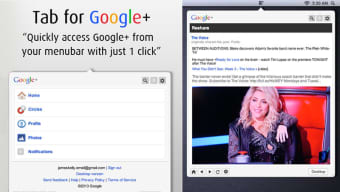
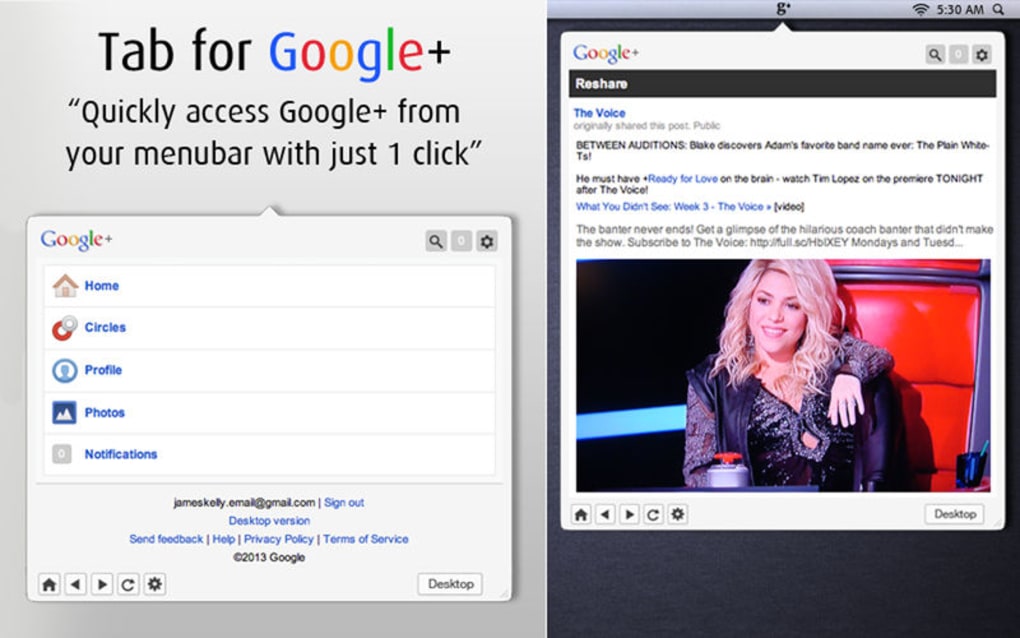
Détails de l'application
- Version
- 1.1
- Mis à jour
- May 24, 2023
- Requiert
- Mac
- Langue
- English
- Licence
- Full
- Développeur
- Elon Wu
- Catégorie
- Mac OS
À propos de Tab
Télécharger Tab – Application de barre de menus Google+, accès rapide, notifications en temps réel
Vue d'ensemble
Tab pour Google Plus est une utilité légère qui place un raccourci permanent Google + directement dans la barre de menus de votre bureau. Une fois installé, la petite icône Tab vous donne un accès instantané au réseau social sans ouvrir une fenêtre de navigateur pleine taille. L'application est conçue pour les utilisateurs intensifs de Google + qui ont besoin de rester connectés tout en travaillant sur d’autres tâches. Des notifications en temps réel apparaissent dès qu’un nouveau post, commentaire ou mention arrive, et vous pouvez même composer des mises à jour directement depuis la barre de menus. Toutes les fonctions principales de Google + — lecture du fil, réponses, partages et publications — sont disponibles, mais l’interface simplifiée élimine la distraction d’un navigateur complet. Si les utilisateurs occasionnels trouvent le site web natif suffisant, les utilisateurs avancés apprécient la rapidité, la présence constante et la capacité de multitâche sans perdre le focus. Tab pour Google Plus fonctionne discrètement en arrière‑plan, consomme très peu de ressources système et se met à jour automatiquement lorsque Google + publie de nouvelles fonctionnalités. Son design suit l’esthétique minimaliste de macOS, le faisant apparaître comme une partie native du système d’exploitation.
Fonctionnalités clés
- Présence dans la barre de menus : Une icône persistante se trouve dans la barre de menus, offrant un accès en un clic à Google +.
- Notifications en temps réel : Alertes instantanées pour les nouveaux posts, commentaires, mentions et messages privés.
- Compositeur de post rapide : Rédigez et publiez des mises à jour directement depuis la barre de menus sans ouvrir de navigateur.
- Intégration de raccourcis : Raccourcis clavier personnalisables pour ouvrir le fil, composer un post ou activer/désactiver les notifications.
- Design léger : Utilise moins de 15 Mo de RAM et une charge CPU négligeable lorsqu’il est inactif.
- Mises à jour automatiques : Reçoit des mises à jour en arrière‑plan pour rester compatible avec les dernières modifications de l’API Google +.
- Respect de la vie privée : Aucune donnée n’est stockée localement ; toutes les interactions se font via les serveurs sécurisés de Google.
- Prise en charge multi‑compte : Basculez entre différents comptes Google + sans vous déconnecter.
Installation, configuration & compatibilité
Installer Tab pour Google Plus est simple. Suivez ces étapes pour une installation sans tracas :
- Télécharger l’installateur : Visitez le site officiel et cliquez sur le bouton « Download for macOS ». Le fichier est un package .dmg signé, garantissant un téléchargement sécurisé.
- Ouvrir le DMG : Double‑cliquez sur le fichier téléchargé pour monter l’image disque. Faites glisser l’icône Tab dans votre dossier Applications.
- Lancer l’application : Ouvrez Tab depuis le dossier Applications ou utilisez Spotlight (⌘ Espace, tapez « Tab »). Le premier lancement peut vous demander de confirmer que vous faites confiance au développeur ; cliquez sur « Open ».
- Autoriser l’accès : Tab nécessite la permission d’afficher les notifications et d’accéder à votre compte Google +. Accordez ces autorisations dans le panneau Sécurité & Confidentialité de macOS.
- Se connecter : Une petite fenêtre apparaîtra vous invitant à vous connecter avec vos identifiants Google. Après authentification réussie, vous pouvez choisir le profil Google + à associer à Tab.
- Personnaliser les paramètres : Ouvrez le panneau des préférences (cliquez sur l’icône d’engrenage dans la barre de menus). Vous pouvez activer ou désactiver les sons de notification, définir des raccourcis clavier et choisir si l’icône Tab doit se cacher lorsqu’elle est inactif.
- Profiter d’un accès fluide : L’icône Tab se trouve maintenant dans votre barre de menus, prête à délivrer des mises à jour en temps réel et des capacités de publication rapide.
Compatibilité : Tab pour Google Plus est actuellement développé exclusivement pour macOS (10.12 Sierra et versions ultérieures). L’application exploite les API natives de macOS, s’intégrant ainsi parfaitement au mode sombre, aux écrans Retina et au centre de notifications du système. Bien qu’il n’existe pas de version Windows ou Linux pour le moment, l’équipe de développement a évoqué des plans multiplateformes pour de futures versions.
Avantages, inconvénients et questions fréquentes
Avantages
- Accès instantané à Google + sans ouvrir de navigateur.
- Notifications en temps réel vous tiennent informé de chaque interaction.
- Faible empreinte mémoire, idéal pour les Macs plus anciens.
- Le compositeur de post rapide fait gagner du temps aux utilisateurs fréquents.
- Raccourcis personnalisables améliorent l’efficacité du flux de travail.
Inconvénients
- Limité à macOS ; les utilisateurs Windows et Linux ne peuvent pas installer.
- Exige un compte Google +, ce qui peut être moins pertinent après le déclin de la plateforme.
- Aucune analyse intégrée ni métriques de performance des publications.
- Retard occasionnel dans la livraison des notifications lors d’un trafic réseau important.
- L’interface reflète le design classique de Google +, ce qui peut sembler daté pour les nouveaux utilisateurs.
FAQ
Tab pour Google Plus est‑il gratuit ?
Oui, l’application est proposée en téléchargement gratuit. Il n’y a aucun frais d’abonnement caché, bien que des dons optionnels soient acceptés pour soutenir le développement continu.
Puis‑je utiliser Tab avec plusieurs comptes Google + ?
Absolument. Après vous être connecté, vous pouvez ajouter des comptes supplémentaires via le panneau des préférences et basculer entre eux d’un simple clic.
Tab consomme‑t‑il beaucoup de batterie sur un MacBook ?
Non. L’application est conçue pour rester inactif en arrière‑plan, utilisant moins de 5 mA en moyenne. L’impact sur la batterie est comparable à celui d’autres utilitaires de barre de menus.
Quel est le niveau de sécurité du processus de connexion ?
Tab s’appuie sur l’authentification OAuth 2.0 de Google, ce qui signifie que vos identifiants ne sont jamais stockés localement. Toutes les communications se font via des connexions HTTPS chiffrées.
Puis‑je personnaliser les sons de notification ?
Oui, le panneau des préférences comprend un menu déroulant où vous pouvez choisir parmi les sons système de macOS ou désactiver complètement les alertes audio.
Verdict final et appel à l'action
Tab pour Google Plus comble un créneau que de nombreux utilisateurs avancés recherchent depuis longtemps : une passerelle persistante et peu gourmande vers une plateforme sociale qui vit autrement derrière un onglet de navigateur. Ses notifications en temps réel et son compositeur de post rapide en font un véritable boosteur de productivité pour ceux qui publient, commentent et interagissent avec Google + plusieurs fois par jour. Bien que la restriction macOS‑only limite son audience, la stabilité de l’application, son approche respectueuse de la vie privée et son intégration fluide avec la barre de menus l’emportent sur les inconvénients pour son public cible. Si vous passez une partie importante de votre journée sur Google +, installer Tab vous permettra de rester connecté sans sacrifier votre concentration sur d’autres tâches.
Prêt à rationaliser votre flux de travail Google + ? Télécharger Tab maintenant et profitez d’un accès instantané, d’alertes en temps réel et d’une façon sans encombre de rester social.
Guides et tutoriels
Comment installer Tab
- Cliquez sur le bouton Télécharger ci-dessus.
- Une fois redirigé, acceptez les conditions et cliquez sur Installer.
- Attendez la fin du téléchargement de Tab sur votre appareil.
Comment utiliser Tab
Ce logiciel est principalement utilisé pour les fonctionnalités décrites ci-dessus. Ouvrez l'application après l'installation pour explorer ses capacités.
Avis des utilisateurs
Aucun avis pour le moment. Soyez le premier à partager votre expérience.
Vous aimerez peut-être aussi
plus
DiffusionBee
Generate unique art with this app DiffusionBee is a free and accessible artifici...

Excire Foto Light
Organize your snapshots Excire Foto Light is a free-to-download AI -powered phot...

Topaz Photo AI
Photo enhancement tool with AI Topaz Photo AI is a premium AI image editor for P...

anonymoX
Surf anonymously with Firefox anonymoX for Firefox is an add-on that gives you f...

DownThemAll
Download Them All! Downloading anything or everything on a webpage can be a labo...
.webp)
DuckDuckGo Privacy Essentials
A free program for Mac, by DuckDuckGo, Inc.. DuckDuckGo Privacy Essentials is a...
