
Screenshots
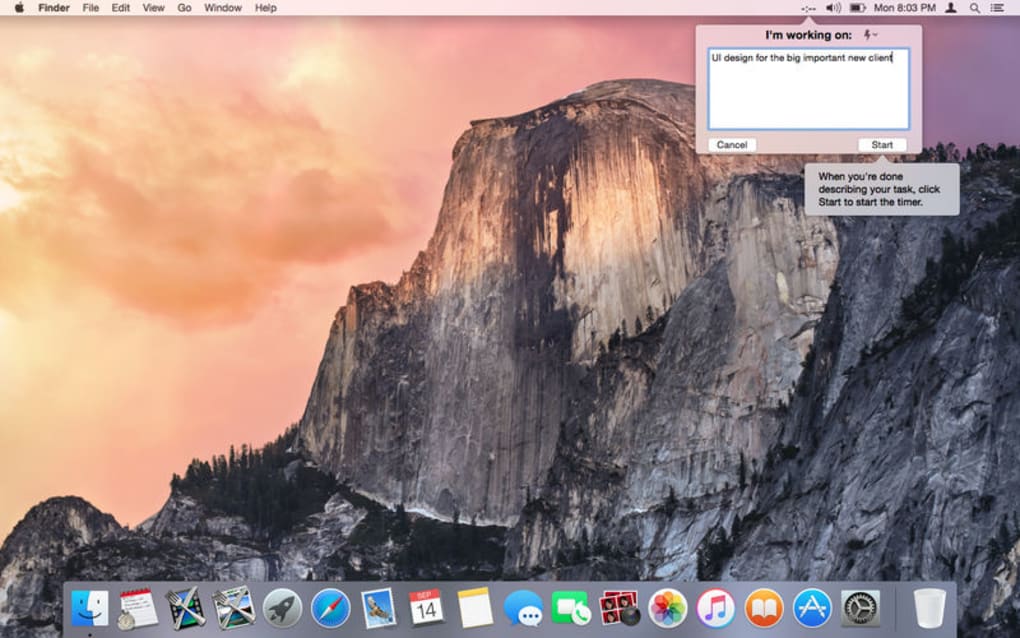
App-Details
- Version
- 1.2.1
- Aktualisiert
- July 11, 2023
- Erfordert
- Mac
- Sprache
- English
- Lizenz
- Full
- Entwickler
- Fat Apps, LLC
- Kategorie
- Mac OS
Über TaskLog
Download TaskLog – Einfache Zeiterfassung für Mac, Windows, iOS & Android
Übersicht
TaskLog ist ein leichtgewichtiges Zeiterfassungs‑Utility in der Menüleiste, das vielbeschäftigten Fachleuten, Freiberuflern und Studierenden hilft, genau zu dokumentieren, wie sie ihren Tag verbringen. Wenn Sie mehrere Projekte, Meetings und Deadlines jonglieren, ist es leicht, die Minuten aus den Augen zu verlieren, die sich zu Stunden produktiver Arbeit – oder Leerlauf – summieren. TaskLog löst dieses Problem, indem es eine saubere, ablenkungsfreie Oberfläche bietet, die direkt in der Menüleiste Ihres Systems lebt und Ihnen ermöglicht, einen Timer mit einem einzigen Klick zu starten, zu pausieren oder zu stoppen. Die App protokolliert jeden Eintrag automatisch, kategorisiert ihn nach Aufgabenname und liefert visuelle Zusammenfassungen, die Muster in Ihrem Arbeitsablauf aufzeigen. Ob Sie Kunden abrechnen, die persönliche Produktivität steigern oder einfach verstehen möchten, wohin Ihr Tag geht, TaskLog liefert die benötigten Daten ohne den Overhead komplexer Projekt‑Management‑Suiten. Die Design‑Philosophie setzt auf Einfachheit: keine steile Lernkurve, keine versteckten Menüs und keine unnötigen Berechtigungen. Die App wurde mit Blick auf Sicherheit entwickelt, speichert alle Protokolle lokal, es sei denn, Sie aktivieren die Cloud‑Synchronisation, und erhält regelmäßige Updates, um mit den neuesten macOS-, Windows-, iOS‑ und Android‑Versionen kompatibel zu bleiben. Kurz gesagt, TaskLog ist die „Schnell‑Klick“-Lösung für alle, die Zeit genau erfassen, detaillierte Berichte prüfen und datenbasierte Entscheidungen darüber treffen wollen, wie sie ihre wertvollste Ressource – Zeit – zuweisen.
Hauptfunktionen & Vorteile
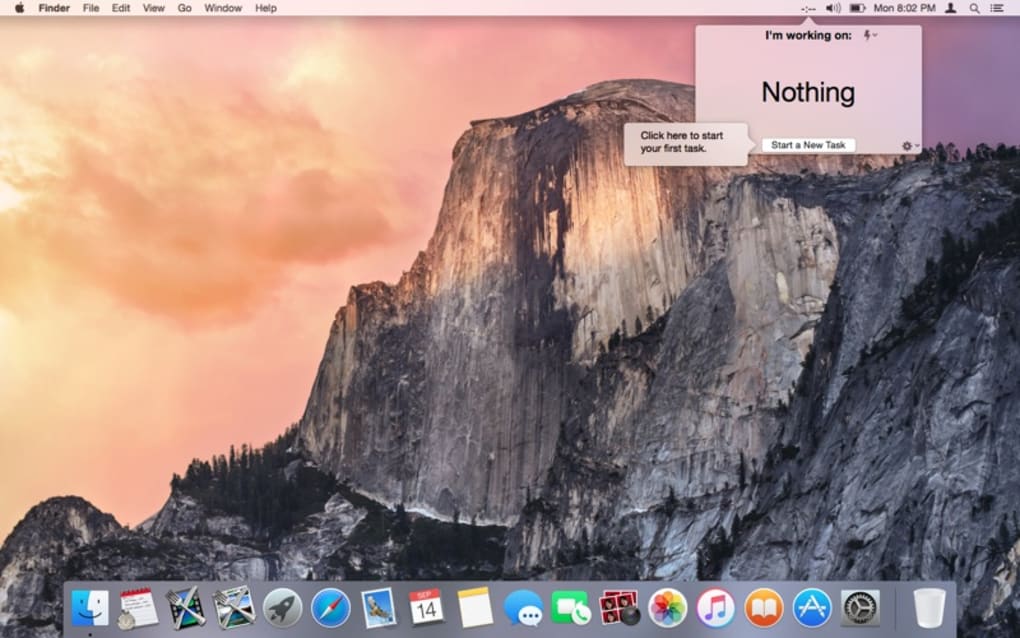
- Zugriff über die Menüleiste: Startet aus der System‑Menüleiste für sofortige Start/Stop‑Steuerung.
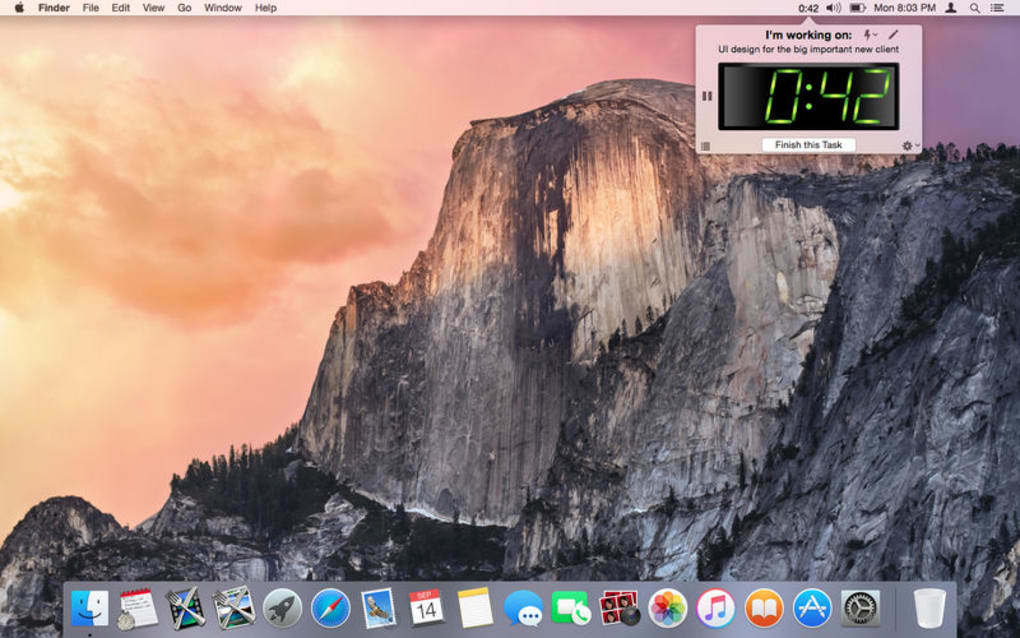
- Ein‑Klick‑Timer: Beginnen Sie die Erfassung mit einem einzigen Klick; pausieren oder zurücksetzen mit intuitiven Symbolen.
- Aufgaben‑Tagging: Weisen Sie jeder Sitzung benutzerdefinierte Namen oder Kategorien zu, um einfach zu filtern.
- Tägliche & wöchentliche Zusammenfassungen: Visuelle Diagramme zeigen, wo Ihre Zeit hingeht, und heben produktive Spitzen sowie Leerlauf‑Täler hervor.
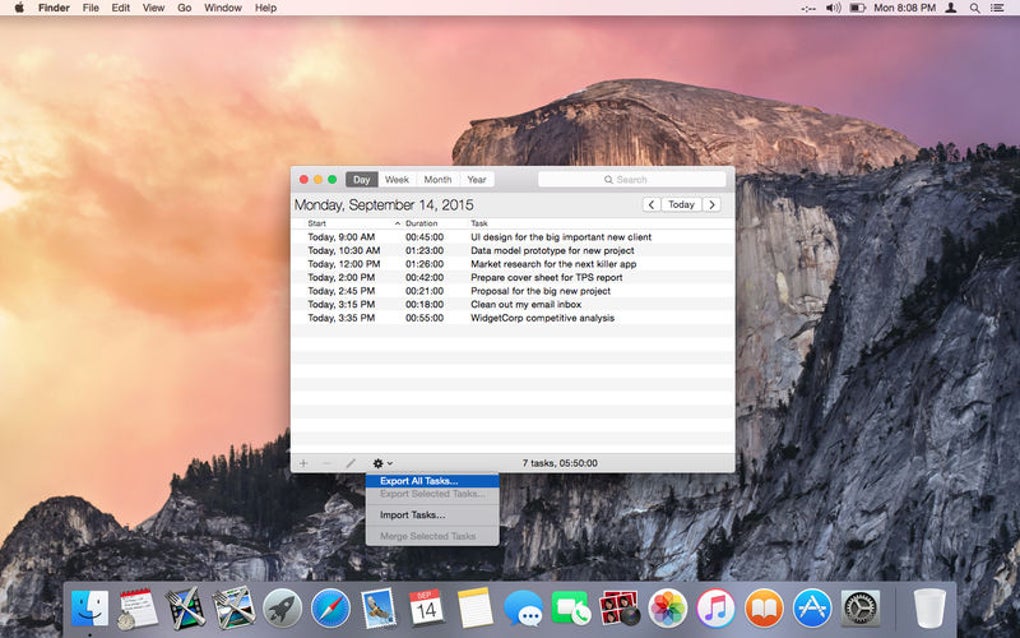
- Export‑Optionen: Exportieren Sie Protokolle als CSV, PDF oder JSON für Rechnungsstellung, Berichterstellung oder Sicherung.
- Plattformübergreifende Synchronisation (optional): Sichere Cloud‑Synchronisation hält Ihre Daten konsistent über Mac, Windows, iOS und Android Geräte.
- Datenschutz‑First‑Architektur: Alle Daten werden standardmäßig lokal gespeichert; Verschlüsselung schützt synchronisierte Informationen.
- Anpassbare Benachrichtigungen: Stellen Sie Erinnerungen ein, um Pausen zu machen oder Aufgaben nach einem vordefinierten Intervall zu wechseln.
- Leichtgewichtiges Design: Minimaler CPU‑ und Speicherverbrauch stellt sicher, dass die App Ihren Arbeitsablauf nie verlangsamt.
- Regelmäßige Updates: Häufige Patches fügen neue Funktionen hinzu, verbessern die Stabilität und erhalten die OS‑Kompatibilität.
Pros
- Sofortiger Zugriff über die Menüleiste eliminiert die Notwendigkeit, ein separates Fenster zu öffnen.
- Einfaches, übersichtliches UI macht es ideal für Nutzer aller technischen Erfahrungsstufen.
- Robuste Exportformate unterstützen nahtlose Integration mit Rechnungs‑Tools.
- Optionale Cloud‑Synchronisation respektiert die Privatsphäre und bietet geräteübergreifende Kontinuität.
- Geringer Ressourcenverbrauch hält Ihren Computer auch während langer Erfassungssitzungen schnell.
Cons
- Keine integrierten Projektbudget‑ oder Prognosetools – es konzentriert sich ausschließlich auf die Zeiterfassung.
- Erweiterte Berichte (z. B. abrechenbare Sätze, Mehrwährungs‑Support) erfordern manuelle Berechnungen nach dem Export.
- Obwohl die App kostenlos getestet werden kann, ist das vollständige Funktionsset (Cloud‑Sync, unbegrenzte Aufgaben‑Tags) hinter einem bescheidenen Abonnement verborgen.
Installation, Nutzung & Kompatibilität
Der Einstieg in TaskLog ist so reibungslos wie die App selbst gestaltet. Befolgen Sie diese Schritte, um die Anwendung herunterzuladen, zu installieren und mit der Zeiterfassung zu beginnen:
Schritt‑für‑Schritt‑Installation
- Installer herunterladen: Besuchen Sie die offizielle TaskLog‑Website und klicken Sie auf die Schaltfläche „Download für Mac“ oder „Download für Windows“. Mobile Nutzer finden die App im Apple App Store oder Google Play Store.
- Installer ausführen: Unter macOS ziehen Sie das TaskLog‑Symbol in Ihren Programme‑Ordner. Unter Windows führen Sie die .exe‑Datei aus und folgen den Anweisungen des Assistenten.
- Berechtigungen erteilen: Die App kann um Erlaubnis bitten, in der Menüleiste (macOS) bzw. im System‑Tray (Windows) angezeigt zu werden. Bestätigen Sie diese Aufforderungen, um schnellen Zugriff zu ermöglichen.
- App starten: Nach der Installation klicken Sie auf das TaskLog‑Symbol in der Menüleiste oder im System‑Tray. Der erste Start zeigt ein kurzes Tutorial‑Overlay.
- Einstellungen konfigurieren: Öffnen Sie das Einstellungs‑Panel, um Standard‑Aufgabennamen auszuwählen, Cloud‑Sync zu aktivieren, Erinnerungsintervalle festzulegen und Ihr bevorzugtes Exportformat zu wählen.
Wie man TaskLog effektiv nutzt
Nach der Installation wird das Erfassen von Zeit zur Gewohnheit statt zu einer lästigen Aufgabe. Klicken Sie auf die Schaltfläche „Start“, um eine neue Sitzung zu beginnen, geben Sie einen beschreibenden Namen für die Aufgabe ein (z. B. „Kundenmeeting – Acme Corp“) und lassen Sie den Timer laufen. Wenn Sie die Tätigkeit wechseln, klicken Sie einfach auf „Pause“ oder „Stop“ und starten Sie einen neuen Eintrag. Die App versieht jede Aktion automatisch mit einem Zeitstempel, sodass Sie jederzeit ein chronologisches Protokoll einsehen können. Nutzen Sie die „Zusammenfassung“-Ansicht, um Kreis‑ und Balkendiagramme zu sehen, die Ihren Tag nach Projekt oder Tätigkeit aufschlüsseln. Exportieren Sie die Daten wöchentlich, um einen Nachweis für Abrechnung oder persönliche Analyse zu behalten.
Kompatibilität
TaskLog wurde mit Blick auf plattformübergreifende Konsistenz entwickelt. Es läuft nativ auf den folgenden Betriebssystemen:
- macOS 10.14 (Mojave) und neuer – optimiert für die Menüleiste.
- Windows 10 und Windows 11 – integriert sich in den System‑Tray.
- iOS 13+ – vollwertige mobile App mit Push‑Benachrichtigungen.
- Android 8.0+ – leichtgewichtiger Client, der mit der Desktop‑Version synchronisiert.
Systemanforderungen sind bescheiden: mindestens 200 MB freier Festplattenspeicher und 100 MB RAM. Da die Kern‑Engine in Swift (macOS/iOS) und C#/.NET (Windows) geschrieben ist, bleibt die Leistung auch auf älterer Hardware schnell.
Häufig gestellte Fragen
Kann TaskLog im Hintergrund laufen, ohne den Akku zu entladen?
Ja. TaskLog ist so konzipiert, dass es im Leerlauf weniger als 1 % CPU nutzt und auf mobilen Geräten nur minimalen Strom verbraucht. Die App wird nur aktiv, wenn Sie einen Timer starten, sodass sie die Akkulaufzeit nicht beeinträchtigt.
Sind meine Daten sicher, wenn ich die Cloud‑Synchronisation aktiviere?
TaskLog verwendet Ende‑zu‑Ende‑Verschlüsselung für alle synchronisierten Daten. Ihre Protokolle werden auf sicheren Servern gespeichert und sind niemals im Klartext lesbar, wodurch Ihre Privatsphäre selbst beim Backup in die Cloud geschützt wird.
Kann ich mehrere Aufgaben gleichzeitig erfassen?
Die App ist für die Erfassung einer einzelnen Aufgabe konzipiert, um genaue Zeitstempel zu gewährleisten. Sie können jedoch schnell zwischen Aufgaben wechseln, indem Sie den aktuellen Timer pausieren und einen neuen starten; jeder Eintrag wird separat aufgezeichnet für präzise Berichte.
Benötige ich eine Internetverbindung, um TaskLog zu nutzen?
Nein. Alle Kernfunktionen arbeiten offline. Eine Internetverbindung wird nur benötigt, wenn Sie die Cloud‑Synchronisation aktivieren oder Software‑Updates herunterladen möchten.
Wie ist das Preismodell für TaskLog?
TaskLog bietet eine kostenlose Stufe mit grundlegender Zeiterfassung und Exportfunktionen. Das Premium‑Abonnement ($4,99 pro Monat oder $49,99 pro Jahr) schaltet Cloud‑Sync, unbegrenzte Aufgaben‑Tags, benutzerdefinierte Benachrichtigungen und Prioritäts‑Support frei.
Fazit – Warum Sie TaskLog noch heute herunterladen sollten
In einer Welt, in der jede Minute zählt, kann ein zuverlässiges, unaufdringliches Zeiterfassungstool den Unterschied zwischen chaotischer Überlastung und optimierter Produktivität ausmachen. TaskLog liefert genau das, was sein Name verspricht: ein einfaches, vertrauenswürdiges Protokoll darüber, wie Sie Ihren Arbeitstag verbringen. Seine Präsenz in der Menüleiste hält die Oberfläche aus dem Weg, bleibt aber sofort zugänglich, und sein Funktionsumfang – von Ein‑Klick‑Timern bis zu detaillierten Exportoptionen – deckt das Wesentliche ab, ohne Sie mit unnötiger Komplexität zu überfordern. Ob Sie ein Freiberufler sind, der genaue abrechenbare Stunden benötigt, ein Manager, der die Teamproduktivität prüfen möchte, oder ein Student, der effizienter lernen will – TaskLog liefert die Daten, die Sie für fundierte Entscheidungen benötigen.
Die plattformübergreifende Unterstützung der App bedeutet, dass Sie Zeit auf einem Mac im Büro, auf einem Windows‑Laptop zu Hause und auf iOS oder Android unterwegs erfassen können – alles, während Ihre Protokolle synchronisiert und sicher bleiben. Der bescheidene Abonnementpreis für Premium‑Funktionen wird durch die eingesparte Zeit und die Klarheit, die aus visuellen Zusammenfassungen und automatisierten Berichten entsteht, gerechtfertigt.
Bereit, die Kontrolle über Ihren Zeitplan zu übernehmen? Laden Sie TaskLog jetzt herunter, beginnen Sie mit dem Protokollieren und sehen Sie, wie Ihre Produktivität steigt.
Anleitungen & Tutorials
So installierst du TaskLog
- Klicke oben auf die Schaltfläche Herunterladen.
- Akzeptiere nach der Weiterleitung die Bedingungen und klicke auf Installieren.
- Warte, bis der Download von TaskLog auf deinem Gerät abgeschlossen ist.
So verwendest du TaskLog
Diese Software wird hauptsächlich für die oben beschriebenen Kernfunktionen verwendet. Öffne die App nach der Installation, um ihre Möglichkeiten zu erkunden.
Nutzerbewertungen
Noch keine Bewertungen. Teile als Erste/r deine Erfahrung.
Das könnte dir auch gefallen
mehr
DiffusionBee
Generate unique art with this app DiffusionBee is a free and accessible artifici...

Excire Foto Light
Organize your snapshots Excire Foto Light is a free-to-download AI -powered phot...

Topaz Photo AI
Photo enhancement tool with AI Topaz Photo AI is a premium AI image editor for P...

anonymoX
Surf anonymously with Firefox anonymoX for Firefox is an add-on that gives you f...

DownThemAll
Download Them All! Downloading anything or everything on a webpage can be a labo...
.webp)
DuckDuckGo Privacy Essentials
A free program for Mac, by DuckDuckGo, Inc.. DuckDuckGo Privacy Essentials is a...
