
Скачать Telepad – бесплатный беспроводной презентер, мышь и клавиатура для ПК
Обзор
Telepad — это лёгкое, бесплатное приложение, которое превращает любой современный смартфон в полностью функциональный беспроводной презентер, мышь и клавиатуру для удалённого ПК. Разработано с упором на простоту, Telepad устраняет необходимость в громоздких Bluetooth‑адаптерах, проприетарном оборудовании или дорогих устройствах‑презентерах. Используя Wi‑Fi‑сеть, которой одновременно пользуются ваш телефон и компьютер, Telepad создаёт низколатентный, защищённый канал, позволяющий управлять слайдами, воспроизведением медиа и даже навигацией по рабочему столу, как будто вы сидите прямо перед машиной. Будь то деловая презентация, виртуальный урок или просто просмотр фильма с дивана, Telepad даёт мгновенный, бесконтактный контроль без необходимости вставать. Чистый интерфейс приложения предлагает интуитивные жесты касания для перемещения курсора, кликов, прокрутки и пользовательских сочетаний клавиш. Поскольку приложение полностью бесплатно, скрытых подписок или пробных периодов нет — просто готовый к использованию инструмент для Windows‑ПК, с планами поддержки macOS и Linux в будущем. Безопасность также в приоритете: соединение зашифровано, а при желании можно установить одноразовый PIN‑код для предотвращения несанкционированного доступа. Вкратце, Telepad соединяет мобильное удобство и мощность настольного компьютера, предоставляя универсальное, безопасное и бесплатное решение для любого, кто хочет взаимодействовать с удалённым ПК на расстоянии.
Ключевые особенности Telepad
- Преобразуйте любой Android‑ или iOS‑смартфон в беспроводную мышь с плавным, пиксельно‑точным управлением курсором.
- Используйте встроенные жесты касания для левого клика, правого клика, двойного клика и перетаскивания.
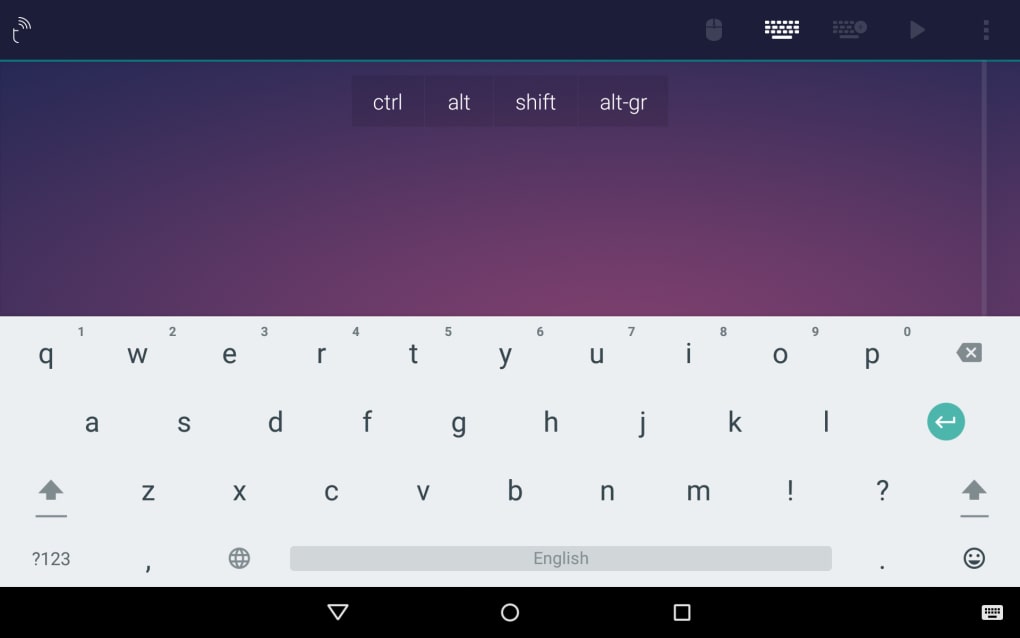
- Полная поддержка клавиатуры: печатайте письма, документы или пароли прямо с виртуальной клавиатуры телефона.
- Режим презентера с переключением слайдов, переходом к предыдущему слайду и эмуляцией лазерного указателя для PowerPoint, Keynote и Google Slides.
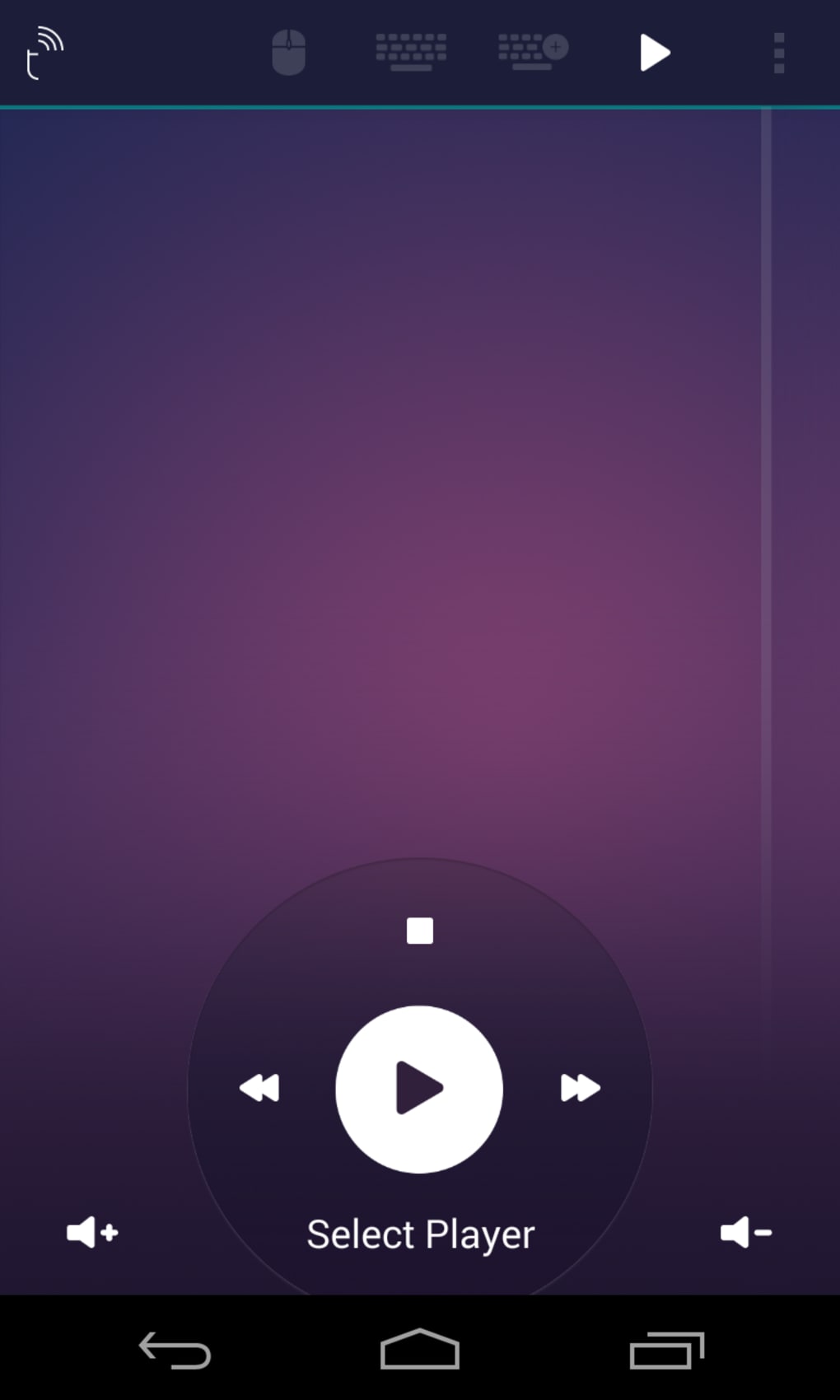
- Горячие клавиши управления медиа: воспроизведение, пауза, стоп, увеличение/уменьшение громкости и навигация по трекам для фильмов и музыки.
- Защищённое Wi‑Fi‑соединение с опциональным одноразовым PIN‑кодом для защиты от нежелательных подключений.
- Лицензирование без стоимости — Telepad полностью бесплатен без скрытых платежей или ограничений пробного периода.
- Лёгкий фоновой сервис на ПК, потребляющий менее 5 МБ ОЗУ.
- Кроссплатформенное мобильное приложение доступно в Google Play Store и Apple App Store.
- Автоматические обновления, поддерживающие совместимость с последними версиями ОС и патчами безопасности.
Руководство по установке и использованию
Шаг 1 – Скачать ПК‑компаньон
Посетите официальный сайт Telepad и нажмите кнопку «Download for Windows». Инсталлятор — небольшой файл .exe (≈3 МБ). Запустите файл, примите лицензионное соглашение и следуйте подсказкам на экране. Инсталлятор разместит фоновой сервис в C:\Program Files\Telepad и добавит ярлык в системный трей для быстрого доступа.
Шаг 2 – Установить мобильное приложение
Откройте Google Play Store или Apple App Store на своём смартфоне, найдите «Telepad – Wireless Presenter» и нажмите «Install». Приложение требует Android 5.0+ или iOS 11.0+. После установки предоставьте приложению доступ к локальной сети — это необходимо для процесса сопряжения по Wi‑Fi.
Шаг 3 – Подключите оба устройства к одной сети
Убедитесь, что ваш ПК и смартфон подключены к одной Wi‑Fi‑сети. Telepad использует UDP‑рассылку на порту 5555, поэтому требуется стабильная локальная сеть. Как только оба устройства окажутся в одной подсети, откройте приложение Telepad на телефоне; оно автоматически просканирует доступные ПК.
Шаг 4 – Сопрягите и защитите соединение
Выберите ваш компьютер из списка в мобильном приложении. На экране ПК появится PIN‑код; введите его в телефоне для подтверждения соединения. Эта одноразовая аутентификация предотвращает захват сессии посторонними устройствами в той же сети. После успешного сопряжения приложение покажет небольшую панель инструментов с иконками мыши, клавиатуры и презентера.
Шаг 5 – Начните управлять
Используйте сенсорную панель на экране для перемещения курсора. Одиночный тап — левый клик, двумя пальцами — правый клик, сжатие‑разжатие — прокрутка. Перейдите на вкладку клавиатуры, чтобы печатать свободно, или включите «Presenter Mode», чтобы управлять слайдами жестами свайпа. Все действия передаются в реальном времени, создавая ощущение физической мыши или презентера в вашей руке. По завершении просто закройте приложение на телефоне или нажмите кнопку «Disconnect» в меню системного трея ПК.
Совместимость и системные требования
Telepad разработан для работы в самых популярных настольных средах, при этом мобильная часть остаётся гибкой. Ниже представлена подробная разбивка поддерживаемых платформ и минимальных спецификаций.
- Операционная система: Windows 10, Windows 11, Windows 8.1 (64‑bit). Свойство
operatingSystemустановлено как “Windows 10/11”. В будущих версиях будет поддержка macOS 12+ и основных дистрибутивов Linux. - Процессор: любой процессор Intel или AMD, выпущенный после 2012 года (i3/i5/i7 или эквивалент).
- Оперативная память: минимум 2 ГБ ОЗУ; рекомендуется 4 ГБ для более плавной многозадачности.
- Сеть: Wi‑Fi 802.11b/g/n в одной подсети; Ethernet‑подключения также поддерживаются, если ПК и телефон находятся в одной LAN.
- Мобильные устройства: Android 5.0+ (ARM или x86) и iOS 11.0+ (iPhone, iPad). Приложение работает как на смартфонах, так и на планшетах, адаптируя интерфейс под большие экраны.
- Разрешения: доступ к сети, обнаружение локальной сети и опциональное разрешение наложения для визуализации курсора на экране.
Сосредоточив внимание на Windows как основной настольной платформе, Telepad гарантирует низкую задержку ввода и широкую совместимость с бизнес‑, образовательным и развлекательным программным обеспечением. Пользователи macOS или Linux могут экспериментировать с Telepad, используя открытый сервер‑компаньон, но официальная поддержка и обновления пока ограничены Windows.
Плюсы и минусы
Плюсы
- Полностью бесплатно — без скрытых платежей и пробных периодов.
- Беспроводная работа через существующую Wi‑Fi устраняет необходимость в дополнительном оборудовании.
- Интуитивные жесты делают управление мышью и презентером естественным.
- Защищённое сопряжение с опциональным PIN‑кодом защищает от несанкционированного доступа.
- Низкое потребление ресурсов; работает тихо в фоне.
- Регулярные обновления поддерживают совместимость с последними версиями ОС.
- Поддержка как Android, так и iOS, охватывающая подавляющее большинство смартфонов.
Минусы
- В настоящее время ограничено только Windows‑ПК; поддержка macOS и Linux экспериментальна.
- Требуется, чтобы оба устройства находились в одной локальной сети, что может быть ограничением в некоторых корпоративных средах.
- Задержка может увеличиваться в перегруженных Wi‑Fi‑сетях, влияя на быстрые игры или точную работу с дизайном.
- Отсутствуют встроенные функции записи экрана или потоковой передачи удалённого рабочего стола.
- Продвинутая настройка (например, пользовательское сопоставление горячих клавиш) пока недоступна.
Часто задаваемые вопросы
Telepad действительно бесплатен или есть скрытые платежи?
Telepad на 100 % бесплатен как для настольного компаньона, так и для мобильного приложения. Нет подписок, внутриигровых покупок или пробных периодов. Все функции, описанные на сайте, доступны каждому пользователю.Можно ли использовать Telepad на Mac или Linux?
Официальная поддержка в текущий момент ориентирована на Windows 10/11. Однако открытый серверный компонент можно собрать для macOS и многих дистрибутивов Linux, позволяя технически подкованным пользователям экспериментировать. Полноценная нативная поддержка macOS и Linux запланирована в будущих версиях.Насколько безопасно соединение между моим телефоном и ПК?
Telepad шифрует весь трафик с помощью AES‑256 и требует одноразовый PIN‑код при первоначальном сопряжении. Это предотвращает захват сессии посторонними устройствами в той же Wi‑Fi‑сети. Вы также можете отключать сервис из системного трея, когда он не нужен.Будет ли Telepad работать с моим программным обеспечением для презентаций?
Да. Режим презентера Telepad отправляет стандартные сочетания клавиш (например,Page Up, Page Down, Space), которые распознаются PowerPoint, Keynote, Google Slides и большинством сторонних программ для слайдов. Встроенная эмуляция лазерного указателя работает во всех полноэкранных презентациях.
Что делать, если я замечаю задержки или обрывы соединения?
Задержки обычно вызываются перегрузкой Wi‑Fi или слабым сигналом. Подведите оба устройства ближе к роутеру, переключитесь на полосу 5 GHz, если она доступна, или уменьшите сетевой трафик. Перезапуск сервиса Telepad на ПК и мобильного приложения часто устраняет временные сбои.Заключение – Почему Telepad является идеальным бесплатным инструментом для презентаций
В мире, где удалённая работа и гибридные встречи стали нормой, надёжный бесплатный способ управления удалённым ПК может значительно повысить продуктивность и комфорт. Telepad предоставляет именно это: безопасный, низколатентный мост между вашим смартфоном и компьютером под управлением Windows, превращая карманное устройство в мощную мышь, клавиатуру и презентер одновременно. Его нулевая стоимость, простая установка и интуитивный сенсорный интерфейс делают его доступным для студентов, бизнес‑профессионалов и любителей домашнего развлечения. Хотя текущий фокус на Windows ограничивает кроссплатформенное использование, дорожная карта обещает более широкую поддержку ОС и более глубокую настройку. Если вы ищете беспроблемный способ переключать слайды из задней части аудитории, запускать фильм, не вставая с дивана, или просто не тянуть мышь во время долгого рабочего дня, Telepad — ваш ответ. Скачайте его сегодня, сопрягите телефон и ощутите свободу беспроводного управления — полностью бесплатно, полностью безопасно.
Готовы попробовать Telepad? Нажмите кнопку загрузки ниже, установите компаньон на ПК и получите мобильное приложение из магазина вашего устройства. Возьмите под контроль презентации и медиа, не вставая со своего места.








