
Screenshots


App-Details
- Aktualisiert
- Mar 8, 2024
- Sprache
- English
- Entwickler
- CG Segurity
- Kategorie
- Mobile
Über TestDisk
Download TestDisk – Datenwiederherstellung, Partitionsreparatur, Festplattenreparatur
Übersicht
TestDisk ist ein spezialisiertes Dienstprogramm, das entwickelt wurde, um kritische Probleme mit Datenintegrität und Partitionstabellen auf Windows‑basierten Systemen zu beheben. Die Anwendung dient als zuverlässige Lösung für Benutzer, die versehentliche Löschungen, beschädigte Partitionen oder Systemabstürze aufgrund von Festplattenfehlern erleben. Durch das Analysieren und Reparieren von Partitionsstrukturen hilft TestDisk, den Zugriff auf verlorene Daten wiederherzustellen und die Systemfunktionalität zu stabilisieren. Es ist besonders wertvoll für Personen, die wichtige Dateien verwalten, wie persönliche Dokumente, Arbeitsprojekte oder Mediensammlungen, und die plötzliche Festplattenausfälle oder Formatierungsfehler erlebt haben.
Entwickelt von Christophe GRENIER hat sich TestDisk als vertrauenswürdiges Werkzeug im Datenwiederherstellungs‑Ökosystem etabliert. Obwohl der Entwickler keine zusätzlichen technischen Details zur Architektur der Software oder zu den zugrunde liegenden Algorithmen bereitgestellt hat, deutet seine langjährige Präsenz im Dienstprogrammbereich auf einen Fokus auf Stabilität und Effektivität hin. Die App ist für Benutzer zugeschnitten, die einen direkten, unkomplizierten Ansatz zur Festplattenreparatur und -wiederherstellung benötigen – insbesondere für diejenigen, die keinen Zugang zu professionellen Datenwiederherstellungsdiensten haben.
Echte Anwendungsfälle umfassen die Wiederherstellung von Daten nach einem fehlgeschlagenen Systemupdate, die Reparatur einer fehlerhaft konfigurierten Partitionstabelle nach einer Dual‑Boot‑Einrichtung oder die Wiederherstellung des Zugriffs auf ein Laufwerk, das fälschlicherweise formatiert wurde. Im breiteren App‑Ökosystem füllt TestDisk eine Nischenrolle als leichtgewichtiges, kostenloses und leistungsstarkes Dienstprogramm, das umfassendere Systemwerkzeuge ergänzt. Seine Fähigkeit, direkt auf Festplattenstrukturen zu arbeiten, macht es zu einem kritischen Asset in Notfallszenarien der Datenwiederherstellung.
Hauptfunktionen & Funktionalität
- Partitionsanalyse und Informationsabruf: TestDisk führt einen tiefgehenden Scan der Partitionstabelle der Festplatte durch und identifiziert Inkonsistenzen wie fehlende, beschädigte oder falsch ausgerichtete Partitionen. Es präsentiert detaillierte Informationen über den aktuellen Zustand der Festplatte, sodass Benutzer fundierte Entscheidungen über Reparaturen treffen können.
- Reparatur der Partitionstabelle: Basierend auf der Analyse kann das Werkzeug den Master Boot Record (MBR) oder die GUID-Partitionstabelle (GPT) neu schreiben und die Partitionsstruktur in einen funktionierenden Zustand ohne Datenverlust zurückversetzen.
- Datenwiederherstellungsfähigkeiten: TestDisk kann Dateien aus nicht zugeordnetem Speicherplatz oder beschädigten Dateisystemen wiederherstellen, indem es Verzeichnisstrukturen rekonstituiert und den Zugriff auf verlorene Dateien wiederherstellt.
- Kompatibilität mit älteren Windows‑Systemen: Die aktuelle Version ist speziell für Windows NT 4, 2000, XP und 2003 konzipiert. Benutzer neuerer Betriebssysteme sollten die offizielle Website für aktualisierte Versionen konsultieren.
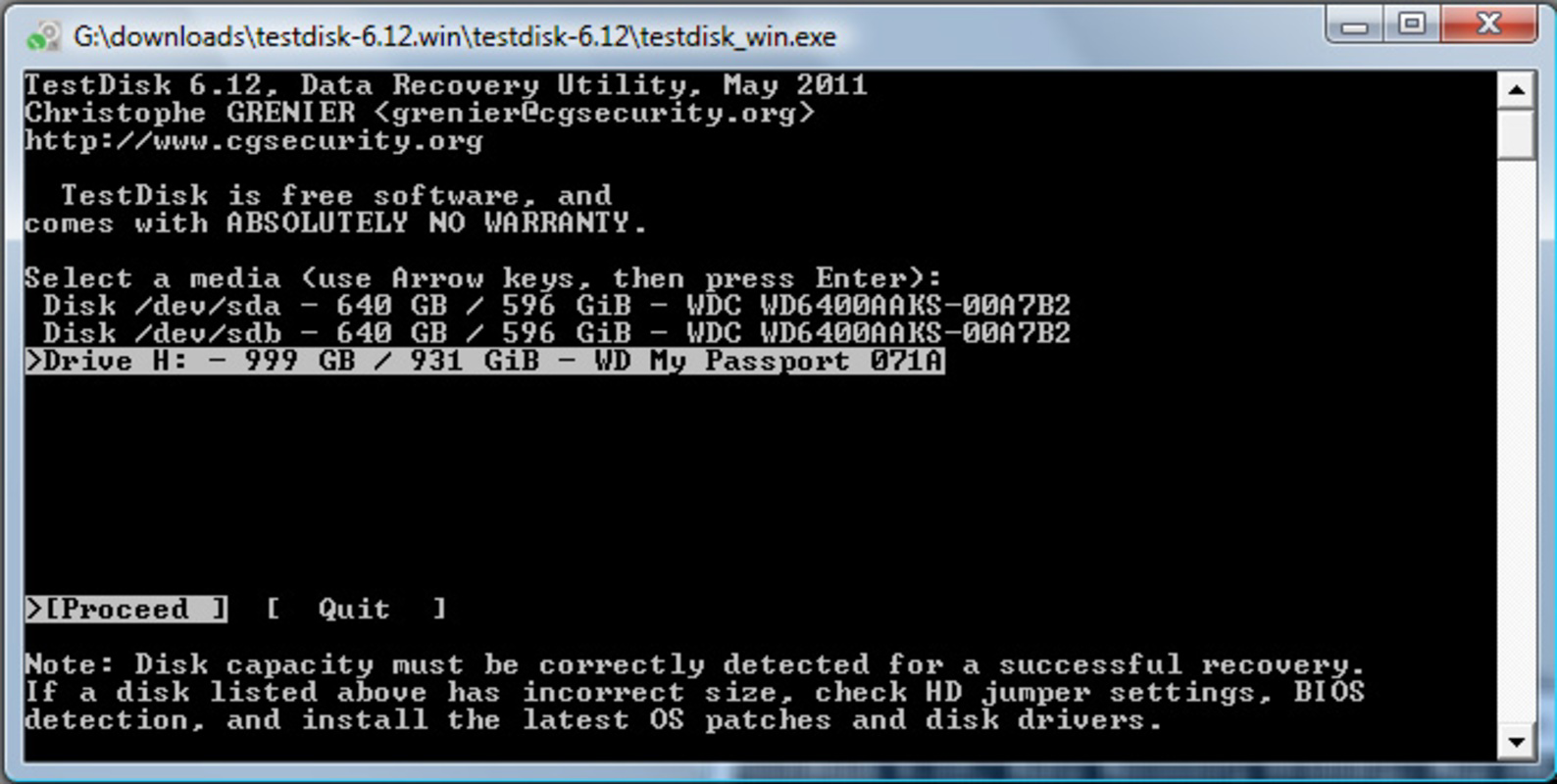
- Kommandozeilen‑Interface mit textbasierter Navigation: Die Anwendung verwendet ein textbasiertes Interface, das eine effiziente Navigation mittels Tastatureingaben ermöglicht und sich daher für den Einsatz in ressourcenarmen Umgebungen oder Remote‑Sitzungen eignet.
Beispielsweise kann ein Benutzer, der versehentlich eine Partition während einer Datenträgerverwaltungs‑Operation gelöscht hat, TestDisk verwenden, um das Laufwerk zu scannen, das ursprüngliche Partitionslayout zu erkennen und wiederherzustellen. Ebenso kann das Werkzeug nach einer fehlgeschlagenen Windows‑Installation den Boot‑Sektor reparieren und die Partitionsgrenzen neu festlegen, sodass das System wieder starten kann. Seine unkomplizierte Funktionalität macht es sowohl für technische Anwender als auch für Personen mit begrenzter Erfahrung in der Datenträgerverwaltung ideal.
Benutzeroberfläche, UX & Leistung
TestDisk verfügt über ein textbasiertes Interface, das auf Tastaturnavigation setzt und für Benutzer, die an moderne grafische Anwendungen gewöhnt sind, veraltet wirken kann. Diese Designentscheidung verbessert jedoch seine Leistung und Kompatibilität mit älteren Systemen. Das Layout ist um eine Reihe von menügesteuerten Optionen herum strukturiert, mit klaren Beschriftungen und Schritt‑für‑Schritt‑Hinweisen, die die Benutzer durch jeden Wiederherstellungsprozess führen.
Die Navigation durch das Werkzeug ist intuitiv für diejenigen, die mit Kommandozeilen‑Dienstprogrammen vertraut sind. Menüs sind logisch organisiert, und Aktionen wie Scannen, Analysieren und Schreiben von Änderungen sind klar definiert. Während das Fehlen von visuellen Rückmeldungen oder Echtzeit‑Vorschauen für manche eine Einschränkung darstellen kann, priorisiert das Interface Funktionalität über Ästhetik.
Obwohl der Entwickler keine formellen Leistungskennzahlen angegeben hat, deutet die geringe Dateigröße von 10,2 MB auf einen effizienten Ressourcenverbrauch hin. Es läuft reibungslos auf Systemen mit begrenzter Rechenleistung oder Speicher, was es für den Einsatz auf älterer Hardware geeignet macht. Das Werkzeug bleibt während langer Scans und Reparaturvorgänge stabil und minimiert das Risiko weiterer Datenkorruption. Die Reaktionsfähigkeit ist über verschiedene Gerätetypen hinweg konsistent, obwohl Benutzer moderner Systeme möglicherweise grafische Alternativen wegen ihrer Benutzerfreundlichkeit bevorzugen.
Plattformkompatibilität & Technische Anforderungen
TestDisk ist für die Windows‑Plattform konzipiert und kompatibel mit Windows NT 4, 2000, XP und 2003. Die aktuelle Version 7.2 wird als eigenständige ausführbare Datei mit einer Dateigröße von 10,2 MB bereitgestellt. Dies weist auf einen leichten Footprint hin, ideal für den Einsatz auf Systemen mit begrenztem Speicherplatz oder veralteter Hardware.
Der Entwickler hat keine Mindest‑OS‑Anforderungen über die genannten Versionen hinaus angegeben. Daher ist die Kompatibilität mit neueren Windows‑Versionen wie Windows 10 oder 11 nicht bestätigt. Benutzer aktualisierter Systeme sollten die offizielle TestDisk‑Website für verfügbare Versionen konsultieren, die auf ihr Betriebssystem zugeschnitten sind. Es werden keine zusätzlichen Berechtigungen, Abhängigkeiten oder Hintergrunddienste benötigt, damit das Werkzeug funktioniert.
Vor- und Nachteile
Vorteile
- Kostenlos zum Download und zur Nutzung ohne versteckte Kosten
- Leichtgewichtiges Design mit minimalem Systemressourcenverbrauch
- Effektiv beim Reparieren von Partitionstabellen und Wiederherstellen verlorener Daten
- Stabile Leistung während lang laufender Festplattenoperationen
- Zugänglich für Benutzer mit unterschiedlichen technischen Kenntnissen
Nachteile
- Textbasiertes Interface kann für nicht‑technische Benutzer einschüchternd sein
- Kompatibilität ist auf ältere Windows‑Betriebssysteme beschränkt
- Keine grafische Visualisierung von Festplattenstrukturen oder Wiederherstellungsfortschritt
- Unterstützt moderne Windows‑Versionen nicht ohne offizielle Updates
- Erfordert vorsichtige Bedienung, um unbeabsichtigten Datenverlust zu vermeiden
FAQ
Ist TestDisk sicher zu verwenden?
Ja, TestDisk ist ein vertrauenswürdiges Dienstprogramm, das von einem bekannten Mitwirkenden der Open‑Source‑Gemeinschaft entwickelt wurde. Da es jedoch Festplattenstrukturen verändert, sollten Benutzer vorsichtig vorgehen und sicherstellen, dass sie vor Reparaturmaßnahmen Sicherungskopien kritischer Daten besitzen.
Kann ich TestDisk auf Windows 10 oder 11 verwenden?
Die aktuelle Version (7.2) ist offiziell nur mit Windows NT 4, 2000, XP und 2003 kompatibel. Für neuere Systeme wird empfohlen, die offizielle TestDisk‑Website zu besuchen, um eine Version herunterzuladen, die Ihr Betriebssystem unterstützt.
Benötigt TestDisk eine Installation?
Nein, TestDisk ist eine portable Anwendung. Es läuft direkt aus der ausführbaren Datei, ohne Installation oder Systemänderungen zu erfordern.
Ist TestDisk sicher?
Ja, das Werkzeug ist Open‑Source und über offizielle Kanäle verfügbar. Der Download von der offiziellen Website gewährleistet eine sichere, unveränderte Version, die frei von Malware oder unautorisierten Änderungen ist.
Wie oft sollte ich TestDisk aktualisieren?
Es ist ratsam, regelmäßig auf der offiziellen Website nach Updates zu suchen, insbesondere wenn Sie mit neuerer Hardware oder Dateisystemen arbeiten. Aktualisierte Versionen können verbesserte Kompatibilität und erweiterte Wiederherstellungsalgorithmen enthalten.
Abschließende Gedanken
TestDisk bleibt ein unverzichtbares Werkzeug für Benutzer, die mit Datenverlust oder Partitionsbeschädigung auf älteren Windows‑Systemen konfrontiert sind. Seine Fähigkeit, Daten zu analysieren, zu reparieren und wiederherzustellen, ohne fortgeschrittenes technisches Wissen zu erfordern, macht es zu einem leistungsstarken Asset in Notsituationen. Obwohl das textbasierte Interface und die begrenzte OS‑Unterstützung manche Benutzer abschrecken können, bieten seine Zuverlässigkeit, der geringe Ressourcenverbrauch und die Kostenfreiheit einen unvergleichlichen Mehrwert für die Zielgruppe.
Personen, die ältere Systeme verwalten, IT‑Fachleute in ressourcenarmen Umgebungen oder jeder, der nach einer kostenlosen, effektiven Lösung für die Festplattenwiederherstellung sucht, werden TestDisk als unverzichtbares Dienstprogramm empfinden. Für diejenigen, die ein sicheres, bewährtes Werkzeug benötigen, um den Zugriff auf kritische Daten wiederherzustellen, hält TestDisk sein Versprechen.
TestDisk jetzt herunterladen
Anleitungen & Tutorials
So installierst du TestDisk
- Klicke oben auf die Schaltfläche Herunterladen.
- Akzeptiere nach der Weiterleitung die Bedingungen und klicke auf Installieren.
- Warte, bis der Download von TestDisk auf deinem Gerät abgeschlossen ist.
So verwendest du TestDisk
Diese Software wird hauptsächlich für die oben beschriebenen Kernfunktionen verwendet. Öffne die App nach der Installation, um ihre Möglichkeiten zu erkunden.
Nutzerbewertungen
Noch keine Bewertungen. Teile als Erste/r deine Erfahrung.
Das könnte dir auch gefallen
mehr
Que no te pillen¡
About !Que no te pillen¡Reviewed by Jason A. BilbreyShow MoreShow Less

3D Combat Zone
About 3D Combat ZoneOriginally released in 1983, 3D Combat Zone immerses players...

666: El día del portal
About 666: El día del portalOn June 6, 2006, Agent P. Stone uncovers a sinister...

80 in 1 Best Flash games
About 80 in 1 Best Flash games 80 in 1 Best Flash games is a collection of 80 fl...

ABYSS SEEKERーーWhat Do You See Deep in The Abyss
About ABYSS SEEKERーーWhat Do You See Deep in The AbyssIn ABYSS SEEKER, players...

ACA NEOGEO THE KING OF FIGHTERS 2002 for Windows
About ACA NEOGEO THE KING OF FIGHTERS 2002 for WindowsTHE KING OF FIGHTERS 2002,...
