
Capturas de pantalla
Detalles de la aplicación
- Versión
- 1.3
- Actualizado
- May 22, 2023
- Requiere
- Mac
- Idioma
- English | German
- Licencia
- Full
- Desarrollador
- Tiny Astronauts UG (haftungsbeschrankt)
- Categoría
- Mac OS
Acerca de Timer Clock
Descarga Timer Clock – herramienta gratuita de temporizador, alarma y apagado para Windows
Resumen
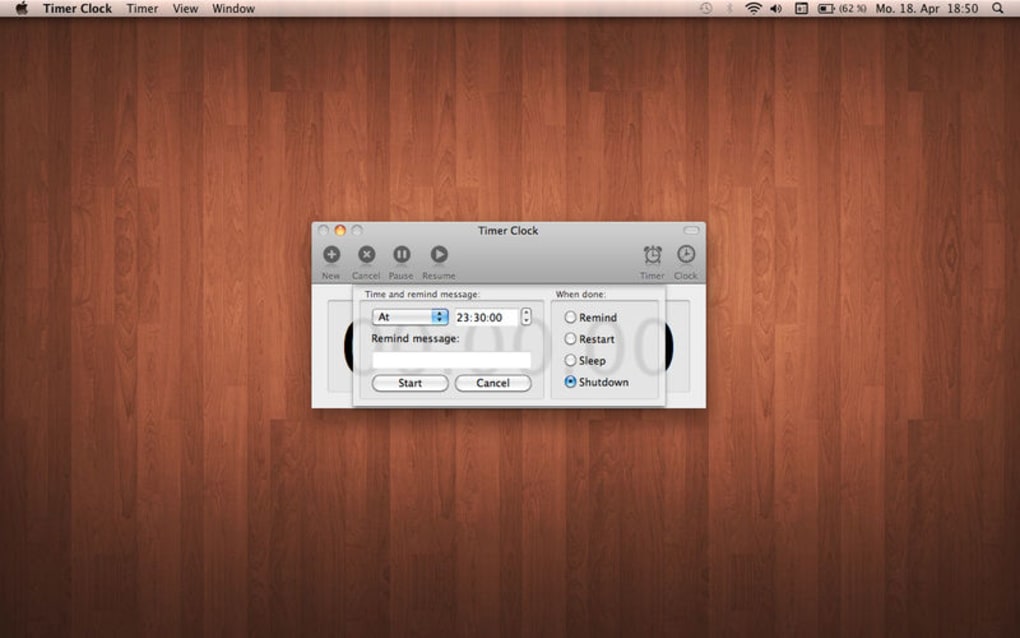
Timer Clock es una utilidad ligera para Windows que combina un temporizador de cuenta regresiva clásico con controles potentes de gestión de energía. Ya sea que necesites una alarma sencilla para recordarte un descanso, un temporizador que apague automáticamente tu PC tras un período determinado o un apagado programado/reinicio para actualizaciones nocturnas, Timer Clock ofrece todas estas funciones desde una interfaz limpia y fácil de usar. El programa funciona en segundo plano sin interferencias, consume recursos mínimos del sistema y ofrece una configuración de un solo clic para usuarios diarios, así como opciones avanzadas para entusiastas del ahorro de energía. Debido a que es gratuita, sin anuncios y actualizada regularmente, Timer Clock se ha convertido rápidamente en favorita entre estudiantes, profesionales y cualquier persona que desee automatizar tareas habituales del PC sin aprender scripts complejos.
Características principales
- Múltiples modos de temporizador: cuenta regresiva, cronómetro y alarma.
- Acciones de energía con un solo clic: apagado, reinicio, suspensión o hibernación.
- Alertas sonoras personalizables con soporte para MP3, WAV y tonos del sistema.
- Ejecución automática al arranque de Windows para programación sin intervención.
- Icono de bandeja de usuario amigable con acceso rápido a los controles del temporizador.
- Ejecución segura – no requiere conexión a internet, protegiendo tu privacidad.
- Huella ligera – menos de 5 MB para descargar y menos de 10 MB de uso de RAM.
- Soporte multilenguaje, incluyendo inglés, español, francés, alemán y chino.
- Verificación automática de actualizaciones, asegurando siempre tener las últimas correcciones de errores.
Instrucciones de instalación y uso
Comenzar con Timer Clock es sencillo. Primero, descarga el instalador desde el sitio web oficial o un repositorio de software de confianza. El archivo ejecutable está firmado digitalmente, por lo que Windows Defender lo reconocerá como seguro. Ejecuta el archivo .exe y sigue las indicaciones en pantalla – el asistente ofrece una ruta de instalación típica (C:\Program Files\TimerClock), pero también permite ubicaciones personalizadas si prefieres una configuración portátil.
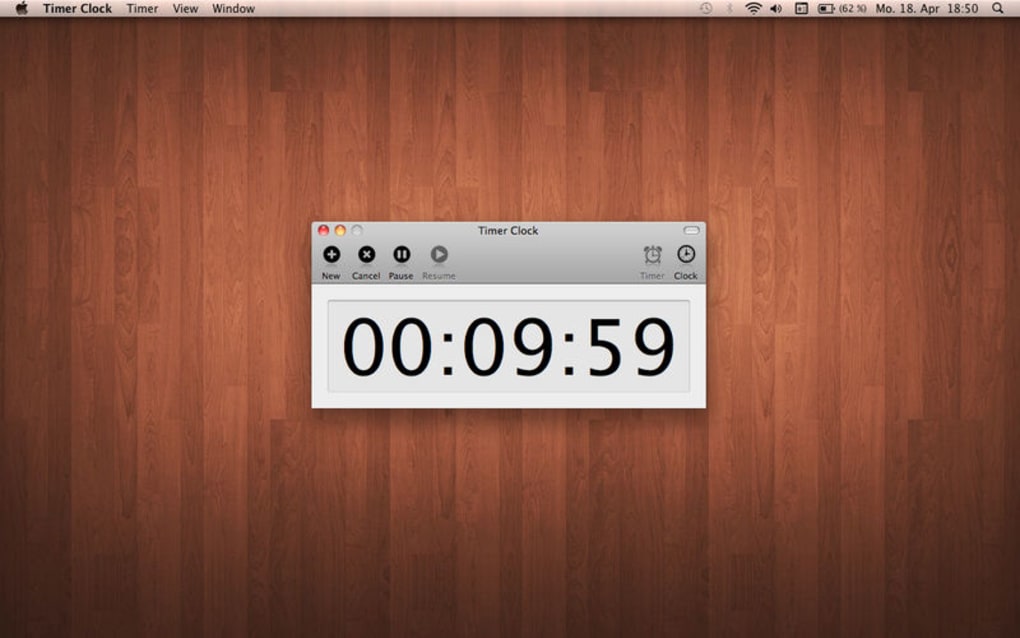
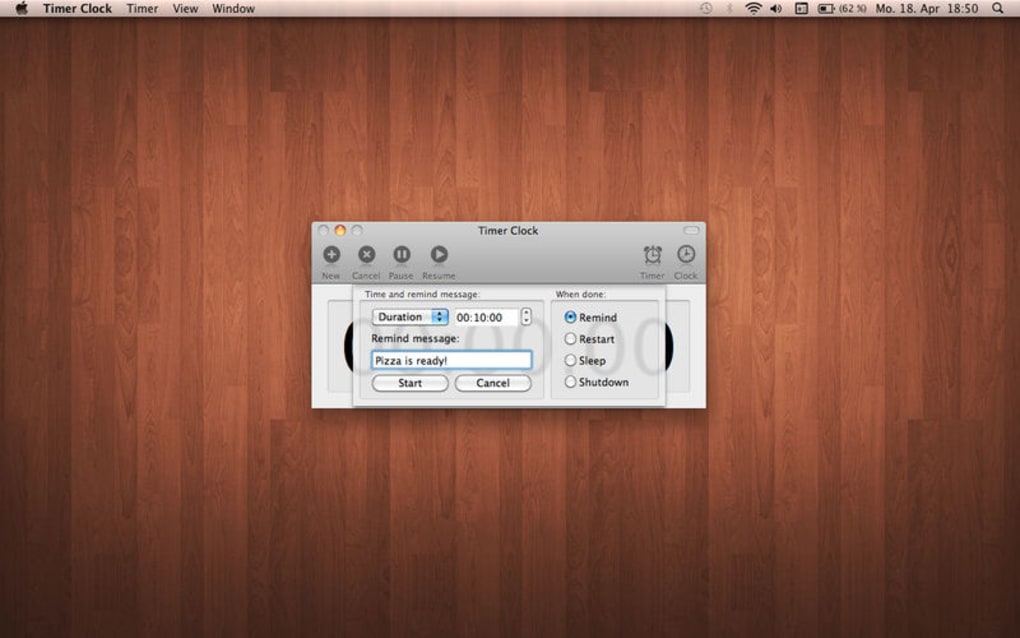
Tras la instalación, inicia Timer Clock desde el menú Inicio o el acceso directo del escritorio. La ventana principal presenta tres pestañas: Temporizador, Alarma y Energía. Para configurar una cuenta regresiva, selecciona la pestaña Temporizador, introduce la duración deseada (horas, minutos, segundos), elige una alerta sonora y haz clic en "Iniciar". Cuando el temporizador alcance cero, la acción de energía seleccionada (apagado, reinicio, suspensión o hibernación) se ejecutará automáticamente. Para alarmas recurrentes, cambia a la pestaña Alarma, configura la hora del día, el intervalo de repetición y activa la opción "Repetir diariamente" si es necesario.
La pestaña Energía te brinda un control granular sobre lo que sucede cuando el temporizador finaliza. Puedes combinar acciones, como "Cerrar todas las aplicaciones → Suspensión", o establecer un cuadro de diálogo de advertencia antes del apagado. Todos los ajustes se guardan en un archivo .ini ligero, facilitando la copia de seguridad o la transferencia de configuraciones entre PCs.
Para usuarios avanzados, Timer Clock incluye parámetros de línea de comandos que permiten lanzar un temporizador directamente desde scripts o el Programador de tareas de Windows. Ejemplo: TimerClock.exe /t 01:30:00 /action shutdown iniciará una cuenta regresiva de 90 minutos y luego apagará la máquina sin más interacción.
Compatibilidad y requisitos del sistema
Timer Clock está diseñado para Microsoft Windows 10, Windows 11 y también soporta Windows 7 (SP1) y Windows 8.1. La aplicación funciona en entornos de 32 y 64 bits, asegurando una amplia compatibilidad en escritorios, portátiles e incluso tabletas con Windows.
El software no requiere ninguna biblioteca adicional como .NET Framework o redistribuibles de Visual C++, ya que está compilado con APIs nativas de Windows. Los requisitos mínimos del sistema son modestos: un procesador de 1 GHz, 512 MB de RAM y 20 MB de espacio libre en disco. Debido a que Timer Clock funciona principalmente como un servicio en segundo plano, consume menos del 5 % de CPU en condiciones normales, lo que lo hace adecuado para hardware antiguo y portátiles con batería sensible.
En cuanto a seguridad, el programa se ejecuta con privilegios de usuario estándar, a menos que otorgues explícitamente permisos de administrador para acciones que requieren permisos elevados (por ejemplo, apagado en un escritorio bloqueado). Este diseño minimiza la superficie de ataque mientras aún proporciona las funciones necesarias de control de energía. Las actualizaciones regulares están firmadas con el certificado del desarrollador, garantizando autenticidad y protección contra manipulaciones.
Pros y contras
Pros
- Gratuita, sin anuncios y sin cargos ocultos.
- Interfaz intuitiva que no requiere curva de aprendizaje.
- Opciones completas de gestión de energía (apagado, reinicio, suspensión, hibernación).
- Ligera y rápida – ideal para PCs de gama baja.
- Soporte para sonidos de alerta personalizados y múltiples idiomas.
- Integración con línea de comandos para automatización avanzada.
- Operación segura y sin conexión, protegiendo la privacidad del usuario.
Contras
- Solo disponible para Windows; no hay versión para macOS, Android ni iOS.
- Falta una vista de calendario integrada para programar múltiples alarmas.
- La automatización avanzada requiere entrada manual de comandos en línea.
- La interfaz, aunque funcional, parece anticuada frente a las aplicaciones modernas UWP.
Preguntas frecuentes
¿Timer Clock puede programar un apagado mientras la computadora está bloqueada?
Sí. Si ejecutas Timer Clock con privilegios de administrador, el apagado programado se ejecutará incluso cuando la sesión esté bloqueada. El programa utiliza la API de apagado de Windows, que salta la pantalla de bloqueo.
¿Existe una versión portátil que no requiera instalación?
Sí, se ofrece un archivo ZIP portátil en la página de descarga oficial. Simplemente extrae los archivos en una unidad USB, ejecuta TimerClock.exe y todos los ajustes se guardarán en la misma carpeta, ideal para viajes o computadoras compartidas.
¿Puedo usar Timer Clock para que mi PC se duerma automáticamente después de ver una película?
Absolutamente. Configura un temporizador de cuenta regresiva para la duración de la película, selecciona "Suspensión" como acción de energía y Timer Clock trasladará tu PC a modo de suspensión en el momento exacto en que finalice el temporizador.
¿Timer Clock soporta múltiples temporizadores activos al mismo tiempo?
La versión actual solo soporta un temporizador activo. Sin embargo, puedes crear múltiples entradas de alarma que se activen de forma independiente, lo que cubre la mayoría de los casos de uso habituales.
¿Cómo maneja Timer Clock las actualizaciones del sistema que requieren reinicio?
Cuando Windows detecta una actualización pendiente, Timer Clock mostrará un cuadro de diálogo de advertencia antes de ejecutar un reinicio forzado. Puedes desactivar este comportamiento en la pestaña Configuración si prefieres que el sistema gestione las actualizaciones automáticamente.
Conclusión y llamado a la acción
Timer Clock ofrece un conjunto robusto de funciones de temporización y gestión de energía sin la sobrecarga común en utilidades de sistema más grandes. Su naturaleza gratuita y segura lo convierte en una opción atractiva para estudiantes que desean limitar el tiempo de pantalla, profesionales que necesitan apagados automáticos tras largos procesos de renderizado y cualquier persona que simplemente quiera una forma sencilla de programar un ciclo de sueño del PC. Aunque la ausencia de una versión para macOS y una interfaz moderna podría desalentar a un pequeño grupo de usuarios, la funcionalidad central sigue siendo sólida y confiable.
¿Listo para tomar el control del tiempo inactivo de tu computadora? Descarga Timer Clock ahora y comienza a automatizar apagados, periodos de descanso y alarmas con solo unos pocos clics. Experimenta la comodidad de un temporizador dedicado que respeta tu flujo de trabajo y te ayuda a ahorrar energía – gratis, seguro y constantemente actualizado.
Timer Clock ofrece exactamente lo que promete su nombre: un temporizador sencillo que también puede gestionar el estado de energía de tu PC. El diseño ligero, la interfaz sencilla y el rendimiento confiable lo convierten en una utilidad imprescindible para usuarios de Windows que desean automatizar tareas habituales sin adentrarse en scripts complejos. Aunque está limitado a un solo temporizador activo, el conjunto de funciones es más que suficiente para escenarios cotidianos, y el precio gratuito (cero dólares) es la guinda del pastel.
Guías y tutoriales
Cómo instalar Timer Clock
- Haz clic en el botón Descargar de arriba.
- Cuando se te redirija, acepta los términos y haz clic en Instalar.
- Espera a que la descarga de Timer Clock termine en tu dispositivo.
Cómo usar Timer Clock
Este software se usa principalmente para las funciones principales descritas arriba. Abre la aplicación después de instalarla para explorar sus capacidades.
Reseñas de usuarios
Aún no hay reseñas. Sé el primero en compartir tu experiencia.
También te puede gustar
más
DiffusionBee
Generate unique art with this app DiffusionBee is a free and accessible artifici...

Excire Foto Light
Organize your snapshots Excire Foto Light is a free-to-download AI -powered phot...

Topaz Photo AI
Photo enhancement tool with AI Topaz Photo AI is a premium AI image editor for P...

anonymoX
Surf anonymously with Firefox anonymoX for Firefox is an add-on that gives you f...

DownThemAll
Download Them All! Downloading anything or everything on a webpage can be a labo...
.webp)
DuckDuckGo Privacy Essentials
A free program for Mac, by DuckDuckGo, Inc.. DuckDuckGo Privacy Essentials is a...
