
Capturas de tela
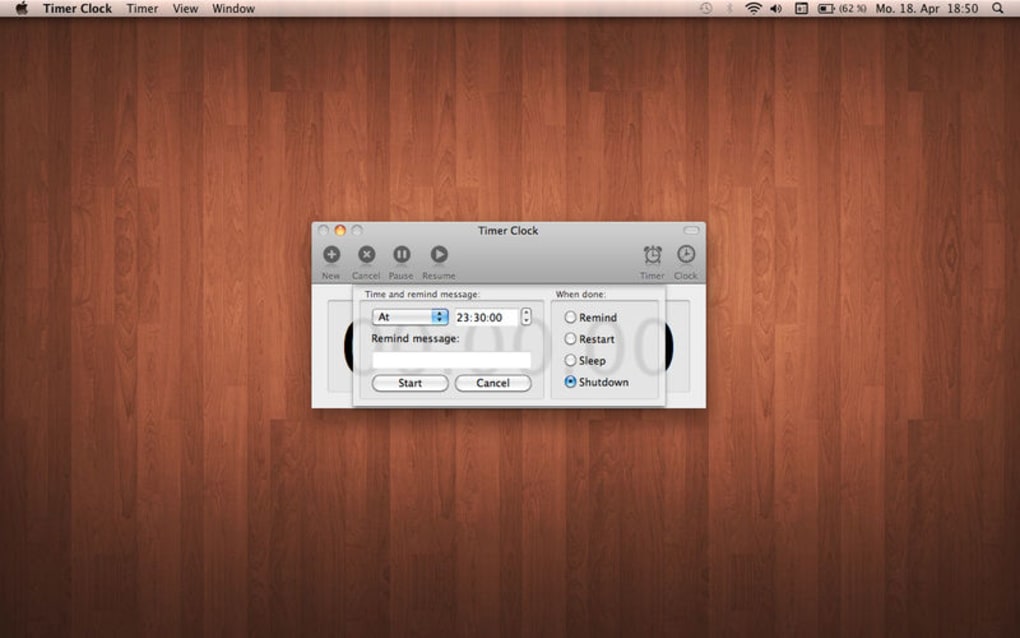
Detalhes do aplicativo
- Versão
- 1.3
- Atualizado
- May 22, 2023
- Requer
- Mac
- Idioma
- English | German
- Licença
- Full
- Desenvolvedor
- Tiny Astronauts UG (haftungsbeschrankt)
- Categoria
- Mac OS
Sobre Timer Clock
Download Timer Clock – temporizador gratuito, alarme e ferramenta de desligamento para Windows
Visão geral
Timer Clock é um utilitário leve para Windows que combina um temporizador clássico de contagem regressiva com controles avançados de gerenciamento de energia. Seja para um alarme simples que lembre uma pausa, um temporizador que coloca automaticamente o PC em modo de suspensão após um período definido, ou um desligamento/reinício programado para atualizações noturnas, o Timer Clock oferece todas essas funções em uma interface limpa e fácil de usar. O programa roda discretamente em segundo plano, consome recursos mínimos do sistema e oferece configuração com um clique para usuários cotidianos, além de opções avançadas para entusiastas que buscam controle de energia. Por ser gratuito, sem anúncios e atualizado regularmente, o Timer Clock rapidamente se tornou favorito entre estudantes, profissionais e qualquer pessoa que queira automatizar tarefas rotineiras do PC sem precisar de scripts complexos.
Principais recursos
- Vários modos de temporizador – contagem regressiva, cronômetro e relógio de alarme.
- Ações de energia com um clique: desligar, reiniciar, suspender ou hibernar.
- Alertas sonoros personalizáveis com suporte a MP3, WAV e tons do sistema.
- Execução automática na inicialização do Windows para agendamento sem intervenção.
- Ícone de bandeja amigável com acesso rápido aos controles do temporizador.
- Execução segura – não requer conexão à internet, protegendo a privacidade.
- Pegada leve – download inferior a 5 MB e uso de RAM abaixo de 10 MB.
- Suporte multilíngue, incluindo Inglês, Espanhol, Francês, Alemão e Chinês.
- Verificação automática de atualizações, garantindo que você sempre tenha as correções mais recentes.
Instruções de instalação e uso
Começar a usar o Timer Clock é simples. Primeiro, baixe o instalador no site oficial ou em um repositório de software confiável. O executável é assinado digitalmente, portanto o Windows Defender o reconhecerá como seguro. Execute o arquivo .exe e siga as instruções na tela – o assistente oferece um caminho de instalação padrão (C:\Program Files\TimerClock), mas também permite locais personalizados caso prefira uma configuração portátil.
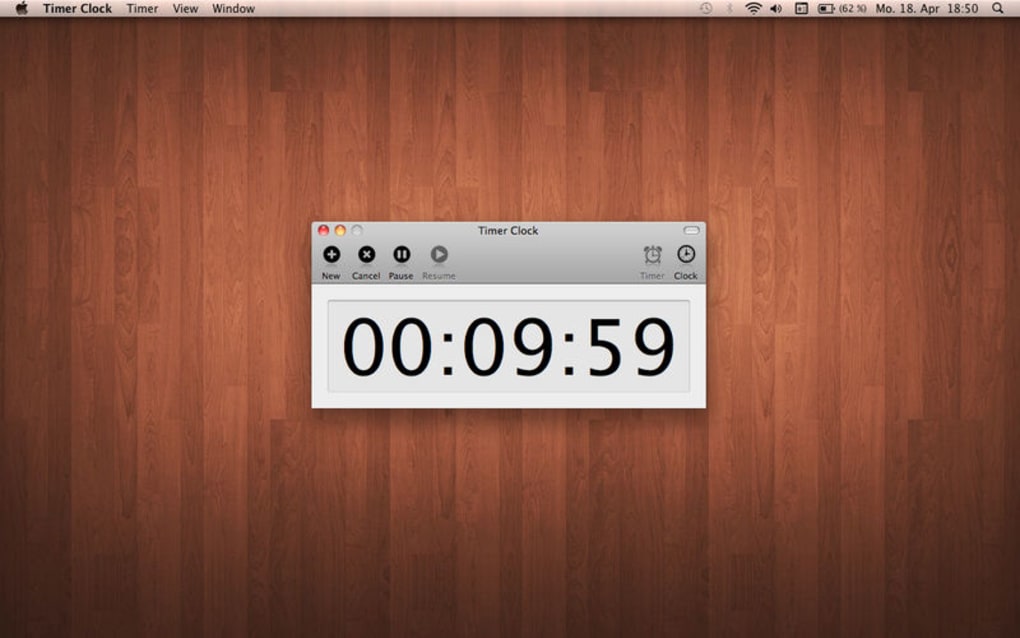
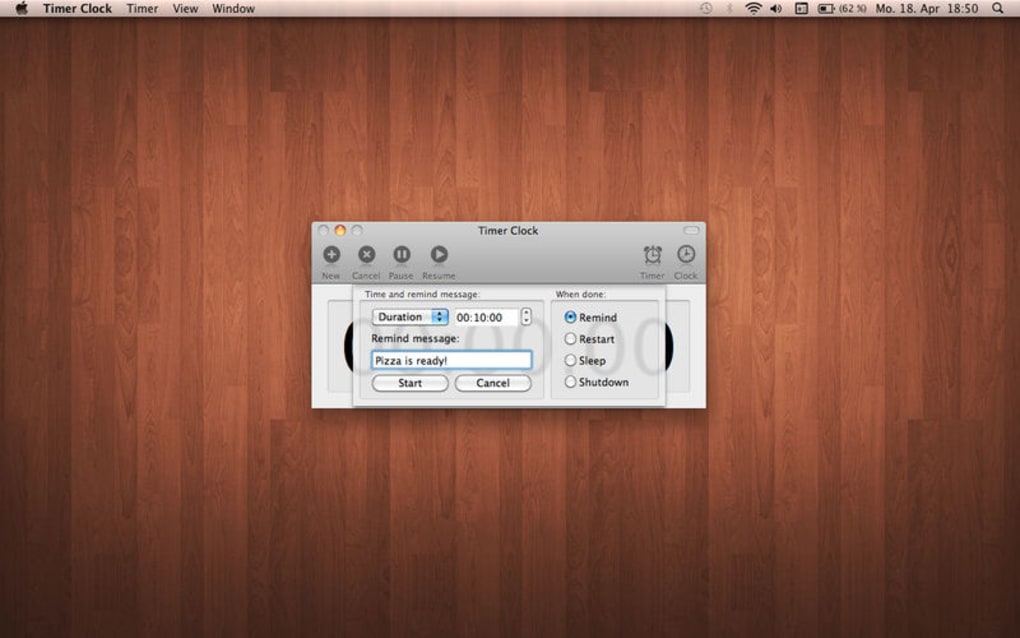
Após a instalação, abra o Timer Clock pelo menu Iniciar ou pelo atalho na área de trabalho. A janela principal apresenta três abas: Timer, Alarm e Power. Para definir uma contagem regressiva, selecione a aba Timer, insira a duração desejada (horas, minutos, segundos), escolha um som de alerta e clique em “Start”. Quando o temporizador chegar a zero, a ação de energia selecionada (desligar, reiniciar, suspender ou hibernar) será executada automaticamente. Para alarmes recorrentes, vá à aba Alarm, defina a hora do dia, o intervalo de repetição e habilite a opção “Repeat daily” se necessário.
A aba Power oferece controle granular sobre o que acontece ao expirar o temporizador. Você pode combinar ações, como “Fechar todos os aplicativos → Suspender”, ou definir um diálogo de aviso pré‑desligamento. Todas as configurações são salvas em um arquivo .ini leve, facilitando backup ou transferência de configurações entre PCs.
Para usuários avançados, o Timer Clock inclui parâmetros de linha de comando que permitem iniciar um temporizador diretamente a partir de scripts ou do Agendador de Tarefas do Windows. Exemplo: TimerClock.exe /t 01:30:00 /action shutdown iniciará uma contagem regressiva de 90 minutos e então desligará a máquina sem mais intervenções.
Compatibilidade e requisitos de sistema
Timer Clock foi desenvolvido para Microsoft Windows 10, Windows 11 e também oferece suporte ao Windows 7 (SP1) e Windows 8.1. O aplicativo funciona em ambientes 32‑bit e 64‑bit, garantindo ampla compatibilidade em desktops, laptops e até tablets baseados em Windows.
O software não requer runtimes adicionais como .NET Framework ou redistribuíveis Visual C++, pois é compilado com APIs nativas do Windows. Os requisitos mínimos são modestos: processador de 1 GHz, 512 MB de RAM e 20 MB de espaço livre em disco. Como o Timer Clock opera principalmente como um serviço em segundo plano, consome menos de 5 % de CPU em condições normais, sendo adequado para hardware mais antigo e laptops que priorizam a bateria.
Em termos de segurança, o programa roda com privilégios de usuário padrão, a menos que você conceda explicitamente direitos de administrador para ações que exigem permissões elevadas (por exemplo, desligar uma estação de trabalho bloqueada). Esse design minimiza a superfície de ataque enquanto ainda entrega os recursos de controle de energia necessários. Atualizações regulares são assinadas com o certificado do desenvolvedor, garantindo autenticidade e proteção contra adulteração.
Prós e contras
Prós
- Gratuito, sem anúncios e sem taxas ocultas.
- Interface intuitiva que não requer curva de aprendizado.
- Opções completas de gerenciamento de energia (desligar, reiniciar, suspender, hibernar).
- Leve e rápido – ideal para PCs de baixo desempenho.
- Suporta sons de alerta personalizados e múltiplos idiomas.
- Integração via linha de comando para automação avançada.
- Operação segura offline protege a privacidade do usuário.
Contras
- Disponível apenas para Windows; sem versão para macOS, Android ou iOS.
- Não possui visualização de calendário integrada para agendar múltiplos alarmes.
- Scripting avançado requer inserção manual de linha de comando.
- A interface, embora funcional, parece datada comparada a aplicativos UWP modernos.
Perguntas frequentes
O Timer Clock pode agendar um desligamento enquanto o computador está bloqueado?
Sim. Se você executar o Timer Clock com privilégios de administrador, o desligamento programado será executado mesmo quando a sessão estiver bloqueada. O programa usa a API de desligamento do Windows, que contorna a tela de bloqueio.
Existe uma versão portátil que não requer instalação?
Um arquivo ZIP portátil está disponível na página oficial de download. Basta extrair os arquivos para um pendrive, executar TimerClock.exe e todas as configurações serão salvas na mesma pasta, tornando-o perfeito para viagens ou computadores compartilhados.
Posso usar o Timer Clock para colocar meu PC em modo de suspensão automaticamente após assistir a um filme?
Absolutamente. Defina um temporizador de contagem regressiva com a duração do filme, selecione “Sleep” como ação de energia, e o Timer Clock colocará seu PC em modo de suspensão no instante em que o temporizador terminar.
O Timer Clock suporta múltiplos temporizadores em execução simultânea?
A versão atual suporta apenas um temporizador ativo. Contudo, você pode criar várias entradas de alarme que disparam independentemente, o que cobre a maioria dos casos de uso típicos.
Como o Timer Clock lida com atualizações do sistema que exigem reinicialização?
Quando o Windows sinaliza uma atualização pendente, o Timer Clock exibirá um diálogo de aviso antes de executar um reinício forçado. Você pode desativar esse comportamento na aba Configurações se preferir que o sistema operacional gerencie as atualizações automaticamente.
Conclusão e chamada à ação
Timer Clock oferece um conjunto robusto de recursos de temporização e gerenciamento de energia sem a sobrecarga frequentemente encontrada em utilitários de sistema maiores. Sua natureza gratuita e segura o torna uma escolha atraente para estudantes que desejam limitar o tempo de tela, profissionais que precisam de desligamentos automáticos após longas renderizações e qualquer pessoa que simplesmente queira uma maneira fácil de programar ciclos de suspensão do PC. Embora a ausência de versão para macOS e uma interface moderna possam desanimar um pequeno segmento de usuários, a funcionalidade central permanece sólida e confiável.
Pronto para controlar o tempo ocioso do seu computador? Baixe o Timer Clock agora e comece a automatizar desligamentos, períodos de descanso e alarmes com apenas alguns cliques. Experimente a conveniência de um temporizador dedicado que respeita seu fluxo de trabalho e ajuda a economizar energia — gratuito, seguro e constantemente atualizado.
Timer Clock oferece exatamente o que o nome promete – um temporizador simples que também pode gerenciar o estado de energia do seu PC. O design leve, a interface direta e o desempenho confiável fazem dele um utilitário indispensável para usuários Windows que desejam automatizar tarefas rotineiras sem mergulhar em scripts complexos. Embora seja limitado a um único temporizador ativo, o conjunto de recursos é mais que suficiente para cenários cotidianos, e o preço zero (gratuito) é a cereja do bolo.
Guias e tutoriais
Como instalar Timer Clock
- Clique no botão Baixar acima.
- Após o redirecionamento, aceite os termos e clique em Instalar.
- Aguarde o download de Timer Clock terminar no seu dispositivo.
Como usar Timer Clock
Este software é usado principalmente para os recursos principais descritos acima. Abra o aplicativo após a instalação para explorar suas capacidades.
Avaliações de usuários
Ainda não há avaliações. Seja o primeiro a compartilhar sua experiência.
Você também pode gostar
mais
DiffusionBee
Generate unique art with this app DiffusionBee is a free and accessible artifici...

Excire Foto Light
Organize your snapshots Excire Foto Light is a free-to-download AI -powered phot...

Topaz Photo AI
Photo enhancement tool with AI Topaz Photo AI is a premium AI image editor for P...

anonymoX
Surf anonymously with Firefox anonymoX for Firefox is an add-on that gives you f...

DownThemAll
Download Them All! Downloading anything or everything on a webpage can be a labo...
.webp)
DuckDuckGo Privacy Essentials
A free program for Mac, by DuckDuckGo, Inc.. DuckDuckGo Privacy Essentials is a...
