
Скриншоты
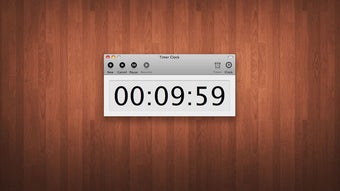
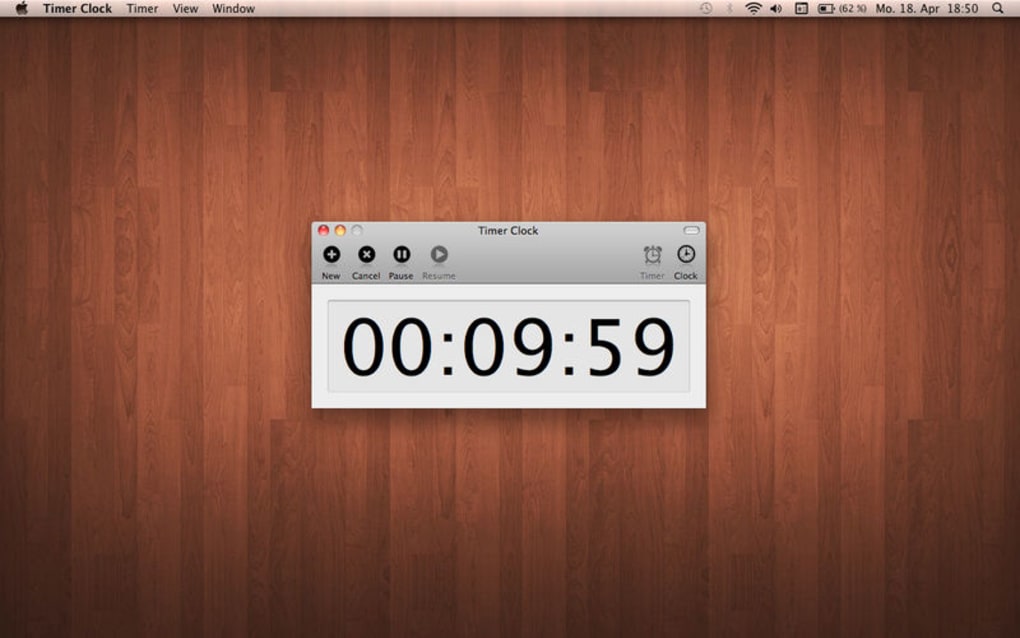
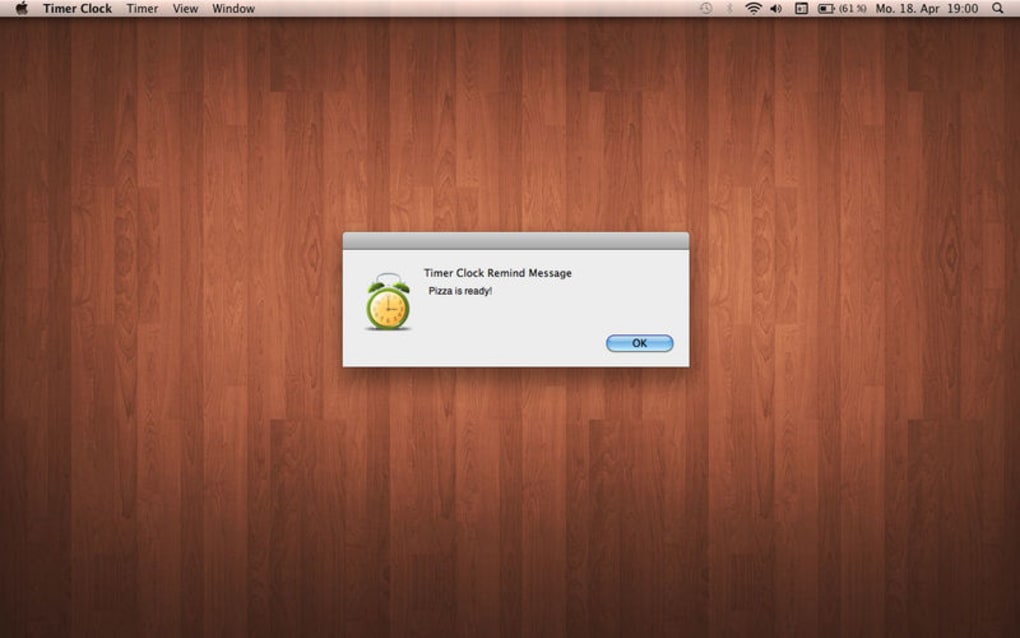
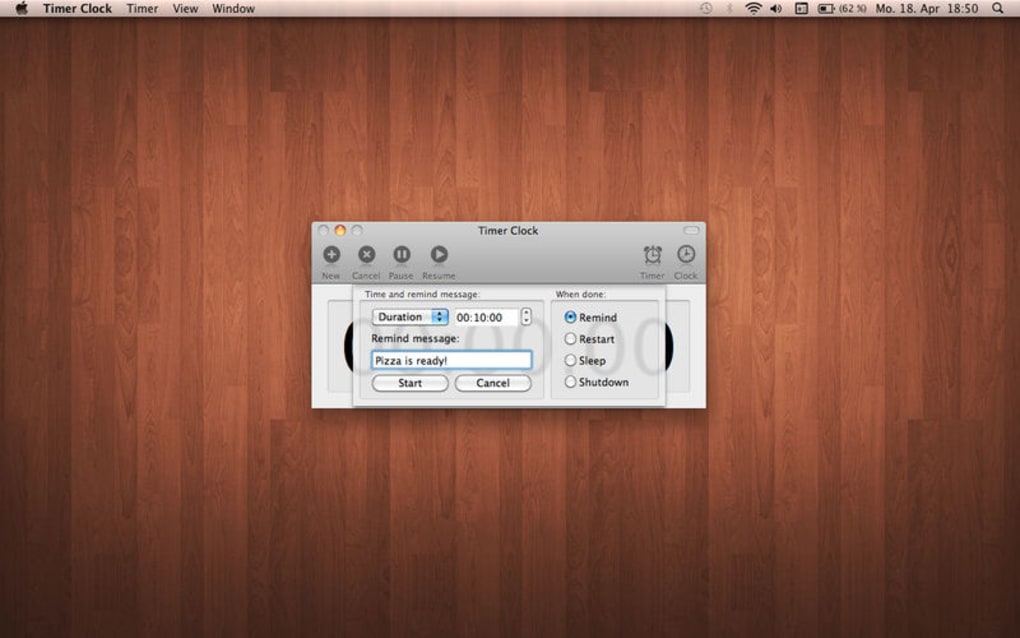
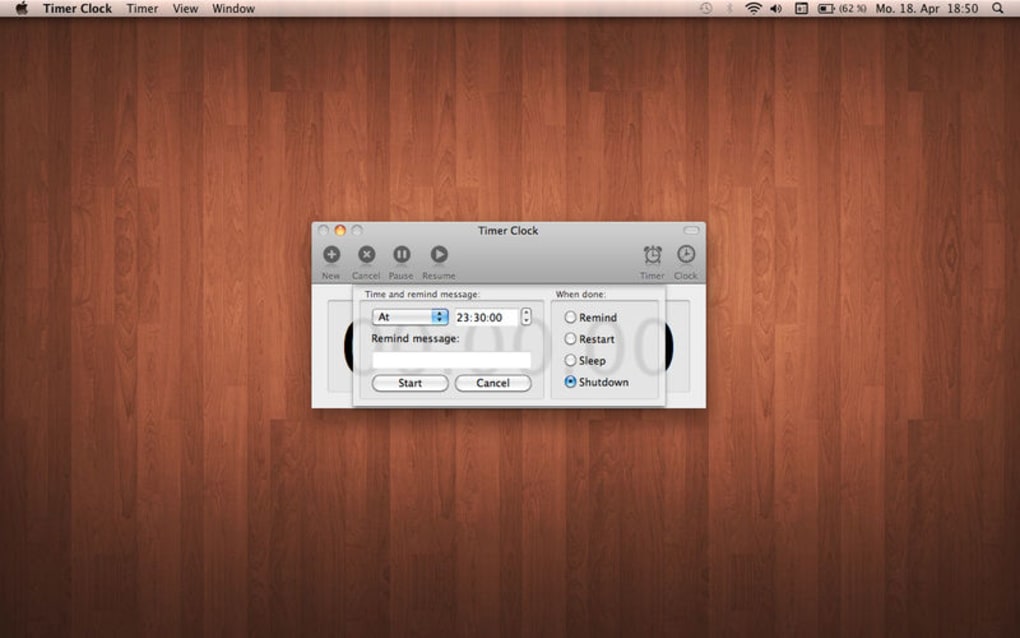
Сведения о приложении
- Версия
- 1.3
- Обновлено
- May 22, 2023
- Требуется
- Mac
- Язык
- English | German
- Лицензия
- Full
- Разработчик
- Tiny Astronauts UG (haftungsbeschrankt)
- Категория
- Mac OS
О Timer Clock
Скачать Timer Clock – бесплатный таймер, будильник и средство выключения для Windows
Overview
Timer Clock — это легковесная утилита Windows, которая сочетает классический обратный таймер с мощными функциями управления питанием. Независимо от того, нужен ли вам простой будильник, чтобы напомнить о перерыве, таймер, автоматически переводящий ваш ПК в спящий режим после заданного периода, или запланированное выключение/перезагрузка для ночных обновлений, Timer Clock предоставляет все эти функции через чистый, удобный интерфейс. Программа работает тихо в фоновом режиме, потребляет минимум системных ресурсов и предлагает настройку в один клик как для обычных пользователей, так и продвинутые опции для энергосберегающих энтузиастов. Поскольку она бесплатна, без рекламы и регулярно обновляется, Timer Clock быстро стал любимой программой среди студентов, профессионалов и всех, кто хочет автоматизировать рутинные задачи ПК без изучения сложных скриптов.
Key Features
- Несколько режимов таймера — обратный отсчёт, секундомер и будильник.
- Однократные действия питания: выключение, перезагрузка, спящий режим или гибернация.
- Настраиваемые звуковые оповещения с поддержкой MP3, WAV и системных тонов.
- Автозапуск при старте Windows для автоматического планирования.
- Удобный значок в трее с быстрым доступом к управлению таймером.
- Безопасное выполнение — не требуется подключение к интернету, защита конфиденциальности.
- Лёгкий размер — загрузка менее 5 МБ и использование менее 10 МБ ОЗУ.
- Поддержка нескольких языков, включая английский, испанский, французский, немецкий и китайский.
- Автоматическая проверка обновлений, гарантируя, что у вас всегда последние исправления ошибок.
Installation & Usage Instructions
Начать работу с Timer Clock просто. Сначала загрузите установщик с официального сайта или надёжного репозитория программного обеспечения. Исполняемый файл имеет цифровую подпись, поэтому Windows Defender распознает его как безопасный. Запустите файл .exe и следуйте подсказкам на экране — мастер предлагает типичный путь установки (C:\Program Files\TimerClock), но также позволяет выбрать пользовательские места, если вы предпочитаете портативную конфигурацию.
После установки запустите Timer Clock из меню Пуск или ярлыка на рабочем столе. Главное окно содержит три вкладки: Timer, Alarm и Power. Чтобы установить обратный отсчёт, выберите вкладку Timer, введите желаемую продолжительность (часы, минуты, секунды), выберите звуковой сигнал и нажмите «Start». Когда таймер достигнет нуля, выбранное действие питания (выключение, перезагрузка, спящий режим или гибернация) выполнится автоматически. Для повторяющихся будильников переключитесь на вкладку Alarm, задайте время суток, интервал повторения и при необходимости включите опцию «Repeat daily».
Вкладка Power предоставляет детальный контроль над тем, что происходит по истечении таймера. Вы можете комбинировать действия, например «Закрыть все приложения → Sleep», или установить диалог предупреждения перед выключением. Все настройки сохраняются в лёгком файле .ini, что упрощает резервное копирование или перенос конфигураций между ПК.
Для продвинутых пользователей Timer Clock включает параметры командной строки, позволяющие запускать таймер напрямую из скриптов или Планировщика задач Windows. Пример: TimerClock.exe /t 01:30:00 /action shutdown запустит 90‑минутный обратный отсчёт и затем выключит компьютер без дальнейшего вмешательства.
Compatibility & System Requirements
Timer Clock разработан для Microsoft Windows 10, Windows 11, а также поддерживает устаревшие Windows 7 (SP1) и Windows 8.1. Приложение работает как в 32‑битных, так и в 64‑битных средах, обеспечивая широкую совместимость с настольными ПК, ноутбуками и даже планшетами на базе Windows.
Программное обеспечение не требует дополнительных сред выполнения, таких как .NET Framework или Visual C++ redistributables, поскольку оно скомпилировано с использованием нативных API Windows. Минимальные системные требования скромны: процессор 1 ГГц, 512 МБ ОЗУ и 20 МБ свободного места на диске. Поскольку Timer Clock работает в основном как фоновая служба, он потребляет менее 5 % ЦП в обычных условиях, что делает его подходящим для старого оборудования и ноутбуков с ограниченным энергопотреблением.
С точки зрения безопасности программа работает с обычными пользовательскими правами, если вы явно не предоставите права администратора для действий, требующих повышенных привилегий (например, выключение заблокированного рабочего места). Такой дизайн минимизирует поверхность атаки, одновременно предоставляя необходимые функции управления питанием. Регулярные обновления подписываются сертификатом разработчика, гарантируя подлинность и защищая от подделки.
Pros and Cons
Pros
- Бесплатно, без рекламы и скрытых платежей.
- Интуитивно понятный интерфейс, не требующий обучения.
- Полный набор опций управления питанием (выключение, перезагрузка, спящий режим, гибернация).
- Лёгкий и быстрый — идеален для слабых ПК.
- Поддерживает пользовательские звуковые сигналы и несколько языков.
- Интеграция командной строки для продвинутой автоматизации.
- Безопасная офлайн‑работа защищает конфиденциальность пользователя.
Cons
- Доступен только для Windows; нет версии для macOS, Android или iOS.
- Отсутствует встроенный календарный просмотр для планирования нескольких будильников.
- Продвинутое скриптование требует ручного ввода командной строки.
- Интерфейс, хотя и функционален, выглядит устаревшим по сравнению с современными UWP‑приложениями.
Frequently Asked Questions
Может ли Timer Clock запланировать выключение, когда компьютер заблокирован?
Да. Если запустить Timer Clock с правами администратора, запланированное выключение выполнится даже при заблокированной сессии. Программа использует API выключения Windows, который обходит экран блокировки.
Есть ли портативная версия, не требующая установки?
Портативный ZIP‑архив доступен на официальной странице загрузки. Просто извлеките файлы на USB‑накопитель, запустите TimerClock.exe, и все настройки сохранятся в той же папке, что делает его идеальным для путешествий или общих компьютеров.
Могу ли я использовать Timer Clock, чтобы автоматически переводить ПК в спящий режим после просмотра фильма?
Конечно. Установите обратный таймер на длительность фильма, выберите «Sleep» в качестве действия питания, и Timer Clock переведёт ваш ПК в спящий режим в момент окончания таймера.
Поддерживает ли Timer Clock несколько таймеров, работающих одновременно?
Текущая версия поддерживает только один активный таймер. Однако вы можете создавать несколько записей будильников, которые срабатывают независимо, что покрывает большинство типичных сценариев использования.
Как Timer Clock обрабатывает системные обновления, требующие перезагрузки?
Когда Windows сигнализирует о ожидающем обновлении, Timer Clock покажет диалог предупреждения перед принудительной перезагрузкой. Вы можете отключить это поведение во вкладке Settings, если предпочитаете, чтобы ОС автоматически управляла обновлениями.
Conclusion & Call to Action
Timer Clock предоставляет мощный набор функций таймера и управления питанием без лишнего объёма, часто встречающегося в крупных системных утилитах. Его бесплатный и безопасный характер делает его привлекательным выбором для студентов, желающих ограничить время перед экраном, профессионалов, которым нужны автоматические выключения после длительных задач рендеринга, и всех, кто просто хочет простой способ планировать цикл сна ПК. Хотя отсутствие версии для macOS и современного интерфейса может оттолкнуть небольшую часть пользователей, основная функциональность остаётся надёжной и стабильной.
Готовы взять под контроль время простоя вашего компьютера? Скачайте Timer Clock сейчас и начните автоматизировать выключения, периоды отдыха и будильники всего в несколько кликов. Оцените удобство специализированного таймера, который уважает ваш рабочий процесс и помогает экономить энергию — бесплатно, безопасно и постоянно обновляется.
Timer Clock предлагает именно то, что обещает его название — простой таймер, который также может управлять состоянием питания вашего ПК. Лёгкий дизайн, простой интерфейс и надёжная работа делают его обязательной утилитой для пользователей Windows, желающих автоматизировать рутинные задачи без погружения в сложные скрипты. Хотя он ограничен одним активным таймером, набор функций более чем достаточен для повседневных сценариев, а бесплатная цена (ноль долларов) — вишенка на торте.
Руководства и уроки
Как установить Timer Clock
- Нажмите кнопку Скачать выше.
- После перенаправления примите условия и нажмите Установить.
- Дождитесь завершения загрузки Timer Clock на ваше устройство.
Как использовать Timer Clock
Это ПО в основном используется для основных функций, описанных выше. Откройте приложение после установки, чтобы изучить его возможности.
Отзывы пользователей
Отзывов пока нет. Поделитесь своим опытом первым.
Вам также может понравиться
еще
DiffusionBee
Generate unique art with this app DiffusionBee is a free and accessible artifici...

Excire Foto Light
Organize your snapshots Excire Foto Light is a free-to-download AI -powered phot...

Topaz Photo AI
Photo enhancement tool with AI Topaz Photo AI is a premium AI image editor for P...

anonymoX
Surf anonymously with Firefox anonymoX for Firefox is an add-on that gives you f...

DownThemAll
Download Them All! Downloading anything or everything on a webpage can be a labo...
.webp)
DuckDuckGo Privacy Essentials
A free program for Mac, by DuckDuckGo, Inc.. DuckDuckGo Privacy Essentials is a...
