Screenshots
App-Details
- Version
- 3.2.036
- Aktualisiert
- June 10, 2024
- Erfordert
- Windows 11
- Sprache
- English
- Lizenz
- Full
- Entwickler
- CR8 Software Solutions Ltd
- Kategorie
- Windows OS
Über Type
Download Type – Schriftart-Erstellung und Bearbeitungswerkzeug für Windows
Übersicht
Type ist ein leistungsstarkes, Windows‑basiertes Werkzeug zur Erstellung und Bearbeitung von Schriftarten, entwickelt von CR8 Software Solutions Ltd. Für Grafikdesigner, Typografen und Hobbyisten gleichermaßen konzipiert, ermöglicht Type das Erstellen benutzerdefinierter Schriftarten von Grund auf oder das Modifizieren bestehender Fonts mit einer umfangreichen Bibliothek internationaler Schriftarten, die im Programm integriert ist. Egal, ob Sie eine maßgeschneiderte Schrift für ein Markenprojekt, ein persönliches Skript für Grußkarten oder einen einzigartigen Lettering‑Stil für ein Spiel‑UI benötigen, bietet Type eine intuitive Arbeitsfläche, vektorbasierte Zeichenwerkzeuge und ein vollständiges Set typografischer Steuerungen. Die Software unterstützt den Export nach OpenType und TrueType und stellt sicher, dass Ihre Kreationen auf modernen Betriebssystemen und Design‑Anwendungen funktionieren. Mit Fokus auf Flexibilität und Präzision enthält Type zudem Batch‑Verarbeitungs‑Utilities zum Massen‑Bearbeiten von Glyphen, zum Anpassen von Kerning‑Paaren und Hinting‑Optionen, die Ihre Schriften in jeder Größe scharf halten. Als Vollversion‑Produkt bietet Type unbegrenzte Projekte, keine Wasserzeichen‑Beschränkungen und regelmäßige kostenlose Updates, die das Werkzeug mit den neuesten Windows‑Versionen kompatibel halten. Kurz gesagt, ist Type die ideale Lösung für alle, die fantasievolle Buchstabenformen in funktionale, herunterladbare Schriften verwandeln möchten, ohne eine steile Lernkurve zu benötigen.
Hauptfunktionen
- Custom Glyph Designer – Zeichnen Sie jedes Zeichen mit Vektorwerkzeugen, wenden Sie Bézier‑Kurven an und zeigen Sie eine Vorschau in beliebiger Auflösung.
- Extensive Typeface Library – Greifen Sie auf eine kuratierte Liste internationaler Schriften zur Referenz oder direkten Modifikation zu.
- OpenType & TrueType Export – Erzeugen Sie branchenstandardmäßige .otf‑ und .ttf‑Dateien, die in Windows, macOS, Android und iOS verwendet werden können.
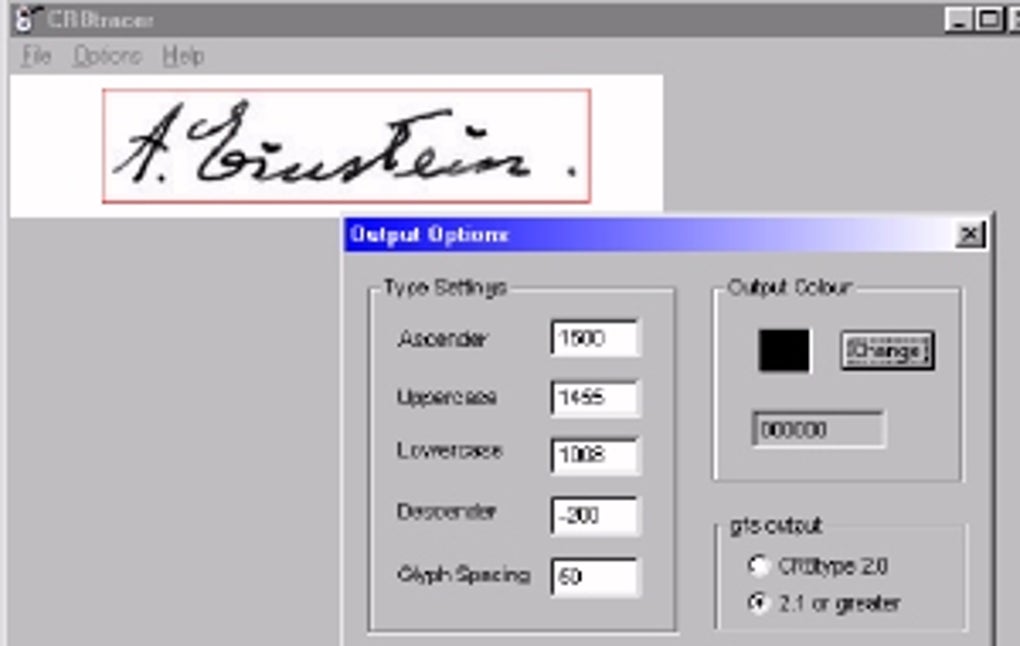
- Advanced Kerning & Spacing – Feinabstimmung des Paar‑Kerning, Festlegung globaler Metriken und Echtzeit‑Test des Zeilenabstands.
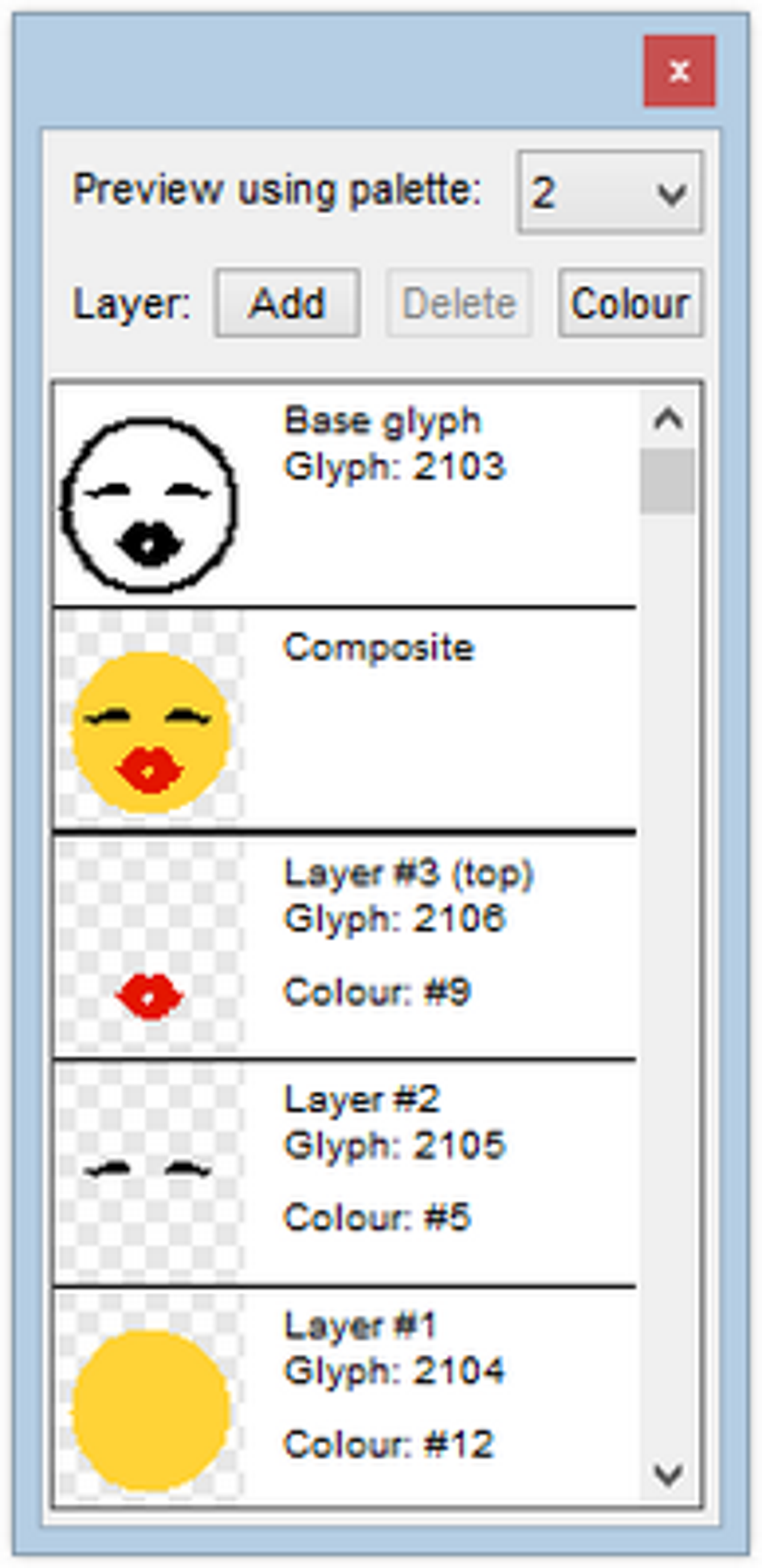
- Batch Glyph Processing – Wenden Sie Transformationen, Gewichtsanpassungen oder Stiländerungen gleichzeitig auf mehrere Zeichen an.
- Hinting & Anti‑Aliasing Controls – Optimieren Sie die Lesbarkeit auf dem Bildschirm und die Drucktreue mit integrierten Hinting‑Werkzeugen.
- Live Preview on Sample Text – Sehen Sie sofort, wie Ihre Schrift in Absätzen, Überschriften oder benutzerdefinierten Kartenlayouts aussieht.
- Versioning & Undo History – Bewahren Sie frühere Iterationen, setzen Sie Änderungen zurück und verwalten Sie Projektversionen.
- Regular Free Updates – Erhalten Sie Sicherheitsupdates, neue Funktionen und Kompatibilitätskorrekturen ohne zusätzliche Kosten.
- Export to SVG & PDF – Teilen Sie Design‑Mock‑Ups oder integrieren Sie Glyphen in andere vektorbasierte Workflows.
Installations‑ und Nutzungsanleitung
Der Einstieg in Type ist unkompliziert, selbst für Nutzer, die neu im Schriftartdesign sind. Befolgen Sie diese Schritte, um die Anwendung auf einem Windows‑PC zu installieren und zu starten:
Schritt‑für‑Schritt‑Installation
- Besuchen Sie die offizielle Website von CR8 Software Solutions und finden Sie die Schaltfläche Download Type. Der Installer ist eine kleine
.exe-Datei (ca. 150 MB). - Doppelklicken Sie die heruntergeladene Datei. Windows fragt Sie, ob Sie dem Herausgeber vertrauen; klicken Sie auf Yes, um fortzufahren.
- Der Einrichtungsassistent führt Sie durch die Sprachauswahl, Lizenzvereinbarung und Auswahl des Installationsordners. Für die meisten Nutzer ist der Standardordner
C:\Program Files\Typeam besten geeignet. - Klicken Sie auf Install. Der Installer extrahiert die Kerndateien, registriert notwendige DLLs und erstellt eine Desktop‑Verknüpfung.
- Nach Abschluss der Installation starten Sie Type über das Startmenü oder die Desktop‑Verknüpfung. Der erste Start kann eine kurze Konfigurationsprüfung auslösen; lassen Sie diese abschließen.
Erstmalige Einrichtung
Wenn Type zum ersten Mal geöffnet wird, werden Sie aufgefordert, ein Benutzerprofil zu erstellen. Dieses Profil speichert Ihren Projektverlauf, benutzerdefinierte Einstellungen und Lizenzinformationen. Geben Sie Ihren Namen, Ihre E‑Mail und den Aktivierungsschlüssel (nach dem Kauf bereitgestellt) ein. Der Aktivierungsprozess prüft Ihre Lizenz online und schaltet den vollen Funktionsumfang frei.
Erstellen einer neuen Schrift
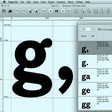
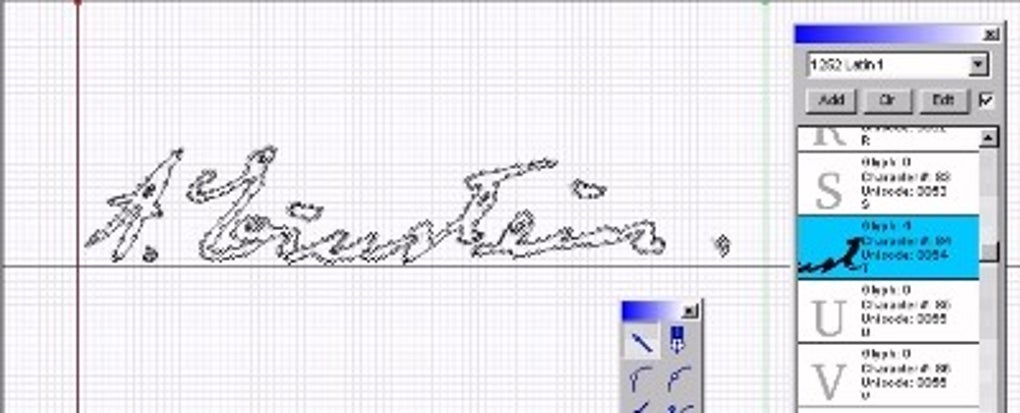
Klicken Sie auf File > New Project. Wählen Sie eine Vorlage (z. B. „Blank Sans‑Serif“) oder importieren Sie eine bestehende Schrift zur Modifikation. Die Hauptarbeitsfläche zeigt ein Raster, in dem Sie Glyphen zeichnen können. Verwenden Sie die Symbolleiste links für Stift-, Linien-, Form‑ und Textwerkzeuge. Das rechte Bedienfeld bietet Eigenschafts‑Steuerungen für Strichstärke, Ankerpunkte und Kurvenspannung.
Exportieren Ihrer Arbeit
Wenn Sie mit Ihrem Design zufrieden sind, gehen Sie zu File > Export. Wählen Sie das gewünschte Format (OTF oder TTF), setzen Sie den Schriftnamen und wählen Sie den Zielordner. Type erzeugt automatisch die erforderlichen Font‑Tabellen, wendet Hinting an und erstellt ein .zip-Paket, wenn Sie mehrere Formate auswählen.
Tipps für einen effizienten Arbeitsablauf
- Verwenden Sie das Guidelines-Panel, um eine konsistente Grundlinie und x‑Höhe über alle Zeichen hinweg beizubehalten.
- Nutzen Sie Keyboard Shortcuts (z. B.
Ctrl+Zzum Rückgängig‑Machen,Ctrl+Sfür schnelles Speichern), um wiederholende Aufgaben zu beschleunigen. - Nutzen Sie die Funktion Batch Processing, um einheitliche Gewichtsänderungen auf einen gesamten Zeichensatz anzuwenden.
- Speichern Sie regelmäßig Save Versions, um Datenverlust zu vermeiden; der Versionsmanager von Type ermöglicht das Zurückkehren zu jedem vorherigen Zustand.
Kompatibilität, Vor‑ und Nachteile
Type wurde ausschließlich für Windows 10 und später (einschließlich Windows 11) entwickelt. Die Software läuft nativ auf 64‑Bit‑Systemen und nutzt Hardware‑Beschleunigung für ein flüssigeres Vektor‑Rendering. Obwohl Type keine native macOS‑ oder Linux‑Version hat, sind exportierte Font‑Dateien (.otf, .ttf) vollständig kompatibel mit allen gängigen Betriebssystemen, Design‑Suites (Adobe Creative Cloud, CorelDRAW, Affinity Designer) und Web‑Plattformen.
Vorteile
- Intuitive UI – Selbst Anfänger können Glyphen zeichnen, ohne eine steile Lernkurve zu bewältigen.
- Complete Feature Set – Bietet alles von grundlegenden Zeichenwerkzeugen bis zu fortgeschrittenem Hinting und Kerning.
- Unlimited Export – Keine Wasserzeichen oder Export‑Beschränkungen in der Vollversion.
- Regular Free Updates – Hält die Software sicher und kompatibel mit neuen Windows‑Versionen.
- Strong Community Support – Aktive Foren und eine Tutorial‑Bibliothek von CR8 Software Solutions.
Nachteile
- Windows‑Only – Keine native macOS‑ oder Linux‑Version, erfordert eine Windows‑Umgebung zum Bearbeiten.
- Resource Intensive – Große Projekte mit vielen Glyphen können mehr RAM und GPU‑Leistung erfordern.
- Learning Curve for Advanced Features – Das Beherrschen von Hinting und komplexem Kerning kann zusätzliche Einarbeitung erfordern.
FAQ (Häufig gestellte Fragen)
Kann ich Type verwenden, um kommerzielle Fonts zu bearbeiten?
Ja, Type ermöglicht das Importieren bestehender TrueType‑ oder OpenType‑Fonts zur Modifikation, vorausgesetzt, Sie besitzen die rechtlichen Rechte, diese Fonts zu bearbeiten und weiterzuverteilen.
Unterstützt Type Unicode über das lateinische Alphabet hinaus?
Absolut. Die integrierte Schriftbibliothek enthält Zeichen aus Kyrillisch, Griechisch, Arabisch und mehreren asiatischen Schriften, sodass Sie mehrsprachige Fonts entwerfen können.
Welche Dateiformate kann ich mit Type exportieren?
Sie können direkt nach OpenType (.otf) und TrueType (.ttf) exportieren. Zusätzlich können Sie einzelne Glyphen als SVG oder das gesamte Projekt als PDF speichern, um Design‑Mock‑Ups zu teilen.
Gibt es eine Testversion?
Ja, CR8 bietet eine 14‑tägige kostenlose Testversion mit vollem Funktionszugriff, sodass Sie die Software vor dem Kauf evaluieren können.
Wie handhabt Type das Font‑Hinting für Bildschirme mit niedriger Auflösung?
Das Hinting‑Modul erzeugt automatisch Hinting‑Tabellen, mit manuellen Overrides für Feinabstimmungen. Das sorgt für ein scharfes Rendering auf Bildschirmen mit niedriger DPI und älteren Geräten.
Fazit & Handlungsaufruf
Type zeichnet sich als umfassende, Windows‑zentrierte Lösung für alle aus, die ernsthaft Schriftarten erstellen und bearbeiten möchten. Die Kombination aus benutzerfreundlichen Zeichenwerkzeugen, tiefgehenden typografischen Steuerungen und nahtlosen Exportoptionen macht es sowohl für Hobbyisten, die persönliche Letterings entwerfen, als auch für Profis, die markenkonsistente Schriftarten entwickeln, geeignet. Obwohl das Fehlen nativer macOS‑ oder Linux‑Versionen die plattformübergreifende Bearbeitung einschränken kann, funktionieren die exportierten Fonts überall einwandfrei, was diesen Nachteil für die meisten Nutzer ausgleicht. Die Vorteile – umfangreicher Funktionsumfang, unbegrenzte Exporte und kostenlose Updates – überwiegen die Nachteile deutlich, besonders für Designer, die bereits in einer Windows‑Umgebung arbeiten.
Wenn Sie bereit sind, Ihre typografischen Visionen zum Leben zu erwecken, laden Sie Type noch heute herunter und beginnen Sie, mit benutzerdefinierten Glyphen, Kerning und Hinting zu experimentieren. Die kostenlose Testversion ermöglicht es Ihnen, jede Funktion zu erkunden, bevor Sie sich festlegen, und die Vollversion schaltet unbegrenztes kreatives Potenzial frei. Werden Sie Teil der wachsenden Community von Designern, die ihre Ideen mit Type in funktionale Fonts verwandelt haben.
Laden Sie Type jetzt herunter und verwandeln Sie Ihre Lettering‑Konzepte in professionelle, teilbare Fonts.
Type bietet eine leistungsstarke, aber dennoch zugängliche Plattform für die Erstellung benutzerdefinierter Schriftarten. Die intuitive Benutzeroberfläche, die umfangreiche Feature‑Liste und die zuverlässigen Exportoptionen verleihen ihm eine solide 4,5‑Sterne‑Bewertung. Der einzige Nachteil ist die Windows‑exklusive Beschränkung, aber für Windows‑basierte Designer ist es eine Spitzenwahl.
Anleitungen & Tutorials
So installierst du Type
- Klicke oben auf die Schaltfläche Herunterladen.
- Akzeptiere nach der Weiterleitung die Bedingungen und klicke auf Installieren.
- Warte, bis der Download von Type auf deinem Gerät abgeschlossen ist.
So verwendest du Type
Diese Software wird hauptsächlich für die oben beschriebenen Kernfunktionen verwendet. Öffne die App nach der Installation, um ihre Möglichkeiten zu erkunden.
Nutzerbewertungen
Noch keine Bewertungen. Teile als Erste/r deine Erfahrung.
Das könnte dir auch gefallen
mehr
Llama 2
Free-to-use large language model As the new addition to Meta’s arsenal of langua...

NotebookLM
Revolutionizing the note-taking and idea-generation process NotebookLM is an exp...

Github co pilot
AI-inspired software development and coding platform GitHub Copilot is a browser...

Google Gemma
Google’s lightweight AI models Introducing Google Gemma , a family of cutting-ed...

AI Image Enlarger
A free app for Windows, by ai-image-larger. AI Image Enlarger is a free software...

DALL E
AI-driven text-to-image transformation engine DALL·E is a free graphic and desig...
