
Screenshots

App-Details
- Version
- 1.2.3
- Größe
- 2.19 MB
- Aktualisiert
- February 13, 2019
- Erfordert
- Windows 7
- Sprache
- English
- Lizenz
- Free
- Entwickler
- localhostr
- Kategorie
- Windows OS
Über Uploadr
Download Uploadr – Schnelles, sicheres Datei‑Sharing‑Tool für Windows, Mac, Android & iOS
Übersicht
Uploadr ist ein leichtgewichtiges, plattformübergreifendes Dienstprogramm, das den Prozess des Teilens von Dateien und Ordnern im Web so einfach wie Drag‑and‑Drop gestaltet. Egal, ob Sie ein 20 MB‑PDF an einen Kollegen senden, eine Reihe von Screenshots aus einem kürzlichen Meeting teilen oder einen schnellen Screenshot aufnehmen und sofort einen teilbaren Link erzeugen möchten, Uploadr erledigt den gesamten Workflow in nur wenigen Sekunden. Die Kernphilosophie der App ist „Zwei‑Klick‑Sharing“: Sie ziehen die Datei auf einen grünen Plus‑Button, die Software lädt sie in ihren eigenen Cloud‑Dienst (gehostet auf einem lokalen Server namens localhost) hoch, und eine kurze URL wird angezeigt, bereit zum Einfügen. Für Ordner erstellt Uploadr automatisch ein ZIP‑Archiv vor dem Hochladen, wodurch ein separater Komprimierungsschritt entfällt. Ein integriertes Bildschirmaufnahme‑Tool ermöglicht es Ihnen, einen Bereich Ihres Bildschirms zu erfassen, das Bild sofort hochzuladen und einen Link zu erhalten, ohne die Anwendung zu verlassen. Während die kostenlose Version einzelne Uploads auf 50 MB begrenzt und den Speicher auf den proprietären Hosting‑Dienst beschränkt, überzeugt das Tool durch Geschwindigkeit, Einfachheit und ein datenschutz‑first Design und ist damit eine überzeugende Wahl für Nutzer, die schnelles, müheloses Dateiteilen schätzen.
Wesentliche Funktionen & Fähigkeiten
- Zwei‑Klick‑Upload – Ziehen Sie jede Datei auf das grüne Plus‑Symbol und erhalten Sie innerhalb weniger Sekunden eine teilbare URL.
- Automatisches Ordner‑Zipping – Legen Sie einen gesamten Ordner ab; Uploadr komprimiert ihn in ein ZIP‑Archiv, bevor es hochgeladen wird.
- Eingebautes Bildschirmaufnahme‑Tool – Erfassen Sie Screenshots direkt aus der App, laden Sie sie sofort hoch und kopieren Sie den Link.
- Plattformübergreifende Unterstützung – Native Clients für Windows, macOS, Linux, Android und iOS.
- Sichere, private Bereitstellung – Dateien werden auf einem dedizierten localhost‑Server gespeichert, wodurch die Abhängigkeit von Dritt‑Cloud‑Anbietern reduziert wird.
- Link‑Verwaltung – Generierte URLs sind kurz, leicht zu merken und können nach einem konfigurierbaren Zeitraum ablaufen.
- Leichtgewichtiges Design – Der Installer ist unter 15 MB, und der Laufzeit‑Speicherverbrauch bleibt auf den meisten Systemen unter 50 MB.
- Regelmäßige Updates – Automatische Update‑Prüfungen stellen sicher, dass Sie stets die neuesten Sicherheitspatches und Funktionsverbesserungen erhalten.
Über die genannten Hauptfunktionen hinaus enthält Uploadr eine Reihe subtiler, aber leistungsstarker Optionen. Nutzer können zwischen HTTP und HTTPS für Uploads wählen, um bei Bedarf verschlüsselte Übertragungen zu gewährleisten. Die App unterstützt zudem benutzerdefinierte Dateinamen‑Konventionen, sodass Sie Zeitstempel oder Projekt‑Tags vor dem Upload voranstellen können. Für Power‑User ist ein Befehlszeilen‑Interface (CLI) im Desktop‑Version enthalten, das das Skripten von Massen‑Uploads oder die Integration von Uploadr in CI/CD‑Pipelines ermöglicht. Die mobilen Apps bieten eine „Aus‑der‑Galerie‑teilen“-Kurzbefehlsfunktion, mit der Sie Fotos oder Videos direkt aus der Bibliothek Ihres Geräts auswählen und mit einem einzigen Tippen teilen können. All diese Funktionen sind in einer intuitiven Benutzeroberfläche verpackt, die praktisch keine Lernkurve erfordert und perfekt zum Versprechen des „Zwei‑Klick‑Sharing“ passt.
Installation & Schritt‑für‑Schritt‑Nutzungsanleitung
Herunterladen und Installieren von Uploadr
Um zu beginnen, navigieren Sie zur offiziellen Uploadr‑Download‑Seite und wählen Sie den Installer, der Ihrem Betriebssystem entspricht. Windows‑Nutzer laden eine .exe-Datei herunter, macOS‑Nutzer ein .dmg, Linux‑Nutzer ein .AppImage, und mobile Nutzer finden Uploadr sowohl im Google Play Store als auch im Apple App Store. Der Installer ist signiert und verifiziert, sodass Sie darauf vertrauen können, dass das Paket sicher und unverändert ist.
Während der Installation fragt der Assistent nach einigen optionalen Berechtigungen:
- Dateisystemzugriff – Erforderlich, um Dateien zu lesen, die Sie in die App ziehen, und um temporäre ZIP‑Archive zu erstellen.
- Netzwerkzugriff – Notwendig, um mit dem localhost‑Hosting‑Dienst zu kommunizieren.
- Bildschirmaufnahme (nur Desktop) – Ermöglicht dem integrierten Aufnahme‑Tool, Screenshots zu erstellen.
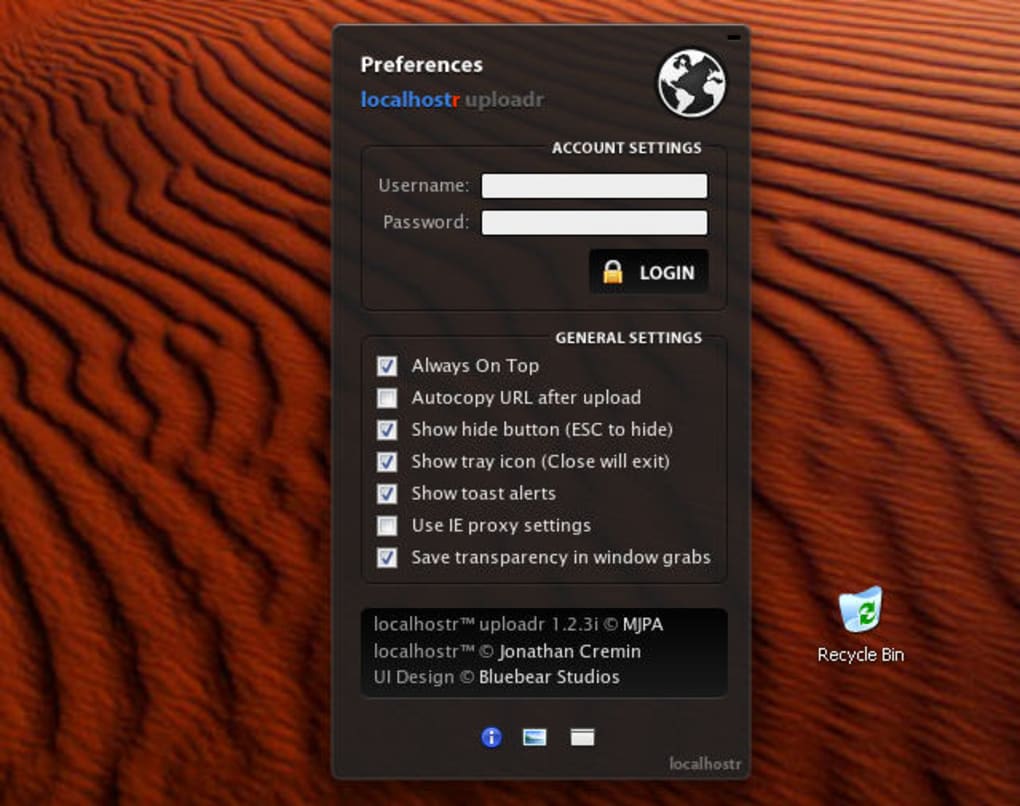
Akzeptieren Sie die Vorgaben, es sei denn, Sie haben eine spezifische Datenschutz‑Richtlinie, die einige dieser Berechtigungen einschränkt. Nach Abschluss der Installation starten Sie Uploadr über die Desktop‑Verknüpfung oder den Home‑Screen Ihres Mobilgeräts. Beim ersten Start werden Sie aufgefordert, die lokale Server‑Adresse zu konfigurieren (standardmäßig http://localhost:8080) und eine Standard‑Ablaufzeit für hochgeladene Links festzulegen (z. B. 7 Tage).
Wie man Dateien, Ordner und Screenshots teilt
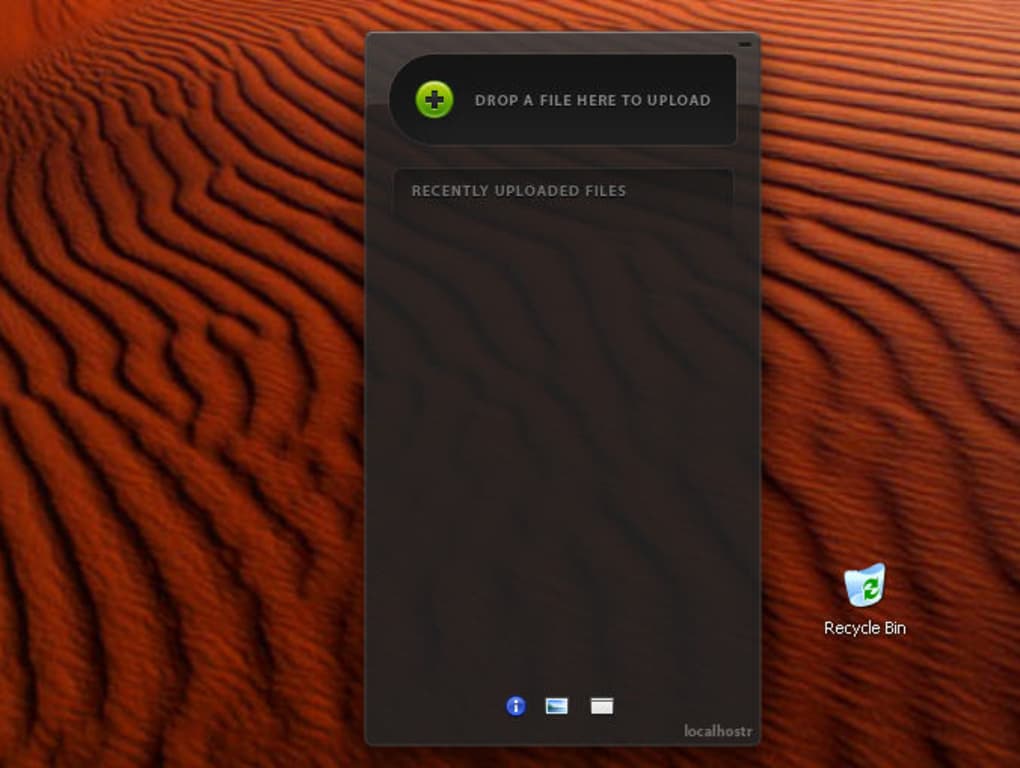
Sobald die Anwendung geöffnet ist, sehen Sie ein klares Fenster mit einem prominenten grünen Plus‑Button in der Mitte. Der Ablauf ist bewusst einfach gestaltet:
- Ziehen & Ablegen – Klicken und ziehen Sie jede Datei aus Ihrem Datei‑Explorer auf den grünen Button. Uploadr startet sofort den Upload‑Vorgang und zeigt einen Fortschrittsbalken sowie die geschätzte Zeit an.
- Automatisches Zipping – Wenn Sie einen Ordner ablegen, komprimiert Uploadr ihn in ein ZIP‑Archiv in einem temporären Verzeichnis und lädt das Archiv anstelle der einzelnen Dateien hoch.
- Bildschirmaufnahme – Klicken Sie auf das Kamerasymbol in der Symbolleiste, wählen Sie den Bereich, den Sie erfassen möchten, und der Screenshot wird automatisch hochgeladen. Die resultierende URL erscheint im selben „Link kopieren“-Feld.
- Kopieren & Teilen – Nach Abschluss des Uploads erscheint eine kurze URL. Klicken Sie auf „Kopieren“, um sie in die Zwischenablage zu legen, und fügen Sie sie in eine E‑Mail, einen Chat oder ein Dokument ein.
Wenn Sie mehrere Elemente gleichzeitig teilen möchten, wählen Sie einfach alle im Datei‑Explorer aus und legen Sie sie zusammen ab; Uploadr verarbeitet jede Datei nacheinander und liefert für jede einen eigenen Link. Für Power‑User enthält die Desktop‑Version einen „Batch‑Modus“-Schalter, der alle ausgewählten Dateien zu einem einzigen ZIP‑Archiv bündelt, bevor sie hochgeladen werden, wodurch die Anzahl zu verwaltender Links reduziert wird.
Uploadr aktuell halten
Uploadr prüft bei jedem Start auf Updates. Wenn eine neue Version verfügbar ist, erscheint eine dezente Benachrichtigung in der rechten unteren Ecke. Durch Klick auf „Jetzt aktualisieren“ wird das Update im Hintergrund heruntergeladen und die Anwendung automatisch neu gestartet. Mobile Apps folgen dem üblichen Store‑Update‑Mechanismus, sodass Sie Sicherheits‑Fixes und neue Funktionen ohne manuelles Eingreifen erhalten.
Kompatibilität, Grenzen und Vor‑ & Nachteile
Unterstützte Plattformen: Windows 10 und höher, macOS 10.13 und höher, gängige Linux‑Distributionen (via AppImage), Android 8.0 und höher, iOS 13 und höher.
Uploadr läuft nativ auf jeder Plattform und nutzt die zugrunde liegenden OS‑APIs für Dateiverwaltung und Netzwerkkommunikation. Unter Windows und macOS integriert sich die App in das System‑Tray bzw. die Menüleiste, sodass Sie das Upload‑Fenster mit einem Klick öffnen können. Die Linux‑Version lässt sich über die Befehlszeile oder die Desktop‑Umgebung starten, und die mobilen Apps bieten eine Share‑Extension, die im Android‑„Teilen“-Sheet und im iOS‑„Teilen“-Menü erscheint.
Obwohl das Tool robust ist, gibt es einige praktische Grenzen, die beachtet werden sollten:
- Maximale Dateigröße pro Upload beträgt 50 MB. Größere Dateien müssen vor dem Hochladen weiter aufgeteilt oder komprimiert werden.
- Alle Uploads werden auf dem proprietären localhost-Dienst gespeichert, was bedeutet, dass Sie nicht zu einem Drittanbieter‑Cloud‑Dienst wechseln können, ohne einen kompatiblen Server selbst zu hosten.
- Kostenlose Konten behalten Dateien für einen Standardzeitraum von 30 Tagen, sofern kein Ablaufdatum manuell festgelegt wird.
Vorteile
- Ultra‑einfacher Drag‑and‑Drop‑Workflow reduziert Reibungsverluste für Gelegenheitsnutzer.
- Automatisches Ordner‑Komprimieren spart Zeit und eliminiert zusätzliche Schritte.
- Eingebautes Bildschirmaufnahme‑Tool streamlinet das Teilen visueller Informationen.
- Plattformübergreifende Verfügbarkeit sorgt für ein konsistentes Erlebnis über Geräte hinweg.
- Leichter Installer und geringer Speicherverbrauch halten die App reaktionsschnell.
- Sichere lokale Bereitstellung minimiert die Exposition gegenüber externen Cloud‑Diensten.
Nachteile
- Upload‑Größenlimit von 50 MB kann für große Mediendateien einschränkend sein.
- Abhängigkeit von einem proprietären localhost‑Server begrenzt die Flexibilität für Unternehmens‑Deployments.
- Keine native Integration mit beliebten Cloud‑Speicherdiensten (z. B. Google Drive, Dropbox).
- Die kostenlose Version fehlt erweiterte Link‑Verwaltungsfunktionen wie Passwortschutz.
Gesamtbewertung: 4.3/5 – Uploadr glänzt als Schnell‑Sharing‑Dienst, obwohl Power‑User höhere Dateigrößen‑Limits und mehr Integrationsmöglichkeiten wünschen könnten.
Häufig gestellte Fragen
Ist Uploadr vollständig kostenlos zu nutzen?
Uploadr bietet eine kostenlose Stufe, die unbegrenzte Uploads bis zu 50 MB pro Datei beinhaltet. Ein kostenpflichtiger „Pro“-Plan steht für Nutzer zur Verfügung, die größere Dateigrößen, benutzerdefinierte Domain‑Links und erweiterte Sicherheitsfunktionen benötigen.
Kann ich meinen eigenen Uploadr‑Server hosten, anstatt localhost zu verwenden?
Ja. Die Open‑Source‑Version von Uploadr enthält ein selbst‑gehostetes Server‑Paket, das Sie auf jedem VPS oder On‑Premise‑Hardware bereitstellen können. Die Dokumentation ist im offiziellen GitHub‑Repository verfügbar.
Wie sicher sind die Dateien, die ich hochlade?
Uploads werden standardmäßig über HTTPS übertragen, wodurch die Daten während der Übertragung verschlüsselt werden. Dateien werden auf dem lokalen Server gespeichert, wobei im Pro‑Plan optionaler Passwortschutz verfügbar ist. Das Löschen einer Datei entfernt sie dauerhaft vom Server.
Was passiert mit meinen Dateien nach dem Ablaufdatum?
Erreicht eine Datei ihr festgelegtes Ablaufdatum, löscht Uploadr sie automatisch vom Server. Der zugehörige Link liefert einen „Datei nicht gefunden“-Fehler, sodass veraltete Inhalte nicht länger verfügbar bleiben.
Kann ich Uploadr mit Automatisierungstools wie Zapier oder IFTTT integrieren?
Uploadr stellt eine einfache REST‑API bereit, die von Zapier, IFTTT oder eigenen Skripten aufgerufen werden kann. So lassen sich automatisierte Uploads auslösen, etwa bei neuen E‑Mail‑Anhängen oder Ordneränderungen.
Fazit & Handlungsaufforderung
Uploadr hält sein Versprechen des „Zwei‑Klick‑“Dateiteilens mit einer polierten, plattformübergreifenden Erfahrung, die sowohl modern als auch leichtgewichtig wirkt. Für Studenten, Freelancer und kleine Teams, die Dokumente, Screenshots oder kleine Mediendateien schnell austauschen müssen, bietet die kostenlose Version mehr als genug Funktionalität. Während die 50‑MB‑Upload‑Grenze und die Abhängigkeit von einem proprietären Hosting‑Dienst Power‑User abschrecken könnten, adressieren die Möglichkeit einer Selbst‑Hosting‑Option und ein preislich angemessener Pro‑Plan viele dieser Bedenken. Kurz gesagt, wenn Sie nach einer sicheren, mühelosen Möglichkeit suchen, Dateien zu teilen, ohne komplexe Cloud‑Speicherportale zu durchlaufen, ist Uploadr eine solide Wahl.
Bereit, Ihren Dateifreigabe‑Workflow zu vereinfachen? Downloaden Sie Uploadr jetzt und beginnen Sie, in Sekunden kurze, sichere Links zu erzeugen. Aktualisieren Sie jederzeit zum Pro‑Plan für größere Dateilimits und erweiterte Sicherheitsfunktionen.
Anleitungen & Tutorials
So installierst du Uploadr
- Klicke oben auf die Schaltfläche Herunterladen.
- Akzeptiere nach der Weiterleitung die Bedingungen und klicke auf Installieren.
- Warte, bis der Download von Uploadr auf deinem Gerät abgeschlossen ist.
So verwendest du Uploadr
Diese Software wird hauptsächlich für die oben beschriebenen Kernfunktionen verwendet. Öffne die App nach der Installation, um ihre Möglichkeiten zu erkunden.
Nutzerbewertungen
Noch keine Bewertungen. Teile als Erste/r deine Erfahrung.
Das könnte dir auch gefallen
mehr
Llama 2
Free-to-use large language model As the new addition to Meta’s arsenal of langua...

NotebookLM
Revolutionizing the note-taking and idea-generation process NotebookLM is an exp...

Github co pilot
AI-inspired software development and coding platform GitHub Copilot is a browser...

Google Gemma
Google’s lightweight AI models Introducing Google Gemma , a family of cutting-ed...

AI Image Enlarger
A free app for Windows, by ai-image-larger. AI Image Enlarger is a free software...

DALL E
AI-driven text-to-image transformation engine DALL·E is a free graphic and desig...
