
USBImager herunterladen – Kostenloser Dateimanager für Windows, sicheres USB‑ & SD‑Karten‑Verwaltungstool
USBImager ist ein leichtgewichtiger, kostenloser Dateimanager, der speziell für Windows‑Benutzer entwickelt wurde, die eine zuverlässige und unkomplizierte Möglichkeit benötigen, Dateien auf USB‑Laufwerken, SD‑Karten und anderen Wechseldatenträgern zu verwalten. Entwickelt von bzt, zeichnet sich dieses Tool durch seine Schlichtheit, Geschwindigkeit und sicherheitsorientierten Ansatz bei Dateioperationen aus. Egal, ob Sie Dokumente übertragen, Fotos sichern oder bootfähige Medien vorbereiten – USBImager liefert effiziente Leistung ohne unnötigen Ballast. Die intuitive Benutzeroberfläche sorgt dafür, dass selbst Anfänger mit Zuversicht grundlegende Dateiaufgaben ausführen können. Die Software ist völlig kostenlos zum Download und zur Nutzung, was sie zu einer ausgezeichneten Alternative zu schwerfälligen Dateiverwaltungslösungen macht. Ohne Werbung, Telemetrie und versteckte Kosten bietet USBImager ein sauberes, datenschutzfreundliches Erlebnis. Sie ist ideal für Nutzer, die Funktionalität über auffällige Features stellen. Mit regelmäßigen Updates und starker Community‑Unterstützung bleibt USBImager eine vertrauenswürdige Wahl für die tägliche Dateiverwaltung unter Windows.
Hauptfunktionen von USBImager – Leistungsstarke, aber einfache Dateiverwaltung
USBImager bietet einen schlanken Funktionsumfang, der auf Nutzer zugeschnitten ist, die Effizienz und Zuverlässigkeit bei der Arbeit mit Wechseldatenträgern priorisieren. Eine seiner herausragenden Fähigkeiten ist das Erstellen und Verwalten von Disk‑Images – besonders nützlich zum Sichern kompletter USB‑Laufwerke oder SD‑Karten. Diese Funktion ist besonders vorteilhaft für Nutzer, die bootfähige Linux‑Distributionen vorbereiten oder Systemkonfigurationen bewahren wollen. Das Tool unterstützt eine breite Palette von Image‑Formaten, darunter .img, .iso und .bin, und gewährleistet damit Kompatibilität mit den meisten Betriebssystemen und Hardware‑Plattformen.
Eine weitere wesentliche Funktion ist das robuste Dateitransfersystem. USBImager ermöglicht es, Dateien zwischen lokalen Laufwerken und angeschlossenen USB‑Geräten mit minimalem Aufwand zu kopieren, zu verschieben und zu löschen. Die Drag‑and‑Drop‑Oberfläche erhöht die Benutzerfreundlichkeit, während die Echtzeit‑Fortschrittsanzeige sicherstellt, dass Sie den Vorgang stets im Blick behalten. Für zusätzliche Sicherheit enthält die Software eine integrierte Verifizierungsoption, die die Integrität kopierter Daten prüft und das Risiko von Beschädigungen während der Übertragung reduziert.
USBImager unterstützt zudem erweiterte Dateivorgänge wie Partitionierung und Formatierung, wodurch Power‑User mehr Kontrolle über ihre Speichermedien erhalten. Es ist kompatibel mit verschiedenen Dateisystemen, darunter FAT32, exFAT, NTFS und ext4, und stellt damit ein vielseitiges Werkzeug für plattformübergreifende Einsätze dar. Die Software läuft ohne Installation – einfach herunterladen, entpacken und starten – und ist damit ideal für den Einsatz auf öffentlichen oder gemeinsam genutzten Rechnern. Ohne Hintergrundprozesse oder ressourcenintensive Belastungen bleibt USBImager schnell und reaktionsfähig, selbst auf älteren Maschinen. Diese Funktionen, kombiniert mit seiner Open‑Source‑Natur, machen USBImager zu einer sicheren und vertrauenswürdigen Wahl für die Verwaltung digitaler Speicher.
Wie man USBImager unter Windows installiert und verwendet – Schritt‑für‑Schritt‑Anleitung
Die Installation und Nutzung von USBImager unter Windows ist erfrischend einfach, dank seines portablen Designs. Es ist kein langwieriger Installationsprozess oder Änderungen an der System‑Registry erforderlich. Um zu beginnen, besuchen Sie die offizielle Website oder eine vertrauenswürdige Quelle und laden Sie die neueste Version von USBImager herunter. Die Datei wird typischerweise als ZIP‑Archiv bereitgestellt; nach dem Download entpacken Sie sie in einen Ordner Ihrer Wahl – Ihr Desktop oder ein spezieller Werkzeugs‑Ordner eignen sich gut.
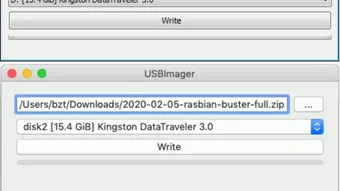
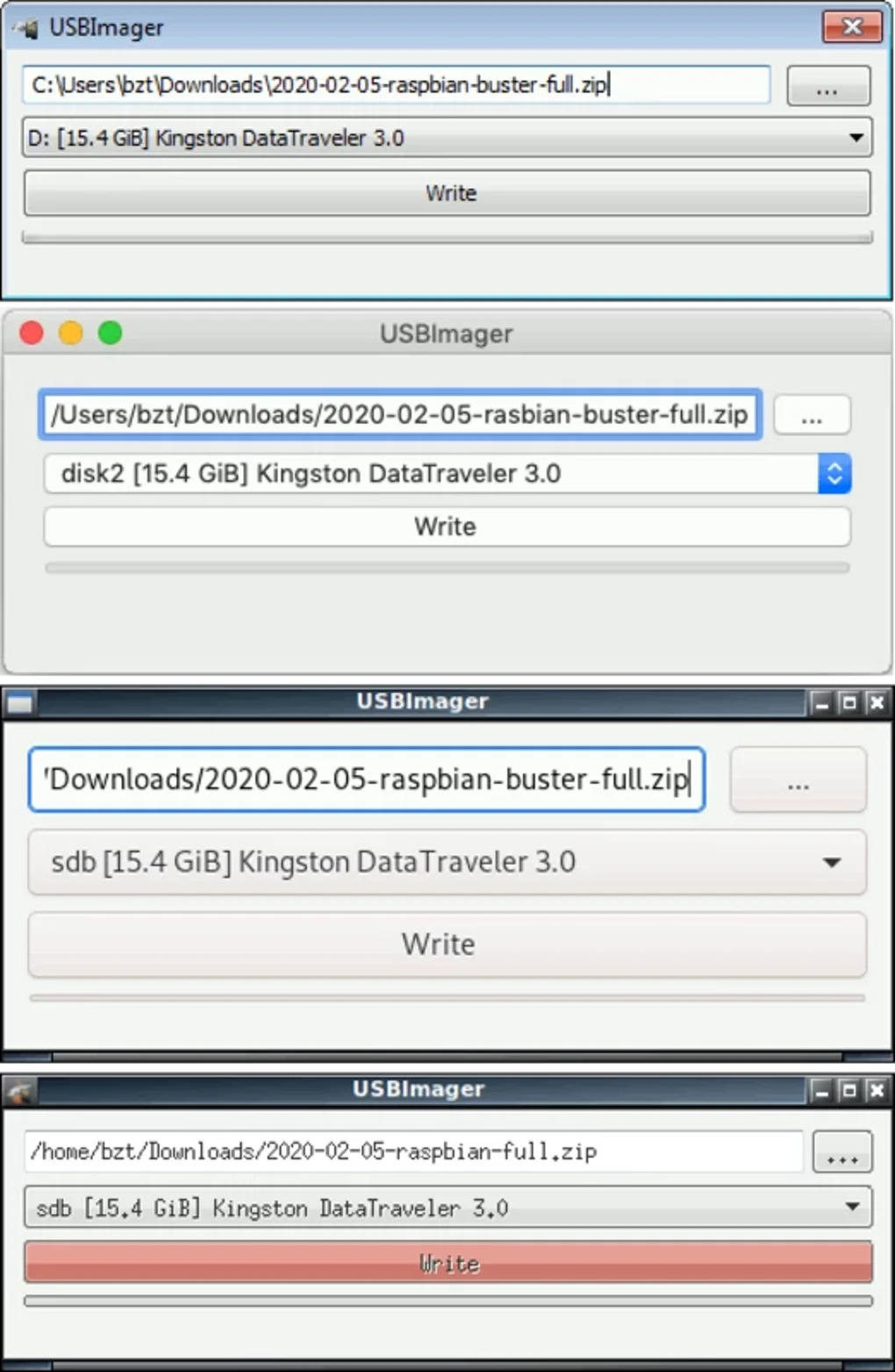
Nach dem Entpacken suchen Sie die Datei USBImager.exe und doppelklicken, um die Anwendung zu starten. Administratorrechte sind nicht nötig, und das Tool läuft direkt aus dem entpackten Ordner. Beim Öffnen sehen Sie eine klare, minimalistische Oberfläche mit eindeutig benannten Optionen. Um Ihr USB‑Laufwerk oder Ihre SD‑Karte zu verwalten, schließen Sie das Gerät an und warten Sie, bis Windows es erkennt. Dann wählen Sie in USBImager das Ziel‑Laufwerk aus dem Dropdown‑Menü unter „Gerät“ aus.
Als nächstes wählen Sie die Quelle – entweder eine Disk‑Image‑Datei (.img, .iso) oder einen Ordner auf Ihrem lokalen Laufwerk. Klicken Sie auf „Schreiben“, um das Kopieren der Daten zu starten. Die Software zeigt einen Fortschrittsbalken an und führt nach Abschluss einen Verifizierungsschritt durch, um die Datenintegrität sicherzustellen. Für Sicherungszwecke können Sie den Vorgang umkehren, indem Sie das Gerät auswählen und auf „Lesen“ klicken, wodurch ein Disk‑Image des gesamten Laufwerks erstellt wird. Das macht USBImager perfekt zum Erstellen von System‑Backups oder zum Bewahren bootfähiger Medien. Der gesamte Prozess ist intuitiv und erfordert keine technische Expertise, sodass er sowohl für Gelegenheitsnutzer als auch für IT‑Profis geeignet ist.
Kompatibilität und Systemanforderungen – Funktioniert auf allen gängigen Windows‑Plattformen
USBImager ist so konzipiert, dass es mit allen gängigen Windows‑Versionen kompatibel ist, einschließlich Windows 7, 8, 10 und 11. Es läuft nahtlos auf 32‑Bit‑ und 64‑Bit‑Systemen und gewährleistet damit breite Zugänglichkeit über verschiedene Hardware‑Setups hinweg. Da es sich um eine portable Anwendung handelt, ist keine Installation nötig, sodass es auf jedem Windows‑Rechner verwendet werden kann, ohne Spuren zu hinterlassen oder Systemeinstellungen zu ändern. Das macht es ideal für Umgebungen mit strengen Sicherheitsrichtlinien, etwa Schulen, Bibliotheken oder Unternehmensnetzwerke.
Die Software ist nicht von externen Bibliotheken oder Laufzeit‑Frameworks abhängig, sodass Sie nicht .NET, Java oder andere Abhängigkeiten installieren müssen. Dieser leichte Footprint trägt zu schnellen Startzeiten und geringem Speicherverbrauch bei. USBImager funktioniert zudem einwandfrei mit einer breiten Palette von Speichermedien, darunter USB‑Flash‑Laufwerke, SD‑Karten, microSD‑Karten und externe Festplatten. Es unterstützt gängige Dateisysteme wie FAT32, exFAT, NTFS und ext4, was für Nutzer, die mit Linux‑Distributionen oder plattformübergreifenden Projekten arbeiten, essenziell ist.
Obwohl USBImager primär für Windows entwickelt wurde, ermöglicht seine Open‑Source‑Natur Entwicklern, es auf andere Plattformen zu portieren. Die offizielle Version bleibt jedoch auf Windows fokussiert. Für Mac‑ oder Linux‑Nutzer stehen ähnliche Werkzeuge wie Etcher oder das Befehlszeilen‑Utility dd zur Verfügung, aber USBImager bleibt die bevorzugte Wahl für Windows‑Nutzer, die ein unkompliziertes, sicheres und zuverlässiges Dateiverwaltungstool suchen. Mit regelmäßigen Updates vom Entwickler bzt bleibt die Software aktuell gegenüber neuen Hardware‑ und Sicherheitsstandards und gewährleistet langfristige Nutzbarkeit.
Vor‑ und Nachteile – Ist USBImager das Richtige für Sie?
- Vorteile:
- Vollständig kostenlose und Open‑Source‑Software
- Leichtgewichtig und portable – keine Installation nötig
- Schneller und zuverlässiger Dateitransfer sowie Image‑Erstellung
- Unterstützt mehrere Dateisysteme und Image‑Formate
- Enthält Datenverifizierung zur Vermeidung von Beschädigungen
- Sicher, ohne Telemetrie oder Werbung
- Einfache, intuitive Oberfläche für alle Erfahrungsstufen
- Nachteile:
- Nur für Windows verfügbar (keine native Mac‑ oder Linux‑Version)
- Keine integrierte Dateivorschau oder Suchfunktion
- Grundlegender Funktionsumfang – nicht geeignet für fortgeschrittene Dateiverwaltung
- Minimalistisches Interface; manche Nutzer finden es zu schlicht
- Manuelle Updates erforderlich (keine Auto‑Update‑Funktion)
Häufig gestellte Fragen (FAQ) – USBImager erklärt
- Ist USBImager sicher zum Herunterladen und Verwenden?
- Ja, USBImager ist sicher zum Herunterladen und Verwenden. Es handelt sich um Open‑Source‑Software, entwickelt von bzt, und der Quellcode ist öffentlich einsehbar. Das Tool enthält keine Malware, Werbung oder Tracking‑Software. Laden Sie stets von der offiziellen Quelle herunter, um die Authentizität zu gewährleisten.
- Kann ich USBImager verwenden, um ein bootfähiges USB‑Laufwerk zu erstellen?
- Absolut. USBImager wird häufig genutzt, um bootfähige USB‑Laufwerke für Linux‑Distributionen, System‑Recovery‑Tools und andere bootfähige Medien zu erstellen. Wählen Sie einfach die ISO‑ oder IMG‑Datei und schreiben Sie sie mit der „Schreiben“-Funktion auf Ihr USB‑Gerät.
- Unterstützt USBImager SD‑Karten?
- Ja, USBImager unterstützt SD‑Karten und microSD‑Karten, wenn sie über einen Kartenleser angeschlossen werden. Die Software erkennt sie als normale Wechsellaufwerke, sodass Sie wie bei jedem USB‑Flash‑Laufwerk lesen und schreiben können.
- Gibt es eine Auto‑Update‑Funktion in USBImager?
- Nein, USBImager enthält keine Auto‑Update‑Funktion. Nutzer müssen die offizielle Website manuell auf neue Versionen prüfen und diese selbst herunterladen. Dies sorgt jedoch für Transparenz und gibt den Nutzern die volle Kontrolle über Updates.
- Kann ich USBImager auf einem Mac‑ oder Linux‑System verwenden?
-
USBImager ist offiziell nur für Windows konzipiert. Der Open‑Source‑Code kann jedoch für Mac und Linux kompiliert werden. Für Nicht‑Windows‑Nutzer werden Werkzeuge wie Balena Etcher oder das Befehlszeilen‑Utility
ddals empfohlene Alternativen genannt.
Endgültiges Fazit – Warum USBImager ein Must‑Have für Windows‑Nutzer ist
USBImager ist mehr als nur ein Dateimanager – es ist ein zuverlässiges, sicheres und effizientes Werkzeug zur Verwaltung von Wechseldatenträgern unter Windows. Sein minimalistisches Design, kombiniert mit leistungsstarken Funktionen wie Image‑Erstellung, Datenverifizierung und Unterstützung verschiedener Dateisysteme, macht es zur Top‑Wahl für Anfänger und Fortgeschrittene. Ob Sie kritische Daten sichern, bootfähige Laufwerke erstellen oder einfach Dateien auf einem USB‑Stick organisieren – USBImager liefert konsistente Leistung ohne unnötigen Ballast.
Zwar fehlen einige der erweiterten Features, die in schwergewichtigeren Dateimanagern zu finden sind, doch genau die Fokussierung auf Schlichtheit und Zuverlässigkeit ist das, was viele Nutzer benötigen. Die Tatsache, dass es kostenlos, portable und Open‑Source ist, erhöht den Reiz zusätzlich. Wenn Sie ein vertrauenswürdiges, unkompliziertes Tool suchen, das Ihre USB‑ und SD‑Karten‑Aufgaben erledigt, ist USBImager ein ausgezeichneter Download.
Bereit, Ihre Dateiverwaltung zu vereinfachen? Laden Sie USBImager noch heute herunter und erleben Sie schnelle, sichere und mühelose Speicherverwaltung unter Windows.








