
Screenshots
App-Details
- Version
- 1.0
- Größe
- 16.22 KB
- Aktualisiert
- February 13, 2019
- Erfordert
- Windows 2000
- Sprache
- English
- Lizenz
- Free
- Entwickler
- Visit Website
- Kategorie
- Windows OS
Über VTzilla
VTzilla herunterladen – Sichere Virenprüfung für Firefox
Was ist VTzilla und warum es wichtig ist
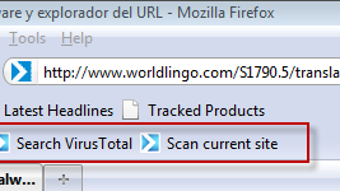
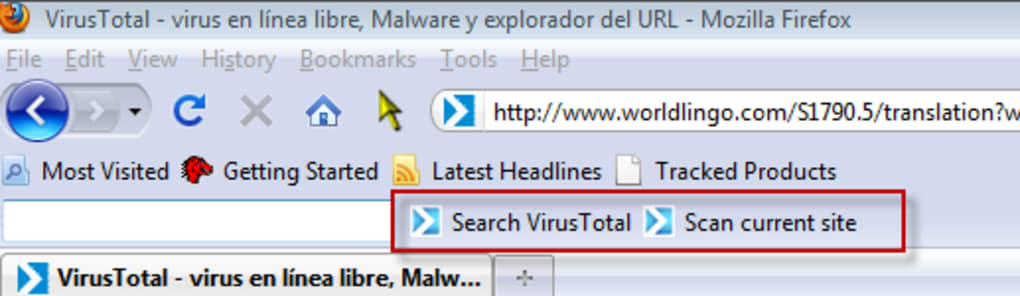
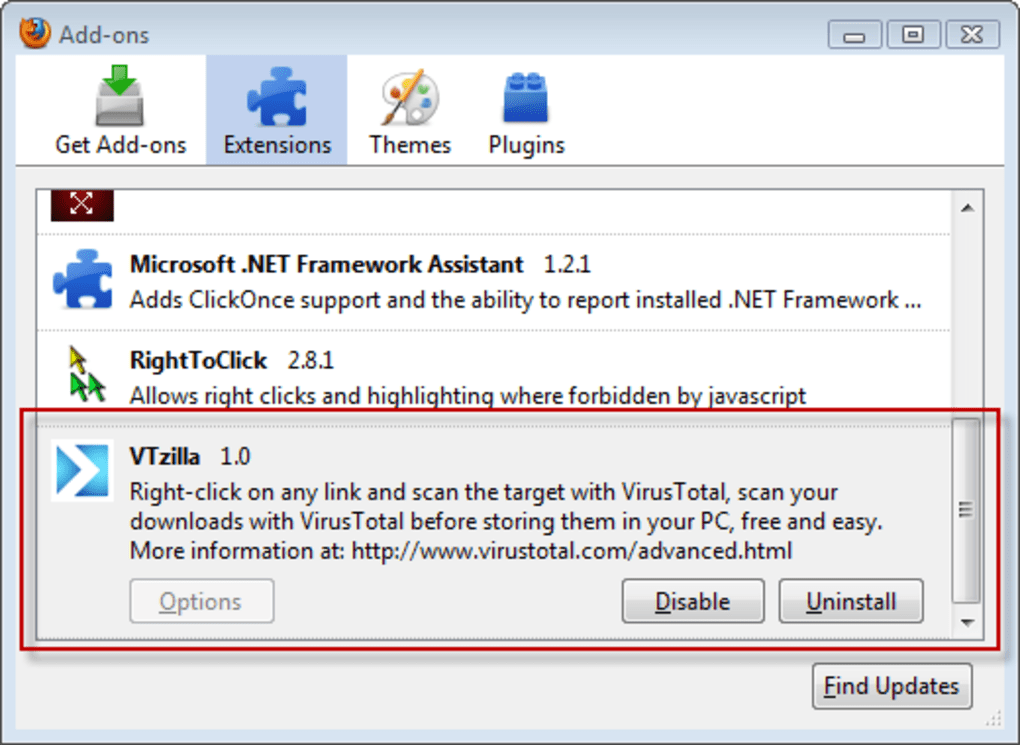
VTzilla ist ein leichtgewichtiges, kostenloses Firefox-Add‑on, das die Leistung von VirusTotal direkt in Ihr Surferlebnis integriert. Entwickelt als praktische Brücke zwischen dem beliebten Webbrowser und der branchenführenden Malware‑Analyse‑Engine, ermöglicht VTzilla das Scannen jedes Hyperlinks, jeder herunterladbaren Datei oder einer kompletten Webseite, bevor Sie darauf klicken, sie herunterladen oder öffnen. In einer Zeit, in der Phishing‑E‑Mails, kompromittierte Werbung und bösartige Downloads allgegenwärtig sind, kann ein in den Browser eingebautes Echtzeit‑Sicherheitsnetz das Infektionsrisiko erheblich reduzieren. VTzilla funktioniert, indem es die URL oder den Dateihash an die cloud‑basierten Scanner von VirusTotal sendet und anschließend die Ergebnisse in einem neuen Tab anzeigt, wo Sie eine detaillierte Aufschlüsselung der Erkennungen von über 70 Antiviren‑Engines sehen können. Die Erweiterung fügt Firefox eine kleine Symbolleiste hinzu, die Ihnen mit einem Klick Zugriff auf „Aktuelle Seite scannen“ und „VirusTotal durchsuchen“ bietet. Zusätzlich erscheint für jeden Link eine Rechtsklick‑Kontextmenü‑Option, die ein sofortiges Scannen ermöglicht, ohne die Seite zu verlassen. Durch die Integration des Scanvorgangs, bevor der Download tatsächlich startet, hilft VTzilla, die Ärgernisse im Umgang mit in Quarantäne genommenen Dateien, Datenverlust oder Systemverlangsamungen durch Malware zu vermeiden. Seine Einfachheit, Geschwindigkeit und die Nutzung eines vertrauenswürdigen Backends machen es zu einem unverzichtbaren Sicherheitstool für Gelegenheits‑Surfer, Power‑User und IT‑Profis gleichermaßen.
Hauptfunktionen von VTzilla
- Ein‑Klick‑Seiten‑Scan: Senden Sie die URL der gerade angezeigten Seite sofort an VirusTotal mit einem einzigen Symbolleisten‑Button.
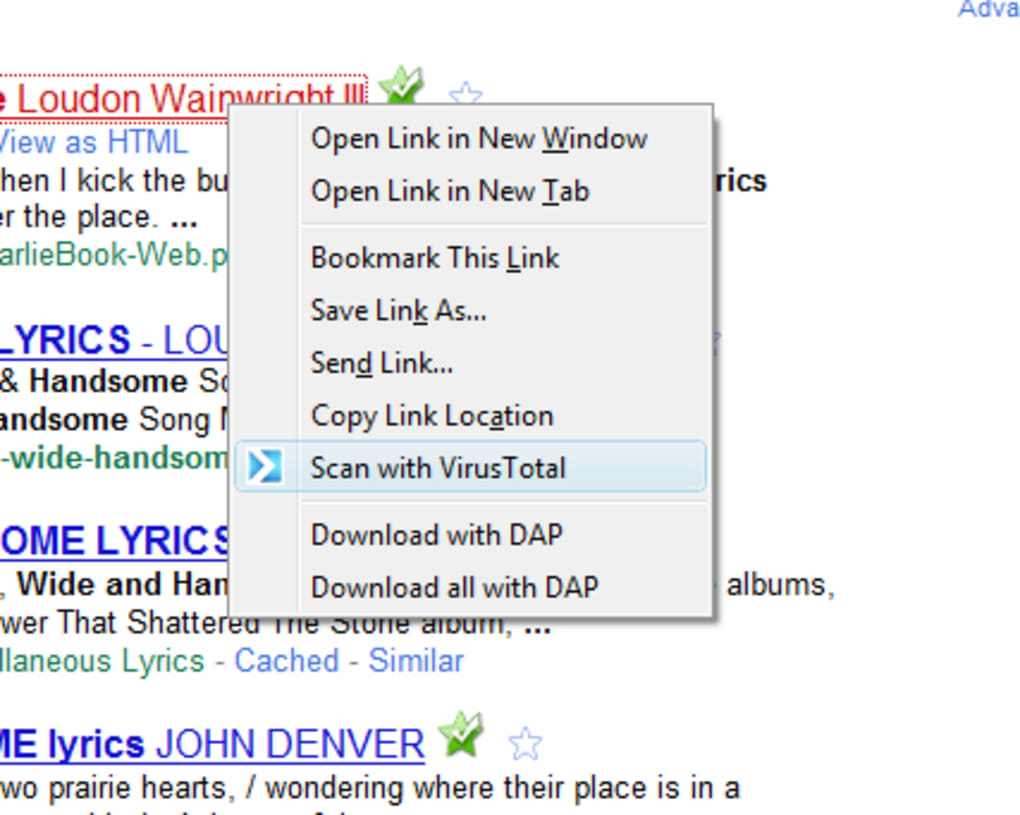
- Kontextmenü‑Link‑Scanning: Rechtsklicken Sie auf einen beliebigen Hyperlink und wählen Sie „Mit VTzilla scannen“, um sofortiges Sicherheits‑Feedback zu erhalten.
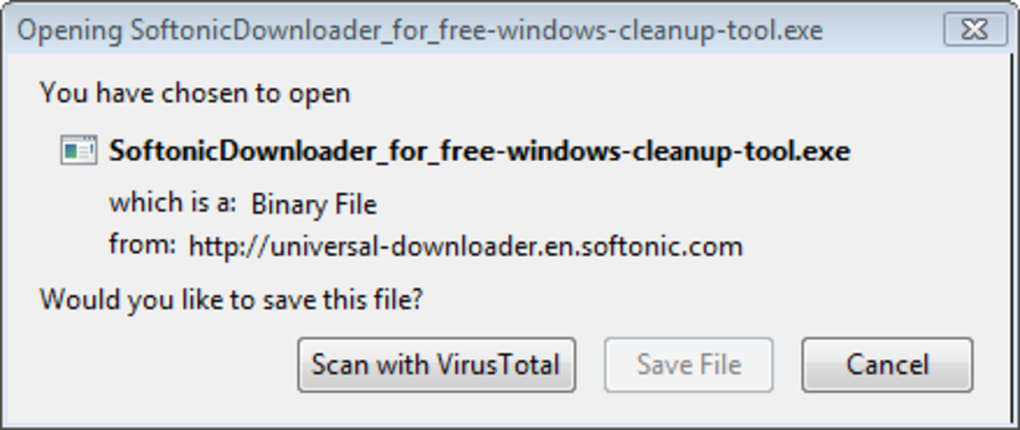
- Pre‑Download‑Datei‑Check: Bevor Sie eine Datei speichern, bietet VTzilla an, sie zu scannen, um zu verhindern, dass bösartige Payloads Ihre Festplatte erreichen.
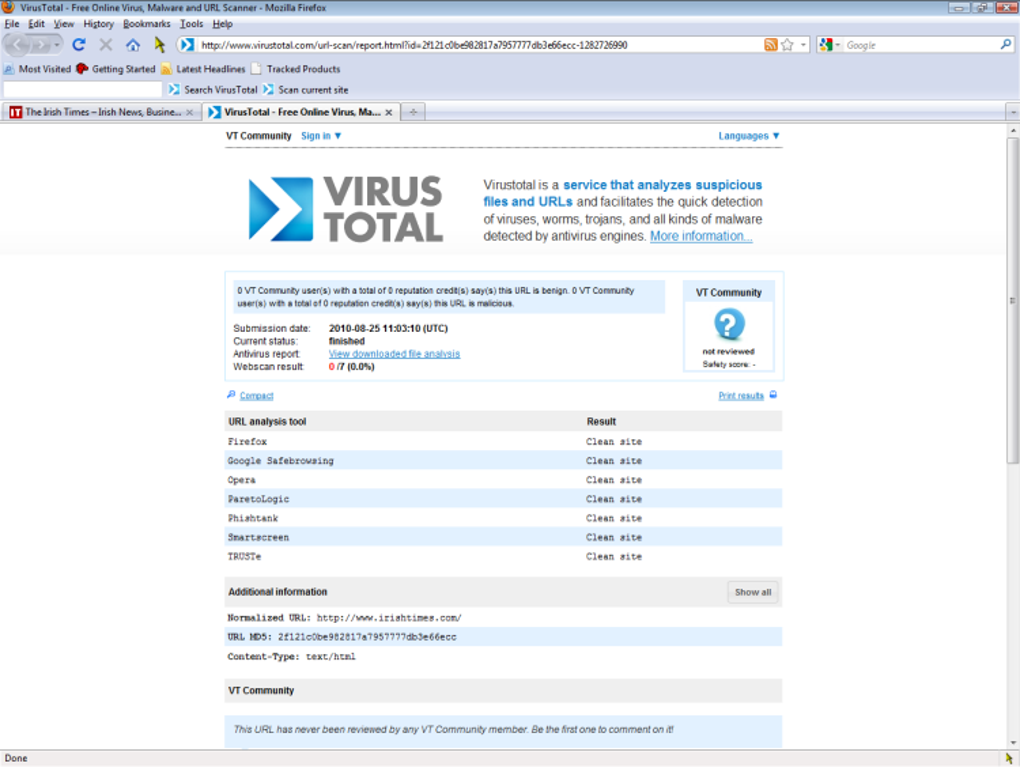
- Echtzeit‑Ergebnisse: Scan‑Ergebnisse werden in einem neuen Tab angezeigt und zeigen Erkennungs‑Prozentsätze, Aufschlüsselungen der Engines und die Dateireputation.
- Kostenlos & Offener Zugang: Die Erweiterung ist völlig kostenlos, ohne versteckte Gebühren oder Premium‑Stufen.
- Leichtgewichtiges Design: VTzilla fügt nur eine minimale Symbolleiste hinzu und verbraucht vernachlässigbare Systemressourcen.
- Plattformübergreifende Kompatibilität: Funktioniert auf jedem Betriebssystem, das Firefox unterstützt – Windows, macOS und Linux.
- Automatische Updates: Das Add‑on wird über das integrierte Erweiterungssystem von Firefox aktualisiert, sodass Sie stets die neuesten Sicherheitsfunktionen erhalten.
- Sichere Kommunikation: Alle an VirusTotal gesendeten Daten werden via HTTPS verschlüsselt, was Ihre Privatsphäre schützt.
- Benutzerfreundliche Oberfläche: Saubere, intuitive Benutzeroberfläche, die keine technischen Kenntnisse erfordert.
So installieren und verwenden Sie VTzilla in Firefox
VTzilla in Betrieb zu nehmen dauert nur wenige Minuten. Befolgen Sie diese Schritte, um Ihr Surferlebnis zu sichern:
- Öffnen Sie Firefox und navigieren Sie zum offiziellen Mozilla‑Add‑ons‑Store.
- Suchen Sie nach „VTzilla“ oder klicken Sie auf den direkten Link des Entwicklers.
- Klicken Sie auf die Schaltfläche Add to Firefox und bestätigen Sie die Berechtigungsaufforderung.
- Starten Sie Firefox nach der Installation neu, um die Symbolleiste zu aktivieren.
- Die neue VTzilla‑Symbolleiste erscheint unter der Adressleiste und enthält zwei Hauptschaltflächen: Aktuelle Seite scannen und VirusTotal durchsuchen.
- Um einen Link zu scannen, rechtsklicken Sie den Hyperlink und wählen Sie „Mit VTzilla scannen“. Ein neuer Tab öffnet sich und zeigt den Scan‑Fortschritt sowie das Endergebnis.
- Wenn Sie einen Download starten, greift VTzilla in den Vorgang ein und fragt, ob Sie die Datei vor dem Speichern scannen möchten. Wählen Sie „Ja“, um den Dateihash an VirusTotal zu senden.
Unterstützte Betriebssysteme: Windows 10 und neuer, macOS 10.13 oder neuer sowie die meisten Linux‑Distributionen, die die neueste Firefox‑Version ausführen.
Die Verwendung von VTzilla ist so einfach wie das Klicken eines Buttons. Nach einem Scan sehen Sie einen klaren Status‑Indikator – grün für sauber, gelb für verdächtig und rot für erkannte Bedrohungen – zusammen mit einer Liste der spezifischen Antiviren‑Engines, die den Inhalt markiert haben. Wenn eine Datei oder Seite als bösartig eingestuft wird, können Sie den Download abbrechen oder den Tab schließen und Ihr System ohne zusätzlichen Aufwand schützen.
Vorteile, Nachteile, häufig gestellte Fragen und abschließendes Fazit
Vorteile
- Kostenlose, gebührenfreie Lösung, die von VirusTotals umfangreichem Scanner‑Netzwerk unterstützt wird.
- Nahtlose Integration in Firefox, die für die meisten Aktionen nur einen einzigen Klick erfordert.
- Vor‑Download‑Scanning verhindert, dass bösartige Dateien jemals Ihr Gerät erreichen.
- Unterstützt Windows, macOS und Linux und ist damit für alle Firefox‑Nutzer vielseitig einsetzbar.
- Leichtgewichtig und verlangsamt die Browser‑Leistung nicht merklich.
Nachteile
- Auf Firefox beschränkt; keine offiziellen Versionen für Chrome, Edge oder Safari.
- Scans benötigen eine Internetverbindung; Offline‑Scans sind nicht möglich.
- Ergebnisse hängen von VirusTotals Datenbank ab; neu auftretende Bedrohungen können Zeit benötigen, um angezeigt zu werden.
- Einige Nutzer könnten die zusätzliche Symbolleistenfläche als störend empfinden, obwohl sie ausgeblendet werden kann.
Häufig gestellte Fragen
Ist VTzilla vollständig kostenlos zu nutzen?
Ja, VTzilla wird kostenlos angeboten. Es gibt keine versteckten Gebühren, Abonnements oder Premium‑Stufen.
Speichert VTzilla meine Browserdaten?
VTzilla leitet nur die URL oder den Dateihash über eine verschlüsselte HTTPS‑Verbindung an VirusTotal weiter. Es speichert keine lokalen Protokolle Ihrer Scans.
Kann ich VTzilla in einem Unternehmensnetzwerk mit strengen Firewalls verwenden?
Die meisten Unternehmens‑Firewalls erlauben ausgehenden HTTPS‑Verkehr, was für die Kommunikation von VTzilla mit VirusTotal ausreicht. Wenn das Netzwerk die Domains von VirusTotal blockiert, kann die Erweiterung keine Scans durchführen.
Wie oft wird die VTzilla‑Erweiterung aktualisiert?
Updates werden über das Add‑on‑System von Firefox bereitgestellt. In der Regel veröffentlicht der Entwickler alle paar Wochen Verbesserungen und Fehlerbehebungen.
Verlangsamt VTzilla meine Browsergeschwindigkeit?
Die Erweiterung ist leichtgewichtig und führt Scans nur auf Anforderung aus, sodass das normale Surfen unverändert bleibt. Scan‑Ergebnisse werden dank der Cloud‑Infrastruktur von VirusTotal schnell abgerufen.
Abschließendes Fazit
VTzilla liefert genau das, was sein Slogan verspricht: eine schnelle, zuverlässige Möglichkeit, Dateien und Webseiten zu scannen, bevor Sie mit ihnen interagieren. Durch die Nutzung von VirusTotals riesigem Engine‑Pool erhalten Firefox‑Nutzer die Sicherheit, dass die von ihnen aufgerufenen Inhalte sauber sind, ohne separate Sicherheitssoftware oder umständliche manuelle Prüfungen zu benötigen. Die benutzerfreundliche Symbolleiste, das Rechtsklick‑Scanning und die Vor‑Download‑Verifizierung schaffen einen nahtlosen Arbeitsablauf, der sich wie eine natürliche Erweiterung des Browsers anfühlt und nicht als nachträglicher Gedanke. Obwohl das Fehlen von Unterstützung für andere Browser und die Abhängigkeit von einer Internetverbindung leichte Nachteile darstellen, überwiegen die Vorteile diese Einschränkungen bei jedem, der proaktiven Schutz schätzt. Wenn Sie nach einem kostenlosen, leicht zu installierenden Add‑on suchen, das Ihren täglichen Web‑Aktivitäten eine solide Sicherheitsschicht hinzufügt, ist VTzilla eine ausgezeichnete Wahl.
Gesamtbewertung: 4.5/5 – VTzilla bietet robustes, Echtzeit‑Viren‑Scanning direkt in Firefox und ist damit ein unverzichtbares Tool für sicherheitsbewusste Nutzer.
VTzilla jetzt herunterladen und beginnen Sie mit Vertrauen zu surfen.
Anleitungen & Tutorials
So installierst du VTzilla
- Klicke oben auf die Schaltfläche Herunterladen.
- Akzeptiere nach der Weiterleitung die Bedingungen und klicke auf Installieren.
- Warte, bis der Download von VTzilla auf deinem Gerät abgeschlossen ist.
So verwendest du VTzilla
Diese Software wird hauptsächlich für die oben beschriebenen Kernfunktionen verwendet. Öffne die App nach der Installation, um ihre Möglichkeiten zu erkunden.
Nutzerbewertungen
Noch keine Bewertungen. Teile als Erste/r deine Erfahrung.
Das könnte dir auch gefallen
mehr
Llama 2
Free-to-use large language model As the new addition to Meta’s arsenal of langua...

NotebookLM
Revolutionizing the note-taking and idea-generation process NotebookLM is an exp...

Github co pilot
AI-inspired software development and coding platform GitHub Copilot is a browser...

Google Gemma
Google’s lightweight AI models Introducing Google Gemma , a family of cutting-ed...

AI Image Enlarger
A free app for Windows, by ai-image-larger. AI Image Enlarger is a free software...

DALL E
AI-driven text-to-image transformation engine DALL·E is a free graphic and desig...
