
Captures d'écran
Détails de l'application
- Version
- 1.0
- Taille
- 16.22 KB
- Mis à jour
- February 13, 2019
- Requiert
- Windows 2000
- Langue
- English
- Licence
- Free
- Développeur
- Visit Website
- Catégorie
- Windows OS
À propos de VTzilla
Télécharger VTzilla – Analyse de virus sécurisée pour Firefox
Qu’est‑ce que VTzilla et pourquoi c’est important
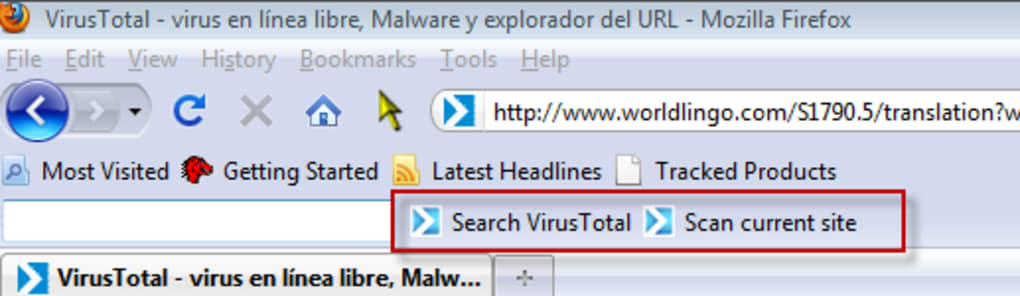
VTzilla est un module léger et gratuit pour Firefox qui intègre la puissance de VirusTotal directement dans votre expérience de navigation. Développé comme un pont pratique entre le navigateur web populaire et le moteur d’analyse de logiciels malveillants leader de l’industrie, VTzilla vous permet de scanner n’importe quel hyperlien, fichier téléchargeable ou page web complète avant de cliquer, télécharger ou l’ouvrir. À une époque où les courriels de phishing, les publicités compromises et les téléchargements malveillants sont courants, disposer d’un filet de sécurité en temps réel intégré au navigateur peut réduire considérablement le risque d’infection. VTzilla fonctionne en envoyant l’URL ou le hachage du fichier aux scanners basés sur le cloud de VirusTotal, puis en affichant les résultats dans un nouvel onglet où vous pouvez voir une répartition détaillée des détections provenant de plus de 70 moteurs antivirus. L’extension ajoute une petite barre d’outils à Firefox, vous donnant un accès en un clic à « Analyser le site actuel » et « Rechercher VirusTotal ». De plus, une option de menu contextuel apparaît lors d’un clic droit sur n’importe quel lien, permettant un scan instantané sans quitter la page. En intégrant le scan avant le démarrage du téléchargement, VTzilla vous aide à éviter les désagréments liés aux fichiers mis en quarantaine, à la perte de données ou aux ralentissements du système causés par les logiciels malveillants. Sa simplicité, sa rapidité et sa dépendance à un backend fiable en font un outil de sécurité essentiel pour les navigateurs occasionnels, les utilisateurs avancés et les professionnels IT.
Fonctionnalités clés de VTzilla
- Analyse du site en un clic : Soumettez instantanément l’URL de la page que vous consultez à VirusTotal avec un seul bouton de la barre d’outils.
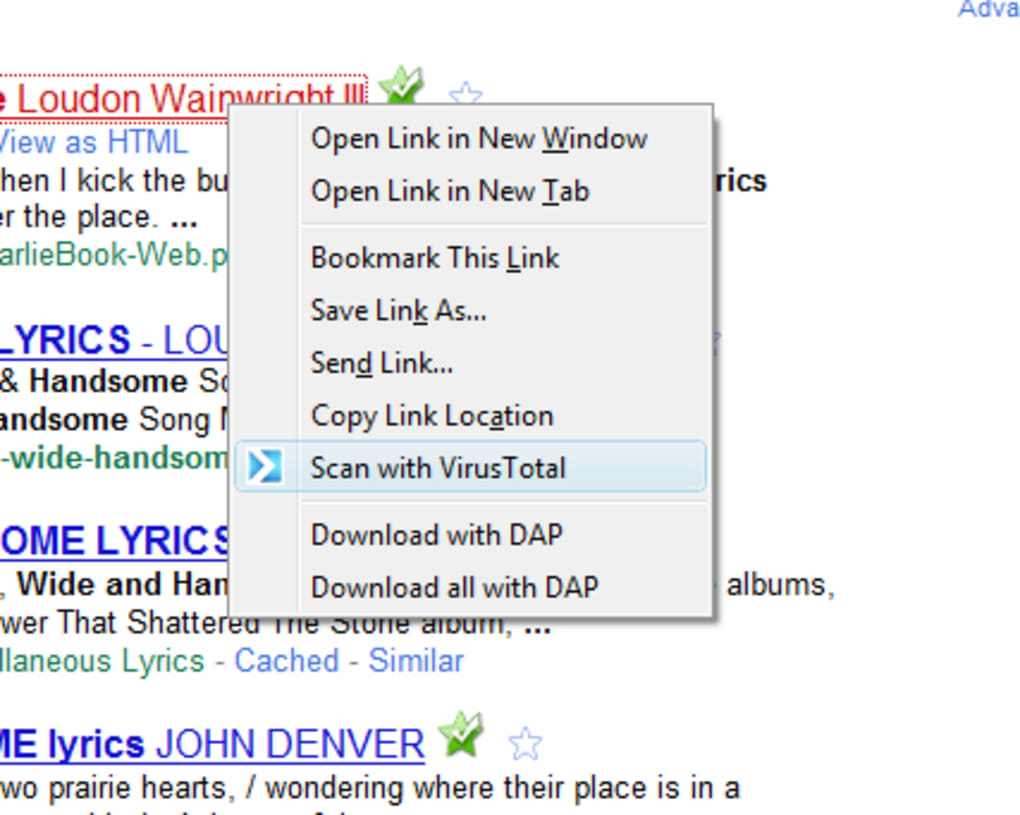
- Analyse de lien via le menu contextuel : Faites un clic droit sur n’importe quel hyperlien et choisissez « Analyser avec VTzilla » pour obtenir un retour de sécurité immédiat.
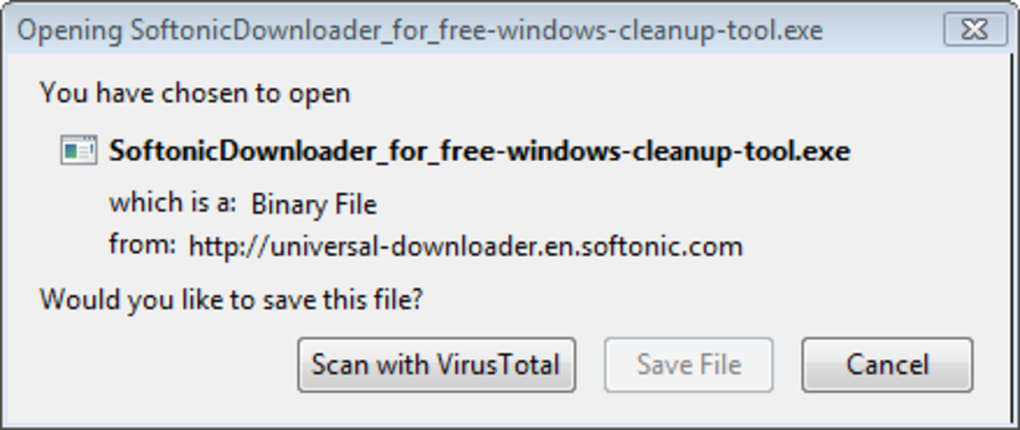
- Vérification du fichier avant le téléchargement : Avant d’enregistrer un fichier, VTzilla propose de le scanner, empêchant les charges utiles malveillantes d’atteindre votre disque dur.
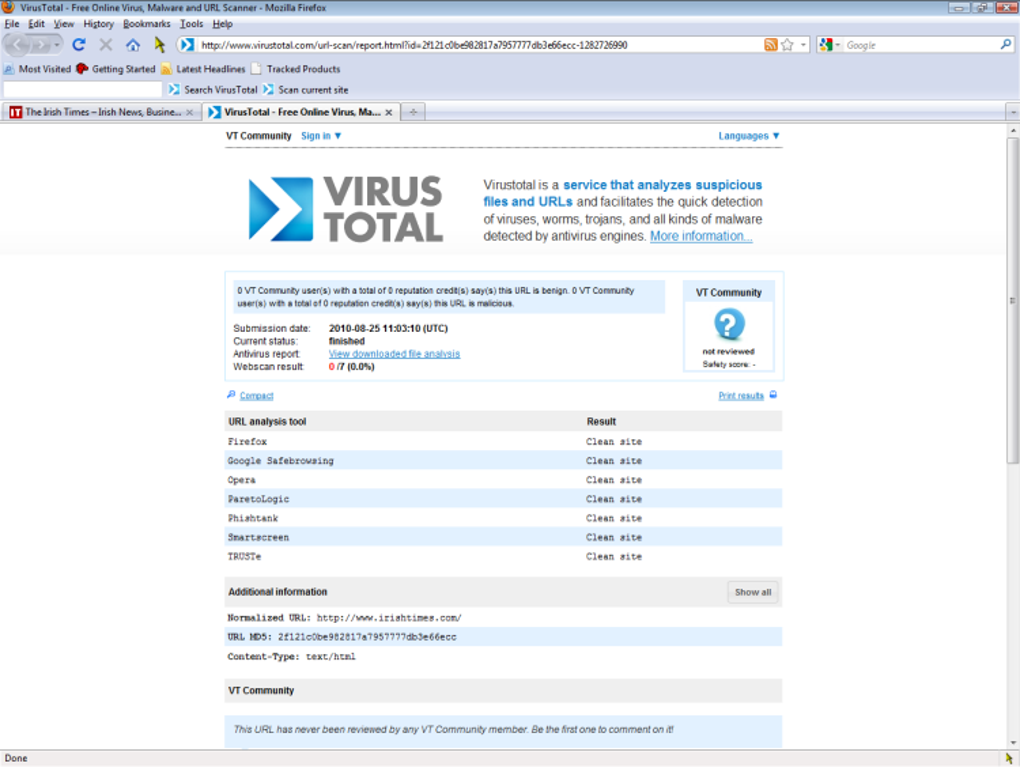
- Résultats en temps réel : Les résultats du scan apparaissent dans un nouvel onglet, affichant les pourcentages de détection, la répartition des moteurs et la réputation du fichier.
- Gratuit & accès ouvert : L’extension est entièrement gratuite, sans frais cachés ni niveaux premium.
- Conception légère : VTzilla ajoute uniquement une petite barre d’outils et consomme des ressources système négligeables.
- Compatibilité multiplateforme : Fonctionne sur tout système d’exploitation supportant Firefox – Windows, macOS et Linux.
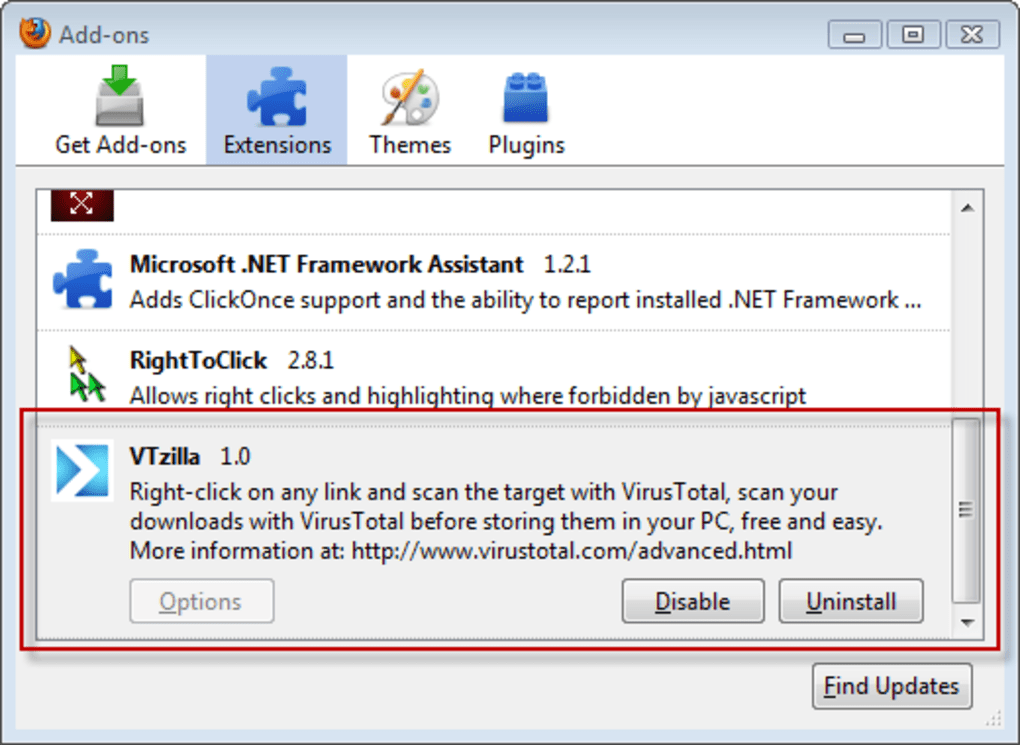
- Mises à jour automatiques : Le module se met à jour via le système d’extensions intégré de Firefox, garantissant que vous disposez toujours des dernières fonctionnalités de sécurité.
- Communication sécurisée : Toutes les données envoyées à VirusTotal sont chiffrées via HTTPS, protégeant votre vie privée.
- Interface conviviale : UI claire et intuitive qui ne nécessite aucune connaissance technique pour être utilisée.
Comment installer et utiliser VTzilla sur Firefox
Installer VTzilla ne prend que quelques minutes. Suivez ces étapes pour sécuriser votre expérience de navigation :
- Ouvrez Firefox et accédez à la boutique officielle des modules Mozilla.
- Recherchez « VTzilla » ou cliquez sur le lien direct fourni par le développeur.
- Cliquez sur le bouton Add to Firefox, puis confirmez l’invite d’autorisation.
- Après l’installation, redémarrez Firefox pour activer la barre d’outils.
- La nouvelle barre d’outils VTzilla apparaît sous la barre d’adresse, avec deux boutons principaux : Analyser le site actuel et Rechercher VirusTotal.
- Pour analyser un lien, faites un clic droit sur l’hyperlien et sélectionnez « Analyser avec VTzilla ». Un nouvel onglet s’ouvre affichant la progression du scan et le verdict final.
- Lorsque vous lancez un téléchargement, VTzilla intercepte le processus et vous demande si vous souhaitez analyser le fichier avant de l’enregistrer. Choisissez « Oui » pour envoyer le hachage du fichier à VirusTotal.
Systèmes d’exploitation pris en charge : Windows 10 et versions ultérieures, macOS 10.13 ou plus récent, et la plupart des distributions Linux exécutant la dernière version de Firefox.
Utiliser VTzilla est aussi simple que de cliquer sur un bouton. Après un scan, vous verrez un indicateur de statut clair — vert pour propre, jaune pour suspect, et rouge pour menaces détectées — ainsi qu’une liste des moteurs antivirus spécifiques qui ont signalé le contenu. Si un fichier ou un site est marqué comme malveillant, vous pouvez interrompre le téléchargement ou fermer l’onglet, gardant votre système en sécurité sans effort supplémentaire.
Avantages, Inconvénients, Questions fréquentes et Verdict final
Avantages
- Solution gratuite, alimentée par le vaste réseau de scanners de VirusTotal.
- Intégration transparente avec Firefox, ne nécessitant qu’un seul clic pour la plupart des actions.
- Le scan avant le téléchargement empêche les fichiers malveillants d’atteindre votre appareil.
- Prend en charge Windows, macOS et Linux, le rendant polyvalent pour tous les utilisateurs de Firefox.
- Léger et n’affecte pas notablement les performances de navigation.
Inconvénients
- Limité à Firefox ; aucune version officielle pour Chrome, Edge ou Safari.
- Les scans dépendent d’une connexion Internet ; le scan hors ligne n’est pas possible.
- Les résultats dépendent de la base de données de VirusTotal ; les menaces émergentes peuvent mettre du temps à apparaître.
- Certains utilisateurs peuvent trouver l’espace supplémentaire de la barre d’outils intrusif, bien qu’il puisse être masqué.
Questions fréquentes
VTzilla est‑il complètement gratuit ?
Oui, VTzilla est proposé sans frais. Il n’y a aucun frais caché, abonnement ou niveau premium.
VTzilla stocke‑t‑il mes données de navigation ?
VTzilla ne fait que transmettre l’URL ou le hachage du fichier à VirusTotal via une connexion HTTPS chiffrée. Il ne conserve aucun journal de vos scans localement.
Puis‑je utiliser VTzilla sur un réseau d’entreprise avec des pare‑feux stricts ?
La plupart des pare‑feux d’entreprise autorisent le trafic HTTPS sortant, ce qui suffit à VTzilla pour communiquer avec VirusTotal. Si le réseau bloque les domaines de VirusTotal, l’extension ne pourra pas effectuer de scans.
À quelle fréquence l’extension VTzilla est‑elle mise à jour ?
Les mises à jour sont livrées via le système d’extensions de Firefox. En général, le développeur publie des améliorations et des corrections de bugs toutes les quelques semaines.
VTzilla ralentira‑t‑il ma vitesse de navigation ?
L’extension est légère et n’effectue des scans que sur demande, de sorte que la navigation normale reste inchangée. Les résultats des scans sont récupérés rapidement grâce à l’infrastructure cloud de VirusTotal.
Verdict final
VTzilla offre exactement ce que promet son slogan : une méthode rapide et fiable pour analyser les fichiers et les pages web avant d’interagir avec eux. En tirant parti du vaste pool de moteurs de VirusTotal, il donne aux utilisateurs de Firefox la confiance que le contenu qu’ils rencontrent est propre, sans nécessiter de logiciel de sécurité séparé ou de vérifications manuelles fastidieuses. La barre d’outils conviviale, le scan par clic droit et la vérification avant le téléchargement combinés créent un flux de travail fluide qui ressemble à une extension naturelle du navigateur plutôt qu’à une réflexion après‑coup. Bien que l’absence de prise en charge d’autres navigateurs et la dépendance à une connexion Internet soient des inconvénients modestes, les avantages l’emportent largement sur ces limitations pour quiconque valorise une protection proactive. Si vous cherchez un module gratuit, facile à installer, qui ajoute une couche solide de sécurité à vos activités web quotidiennes, VTzilla est un excellent choix.
Note globale : 4,5/5 – VTzilla offre une analyse robuste et en temps réel directement dans Firefox, en faisant un outil indispensable pour les utilisateurs soucieux de sécurité.
Télécharger VTzilla maintenant et commencez à naviguer en toute confiance.
Guides et tutoriels
Comment installer VTzilla
- Cliquez sur le bouton Télécharger ci-dessus.
- Une fois redirigé, acceptez les conditions et cliquez sur Installer.
- Attendez la fin du téléchargement de VTzilla sur votre appareil.
Comment utiliser VTzilla
Ce logiciel est principalement utilisé pour les fonctionnalités décrites ci-dessus. Ouvrez l'application après l'installation pour explorer ses capacités.
Avis des utilisateurs
Aucun avis pour le moment. Soyez le premier à partager votre expérience.
Vous aimerez peut-être aussi
plus
Llama 2
Free-to-use large language model As the new addition to Meta’s arsenal of langua...

NotebookLM
Revolutionizing the note-taking and idea-generation process NotebookLM is an exp...

Github co pilot
AI-inspired software development and coding platform GitHub Copilot is a browser...

Google Gemma
Google’s lightweight AI models Introducing Google Gemma , a family of cutting-ed...

AI Image Enlarger
A free app for Windows, by ai-image-larger. AI Image Enlarger is a free software...

DALL E
AI-driven text-to-image transformation engine DALL·E is a free graphic and desig...
