
Screenshots
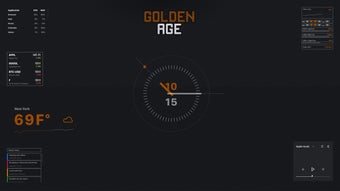

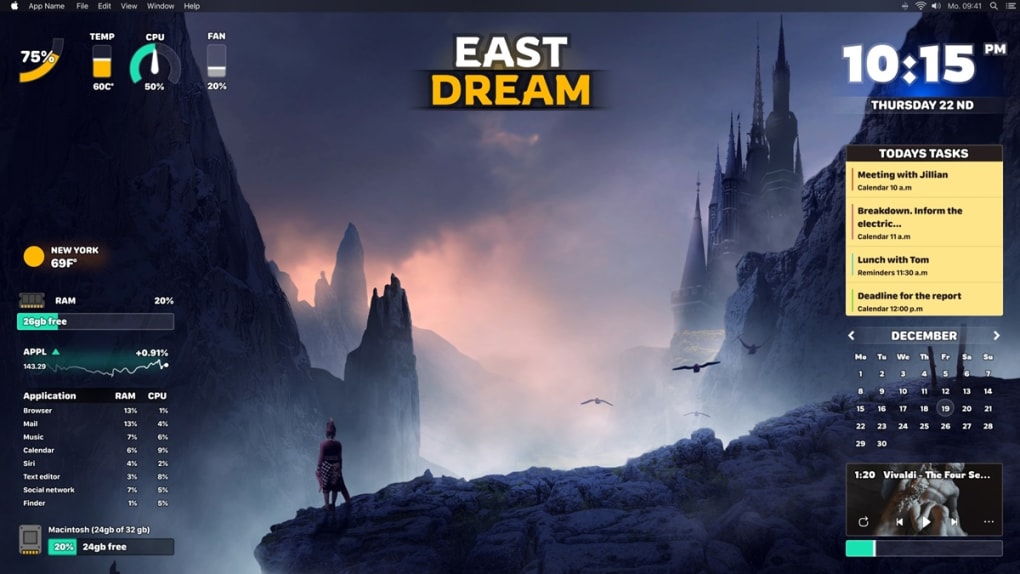
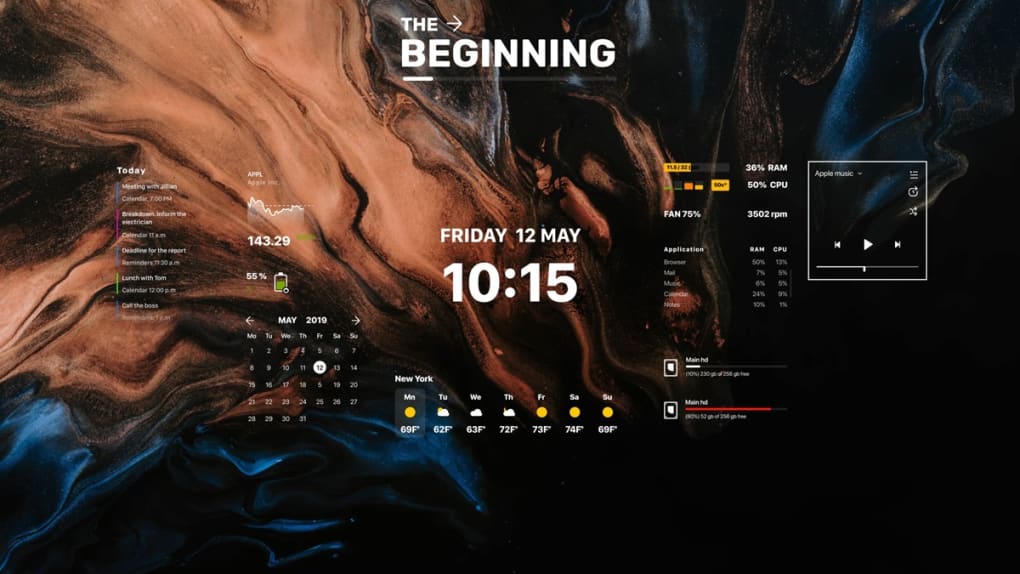
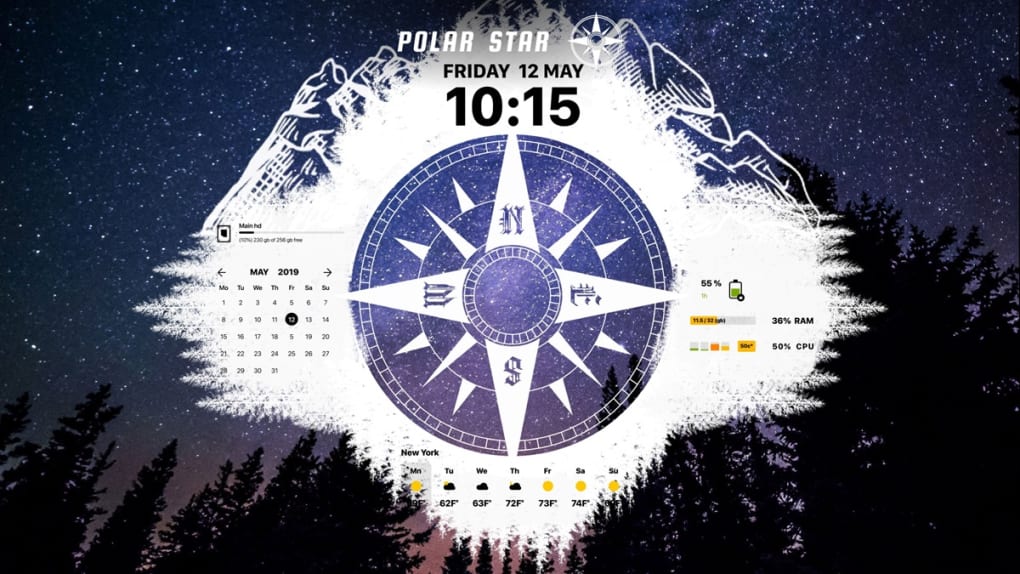
App-Details
- Version
- 1.16.5
- Größe
- 328.96 MB
- Aktualisiert
- December 13, 2024
- Erfordert
- Mac OS Classic
- Sprache
- English | Chinese
- Lizenz
- Free
- Entwickler
- Bitnite
- Kategorie
- Mac OS
Über Widgetter
Download Widgetter – Kostenloses Desktop‑Personalisierungs‑ & Produktivitätstool
Übersicht
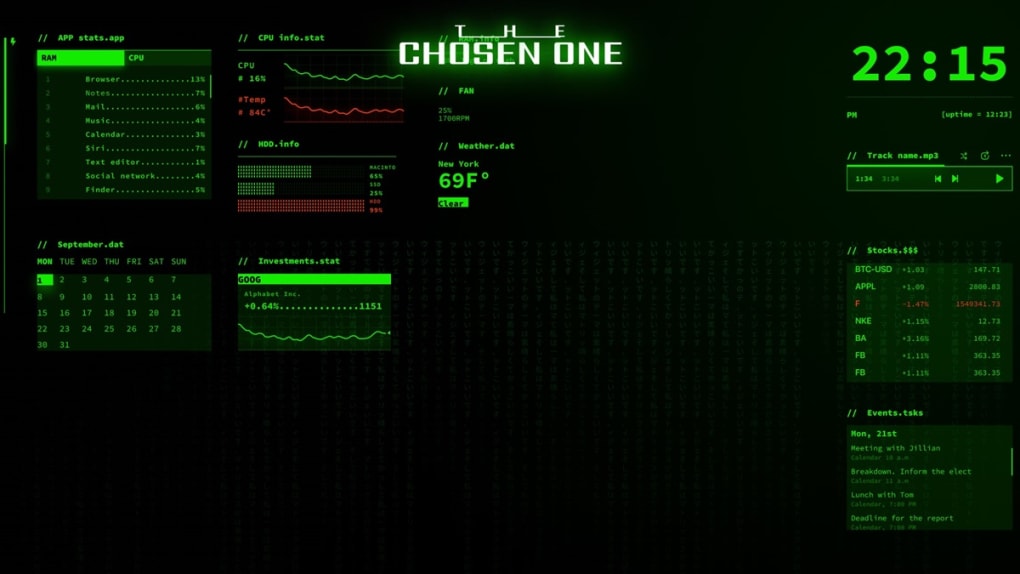
Widgetter, entwickelt von Villow, ist ein kostenloses Desktop‑Personalisierungs‑Utility, das weit mehr als ein einfacher Hintergrundwechsel ist. Die Anwendung ermöglicht es Ihnen, das Aussehen Ihrer Windows‑ oder macOS‑Arbeitsstation mit ultra‑hochauflösenden 4K‑ und 5K‑Hintergründen zu verändern, während sie gleichzeitig ein robustes Set an Live‑Widgets bereitstellt, die kritische Systeminformationen stets im Vordergrund anzeigen. Ob Sie die CPU‑Auslastung im Auge behalten, den Batteriestatus überwachen, das Wetter prüfen oder einfach das aktuelle Datum und die Uhrzeit anzeigen möchten – Widgetter bietet einen „immer sichtbar“‑Modus, der sicherstellt, dass Ihre gewählten Widgets auf dem Bildschirm bleiben, egal wie viele Fenster Sie öffnen. Das Tool enthält außerdem eine wachsende Bibliothek von Themen, mit denen Nutzer zusammenhängende visuelle Stile anwenden können, die zu ihrem Workflow oder persönlichen Geschmack passen. Während die Kernfunktionalität komplett kostenlos ist, erscheint ein leichter Wasserzeichen auf dem Desktop, das einige Power‑User als störend empfinden könnten. Insgesamt liefert Widgetter eine überzeugende Mischung aus ästhetischer Anpassung und praktischen Produktivitäts‑Verbesserungen und ist damit eine solide Ergänzung für jede Desktop‑Umgebung, die sowohl Form als auch Funktion schätzt.
Hauptfunktionen und Widget‑Bibliothek
- 4K‑ & 5K‑ultra‑hochauflösender Hintergrundkatalog mit regelmäßigen Updates.
- Live‑Widgets für Datum & Uhrzeit, Wetter, Batteriestatus, CPU, RAM, GPU und Speicher.
- „Immer sichtbar“‑Widget‑Modus, der Informationen über allen Fenstern hält.
- Anpassbare Themen, die Hintergrundbild, Widget‑Farben und Icon‑Sets synchronisieren.
- Aufgaben‑ und Erinnerungs‑Widgets, die sich in den Windows‑Task‑Scheduler und den macOS‑Kalender integrieren.
- Performance‑Monitor‑Widgets, die Echtzeit‑CPU‑Last, U/min und Netzwerkverkehr anzeigen.
- Einfache Drag‑and‑Drop‑Anordnung für Widgets, mit der Nutzer personalisierte Dashboards erstellen können.
- Leichtgewichtige Engine, die minimale Systemressourcen verbraucht und die Akkulaufzeit von Laptops schont.
- Kostenlose Kernversion mit optionalen Premium‑Skin‑Paketen (Entfernung des Wasserzeichens).
Das Herz von Widgetter liegt in seiner Widget‑Engine. Jedes Widget zieht Daten direkt aus den APIs des Betriebssystems, wodurch die angezeigten Informationen genau und in Echtzeit aktualisiert werden. Beispielsweise liest das CPU‑Auslastungs‑Widget die Windows‑Performance‑Counters oder den macOS‑Activity‑Monitor aus und präsentiert ein schlankes Messgerät, das beliebig skaliert werden kann, um in jeden Bildschirmausschnitt zu passen. Wetter‑Widgets integrieren sich in beliebte APIs wie OpenWeatherMap und liefern lokalisierte Vorhersagen mit Symbolen, die zu Ihrem gewählten Thema passen. Das Batteriewidget ist besonders nützlich für Laptop‑Nutzer, da es sowohl einen Prozentwert als auch eine geschätzte Restlaufzeit basierend auf dem aktuellen Verbrauch anzeigt. Alle Widgets sind vollständig anpassbar – Sie können Schriftarten, Farben, Transparenz ändern und sogar benutzerdefinierte Alarme hinzufügen, die ausgelöst werden, wenn ein Messwert einen definierten Schwellenwert überschreitet. Dieses Maß an Flexibilität macht Widgetter zu einem Mini‑Control‑Center und eliminiert die Notwendigkeit, separate System‑Utilities oder Drittanbieter‑Apps zu öffnen.
Neben funktionalen Widgets bietet das Theme‑System von Widgetter ein zusammenhängendes visuelles Erlebnis. Themen enthalten abgestimmte Farbpaletten für Widget‑Hintergründe, passende Icon‑Sets und vorab ausgewählte Hintergrund‑Paare. Nutzer können Themen mit einem einzigen Klick wechseln, und die App merkt sich das zuletzt aktive Thema für zukünftige Sitzungen. Die Hintergrund‑Bibliothek wird vom Design‑Team von Villow kuratiert und umfasst Kategorien von abstrakter Kunst bis hin zu Naturfotografie, alles optimiert für 4K‑ und 5K‑Displays. Regelmäßige Updates bringen neue Hintergründe und Widget‑Vorlagen, sodass das Tool nie veraltet wirkt. Während die kostenlose Version ein dezentes Wasserzeichen in der rechten unteren Bildschirmecke platziert, kann dieses durch den Kauf eines Premium‑Skin‑Pakets entfernt werden, das zudem exklusive Widget‑Skins und erweiterte Anpassungsoptionen freischaltet.
Installation, Kompatibilität und Nutzung von Widgetter
Der Einstieg in Widgetter ist unkompliziert. Der Installer ist als einzelne .exe-Datei für Windows 10/11 und als .dmg-Paket für macOS 10.15 (Catalina) und neuer verfügbar. Nach dem Herunterladen von der offiziellen Villow‑Website führen Sie den Installer aus und folgen den Bildschirmanweisungen. Der Setup‑Assistent prüft erforderliche Abhängigkeiten wie .NET Framework 4.8 unter Windows und die neuesten macOS‑Sicherheitsberechtigungen. Nach der Installation startet Widgetter automatisch beim Systemstart und legt ein Symbol im System‑Tray (Windows) bzw. in der Menüleiste (macOS) für den Schnellzugriff ab.
Unterstützte Betriebssysteme: Windows 10, Windows 11, macOS Catalina (10.15) und neuer. Die Anwendung ist derzeit nicht für Linux, Android oder iOS verfügbar, ein mobiler Begleit‑App ist jedoch für zukünftige Releases geplant.
Nach dem ersten Start präsentiert Widgetter einen Willkommens‑Assistenten, der Sie durch die Erstkonfiguration führt. Sie werden aufgefordert, ein Standard‑Hintergrundbild auszuwählen, ein Basisthema zu wählen und die Widgets zu aktivieren, die Sie auf Ihrem Desktop sehen möchten. Der Assistent bietet zudem einen optionalen System‑Scan, der Leistungskennzahlen wie CPU‑Modell, Gesamtram und Speicherkapazität sammelt. Diese Informationen werden anschließend verwendet, um relevante Widgets vorzubelegen und Ihnen Zeit bei der manuellen Konfiguration zu sparen.
Die tägliche Nutzung von Widgetter ist intuitiv. Rechtsklicken Sie das Symbol im System‑Tray, um das Haupt‑Dashboard zu öffnen, wo Sie neue Widgets hinzufügen, bestehende entfernen oder deren Größe und Position anpassen können. Widgets können gesperrt werden, um versehentliche Bewegungen zu verhindern, oder auf „immer im Vordergrund“ gesetzt werden für den bereits erwähnten immer‑sichtbaren Modus. Für Nutzer, die Tastenkombinationen bevorzugen, unterstützt Widgetter anpassbare Hotkeys zum Ein‑ und Ausblenden des Widget‑Panels, zum Wechseln von Themen oder zum Durchblättern der Hintergrund‑Sammlungen.
Updates werden automatisch verwaltet. Wenn eine neue Version veröffentlicht wird, benachrichtigt Sie die App mit einem dezenten Pop‑Up. Sie können das Update sofort installieren oder auf später verschieben. Updates enthalten typischerweise neue Hintergrund‑Pakete, Fehlerbehebungen und Leistungsverbesserungen, die die App leichtgewichtig halten. Wenn Sie Widgetter jemals deinstallieren möchten, verwenden Sie das standardmäßige Windows‑„Programme hinzufügen oder entfernen“-Tool oder die macOS‑„In den Papierkorb ziehen“-Methode; der Deinstaller bereinigt zudem verbleibende Konfigurationsdateien, um Ihr System sauber zu hinterlassen.
Vor‑ und Nachteile, FAQ und abschließendes Fazit
Vorteile
- Kostenlos nutzbar mit einer umfangreichen Bibliothek von 4K/5K‑Hintergründen.
- Umfassendes Set an Live‑Widgets, die Systemleistung und nützliche Informationen anzeigen.
- „Immer sichtbar“‑Modus hält kritische Daten jederzeit im Blick.
- Leichtgewichtiges Design beeinträchtigt CPU oder Akkulaufzeit nicht merklich.
- Einfache Drag‑and‑Drop‑Anpassung und Themenwechsel.
Nachteile
- Wasserzeichen erscheint auf dem Desktop in der kostenlosen Version.
- Keine native Unterstützung für Linux, Android oder iOS (geplant für die Zukunft).
- Erweiterte Widget‑Skins erfordern ein kostenpflichtiges Skin‑Pack.
- Der anfängliche System‑Scan kann auf älterer Hardware einige Sekunden dauern.
Häufig gestellte Fragen
Ist Widgetter komplett kostenlos?
Ja, die Kernanwendung ist kostenlos und enthält alle wichtigen Widgets und Hintergrund‑Sammlungen. Ein kleines Wasserzeichen wird angezeigt, das durch den Kauf eines Premium‑Skin‑Pakets entfernt werden kann.
Welche Betriebssysteme unterstützt Widgetter?
Widgetter läuft unter Windows 10 und 11 sowie macOS Catalina (10.15) und neuer. Linux‑, Android‑ und iOS‑Versionen sind noch nicht verfügbar.
Kann ich den „immer sichtbar“‑Modus deaktivieren?
Ja. In den Widget‑Einstellungen können Sie die immer‑sichtbare Option für jedes Widget individuell umschalten, sodass Sie sie bei Bedarf ausblenden können.
Wie wirkt sich Widgetter auf die Systemleistung aus?
Die App ist darauf ausgelegt, leichtgewichtig zu sein. Im normalen Gebrauch verbraucht sie weniger als 2 % CPU und ein paar Megabyte RAM, was sie sicher für Laptops und ältere Rechner macht.
Gibt es eine Möglichkeit, das Wasserzeichen ohne Kauf eines Skin‑Pakets zu entfernen?
Das Wasserzeichen ist Teil des Lizenzmodells der kostenlosen Version. Die einzige offizielle Methode, es zu entfernen, besteht im Kauf des Premium‑Skin‑Pakets, das zudem zusätzliche Themen und Widget‑Skins freischaltet.
Abschließendes Fazit & Handlungsaufruf
Widgetter hebt sich als eines der vielseitigsten kostenlosen Desktop‑Personalisierungstools auf dem Markt hervor. Durch die Kombination einer riesigen Auswahl an hochauflösenden Hintergründen mit einem robusten Satz an Produktivitäts‑Widgets bietet es den Nutzern eine einzige Plattform, um ihre Computer sowohl zu verschönern als auch zu überwachen. Das gelegentliche Wasserzeichen ist ein kleiner Kompromiss für ein funktionsreiches Erlebnis, das leichtgewichtig und einfach zu bedienen bleibt. Wenn Sie das Aussehen Ihres Desktops aufwerten und gleichzeitig wichtige Systemdaten auf einen Blick haben möchten, ist Widgetter definitiv einen Download wert. Klicken Sie den Button unten, um die neueste Version zu erhalten, und beginnen Sie noch heute mit der Anpassung Ihres Arbeitsplatzes.
Widgetter jetzt herunterladenAnleitungen & Tutorials
So installierst du Widgetter
- Klicke oben auf die Schaltfläche Herunterladen.
- Akzeptiere nach der Weiterleitung die Bedingungen und klicke auf Installieren.
- Warte, bis der Download von Widgetter auf deinem Gerät abgeschlossen ist.
So verwendest du Widgetter
Diese Software wird hauptsächlich für die oben beschriebenen Kernfunktionen verwendet. Öffne die App nach der Installation, um ihre Möglichkeiten zu erkunden.
Nutzerbewertungen
Noch keine Bewertungen. Teile als Erste/r deine Erfahrung.
Das könnte dir auch gefallen
mehr
DiffusionBee
Generate unique art with this app DiffusionBee is a free and accessible artifici...

Excire Foto Light
Organize your snapshots Excire Foto Light is a free-to-download AI -powered phot...

Topaz Photo AI
Photo enhancement tool with AI Topaz Photo AI is a premium AI image editor for P...

anonymoX
Surf anonymously with Firefox anonymoX for Firefox is an add-on that gives you f...

DownThemAll
Download Them All! Downloading anything or everything on a webpage can be a labo...
.webp)
DuckDuckGo Privacy Essentials
A free program for Mac, by DuckDuckGo, Inc.. DuckDuckGo Privacy Essentials is a...
