

Download Windows Ultimate – hochauflösendes Hintergrundbild, kostenlos, sicherer Download
Übersicht
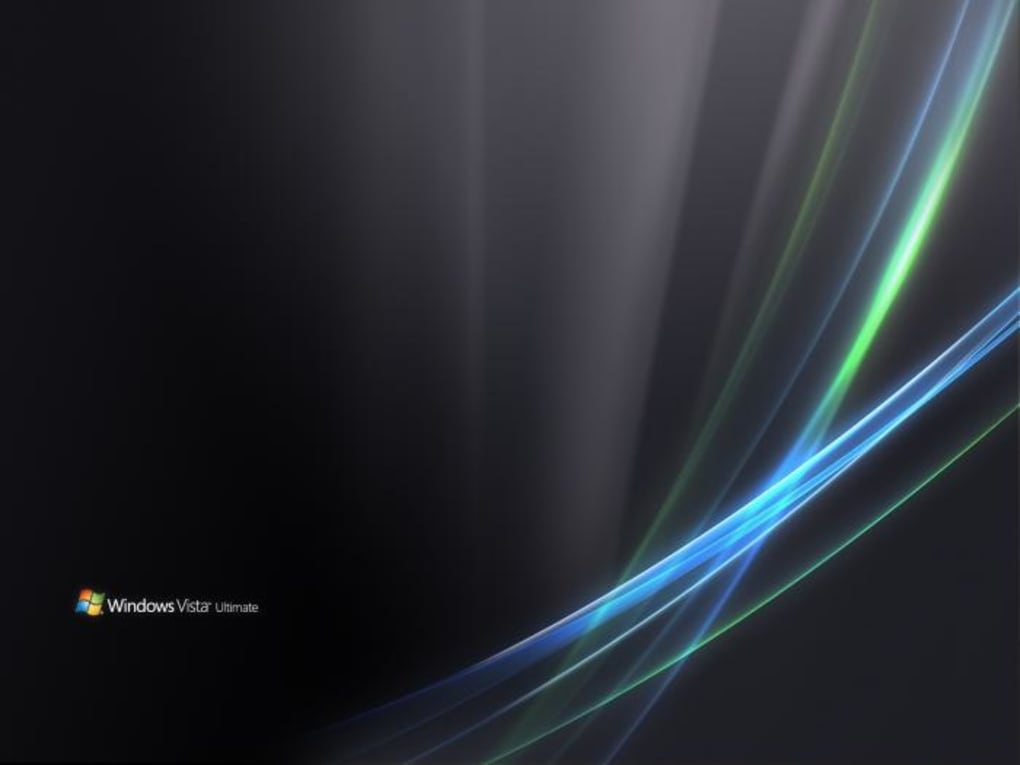
Windows Ultimate ist ein schlankes, hochauflösendes Hintergrundbild, erstellt vom Designstudio Windowsultimate. Es ist für Computerenthusiasten gedacht, die einen sauberen, klassischen Desktop schätzen; dieses Hintergrundbild bietet eine moderne, aber zurückhaltende Ästhetik, die auf einer breiten Palette von Displays funktioniert. Mit einer Auflösung von 1920 × 1400 Pixeln und einem 4:3‑Vollbildseitenverhältnis behält das Bild scharfe Details sowohl auf älteren CRT‑Monitoren als auch auf zeitgenössischen Breitbild‑Panels. Die Komposition balanciert tiefe Schwarztöne mit subtilen blau‑grünen Linien, die an den Bildschirmrändern sanft pulsieren und ein Gefühl von Tiefe vermitteln, ohne Icons oder Widgets zu überladen. Da das Design bewusst minimalistisch ist, bleibt es unaufdringlich und ermöglicht den Nutzern, sich auf ihre Arbeit zu konzentrieren und gleichzeitig einen Hauch von Eleganz zu genießen. Ob Sie Windows Vista, Windows 7 oder ein neueres Windows 10/11‑Build verwenden, Windows Ultimate passt sich nahtlos an und ist eine der beliebtesten Optionen für einen „clean‑look“-Desktop. Die kostenlose Verteilung, der sichere Download‑Prozess und die unkomplizierte Installation machen es zu einer idealen Wahl für alle, die den visuellen Stil ihres PCs auffrischen möchten, ohne einen Cent auszugeben.
Hauptfunktionen & Installationsanleitung
Höhepunkte der Funktionen
- Hochauflösende (1920 × 1400 px) Auflösung für klare Bilder auf HD‑ und Retina‑Displays.
- Klassisches 4:3‑Seitenverhältnis sorgt für perfekte Passform auf alten Monitoren und modernen Breitbildschirmen.
- Minimalistisches Design mit subtilen blau‑grünen Leuchtlinien für ein modernes, unaufdringliches Aussehen.
- Optimiert für Windows Vista, Windows 7, Windows 10 und Windows 11 – vollständig kompatibel mit allen wichtigen Versionen.
- Kostenloser Download, mit einer sicheren HTTPS‑Quelle, die vor Malware schützt.
- Einfach zu bedienender Installer, der das Hintergrundbild automatisch als Desktop‑Hintergrund festlegt.
- Geringe Systembelastung – keine Hintergrunddienste oder ressourcenintensive Prozesse.
Schritt‑für‑Schritt-Installation & Nutzung
Die Installation von Windows Ultimate ist ein Kinderspiel, selbst für Nutzer, die neu im Anpassen ihres Desktops sind. Folgen Sie diesen einfachen Schritten, um das Hintergrundbild zu aktivieren:
- Datei herunterladen: Klicken Sie auf den „Download“-Button auf der offiziellen Windowsultimate‑Website. Der Installer ist eine kleine
.exe(ca. 2 MB) und ist mit einem gültigen digitalen Zertifikat signiert. - Download überprüfen: Für zusätzliche Sicherheit vergleichen Sie den auf der Seite angezeigten SHA‑256‑Hash mit dem Hash der heruntergeladenen Datei mittels eines Tools wie CertUtil oder HashMyFiles. Übereinstimmende Hashes bestätigen die Integrität der Datei.
- Installer ausführen: Doppelklicken Sie die Datei
WindowsUltimate_Setup.exe. Windows kann um Erlaubnis fragen; klicken Sie auf „Ja“, um dem Installer Änderungen zu erlauben. - Bildschirmauflösung auswählen: Der Installer erkennt Ihre aktuellen Anzeigeeinstellungen und wählt automatisch die beste Passform. Bei mehreren Monitoren können Sie auswählen, welcher Bildschirm das Hintergrundbild erhält.
- Hintergrundbild anwenden: Nachdem die Dateien kopiert wurden, setzt der Installer Windows Ultimate als Ihren Desktop‑Hintergrund. Sie sehen das neue Aussehen sofort.
- Optionale Anpassung: Rechtsklicken Sie auf den Desktop, wählen Sie „Personalisieren“ und passen Sie die Positionierung (Füllen, Anpassen, Dehnen, Kacheln, Zentrieren) nach Ihren Vorlieben an.
Das Aktualisieren des Hintergrundbildes ist ebenso einfach: Laden Sie die neueste Version von der Website herunter, führen Sie den Installer erneut aus, und die neue Datei ersetzt die vorherige, ohne Ihre anderen Einstellungen zu beeinflussen. Da das Hintergrundbild ein statisches Bild ist, gibt es keine wiederkehrenden Update‑Hinweise oder Hintergrunddienste, wodurch Ihr System sauber und schnell bleibt.
Vorteile, Nachteile und Systemkompatibilität
Unterstützte Betriebssysteme
Windows Ultimate ist speziell für Microsoft‑Windows‑Plattformen entwickelt. Es funktioniert einwandfrei auf:
- Windows Vista (SP2 und später)
- Windows 7 (64‑Bit und 32‑Bit)
- Windows 8 / 8.1
- Windows 10 (alle Editionen)
- Windows 11
Obwohl das Hintergrundbild eine Bilddatei ist, die technisch auch unter macOS oder Linux verwendet werden könnte, ist der bereitgestellte Installer und die automatische Konfiguration ausschließlich für Windows. Mac‑ und Linux‑Nutzer müssten das Bild manuell über ihre jeweiligen Systemeinstellungen festlegen.
Vorteile
- Kristallklare HD‑Qualität, die auf jedem Monitor großartig aussieht.
- Kostenloser und sicherer Download mit verifizierter digitaler Signatur.
- Geringe Systembelastung – keine Hintergrundprozesse oder RAM‑Verbrauch.
- Elegantes, unaufdringliches Design, geeignet für Arbeits- und Gaming‑PCs.
- Einfache Installation mit automatischer Auflösungserkennung.
- Regelmäßig vom Entwickler aktualisiert, um kleinere Fehler zu beheben.
Nachteile
- Nur für Windows verfügbar; macOS‑ und Linux‑Nutzer müssen manuell installieren.
- Festes 4:3‑Seitenverhältnis kann auf ultrabreiten Bildschirmen zu schwarzen Balken führen, sofern es nicht gestreckt wird.
- Fehlt an Animationen oder dynamischen Elementen für Nutzer, die Live‑Wallpapers bevorzugen.
- Kein integrierter Themen‑Manager – Sie benötigen Drittanbieter‑Tools für das Stapel‑Wechseln.
FAQ & Schlussgedanken
Ist Windows Ultimate komplett kostenlos?
Ja, das Hintergrundbild wird kostenlos angeboten. Der Entwickler stellt es als kostenlosen Download bereit, und es gibt keine versteckten Gebühren oder Abonnement‑Erfordernisse.Kann ich Windows Ultimate in einer Multi‑Monitor‑Konfiguration verwenden?
Absolut. Während der Installation erkennt der Einrichtungsassistent alle angeschlossenen Bildschirme und lässt Sie auswählen, welcher Monitor das Hintergrundbild erhält. Sie können es auch nach der Installation manuell über die Windows‑„Personalisieren“-Einstellungen anwenden.Ändert der Installer irgendwelche Systemdateien?
Nein. Der Installer kopiert lediglich die Bilddatei in den standardmäßigen Windows‑Hintergrundordner (%AppData%\\Microsoft\\Windows\\Themes) und aktualisiert den Registrierungs‑Schlüssel, der auf den aktuellen Hintergrund verweist. Keine Kern‑Systemdateien werden geändert.Was soll ich tun, wenn das Hintergrundbild auf meinem Bildschirm gestreckt aussieht?
Rechtsklicken Sie auf den Desktop, wählen Sie „Personalisieren“ und dann unter „Hintergrund“ die Option „Anpassen“ oder „Zentrieren“ anstelle von „Füllen“. Dadurch wird das ursprüngliche Seitenverhältnis beibehalten und Verzerrungen werden vermieden.Gibt es eine Möglichkeit, zum standardmäßigen Windows‑Hintergrund zurückzukehren?
Ja. Gehen Sie zu Einstellungen → Personalisierung → Hintergrund und wählen Sie „Windows‑Standard“ aus der Dropdown‑Liste, oder wählen Sie ein anderes Bild Ihrer Wahl.Fazit – Geben Sie Ihrem Desktop noch heute ein frisches Aussehen
Windows Ultimate liefert genau das, was sein Name verspricht: ein sauberes, hochauflösendes Desktop‑Hintergrundbild, das einen Hauch von Professionalität hinzufügt, ohne den Fokus zu stehlen. Der kostenlose, sichere Download, die ultra‑einfache Installation und der geringe Ressourcenverbrauch machen es zu einer klugen Wahl für jeden Windows‑PC‑Nutzer – von Studenten und Büroangestellten bis hin zu Power‑Usern und Gamern. Obwohl es keine animierten Funktionen und keinen nativen macOS‑Support bietet, überwiegen das elegante statische Design und die mühelose Einrichtung die kleinen Nachteile für die meisten Nutzer.
Bereit, Ihren Arbeitsplatz zu aktualisieren? Klicken Sie hier, um Windows Ultimate jetzt herunterzuladen und genießen Sie sofort ein frisches, modernes Aussehen. Erleben Sie das Gleichgewicht von Dunkelheit und subtilen Leuchtlinien, das Ihren Desktop sowohl stilvoll als auch funktional hält.








