

Скачать Windows Ultimate – обои высокого разрешения, бесплатно, безопасная загрузка
Обзор
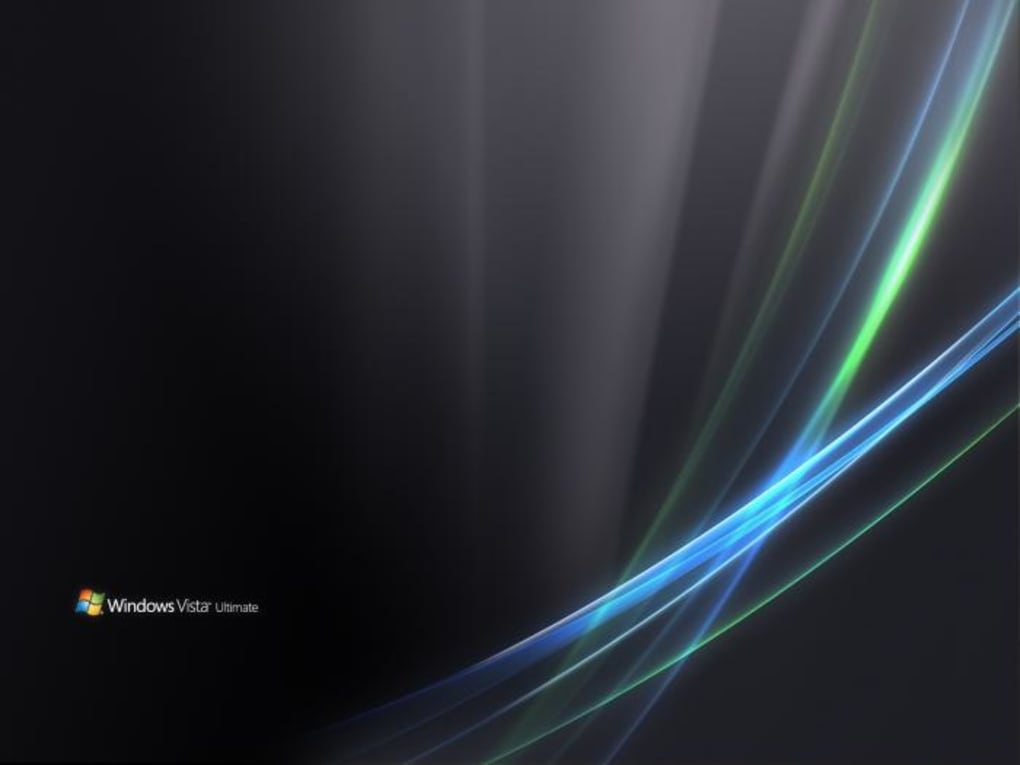
Windows Ultimate – это стильные обои высокого разрешения, созданные дизайн‑студией Windowsultimate. Они предназначены для энтузиастов компьютеров, ценящих чистый, классический рабочий стол, и предлагают современную, но сдержанную эстетику, подходящую для широкого спектра дисплеев. С разрешением 1920 × 1400 пикселей и соотношением сторон 4:3 в полноэкранном режиме изображение сохраняет чёткие детали как на старых ЭЛТ‑мониторах, так и на современных широкоформатных панелях. Композиция сочетает глубокие чёрные тона с тонкими сине‑зелёными линиями, которые, кажется, мягко пульсируют по краям экрана, создавая ощущение глубины без перегрузки иконок или виджетов. Благодаря намеренно минималистичному дизайну обои остаются ненавязчивыми, позволяя пользователям сосредоточиться на работе, одновременно наслаждаясь ноткой элегантности. Независимо от того, используете ли вы Windows Vista, Windows 7 или более новую сборку Windows 10/11, Windows Ultimate адаптируется без проблем, делая его одним из самых популярных вариантов для «чистого» рабочего стола. Бесплатное распространение, безопасный процесс загрузки и простая установка делают его идеальным решением для тех, кто хочет обновить визуальный стиль ПК без затрат.
Ключевые особенности и руководство по установке
Основные особенности
- Высокое разрешение (1920 × 1400 px) для чётких изображений на HD и Retina дисплеях.
- Классическое соотношение сторон 4:3 обеспечивает идеальное соответствие старым мониторам и современным широкоформатным экранам.
- Минималистичный дизайн с тонкими светящимися сине‑зелёными линиями для современного, ненавязчивого вида.
- Оптимизировано для Windows Vista, Windows 7, Windows 10 и Windows 11 – полностью совместимо со всеми основными версиями.
- Бесплатно для загрузки, с безопасным HTTPS‑источником, защищающим от вредоносного ПО.
- Простой в использовании установщик, который автоматически устанавливает обои в качестве фона рабочего стола.
- Низкое влияние на систему – без фоновых служб и ресурсоёмких процессов.
Пошаговая установка и использование
Установка Windows Ultimate проста, даже для пользователей, которые только начинают настраивать свой рабочий стол. Следуйте этим простым шагам, чтобы запустить обои:
- Скачать файл: Нажмите кнопку «Download» на официальном сайте Windowsultimate. Установщик — небольшой
.exe(примерно 2 МБ) и подписан действительным цифровым сертификатом. - Проверить загрузку: Для дополнительной безопасности сравните SHA‑256 хеш, отображаемый на сайте, с хешем загруженного файла с помощью инструмента, например CertUtil или HashMyFiles. Совпадение хешей подтверждает целостность файла.
- Запустить установщик: Дважды щёлкните файл
WindowsUltimate_Setup.exe. Windows может запросить разрешение; нажмите «Yes», чтобы позволить установщику внести изменения. - Выбрать разрешение экрана: Установщик определяет текущие настройки дисплея и автоматически выбирает наилучший вариант. Если у вас несколько мониторов, вы можете выбрать, какой экран получит обои.
- Применить обои: После копирования файлов установщик задаёт Windows Ultimate в качестве фона рабочего стола. Вы сразу увидите новый вид.
- Дополнительная настройка: Щёлкните правой кнопкой мыши по рабочему столу, выберите «Personalize», и точно настройте позиционирование (Fill, Fit, Stretch, Tile, Center) в соответствии с личными предпочтениями.
Обновление обоев так же просто: скачайте последнюю версию с сайта, запустите установщик снова, и новый файл заменит предыдущий без изменения остальных настроек. Поскольку обои представляют собой статическое изображение, нет повторяющихся запросов на обновление или фоновых служб, что сохраняет систему чистой и быстрой.
Плюсы, минусы и совместимость системы
Поддержка операционных систем
Windows Ultimate разработан специально для платформ Microsoft Windows. Он работает безупречно на:
- Windows Vista (SP2 и позже)
- Windows 7 (64‑bit и 32‑bit)
- Windows 8 / 8.1
- Windows 10 (все издания)
- Windows 11
Хотя файл обоев технически может быть использован в macOS или Linux, предоставленный установщик и автоматическая конфигурация работают только в Windows. Пользователям macOS и Linux придётся вручную установить изображение через соответствующие системные настройки.
Плюсы
- Кристально чистое HD‑качество, которое выглядит отлично на любом мониторе.
- Бесплатная и безопасная загрузка с проверенной цифровой подписью.
- Минимальное влияние на систему – без фоновых процессов или использования ОЗУ.
- Элегантный, ненавязчивый дизайн, подходящий для рабочих и игровых ПК.
- Лёгкая установка с автоматическим определением разрешения.
- Регулярно обновляется разработчиком для исправления мелких ошибок.
Минусы
- Доступно только для Windows; пользователи macOS и Linux должны устанавливать вручную.
- Фиксированное соотношение сторон 4:3 может приводить к чёрным полосам на ультрашироких экранах, если не растягивать.
- Отсутствие анимации или динамических элементов для пользователей, предпочитающих живые обои.
- Отсутствует встроенный менеджер тем – нужны сторонние инструменты для пакетного переключения.
FAQ и заключительные мысли
Windows Ultimate полностью бесплатен?
Да, обои предоставляются бесплатно. Разработчик предлагает их как бесплатную загрузку, и нет скрытых платежей или требований подписки.Могу ли я использовать Windows Ultimate в многомониторной конфигурации?
Абсолютно. Во время установки мастер обнаруживает все подключённые дисплеи и позволяет выбрать, какой монитор получит обои. После установки вы также можете применить их вручную через настройки Windows «Personalize».Изменяет ли установщик какие-либо системные файлы?
Нет. Установщик только копирует файл изображения в стандартную папку обоев Windows (%AppData%\\Microsoft\\Windows\\Themes) и обновляет ключ реестра, указывающий текущий фон. Основные системные файлы не изменяются.Что делать, если обои выглядят растянутыми на моём экране?
Щёлкните правой кнопкой мыши по рабочему столу, выберите «Personalize», затем в разделе «Background» выберите «Fit» или «Center» вместо «Fill». Это сохранит оригинальное соотношение сторон и устранит искажения.Можно ли вернуться к стандартному фону Windows?
Да. Перейдите в Settings → Personalization → Background и выберите «Windows default» из выпадающего списка, либо выберите любое другое изображение по вашему вкусу.Заключение – Придайте вашему рабочему столу свежий вид сегодня
Windows Ultimate предоставляет именно то, что обещает его название: чистый, высококачественный фон рабочего стола, который добавляет нотку профессионализма без отвлечения внимания. Бесплатная, безопасная загрузка, ультра‑простая установка и небольшое потребление ресурсов делают его разумным выбором для любого пользователя Windows‑ПК — от студентов и офисных работников до продвинутых пользователей и геймеров. Хотя отсутствуют анимированные функции и нативная поддержка macOS, элегантный статичный дизайн и лёгкая настройка перевешивают эти небольшие недостатки для большинства пользователей.
Готовы обновить своё рабочее пространство? Нажмите здесь, чтобы скачать Windows Ultimate сейчас и мгновенно получить свежий, современный вид. Ощутите баланс тёмных тонов и тонких светящихся линий, которые делают ваш рабочий стол одновременно стильным и функциональным.








