
Télécharger Wine – Exécuter des applications Windows sur Mac gratuitement, outil sécurisé
Vue d’ensemble
Wine (à l’origine « Wine Is Not an Emulator ») est une couche de compatibilité gratuite et open‑source qui vous permet d’exécuter des applications Windows natives sur macOS sans la surcharge d’une machine virtuelle ni besoin d’une licence Windows. En traduisant les appels d’API Windows directement en appels POSIX, Wine permet à des programmes tels qu’ACDSee, Command & Conquer et Microsoft Whiteboard de se comporter comme s’ils s’exécutaient sur un véritable système Microsoft. Le logiciel est particulièrement précieux pour les utilisateurs qui ont rencontré un outil uniquement disponible sous Windows et qui n’a pas d’équivalent macOS — qu’il s’agisse d’une application de productivité de niche, d’un vieux jeu ou d’un package d’ingénierie spécialisé. Parce que Wine fonctionne au niveau de l’API plutôt qu’en émulant un système d’exploitation complet, il consomme beaucoup moins de CPU et de mémoire que les solutions de virtualisation traditionnelles. Cette empreinte légère se traduit par des temps de démarrage plus rapides, une consommation d’énergie réduite sur les ordinateurs portables et la possibilité d’exécuter de nombreuses applications côte à côte avec les logiciels natifs macOS. Wine est continuellement mis à jour par une communauté mondiale de développeurs, chaque version apportant un meilleur support Direct3D, des corrections de bugs et une liste de compatibilité élargie. Bien que la courbe d’apprentissage puisse être un peu raide pour les débutants, le résultat est une méthode puissante et gratuite pour combler le fossé Windows–Mac.
Fonctionnalités clés de Wine pour macOS
- Traduction d’API : Convertit les appels système Windows en appels POSIX macOS en temps réel.
- Aucune licence Windows requise : Exécute les applications Windows sans acheter Microsoft Windows.
- Utilisation légère des ressources : Consomme peu de CPU et de RAM comparé aux machines virtuelles.
- Base de données AppDB étendue : Accès à la base de données de compatibilité de WineHQ avec des applications classées Platinum.
- Support Direct3D & OpenGL : Permet aux jeux 3D et aux logiciels graphiques intensifs de fonctionner fluidement.
- Compatibilité multiplateforme : Fonctionne sur macOS, Linux et BSD.
- Kit de développement Winelib : Permet aux développeurs de compiler et de porter des applications vers d’autres OS.
- Mises à jour régulières : Les versions communautaires améliorent la stabilité et ajoutent de nouvelles fonctionnalités.
- Gratuit & Open‑Source : Aucun frais caché, code source entièrement transparent.
Chacune de ces fonctionnalités contribue à une expérience fluide lorsque vous devez lancer un programme uniquement Windows sur un Mac. La couche de traduction d’API est le cœur de Wine, gérant tout, de l’accès aux fichiers au rendu graphique. Parce qu’elle évite la nécessité d’un noyau Windows complet, vous évitez les pénalités de performance associées aux hyper‑viseurs. L’AppDB (Base de données d’applications) est une ressource inestimable ; elle classe les logiciels en Platinum, Gold, Silver, Bronze et Garbage selon des tests réels, vous donnant une attente claire de la façon dont une application particulière fonctionnera. Le support Direct3D a été un véritable changement de jeu pour les joueurs et les designers, permettant aux titres qui reposent sur des graphismes avancés de fonctionner avec des taux de trame acceptables. De plus, la bibliothèque Winelib permet aux développeurs de créer des builds macOS à l’aspect natif à partir de bases de code Windows existantes, favorisant un écosystème multiplateforme plus sain. Tout cela est fourni gratuitement, sous une licence open‑source permissive, faisant de Wine une option particulièrement attrayante tant pour les utilisateurs avancés que pour les services informatiques cherchant à réduire les dépenses de licence.
Instructions d’installation & d’utilisation
Installer Wine sur votre Mac est simple, bien que cela implique quelques étapes en ligne de commande. Suivez ce guide pour télécharger, installer et lancer votre première application Windows :
- Vérifier les exigences système : Assurez‑vous que vous utilisez macOS 10.13 ou version ultérieure et que Homebrew est installé (Homebrew est le gestionnaire de paquets recommandé pour macOS).
- Installer Homebrew (si nécessaire) : Ouvrez l’application Terminal et collez :
/bin/bash -c "$(curl -fsSL https://raw.githubusercontent.com/Homebrew/install/HEAD/install.sh)"
Appuyez sur Enter et suivez les invites. - Installer Wine via Homebrew : Dans le Terminal, exécutez :
brew install --cask wine-stable
Homebrew téléchargera la dernière version stable, résoudra les dépendances et placera les binaires Wine dans/Applications/Wine.app. - Configurer Wine : Lancez Wine pour la première fois afin de créer un « wineprefix » propre à l’utilisateur (un disque C : virtuel Windows). Exécutez :
winecfg
Cela ouvre une fenêtre de configuration où vous pouvez définir la version d’émulation Windows (par défaut Windows 10) et ajuster les paramètres audio ou graphiques. - Télécharger un installateur Windows : Obtenez le fichier
.exeou.mside l’application Windows que vous souhaitez exécuter. Enregistrez‑le dans un dossier connu, par ex.~/Downloads. - Exécuter l’installateur : Dans le Terminal, naviguez vers le dossier et lancez :
wine setupfile.exe
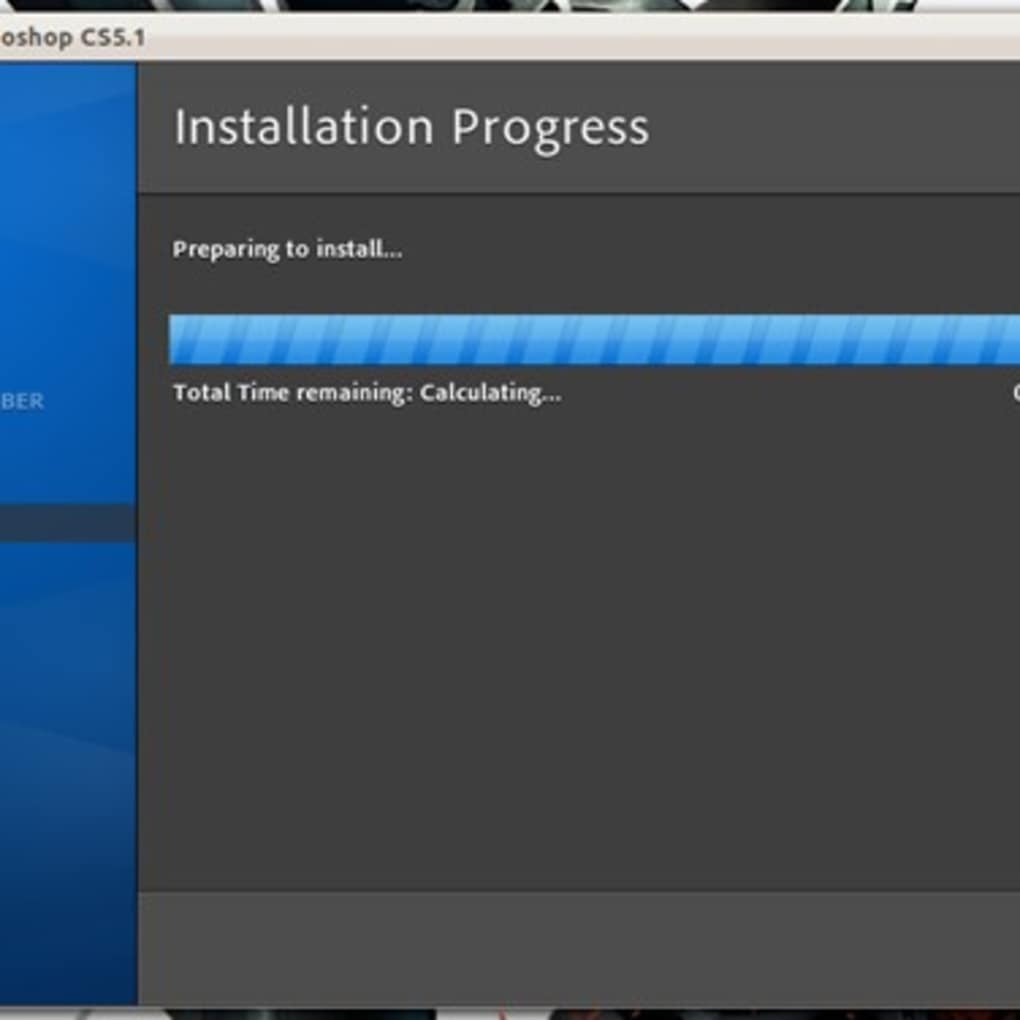
Suivez l’assistant d’installation de style Windows. Wine placera le programme dans le répertoire~/.wine/drive_c/Program Files. - Lancer l’application : Après l’installation, vous pouvez démarrer le programme avec :
wine "C:\Program Files\YourApp\YourApp.exe"
Vous pouvez également créer un script shell simple ou glisser l’exécutable sur l’icône de l’application Wine pour une expérience en double‑clic. - Dépanner la compatibilité : Si l’application ne démarre pas, consultez l’AppDB de WineHQ. Recherchez la note de version spécifique et les ajustements éventuels (par ex. définir
Windows version = XPdanswinecfgou installer des bibliothèques supplémentaires viawinetricks).
Pour les utilisateurs qui préfèrent un installateur graphique, des enveloppes tierces comme WineBottler ou Porting Kit offrent des installateurs glisser‑déposer qui automatisent de nombreuses étapes. Cependant, la méthode en ligne de commande vous donne le plus de contrôle et garantit que vous utilisez la dernière version stable. Une fois installé, vous pouvez gérer plusieurs wineprefixes pour isoler les applications qui nécessitent différentes versions de Windows ou différents ensembles de bibliothèques, gardant ainsi votre environnement macOS propre et stable.
Compatibilité, avantages & inconvénients
Prise en charge du système d’exploitation
Wine fonctionne nativement sur macOS (Intel et Apple‑silicon via Rosetta 2), ainsi que sur Linux et BSD. La version macOS prend en charge les applications 64‑bits sur Catalina et versions ultérieures. Bien que les programmes Windows 32‑bits soient encore courants, ils peuvent nécessiter une configuration supplémentaire ou un wineprefix 32‑bits distinct, surtout sur les versions macOS récentes qui ont abandonné le support natif 32‑bits. Pour la meilleure expérience, privilégiez les applications répertoriées comme Platinum ou Gold dans l’AppDB de WineHQ, car elles ont été vérifiées pour fonctionner sans problèmes majeurs.
Avantages
- Coût de licence nul – pas besoin d’acheter un OEM Windows.
- Empreinte système faible comparée aux machines virtuelles.
- Liste de compatibilité étendue avec des évaluations détaillées contribué par les utilisateurs.
- Mises à jour communautaires régulières améliorant performances et sécurité.
- Prise en charge Direct3D, permettant de nombreux jeux et outils graphiques intensifs.
- Nature multiplateforme permettant la même configuration sous Linux ou BSD.
- Transparence open‑source – vous pouvez auditer ou modifier le code.
Inconvénients
- Courbe d’apprentissage plus élevée pour les utilisateurs non familiers avec le Terminal.
- Toutes les applications Windows ne fonctionnent pas parfaitement ; certaines peuvent planter ou présenter des bugs.
- Le support des applications 32‑bits sur macOS Catalina et versions ultérieures peut être délicat.
- Support officiel limité d’Apple ; dépendance à la documentation communautaire.
- Les applications complexes qui dépendent de fonctionnalités profondes du noyau Windows peuvent ne pas être prises en charge.
Dans l’ensemble, Wine brille lorsque vous devez exécuter un utilitaire Windows bien supporté sur un Mac sans la surcharge d’une VM complète. Sa nature open‑source assure une amélioration continue, mais le compromis est que les logiciels marginaux peuvent encore nécessiter des solutions de contournement ou des alternatives.
Foire aux questions
-
Wine est‑il sûr à installer sur mon Mac ?
Oui. Wine n’installe pas un système d’exploitation Windows ; il fournit uniquement une couche de compatibilité qui traduit les appels d’API. Parce qu’il s’exécute sans créer d’environnement virtuel séparé, il n’y a aucun risque de compromettre la sécurité de macOS, à condition de télécharger la version officielle depuis Homebrew ou le site WineHQ.
-
Puis‑je exécuter des applications Windows 32‑bits sur macOS Catalina avec Wine ?
Catalina a abandonné le support natif 32‑bits, mais Wine peut encore exécuter de nombreuses applications 32‑bits en utilisant un wineprefix 32‑bits. Vous devrez peut‑être installer des bibliothèques supplémentaires via
winetrickset vous assurer d’utiliser la version 32‑bits de Wine. Les performances peuvent varier et certaines applications pourraient ne pas se lancer. -
Ai‑je besoin d’une licence Windows pour télécharger et utiliser Wine ?
Non. Wine est entièrement gratuit et open‑source. Il ne nécessite aucune clé de produit Windows car il n’installe jamais une copie de Windows ; il se contente de traduire les appels d’API Windows en équivalents macOS.
-
Comment les performances de Wine se comparent‑elles à une machine virtuelle comme VirtualBox ?
Wine surpasse généralement les solutions de virtualisation complète car il évite la surcharge d’émuler un système d’exploitation entier. L’utilisation du CPU et de la mémoire est plus faible, ce qui conduit à des temps de lancement plus rapides et une meilleure autonomie sur les ordinateurs portables. Cependant, les solutions VM peuvent offrir une compatibilité supérieure pour les logiciels complexes qui s’appuient sur des fonctionnalités bas‑niveau du noyau Windows.
-
Quelles sont les bonnes alternatives à Wine pour exécuter des applications Windows sur macOS ?
Les alternatives populaires incluent WineBottler, Porting Kit et Wineskin Winery, qui offrent des enveloppes graphiques autour de Wine. Pour une émulation complète du système, vous pouvez utiliser Parallels Desktop, VMware Fusion ou le gratuit VirtualBox. Chaque option équilibre facilité d’utilisation, performances et compatibilité différemment.
Conclusion & appel à l’action
Wine reste l’une des méthodes les plus efficaces pour apporter des applications Windows essentielles sur macOS sans payer pour une licence Windows séparée ou sacrifier les ressources système. Sa nature open‑source, sa communauté active et sa base de données de compatibilité robuste en font un choix fiable pour les développeurs, les joueurs et les utilisateurs quotidiens. Bien qu’il nécessite un certain niveau de connaissances techniques, le résultat — exécuter vos outils Windows préférés de façon transparente sur un Mac — en vaut largement la peine. Si vous avez un programme Windows spécifique qui n’est pas disponible pour macOS, essayez Wine dès aujourd’hui. Téléchargez la dernière version stable, suivez les étapes d’installation rapides, et consultez l’AppDB pour les notes de compatibilité. Avec Wine, vous pouvez enfin combler le fossé entre Windows et macOS, garder votre flux de travail fluide et votre budget intact.
Cliquez ici pour télécharger Wine gratuitement et commencez dès maintenant à exécuter des applications Windows sur votre Mac !
Avantages : Gratuit, faible consommation de ressources, solide soutien communautaire, AppDB étendue.
Inconvénients : Courbe d’apprentissage, lacunes occasionnelles de compatibilité, limitations 32‑bits sur les macOS récents.








