
Wine'i İndir – Windows Uygulamalarını Mac'te Ücretsiz ve Güvenli Çalıştırın
Genel Bakış
Wine (orijinal adı “Wine Is Not an Emulator”) ücretsiz, açık kaynaklı bir uyumluluk katmanıdır ve sanal makine yükü veya Windows lisansı gerekmeksizin macOS'ta yerel Windows uygulamalarını çalıştırmanıza olanak tanır. Windows API çağrılarını doğrudan POSIX çağrılarına çevirerek, Wine ACDSee, Command & Conquer ve Microsoft Whiteboard gibi programların gerçek bir Microsoft sisteminde çalışıyormuş gibi davranmasını sağlar. Bu yazılım, macOS karşılığı olmayan yalnızca Windows'ta çalışan bir araçla karşılaşan kullanıcılar için özellikle değerlidir—ister niş bir verimlilik uygulaması, ister eski bir oyun, ister özel bir mühendislik paketi olsun. Wine, tüm bir işletim sistemini taklit etmek yerine API seviyesinde çalıştığı için geleneksel sanallaştırma çözümlerine göre çok daha az CPU ve bellek tüketir. Bu hafif yapı, daha hızlı başlangıç süreleri, dizüstü bilgisayarlarda daha düşük enerji tüketimi ve birçok uygulamayı yerel macOS yazılımı ile yan yana çalıştırabilme imkanı sağlar. Wine, küresel bir geliştirici topluluğu tarafından sürekli güncellenir ve her sürüm daha iyi Direct3D desteği, hata düzeltmeleri ve genişletilmiş uyumluluk listeleri getirir. Öğrenme eğrisi yeni başlayanlar için biraz dik olabilir, ancak ödül, Windows‑Mac boşluğunu köprüleyen güçlü, ücretsiz bir yöntemdir.
Wine'in macOS için Öne Çıkan Özellikleri
- API Çevirisi: Windows sistem çağrılarını gerçek zamanlı olarak macOS POSIX çağrılarına dönüştürür.
- Windows Lisansı Gerektirmez: Windows uygulamalarını Microsoft Windows satın almadan çalıştırır.
- Hafif Kaynak Kullanımı: Sanal makinelerle karşılaştırıldığında minimum CPU ve RAM kullanır.
- Kapsamlı AppDB: Platinum dereceli uygulamaları içeren WineHQ uyumluluk veritabanına erişim.
- Direct3D & OpenGL Desteği: 3D oyunlar ve grafik‑ağır yazılımların sorunsuz çalışmasını sağlar.
- Çapraz Platform Uyumluluğu: macOS, Linux ve BSD üzerinde çalışır.
- Winelib Geliştirme Kiti: Geliştiricilerin uygulamaları diğer işletim sistemlerine derlemesine ve taşımasına olanak tanır.
- Düzenli Güncellemeler: Topluluk‑odaklı sürümler istikrarı artırır ve yeni özellikler ekler.
- Ücretsiz & Açık‑Kaynak: Gizli ücret yok, tamamen şeffaf kaynak kodu.
Bu özelliklerin her biri, bir Windows‑özel programı Mac'te başlatmanız gerektiğinde sorunsuz bir deneyim sunar. API çeviri katmanı, dosya I/O'dan grafik işleme kadar her şeyi yöneten Wine'in kalbidir. Tam bir Windows çekirdeği gerektirmediği için hiper‑vericilerin getirdiği performans kayıplarından kaçınırsınız. AppDB (Uygulama Veritabanı), gerçek dünya testlerine dayalı olarak yazılımları Platinum, Gold, Silver, Bronze ve Garbage olarak sınıflandıran paha biçilmez bir kaynaktır; bu sayede bir uygulamanın ne kadar iyi çalışacağı konusunda net bir beklentiniz olur. Direct3D desteği, gelişmiş grafiklere dayanan oyunlar ve tasarım araçları için bir dönüm noktasıdır ve kabul edilebilir kare hızlarıyla çalışmasını sağlar. Ayrıca Winelib kütüphanesi, mevcut Windows kod tabanlarından macOS için yerel görünümlü derlemeler oluşturmayı mümkün kılar, böylece daha sağlıklı bir çapraz‑platform ekosistemi oluşur. Tüm bunlar sıfır maliyetle, izin verici bir açık‑kaynak lisansı altında sunulur; bu da Wine'i hem ileri düzey kullanıcılar hem de lisans maliyetlerini azaltmak isteyen BT departmanları için benzersiz bir seçenek yapar.
Kurulum & Kullanım Talimatları
Wine'i Mac'inizde çalıştırmak oldukça basittir, ancak birkaç komut‑satırı adımı içerir. İlk Windows programınızı indirmek, kurmak ve başlatmak için bu rehberi izleyin:
- Sistem Gereksinimlerini Kontrol Edin: macOS 10.13 veya daha yeni bir sürüm çalıştırdığınızdan ve Homebrew kurulu olduğundan emin olun (Homebrew, macOS için önerilen paket yöneticisidir).
- Homebrew'ı Kurun (gerekirse): Terminal uygulamasını açın ve şu komutu yapıştırın:
/bin/bash -c "$(curl -fsSL https://raw.githubusercontent.com/Homebrew/install/HEAD/install.sh)"
Enter tuşuna basın ve yönergeleri izleyin. - Homebrew ile Wine'i Kurun: Terminal'de çalıştırın:
brew install --cask wine-stable
Homebrew en son stabil sürümü indirir, bağımlılıkları çözer ve Wine ikili dosyalarını/Applications/Wine.appiçine yerleştirir. - Wine'i Yapılandırın: İlk kez Wine'i başlatarak kullanıcı‑özel bir “wineprefix” (sanal bir Windows C: sürücüsü) oluşturun. Çalıştırın:
winecfg
Bu pencere, Windows sürüm emülasyonunu (varsayılan Windows 10) ve ses ya da grafik ayarlarını belirlemenizi sağlar. - Bir Windows Kurulum Dosyası İndirin: Çalıştırmak istediğiniz Windows uygulamasının
.exeveya.msidosyasını edinin. Bilinen bir klasöre kaydedin, ör.~/Downloads. - Kurucuyu Çalıştırın: Terminal'de klasöre gidin ve çalıştırın:
wine setupfile.exe
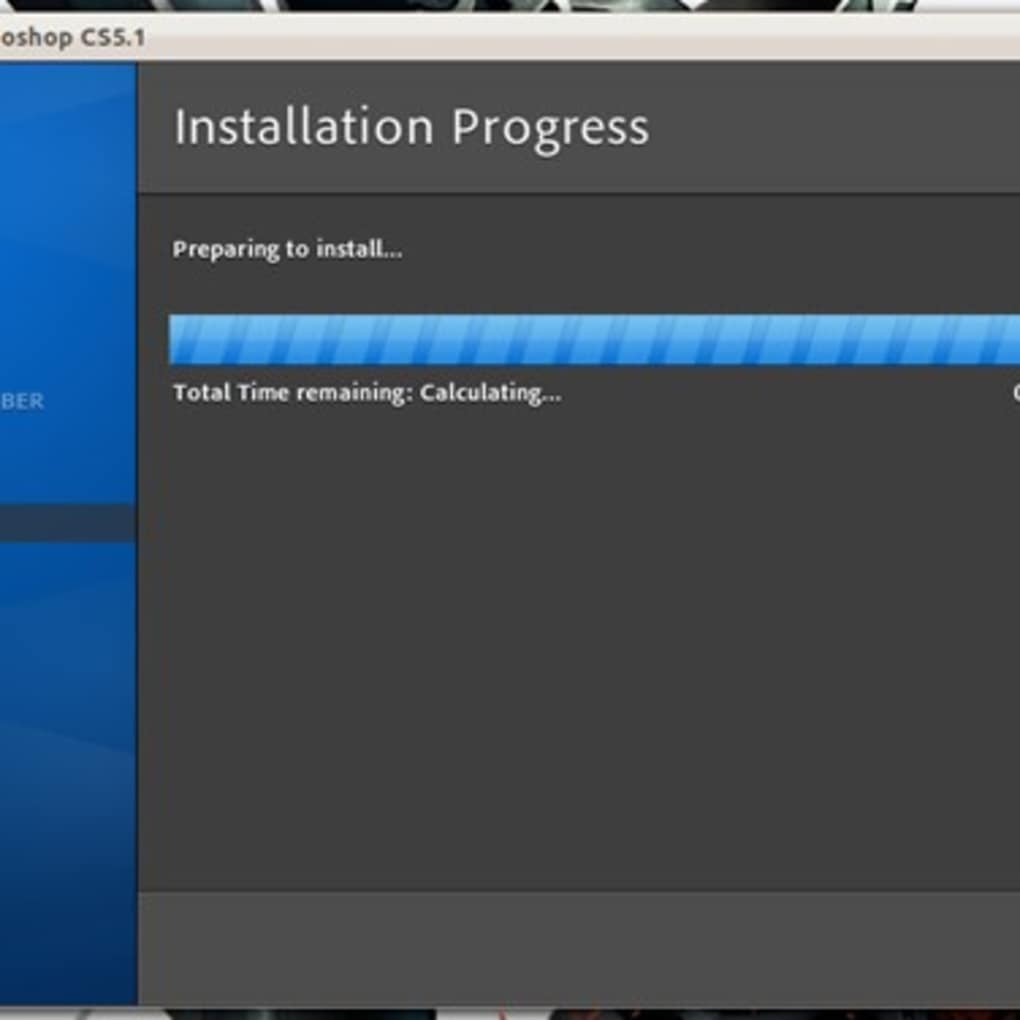
Windows‑stili kurulum sihirbazını izleyin. Wine programı~/.wine/drive_c/Program Filesdizinine yerleştirir. - Uygulamayı Başlatın: Kurulumdan sonra programı şu şekilde çalıştırabilirsiniz:
wine "C:\Program Files\YourApp\YourApp.exe"
Alternatif olarak basit bir kabuk betiği oluşturabilir ya da çalıştırılabilir dosyayı Wine uygulama simgesine sürükleyerek çift‑tıklama deneyimi elde edebilirsiniz. - Uyumluluğu Giderin: Uygulama başlatılamazsa WineHQ AppDB'yi inceleyin. Belirli sürüm derecelendirmesini ve gerekli ayarları (ör.
winecfgiçindeWindows version = XPayarı veyawinetricksile ek kütüphaneler kurma) kontrol edin.
Grafiksel bir kurulum tercih eden kullanıcılar için WineBottler veya Porting Kit gibi üçüncü‑taraf paketleyiciler, bu adımları otomatikleştiren sürükle‑bırak kurucular sunar. Ancak komut‑satırı yöntemi en fazla kontrolü sağlar ve en güncel stabil sürümü kullanmanızı garantiler. Kurulumdan sonra farklı Windows sürümleri veya kütüphane setleri gerektiren uygulamaları izole etmek için birden fazla wineprefix yönetebilir, macOS ortamınızı düzenli ve kararlı tutabilirsiniz.
Uyumluluk, Artılar & Eksiler
İşletim Sistemi Desteği
Wine, macOS'ta (Intel ve Apple‑silicon Rosetta 2 üzerinden) yerel olarak çalışır; ayrıca Linux ve BSD platformlarında da mevcuttur. macOS sürümü Catalina ve sonrasında 64‑bit uygulamaları destekler. 32‑bit Windows programları hâlâ yaygın olsa da, özellikle yeni macOS sürümlerinde yerel 32‑bit desteği kaldırıldığı için ek yapılandırma veya ayrı bir 32‑bit wineprefix gerekebilir. En iyi deneyim için WineHQ AppDB'de Platinum veya Gold olarak işaretlenmiş uygulamaları tercih edin; bu uygulamalar büyük sorunlar olmadan çalıştığı doğrulanmıştır.
Artılar
- Sıfır lisans maliyeti – Windows OEM satın almanıza gerek yok.
- Sanal makinelere kıyasla düşük sistem‑kaynak ayak izi.
- Detaylı kullanıcı katkılı derecelendirmelerle geniş uyumluluk listesi.
- Düzenli topluluk güncellemeleri performans ve güvenliği artırır.
- Direct3D desteği, birçok oyun ve grafik‑ağır aracı sorunsuz çalıştırır.
- Çapraz‑platform doğası, aynı yapılandırmayı Linux veya BSD'de de kullanmanıza olanak tanır.
- Açık‑kaynak şeffaflığı – kodu denetleyebilir veya değiştirebilirsiniz.
Eksiler
- Terminal'e aşina olmayan kullanıcılar için öğrenme eğrisi daha dik.
- Tüm Windows uygulamaları mükemmel çalışmaz; bazıları çökebilir veya hatalar gösterebilir.
- macOS Catalina ve sonrası için 32‑bit uygulama desteği zorlayıcı olabilir.
- Resmi Apple desteği sınırlı; topluluk belgelerine dayanmak gerekir.
- Derin Windows çekirdek özelliklerine bağımlı karmaşık uygulamalar desteklenmeyebilir.
Genel olarak, Wine, tam bir VM'in getirdiği yük olmadan iyi desteklenen bir Windows aracını Mac'te çalıştırmanız gerektiğinde öne çıkar. Açık‑kaynak yapısı sürekli iyileşme sağlar, ancak kenar‑durum yazılımları hâlâ ek çözümler veya geçici yollar gerektirebilir.
Sıkça Sorulan Sorular
-
Wine'i Mac'ime kurmak güvenli mi?
Evet. Wine bir Windows işletim sistemi kurmaz; yalnızca API çağrılarını çeviren bir uyumluluk katmanı sağlar. Ayrı bir sanal ortam oluşturmadığı için, resmi sürümü Homebrew ya da WineHQ sitesinden indirildiği sürece macOS güvenliğini tehlikeye atmaz.
-
Wine ile macOS Catalina'da 32‑bit Windows uygulamaları çalıştırabilir miyim?
Catalina yerel 32‑bit desteğini kaldırdı, ancak Wine bir 32‑bit wineprefix kullanarak birçok 32‑bit uygulamayı hâlâ çalıştırabilir.
winetricksile ek kütüphaneler kurmanız ve 32‑bit Wine sürümünü kullanmanız gerekebilir. Performans değişkenlik gösterebilir ve bazı uygulamalar başlatılamayabilir. -
Wine'i indirmek ve kullanmak için bir Windows lisansına ihtiyacım var mı?
Hayır. Wine tamamen ücretsiz ve açık‑kaynaklıdır. Windows ürün anahtarına ihtiyaç duymaz çünkü Windows'un bir kopyasını kurmaz; sadece Windows API çağrılarını macOS eşdeğerlerine çevirir.
-
Wine'in performansı VirtualBox gibi bir sanal makineye kıyasla nasıl?
Wine, tam sanallaştırma çözümlerine göre genellikle daha hızlıdır çünkü bir işletim sistemini bütün olarak taklit etmez. CPU ve bellek kullanımı daha düşüktür, bu da daha hızlı başlatma süreleri ve dizüstü bilgisayarlarda daha iyi pil ömrü anlamına gelir. Ancak, karmaşık ve düşük seviyeli Windows çekirdek özelliklerine dayanan yazılımlar için VM çözümleri daha yüksek uyumluluk sağlayabilir.
-
macOS'ta Windows uygulamaları çalıştırmak için Wine'e alternatif neler?
Popüler alternatifler arasında WineBottler, Porting Kit ve Wineskin Winery bulunur; bu araçlar Wine etrafında grafiksel paketleyiciler sunar. Tam sistem emülasyonu için Parallels Desktop, VMware Fusion veya ücretsiz VirtualBox kullanılabilir. Her seçenek kullanım kolaylığı, performans ve uyumluluk açısından farklı dengeler sunar.
Sonuç & Eylem Çağrısı
Wine, ayrı bir Windows lisansı ödemeden veya sistem kaynaklarını feda etmeden kritik Windows uygulamalarını macOS'a getirmenin en verimli yollarından biri olmaya devam ediyor. Açık‑kaynak yapısı, aktif topluluğu ve kapsamlı uyumluluk veritabanı, geliştiriciler, oyuncular ve günlük kullanıcılar için güvenilir bir tercih sunar. Biraz teknik bilgi gerektirse de, ödül – favori Windows araçlarınızı sorunsuz bir şekilde Mac'te çalıştırmak – çabaya değerdir. macOS için mevcut olmayan belirli bir Windows programınız varsa, bugün Wine'i deneyin. En son stabil sürümü indirin, hızlı kurulum adımlarını izleyin ve uyumluluk derecelendirmeleri için AppDB'yi kontrol edin. Wine ile Windows ve macOS arasındaki boşluğu kapatabilir, iş akışınızı sorunsuz ve bütçenizi koruyarak sürdürebilirsiniz.
Wine'i ücretsiz indirmek için buraya tıklayın ve Windows uygulamalarını Mac'inizde hemen çalıştırmaya başlayın!
Artılar: Ücretsiz, düşük kaynak kullanımı, güçlü topluluk desteği, kapsamlı AppDB.
Eksiler: Öğrenme eğrisi, zaman zaman uyumluluk boşlukları, yeni macOS sürümlerinde 32‑bit sınırlamaları.








