
Screenshots

App-Details
- Aktualisiert
- Apr 5, 2016
- Sprache
- English
- Entwickler
- CACE Technologies
- Kategorie
- Mobile
Über WinPcap
Download WinPcap – Netzwerk-Paket-Erfassung, Echtzeit-Netzwerküberwachung, Paket-Analyse
Übersicht
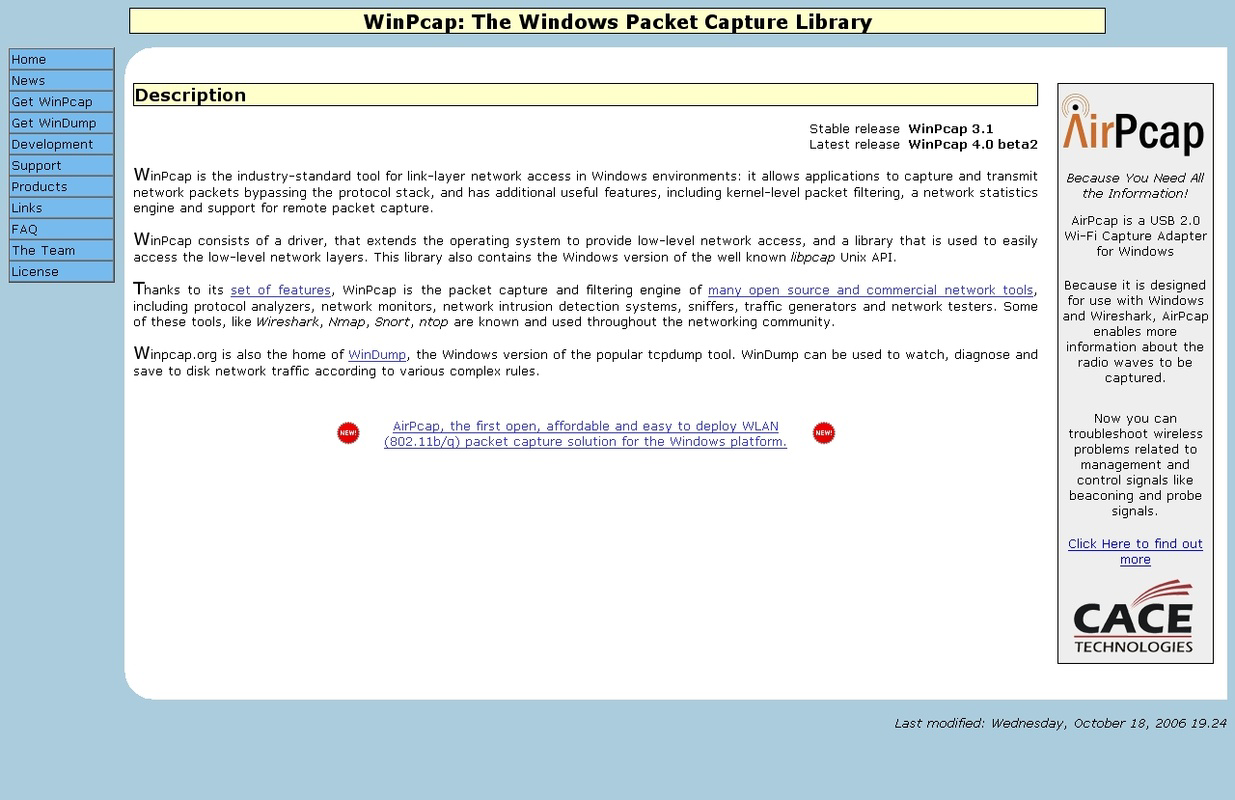
WinPcap ist ein Windows-basiertes Dienstprogramm, das für das Erfassen und Analysieren von Netzwerkpaketen in Echtzeit entwickelt wurde. Es dient als grundlegendes Werkzeug für Benutzer, die detaillierte Einblicke in den Netzwerkverkehr benötigen, insbesondere für diejenigen, die in Fehlersuche, Sicherheitsanalyse oder Netzwerkdiagnose tätig sind. Die Anwendung ermöglicht es den Benutzern, Daten zu überwachen, die über ihre Netzwerkschnittstelle fließen, und bietet eine Low-Level-Ansicht aktiver Verbindungen und Datenaustausche. Diese Fähigkeit ist besonders wertvoll für IT‑Fachleute, Netzwerkadministratoren und fortgeschrittene Benutzer, die das Netzwerkverhalten verstehen oder verifizieren möchten.
WinPcap unterstützt sowohl Windows 10 als auch Windows 7 und bietet auf diesen Plattformen zuverlässige Leistung. Der Entwickler empfiehlt jedoch Windows‑11‑Benutzern, Npcap in Betracht zu ziehen, eine modernere Alternative mit aktualisierter Kompatibilität und erweiterten Funktionen. Trotz dieser Empfehlung bleibt WinPcap eine stabile und zugängliche Lösung für Altsysteme und Benutzer, die nicht die neuesten Funktionen benötigen. Die Integration mit anderen Netzwerk‑Analysetools, wie Wireshark, stärkt seine Rolle im breiteren Netzwerkdiagnose‑Ökosystem.
Obwohl der Entwickler keine zusätzlichen technischen Details zur Architektur der Anwendung oder zu den zugrunde liegenden Protokollen bereitgestellt hat, deuten die unkomplizierte Installation und die sofortige Nutzbarkeit des Tools auf einen Fokus auf Zugänglichkeit hin. Praktische Anwendungsfälle umfassen das Identifizieren von Bandbreitenfressern, das Erkennen verdächtiger Verkehrsmuster und die Validierung von Netzwerkkonfigurationen. Die Anwendung füllt eine Nische im Bereich der Netzwerk-Tools, indem sie wesentliche Paket-Erfassungsfunktionen bereitstellt, ohne fortgeschrittene technische Fachkenntnisse zu erfordern.
Wichtige Funktionen & Funktionalität
- Einfache Installation: WinPcap bietet einen einfachen Installationsablauf. Benutzer können die ausführbare Datei herunterladen und mit Administratorrechten ausführen. Die Installation beinhaltet einen dedizierten Netzwerk‑Treiber, der vom System automatisch erkannt wird und eine nahtlose Integration mit kompatiblen Anwendungen ermöglicht.
- Echtzeit‑Paket‑Erfassung: Die Kernfunktion von WinPcap ist die Fähigkeit, Netzwerkpakete zu erfassen, während sie gesendet oder empfangen werden. Diese Echtzeit‑Überwachung ermöglicht es den Benutzern, Verkehrsmuster sofort zu beobachten, was ideal für die Diagnose von Verbindungsproblemen oder die Analyse der Netzwerkleistung ist.
- Kompatibilität mit Windows 10 und Windows 7: Das Tool funktioniert nachweislich sowohl unter Windows 10 als auch unter Windows 7 und gewährleistet damit eine breite Zugänglichkeit für Benutzer dieser Betriebssysteme. Diese Kompatibilität unterstützt die fortgesetzte Nutzung in Umgebungen, in denen ein Upgrade des Betriebssystems nicht machbar ist.
- Integration mit Netzwerk‑Analysetools: WinPcap ist so konzipiert, dass es mit einer Reihe von Drittanbieter‑Anwendungen, einschließlich Wireshark, zusammenarbeitet. Diese Kompatibilität ermöglicht es den Benutzern, die Erfassungs‑Engine von WinPcap zu nutzen, während sie erweiterte Visualisierungs‑ und Analysefunktionen anderer Tools verwenden.
- Alternative Empfehlung für Windows 11: Obwohl WinPcap nicht offiziell unter Windows 11 unterstützt wird, schlägt der Entwickler vor, stattdessen Npcap zu verwenden. Dieser Hinweis stellt sicher, dass Benutzer zu einer moderneren Lösung geleitet werden, die mit den aktuellen Windows‑Sicherheits‑ und Treibermodellen kompatibel ist.
Beispielsweise könnte ein Netzwerkadministrator, der eine langsame Verbindung behebt, WinPcap verwenden, um während der Stoßzeiten den Datenverkehr zu erfassen und anschließend die Paketzeiten und -größen zu analysieren, um Engpässe zu identifizieren. Ebenso könnte ein Sicherheitsanalyst es einsetzen, um unautorisierte Datenübertragungen zu erkennen, indem er ausgehende Verkehrsmuster untersucht. Diese praktischen Anwendungen unterstreichen die Relevanz des Tools sowohl in professionellen als auch in technischen Umgebungen.
Benutzeroberfläche, UX & Leistung
WinPcap enthält keine grafische Benutzeroberfläche (GUI) als Teil seiner Kernfunktionalität. Stattdessen arbeitet es als Hintergrundtreiber und Bibliothek und verlässt sich auf externe Anwendungen, um die Benutzerinteraktion bereitzustellen. Diese Designentscheidung spiegelt seine Rolle als grundlegende Komponente wider und nicht als eigenständiges Tool. Daher hängt das Benutzererlebnis vollständig von der Anwendung ab, die WinPcap als Backend für die Paketerfassung nutzt.
Obwohl der Entwickler keine formellen Leistungskennzahlen angegeben hat, ist das Tool für seine leichte Bauweise und minimale Systembelastung bekannt. Mit einer Dateigröße von 4,2 MB ist WinPcap für einen effizienten Betrieb optimiert und eignet sich für Systeme mit begrenzten Ressourcen. Seine Leistung ist über verschiedene Gerätetypen hinweg konsistent, obwohl konkrete Benchmarks nicht bereitgestellt wurden.
Ein Navigationsfluss ist im herkömmlichen Sinne nicht anwendbar, da die Anwendung keine Menüs oder interaktiven Bildschirme bereitstellt. Stattdessen interagieren Benutzer indirekt mit WinPcap über kompatible Software. Die Reaktionsfähigkeit wird durch den direkten Zugriff auf die Netzwerkschnittstelle gewährleistet, was eine nahezu sofortige Paketerfassung und -übertragung an nachgelagerte Tools ermöglicht. Die Stabilität wird auf unterstützten Betriebssystemen als zuverlässig gemeldet, obwohl Benutzer neuerer Windows‑Versionen auf Kompatibilitätsprobleme stoßen können.
Plattformkompatibilität & Technische Anforderungen
WinPcap ist für die Windows‑Plattform konzipiert und kompatibel mit Windows 10 und Windows 7. Die Anwendung ist als kostenloser Download mit einer Dateigröße von 4,2 MB verfügbar. Die aktuelle Version ist 4.1.3, veröffentlicht am 5. April 2016.
Der Entwickler hat keine Mindest‑OS‑Anforderungen oder Hardwarespezifikationen angegeben. Kompatibilitätsinformationen wurden nicht vollständig offengelegt, insbesondere in Bezug auf neuere Windows‑Versionen wie Windows 11. Während das Tool unter Windows 10 und 7 funktioniert, wird Windows 11‑Benutzern geraten, stattdessen Npcap zu verwenden, was darauf hindeutet, dass die native Unterstützung begrenzt oder veraltet sein könnte.
Die Installation erfordert Administratorrechte, was darauf hinweist, dass die Anwendung System‑Komponenten wie Netzwerk‑Treiber modifiziert. Das Fehlen eines formellen Installationsassistenten oder Konfigurationsoptionen impliziert einen schlanken Einrichtungsprozess, der für Benutzer, die eine schnelle Bereitstellung suchen, vorteilhaft sein kann.
Vor- und Nachteile
Vorteile
- Kostenloser Download und Nutzung, wodurch es für einzelne Benutzer und kleine Organisationen zugänglich ist.
- Einfacher Installationsprozess ohne komplexe Konfiguration.
- Leichtes Design mit minimalem Ressourcenverbrauch.
- Bewährte Kompatibilität mit weit verbreiteten Tools wie Wireshark.
- Effektive Echtzeit‑Paketerfassung für Netzwerkdiagnosen und Fehlersuche.
Nachteile
- Nicht offiziell unterstützt unter Windows 11; Benutzern wird geraten, stattdessen Npcap zu verwenden.
- Fehlt eine eigenständige GUI, wodurch eine Integration mit anderen Anwendungen erforderlich ist.
- Keine offiziellen Updates seit 2016, was Bedenken hinsichtlich der langfristigen Wartung aufwirft.
- Der Entwickler hat keine detaillierten technischen Spezifikationen oder Leistungsbenchmarks bereitgestellt.
- Die Kompatibilität mit neuerer Hardware oder Netzwerkadaptern kann eingeschränkt sein.
FAQ
Ist WinPcap sicher zu installieren unter Windows 10?
Ja, WinPcap ist sicher zu installieren unter Windows 10. Es ist ein etabliertes Tool, das seit Jahren in Netzwerkdiagnosen und -analysen verwendet wird. Benutzer sollten jedoch sicherstellen, dass sie es aus der offiziellen Quelle herunterladen, um manipulierte Versionen zu vermeiden.
Kann ich WinPcap unter Windows 11 verwenden?
Obwohl WinPcap technisch unter Windows 11 laufen kann, empfiehlt der Entwickler die Verwendung von Npcap. Npcap ist darauf ausgelegt, Kompatibilitäts‑ und Sicherheitsprobleme in neueren Windows‑Versionen zu beheben.
Benötigt WinPcap Administratorrechte?
Ja, Installation und Betrieb von WinPcap erfordern Administratorrechte. Dies ist notwendig, um den zugrunde liegenden Netzwerk‑Treiber zu installieren und auf Low‑Level‑Netzwerkdaten zuzugreifen.
Ist WinPcap mit Wireshark kompatibel?
Ja, WinPcap ist vollständig mit Wireshark kompatibel. Viele Benutzer installieren WinPcap speziell, um die Paketerfassungsfunktion von Wireshark zu ermöglichen.
Wie aktualisiere ich WinPcap?
Die neueste verfügbare Version ist 4.1.3, veröffentlicht im Jahr 2016. Der Entwickler hat seitdem keine Updates veröffentlicht, sodass kein offizieller Aktualisierungsmechanismus existiert. Benutzer werden ermutigt, Npcap für moderne Systeme in Betracht zu ziehen.
Abschließende Gedanken
WinPcap bleibt eine zuverlässige und leichte Lösung für die Netzpaketerfassung unter Windows 10 und Windows 7. Die nahtlose Integration mit Tools wie Wireshark und die unkomplizierte Installation machen es zu einem wertvollen Asset für Netzwerkadministratoren und technische Benutzer. Obwohl das Fehlen von Updates und die begrenzte Unterstützung für neuere Systeme bemerkenswerte Nachteile darstellen, erfüllt es weiterhin eine funktionale Rolle in Altsystemen.
Für Benutzer von Windows 11 oder für diejenigen, die moderne Funktionen suchen, ist Npcap die empfohlene Alternative. Für diejenigen, die innerhalb unterstützter Windows‑Versionen arbeiten und ein kostenloses, stabiles Paketerfassungstool benötigen, bietet WinPcap solide Leistung ohne zusätzliche Komplexität.
Laden Sie WinPcap jetzt herunter, um Ihre Netzwerküberwachung und Diagnosefähigkeiten zu verbessern.
Anleitungen & Tutorials
So installierst du WinPcap
- Klicke oben auf die Schaltfläche Herunterladen.
- Akzeptiere nach der Weiterleitung die Bedingungen und klicke auf Installieren.
- Warte, bis der Download von WinPcap auf deinem Gerät abgeschlossen ist.
So verwendest du WinPcap
Diese Software wird hauptsächlich für die oben beschriebenen Kernfunktionen verwendet. Öffne die App nach der Installation, um ihre Möglichkeiten zu erkunden.
Nutzerbewertungen
Noch keine Bewertungen. Teile als Erste/r deine Erfahrung.
Das könnte dir auch gefallen
mehr
Que no te pillen¡
About !Que no te pillen¡Reviewed by Jason A. BilbreyShow MoreShow Less

3D Combat Zone
About 3D Combat ZoneOriginally released in 1983, 3D Combat Zone immerses players...

666: El día del portal
About 666: El día del portalOn June 6, 2006, Agent P. Stone uncovers a sinister...

80 in 1 Best Flash games
About 80 in 1 Best Flash games 80 in 1 Best Flash games is a collection of 80 fl...

ABYSS SEEKERーーWhat Do You See Deep in The Abyss
About ABYSS SEEKERーーWhat Do You See Deep in The AbyssIn ABYSS SEEKER, players...

ACA NEOGEO THE KING OF FIGHTERS 2002 for Windows
About ACA NEOGEO THE KING OF FIGHTERS 2002 for WindowsTHE KING OF FIGHTERS 2002,...
