
Screenshots



App-Details
- Größe
- 450.98 KB
- Aktualisiert
- February 13, 2019
- Erfordert
- Windows Vista
- Sprache
- English
- Lizenz
- Free
- Entwickler
- Martin Vicanek
- Kategorie
- Windows OS
Über Wire Worm
Download Wire Worm – Entfernen von Telefonleitungen, Kabeln & unerwünschten Objekten aus Photoshop-Bildern
Übersicht
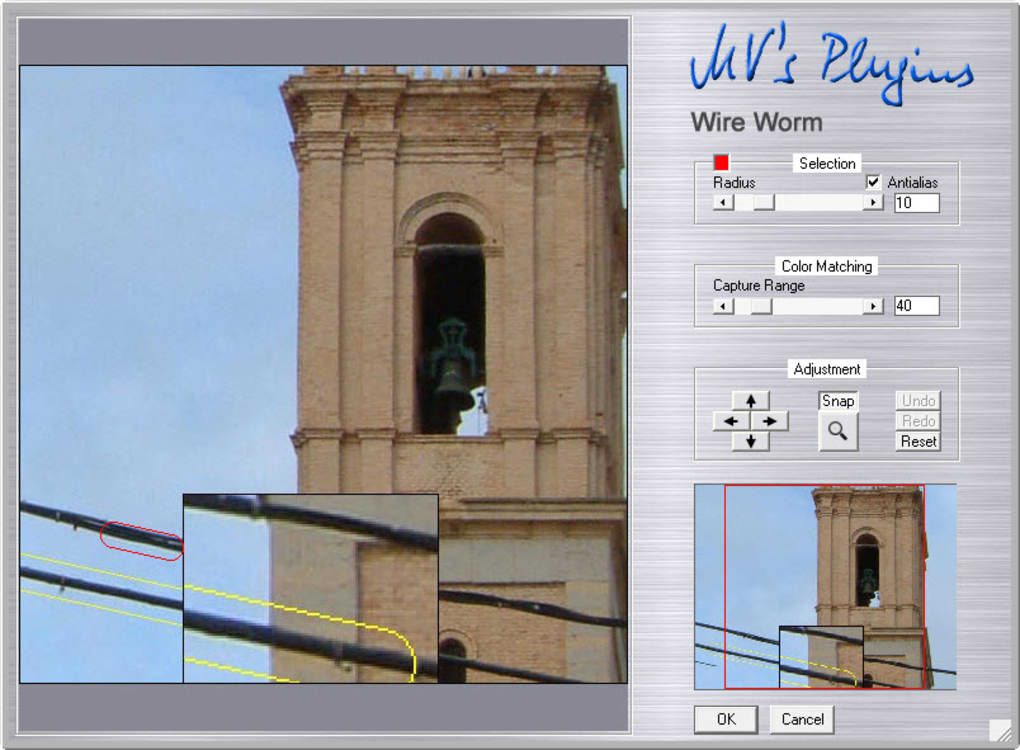
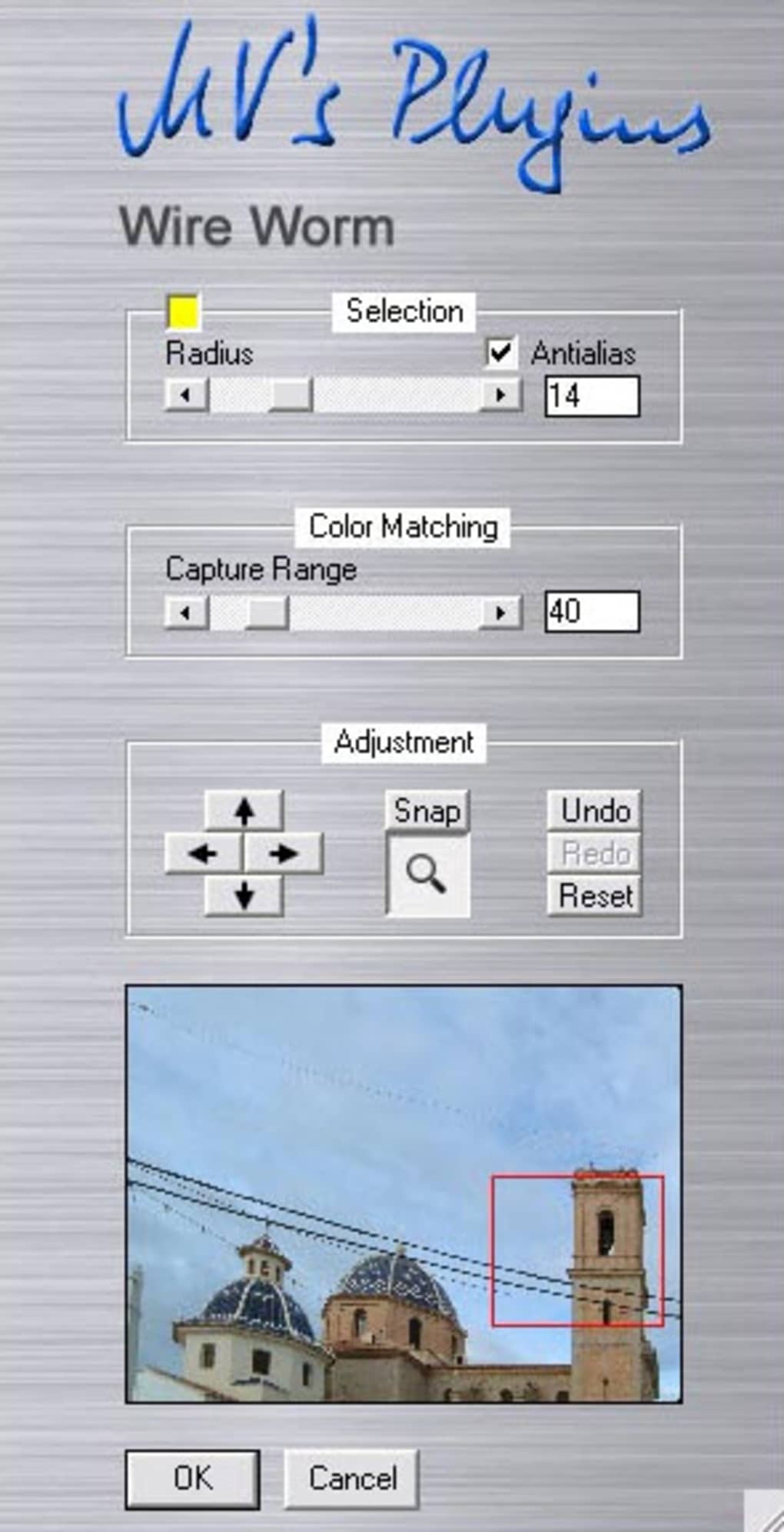
Wire Worm ist ein spezialisiertes Photoshop‑Plugin, das darauf ausgelegt ist, störende Telefonleitungen, Kabel, Strommasten und andere dünne, lineare Objekte aus Ihren digitalen Fotos zu entfernen. Fotografen und Hobbyisten verbringen oft wertvolle Zeit damit, mit Photoshop‑s eigenen Klon‑Stempel‑ oder Reparatur‑Pinsel‑Werkzeugen zu kämpfen, um unschöne Linien zu verbergen, die einen ansonsten perfekten Schuss ruinieren. Wire Worm rationalisiert diesen Arbeitsablauf mit einer dedizierten Auswahl‑Engine für lange, dünne Objekte, einem farbangleichenden Patch‑Tool und einem nicht‑destruktiven Undo‑System. Während der Installationsprozess für Anfänger etwas technisch wirken kann, ist die Belohnung ein leistungsstarkes, zeitsparendes Werkzeug, das die Nachbearbeitung flüssiger und präziser macht. Egal, ob Sie Urlaubsfotos verfeinern, architektonische Renderings säubern oder Bilder für den kommerziellen Einsatz vorbereiten – Wire Worm bietet eine fokussierte Lösung, die nahtlos in die bestehende Photoshop‑Benutzeroberfläche integriert wird.
Kernfunktionen & Vorteile
- Auswahl‑Tool für dünne Objekte: Schnell Telefonleitungen, Stromleitungen oder jedes längliche Element mit einer einzigen Klick‑Zug‑Bewegung umreißen.
- Intelligente Farbanpassung: Automatisches Sampling der umgebenden Pixel, um den entfernten Bereich zu füllen und Textur sowie Beleuchtung zu bewahren.
- Layer‑basierter Workflow: Arbeitet auf einer separaten Einstellungsebene, sodass Sie Änderungen rückgängig machen können, ohne das Originalbild zu verändern.
- Mehrfach‑Undo/Redo: Vollständiger Verlauf‑Stack ermöglicht Schritt‑für‑Schritt‑Rückverfolgung und beseitigt die Angst vor irreversiblen Änderungen.
- Unterstützung für Stapelverarbeitung: Gleiche Entfernen‑Einstellungen auf einen Ordner mit Bildern anwenden – ideal für große Urlaubsalben.
- Integration benutzerdefinierter Pinsel: Kombinieren Sie Wire Worm mit Photoshop‑Pinsel‑Presets für fein abgestimmte Kantensäuberung.
- Leistungsarme Ausführung: Optimierte C++‑Engine sorgt dafür, dass das Plugin selbst auf älterer Hardware reibungslos läuft.
Vorteile
- Beschleunigt das Entfernen linearer Objekte im Vergleich zum manuellen Klonen.
- Nicht‑destruktiver Workflow bewahrt originale Ebenen.
- Intuitive Benutzeroberfläche, die sich nahtlos in Photoshop‑Panels einfügt.
- Stapelmodus spart Stunden bei großen Projekten.
- Präzise Farbmischung reduziert den Bedarf an zusätzlichen Nachbearbeitungen.
Nachteile
- Erstinstallation erfordert manuelles Kopieren der Plugin‑Dateien.
- Einarbeitungszeit für das Auswahl‑Tool für dünne Objekte.
- Nur kompatibel mit Photoshop (keine eigenständige Version).
- Begrenzte Dokumentation; Benutzer greifen für fortgeschrittene Tipps auf Community‑Foren zurück.
- Erfordert eine 64‑Bit‑Photoshop‑Version; ältere 32‑Bit‑Installationen werden nicht unterstützt.
Installation & Kompatibilität
Die Installation von Wire Worm ist für Nutzer, die mit der Verwaltung von Photoshop‑Plugins vertraut sind, unkompliziert, beinhaltet jedoch einige manuelle Schritte. Befolgen Sie die nachstehende Anleitung, um eine reibungslose Einrichtung sicherzustellen:
- Installer herunterladen: Das neueste ZIP‑Paket von der offiziellen Wire Worm‑Website holen.
- Dateien extrahieren: Das Archiv in einen temporären Ordner entpacken. Sie sehen eine
.8bf-Datei (das Plugin) und eine README.txt. - Photoshop‑Plug‑Ins‑Ordner finden:
- Windows:
C:\Program Files\Adobe\Adobe Photoshop [Version]\Plug‑Ins - macOS:
/Applications/Adobe Photoshop [Version]/Plug‑Ins
- Windows:
- Plugin kopieren: Die
WireWorm.8bf-Datei in den Plug‑Ins‑Ordner ziehen. Unter Windows können Administratorrechte erforderlich sein. - Photoshop neu starten: Alle offenen Photoshop‑Instanzen schließen und die Anwendung erneut starten.
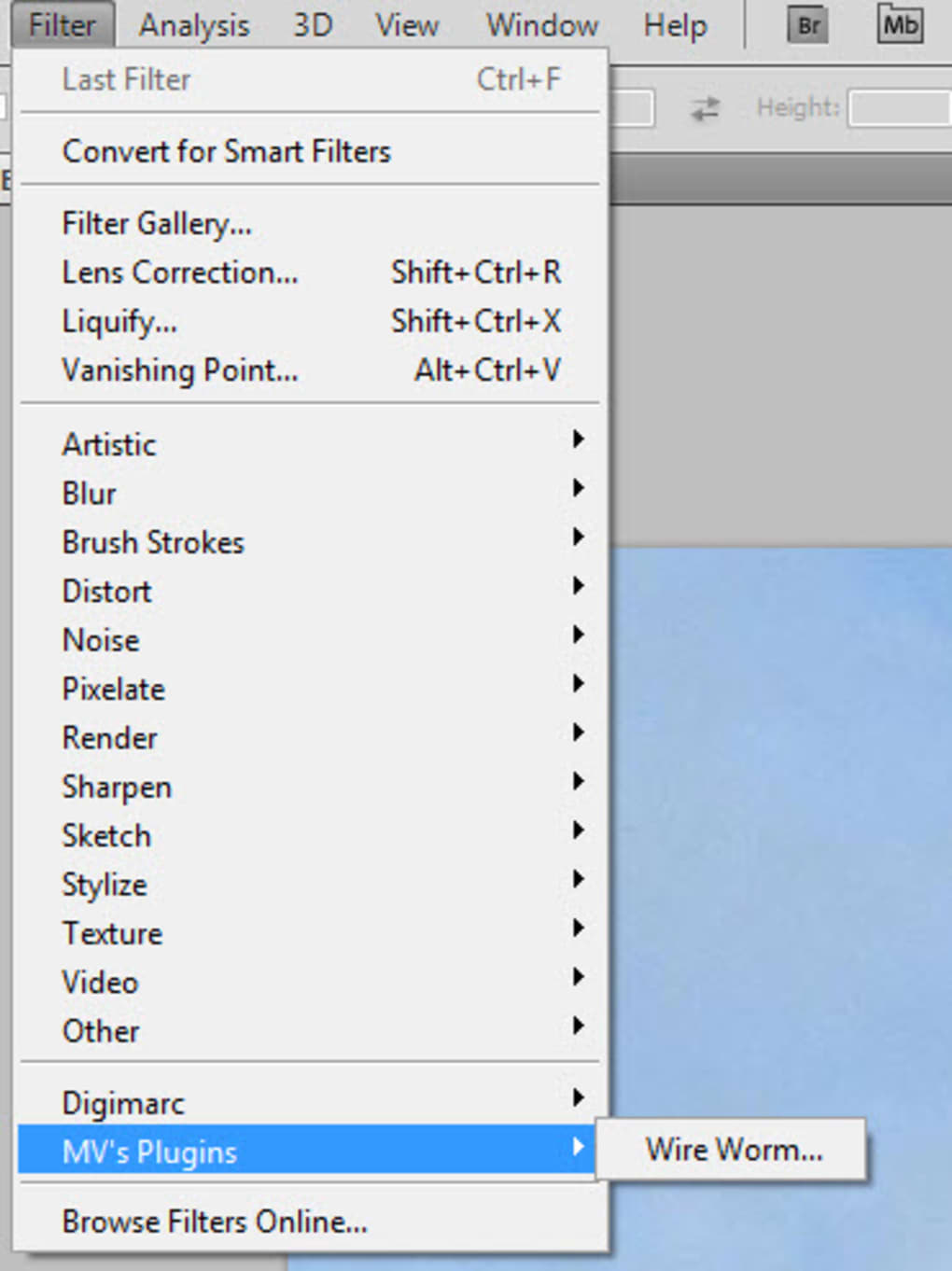
- Plugin aktivieren: Zu Fenster → Erweiterungen → Wire Worm navigieren. Beim ersten Start werden Sie aufgefordert, die Lizenzvereinbarung zu akzeptieren.
Unterstützte Betriebssysteme: Wire Worm funktioniert sowohl unter Windows 10/11 (64‑Bit) als auch unter macOS Catalina (10.15) oder neuer. Es erfordert Photoshop CC 2019 oder neuer und ist nicht kompatibel mit Photoshop Elements oder älteren CS‑Versionen.
Nach der Installation finden Sie das Wire Worm‑Panel neben Ihren anderen Photoshop‑Panels angedockt. Das Plugin respektiert Photoshop‑Farbprofile, sodass Sie es sicher auf sRGB-, Adobe‑RGB‑ oder ProPhoto‑RGB‑Bildern ohne Farbverschiebung verwenden können.
Für Nutzer, die einen portablen Workflow bevorzugen, kann das Plugin auf einem externen Laufwerk abgelegt und über den Dialog Einstellungen → Plug‑Ins von Photoshop referenziert werden, sodass Sie zwischen Arbeitsstationen wechseln können, ohne neu zu installieren.
Häufig gestellte Fragen
Kann Wire Worm Objekte entfernen, die keine Leitungen sind?
Ja. Während das Werkzeug bei langen, dünnen Objekten besonders gut funktioniert, können Sie es auch verwenden, um kleine Pfosten, Verkehrsschilder oder jegliche lineare Ablenkung zu löschen. Für größere Objekte kombinieren Sie Wire Worm mit Photoshop‑s regulärem Reparatur‑Pinsel für optimale Ergebnisse.
Gibt es eine Testversion?
Wire Worm bietet eine 14‑tägige voll funktionsfähige Testversion. Die Testversion enthält alle Funktionen, fügt jedoch ein dezentes Wasserzeichen zu exportierten Bildern hinzu. Durch den Kauf einer Lizenz wird das Wasserzeichen entfernt und Sie erhalten ein Jahr lang kostenlose Updates.
Wie funktioniert der Farbanpassungs‑Algorithmus?
Der Algorithmus sampelt Pixel rund um die ausgewählte Leitung, analysiert Farbton, Sättigung und Helligkeit und erzeugt dann ein nahtloses Patch, das die umgebende Textur nachahmt. Er aktualisiert sich dynamisch, während Sie die Auswahl bewegen, und sorgt so für ein natürliches Ergebnis.
Kann ich Wire Worm im Stapelmodus für viele Fotos verwenden?
Absolut. Wire Worm enthält eine „Stapelverarbeitung“-Option, mit der Sie einen Ordner laden, dieselben Entfernen‑Parameter festlegen und das Plugin automatisch ausführen lassen können. Das ist perfekt für Urlaubsalben oder große kommerzielle Aufnahmen.
Welche Unterstützung wird nach dem Kauf geboten?
Käufer erhalten ein Jahr lang E‑Mail‑Support, Zugang zu einem privaten Nutzerforum und regelmäßige Software‑Updates. Größere Versionsupgrades sind im ersten Jahr kostenlos; danach fällt eine geringe Upgrade‑Gebühr an.
Fazit & Handlungsaufruf
Wire Worm schließt eine Lücke, über die viele Photoshop‑Nutzer lange geklagt haben: ein schnelles, zuverlässiges Mittel, um unerwünschte Leitungen und lineare Ablenkungen zu entfernen, ohne auf mühsames manuelles Klonen zurückgreifen zu müssen. Sein dediziertes Auswahl‑Tool, die intelligente Farbanpassung und der nicht‑destruktive Workflow kombinieren sich zu einem Plugin, das sich wie eine natürliche Erweiterung von Photoshop anfühlt. Obwohl die Erstkonfiguration einige manuelle Schritte erfordert und die Lernkurve moderat ist, kompensiert die eingesparte Zeit pro Bild den Aufwand bei weitem.
Für Fotografen, die regelmäßig Outdoor‑Aufnahmen säubern, Immobilienmakler, die makellose Objektbilder benötigen, oder Designer, die an Composite‑Visuals arbeiten, wird Wire Worm zu einem unverzichtbaren Bestandteil des Post‑Production‑Werkzeugkastens. Die Möglichkeit, ganze Ordner stapelweise zu verarbeiten, macht es zudem zu einer hervorragenden Wahl für Profis, die große Kundenlieferungen bearbeiten.
Bereit, Ihren Fotos ein leitungsfreies Aussehen zu verleihen? Laden Sie Wire Worm jetzt herunter und starten Sie eine 14‑tägige kostenlose Testphase. Erleben Sie den Unterschied eines zweckgebauten Photoshop‑Plugins und gewinnen Sie die Zeit zurück, die Sie sonst mit mühsamen manuellen Bearbeitungen verbringen. Ihr nächstes makelloses Urlaubsfoto oder ein poliertes Portfolio‑Stück ist nur einen Klick entfernt.
Anleitungen & Tutorials
So installierst du Wire Worm
- Klicke oben auf die Schaltfläche Herunterladen.
- Akzeptiere nach der Weiterleitung die Bedingungen und klicke auf Installieren.
- Warte, bis der Download von Wire Worm auf deinem Gerät abgeschlossen ist.
So verwendest du Wire Worm
Diese Software wird hauptsächlich für die oben beschriebenen Kernfunktionen verwendet. Öffne die App nach der Installation, um ihre Möglichkeiten zu erkunden.
Nutzerbewertungen
Noch keine Bewertungen. Teile als Erste/r deine Erfahrung.
Das könnte dir auch gefallen
mehr
Llama 2
Free-to-use large language model As the new addition to Meta’s arsenal of langua...

NotebookLM
Revolutionizing the note-taking and idea-generation process NotebookLM is an exp...

Github co pilot
AI-inspired software development and coding platform GitHub Copilot is a browser...

Google Gemma
Google’s lightweight AI models Introducing Google Gemma , a family of cutting-ed...

AI Image Enlarger
A free app for Windows, by ai-image-larger. AI Image Enlarger is a free software...

DALL E
AI-driven text-to-image transformation engine DALL·E is a free graphic and desig...
