### [Instalando o Plugin WPForms](https://wpforms.com/docs/install-wpforms-plugin/)
**Publicado em:** 23 de novembro de 2023
**Autor:** Umair Majeed
**Resumo:** Aprenda a instalar e ativar o plugin WPForms em seu site WordPress.
**Conteúdo:**
Você está pronto para instalar o plugin WPForms em seu site WordPress? Depois de comprar uma licença, o próximo passo é instalar o plugin para que você possa começar a criar formulários para o seu site.
Este guia passo a passo irá guiá-lo sobre como instalar e ativar o plugin WPForms.
- [Baixando o Plugin WPForms](#download)
- [Instalando o WPForms em Seu Site](#installation)
- [Ativando Sua Licença](#activate)
**Observação:** Este tutorial destina-se a instalações novas do WPForms. Se você estiver atualizando do WPForms Lite, consulte nosso tutorial sobre [como atualizar para nosso plugin pago do WPForms Lite](https://wpforms.com/docs/upgrade-wpforms-lite-paid-license/) para mais detalhes.
---
## Baixando o Plugin WPForms
Para começar, primeiro [faça login em sua conta WPForms](https://wpforms.com/account/). Depois de fazer login, clique na aba **Downloads**.
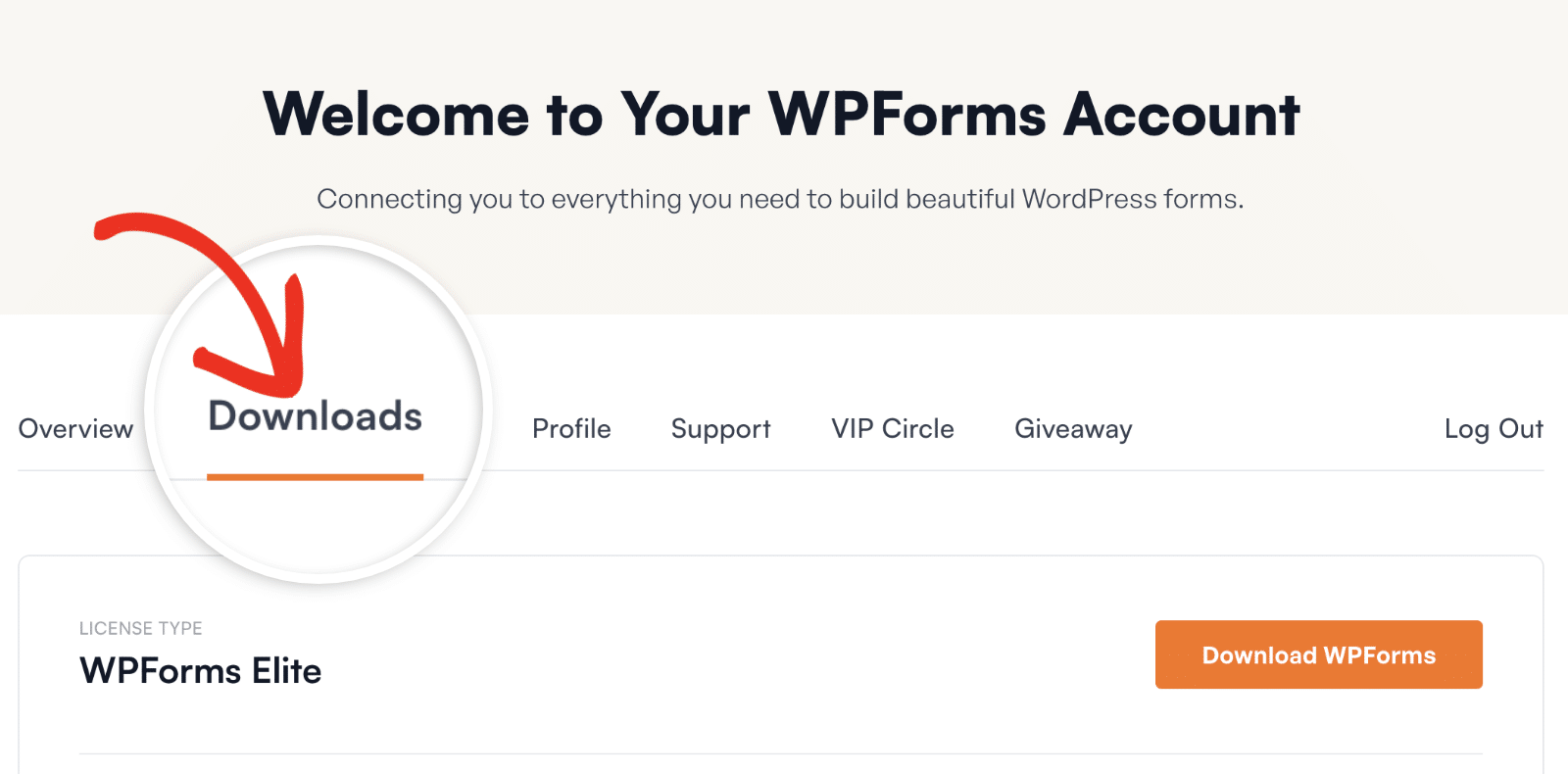Isso mostrará uma página com todas as suas licenças disponíveis. Para baixar o plugin, clique no botão **Download WPForms** ao lado de uma de suas licenças. Isso salvará um arquivo compactado do plugin WPForms em seu computador.
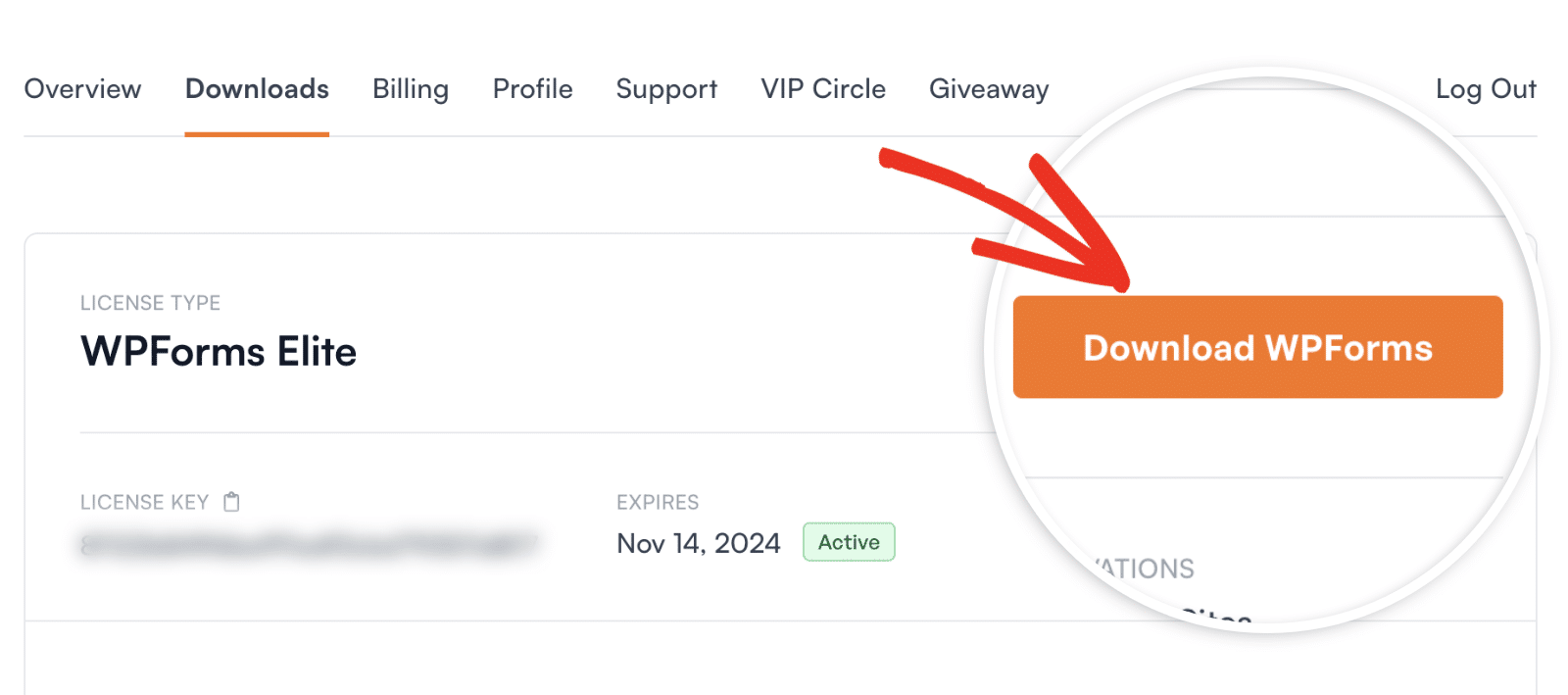**Observação:** Em alguns casos, este arquivo pode ser descompactado durante o download e aparecer como uma pasta normal. No entanto, a pasta deve estar compactada para usar o uploader de plugin do WordPress.
Para mais detalhes sobre como compactar e descompactar arquivos, confira estes guias para os sistemas operacionais [Windows](https://support.microsoft.com/en-us/help/14200/windows-compress-uncompress-zip-files) e [Mac](https://support.apple.com/kb/PH25411?locale=en_US).
Por enquanto, você não precisa baixar nenhum dos add-ons, pois poderá [instalar e ativar add-ons](https://wpforms.com/docs/install-activate-wpforms-addons/) facilmente de dentro do seu painel do WordPress mais tarde.
## Instalando o WPForms em Seu Site
**Observação:** Você precisará da versão 5.5 ou superior do WordPress para instalar o WPForms em seu site. Veja nosso tutorial sobre [versão suportada do WordPress](https://wpforms.com/docs/supported-php-version/) para mais detalhes.
Depois de baixar seu arquivo zip, navegue até o site onde você deseja instalar o WPForms. Em seguida, dentro do painel de administração, vá para **Plugins » Adicionar Novo** e clique no botão **Enviar Plugin**.
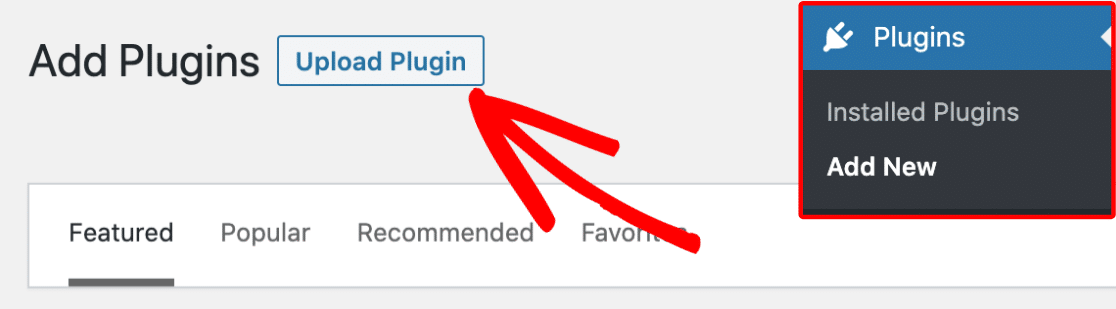A partir daqui, você verá a opção de enviar o plugin. Clique no botão **Escolher Arquivo** e selecione o arquivo zip do WPForms que você acabou de baixar.
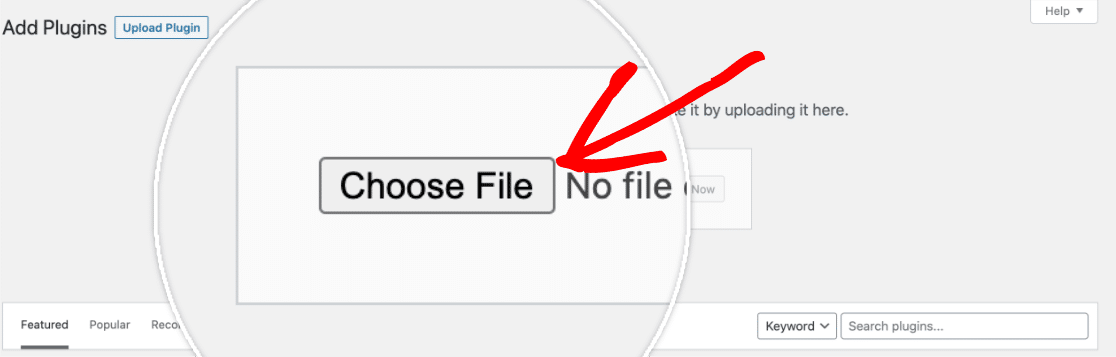Após o upload do seu arquivo, clique no botão **Instalar Agora**.
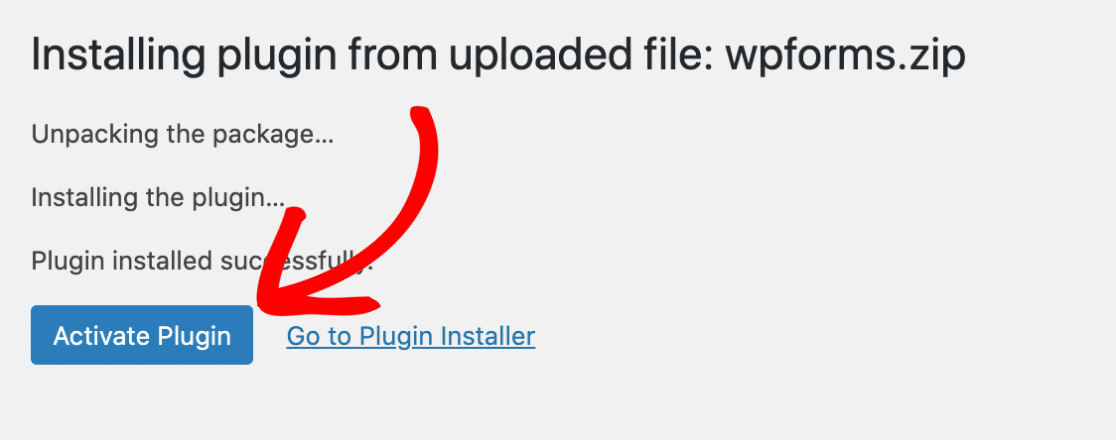
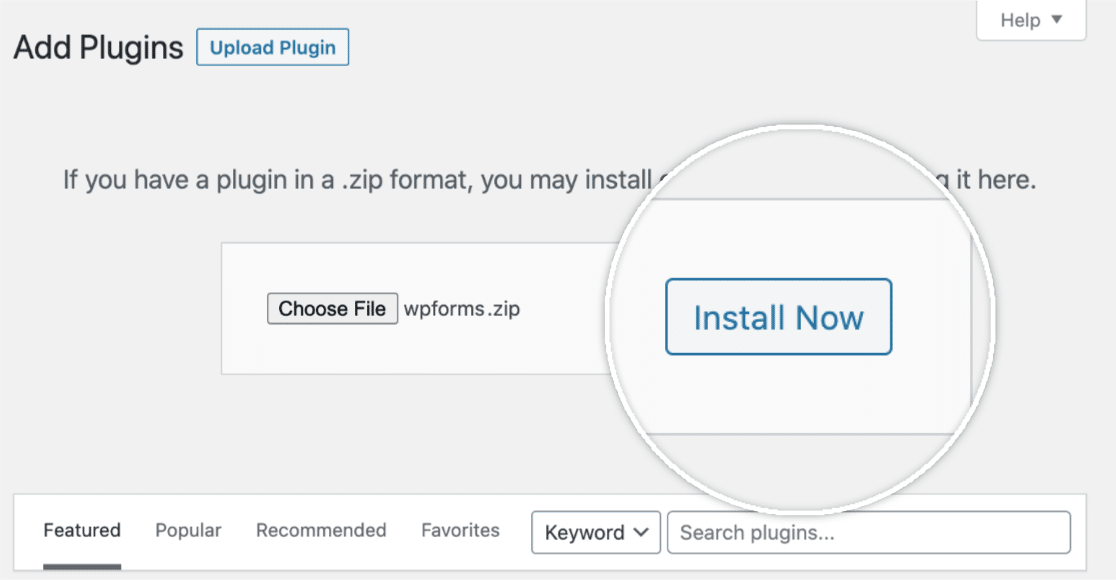Isso iniciará o processo de instalação para você. Assim que o plugin for instalado, clique no botão **Ativar Plugin** para ativar o WPForms em seu site.
## Ativando Sua Licença
Depois que o WPForms for instalado e ativado, o próximo passo é ativar sua licença. Isso desbloqueia atualizações automáticas, suporte ao plugin e a capacidade de [instalar add-ons do WPForms](https://wpforms.com/install-activate-wpforms-addons/) diretamente do seu painel do WordPress, portanto, é uma parte importante para concluir sua configuração.
Para começar, faça login em sua [conta WPForms](https://wpforms.com/account/licenses/) e abra a aba **Downloads**. Em seguida, clique no ícone da prancheta ao lado da sua chave de licença para copiá-la.
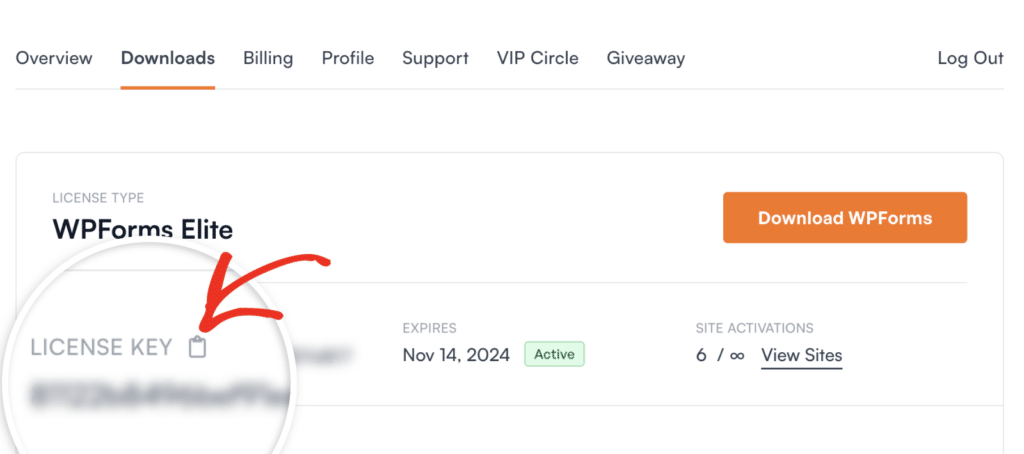Em seguida, em seu painel do WordPress, vá para **WPForms » Configurações**. Cole a chave no campo **Chave de Licença** e clique no botão **Verificar Chave**.
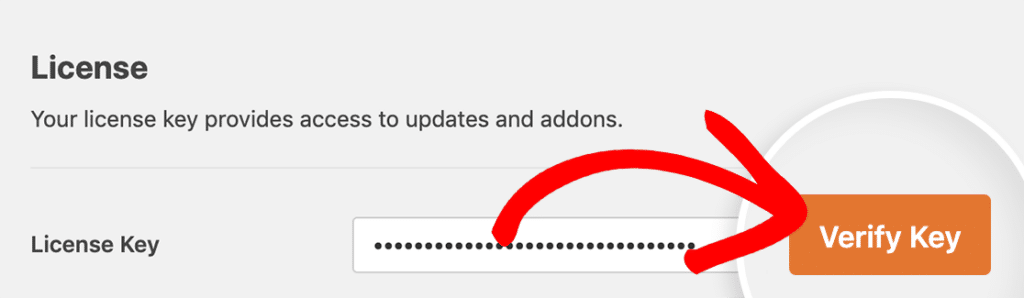Assim que sua licença for verificada, você verá um aviso de confirmação de que seu site está recebendo atualizações automáticas. Seu nível de licença aparecerá abaixo do campo Chave de Licença.
**Observação:** Para detalhes sobre limites de site, uso de sua licença em subdomínios ou sites de staging e solução de problemas de verificação, consulte nosso guia sobre [verificação de sua licença WPForms](https://wpforms.com/docs/verify-wpforms-license/).
É isso! Agora você pode começar a usar o plugin WPForms em seu site WordPress.
Em seguida, você gostaria de orientação sobre como criar seu primeiro formulário? Certifique-se de conferir nosso tutorial sobre [como criar seu primeiro formulário no WPForms](https://wpforms.com/docs/creating-first-form/) para mais detalhes.
**Categorias:** Primeiros Passos
---