### [Usando Snippets de Código do WPForms](https://wpforms.com/docs/using-wpforms-code-snippets/)
**Publicado em:** 7 de novembro de 2023
**Autor:** Umair Majeed
**Resumo:** Aprenda a aprimorar o WPForms usando snippets de código do WPCode.
**Conteúdo:**
Você gostaria de uma solução simples e com um clique para adicionar snippets de código personalizados aos seus formulários? Com o WPForms e o plugin WPCode, você pode facilmente usar snippets de código para seus formulários sem editar o arquivo `function.php` do seu tema.
Neste guia, mostraremos como instalar e usar o plugin WPCode com apenas alguns cliques, aprimorando seu WPForms com funcionalidades adicionais sem esforço.
---
### Começando com o WPCode
Para começar, vá para **WPForms » Ferramentas**. Uma vez lá, selecione a aba **Snippets de Código**.

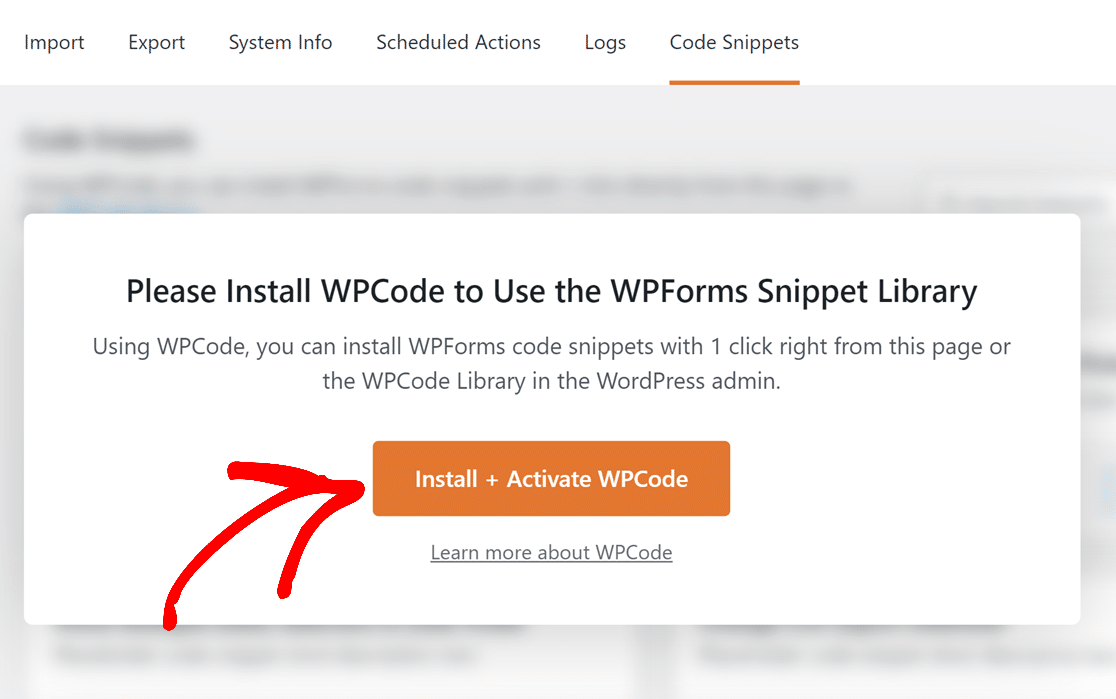
Ao navegar para a aba Snippets de Código, você verá um prompt pedindo para instalar e ativar o plugin WPCode.
Simplesmente clique no botão **Instalar + Ativar WPCode** para acessar todos os snippets de código do WPForms através do plugin WPCode.
### Adicionando Snippets de Código do WPForms
Assim que o WPCode for instalado, você verá todos os snippets de código do WPForms disponíveis. Instalá-los ativará sua funcionalidade em todos os seus formulários.
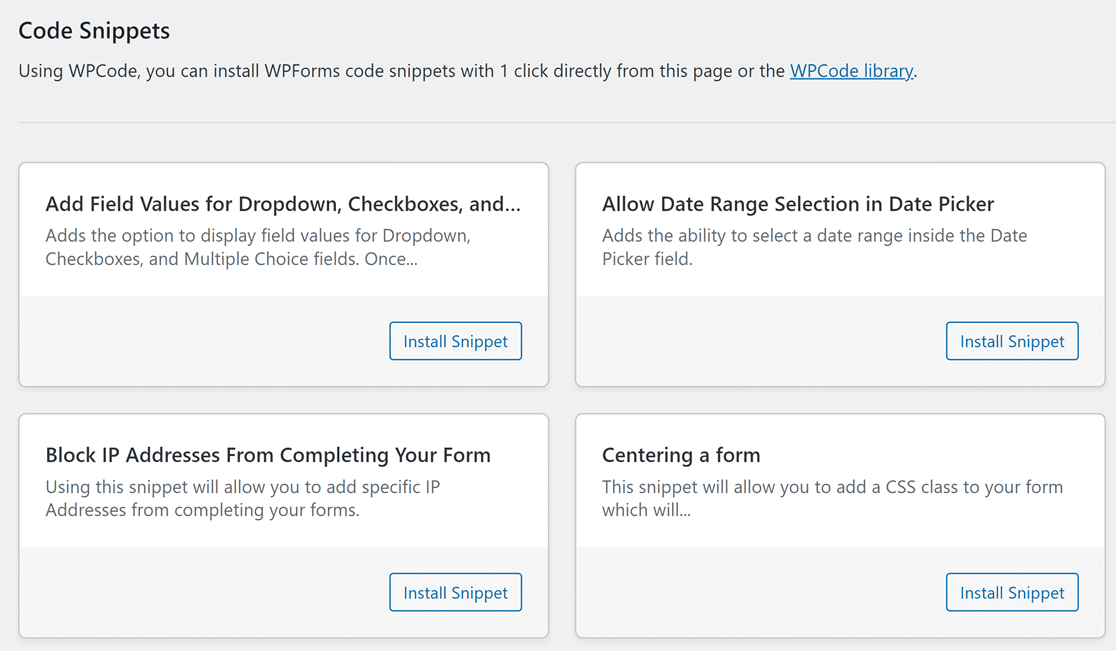
Todos os snippets de código são exibidos com um título e uma breve descrição que descreve sua funcionalidade ou as alterações que eles introduzirão nos formulários.
Para implementar um recurso desejado, basta revisar seus detalhes e clicar no botão **Instalar Snippet** correspondente a esse snippet.
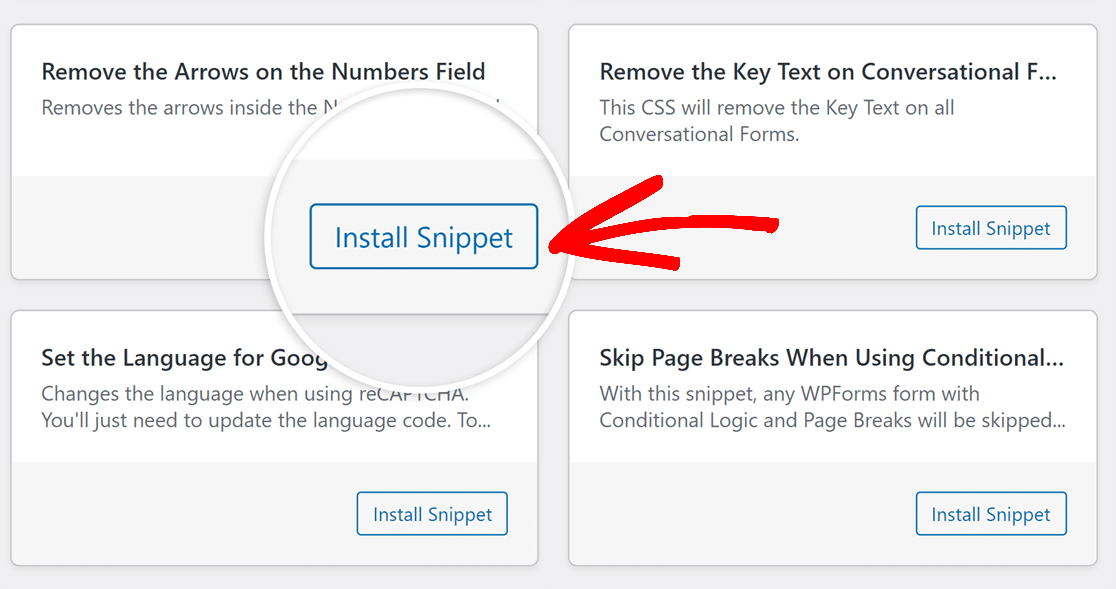
Após selecionar Instalar Snippet, você será redirecionado para a página do WPCode exibindo os detalhes do snippet.
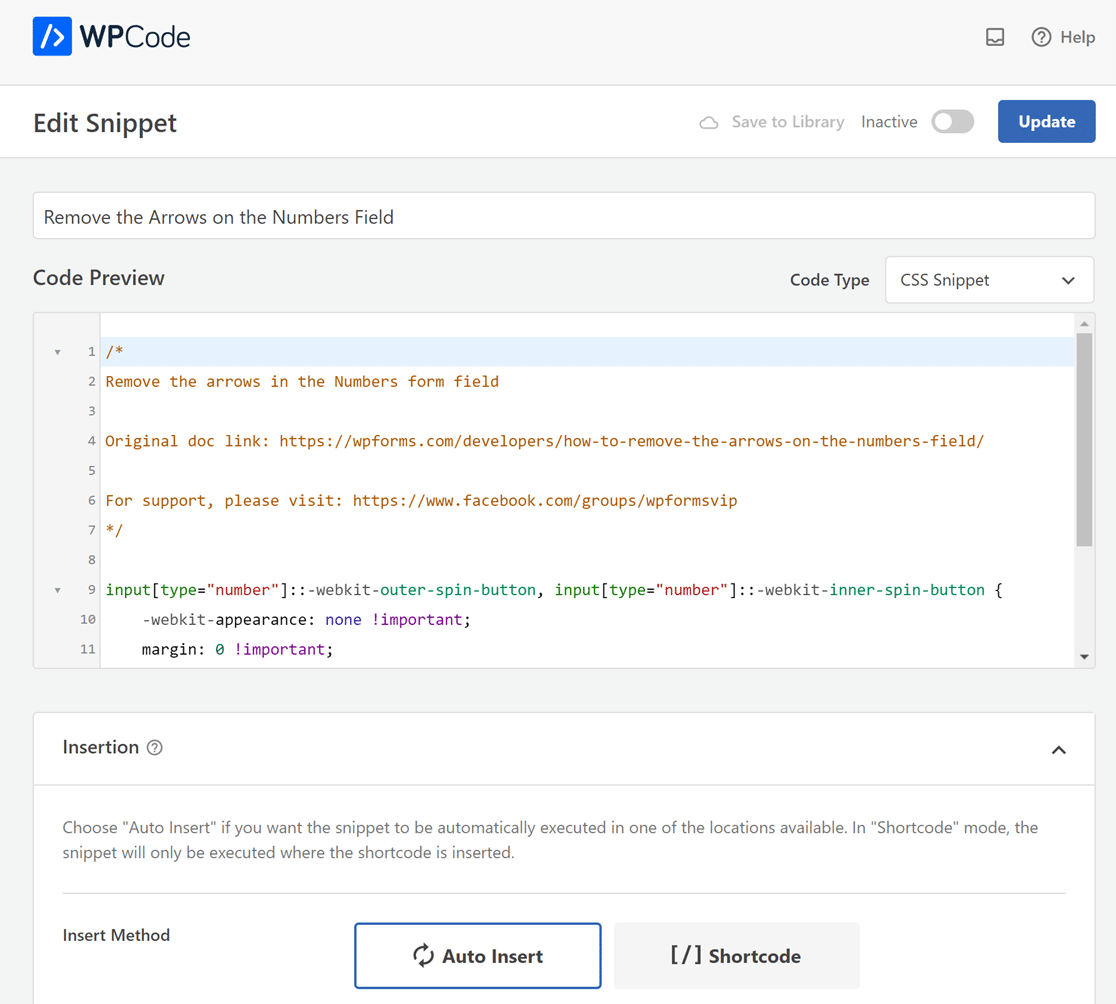
Aqui, você pode visualizar o código, ajustar as configurações de inserção e especificar o tipo de dispositivo em que o snippet deve ser executado. Além disso, você pode usar a lógica condicional inteligente para determinar páginas específicas para inserção automática.
**Observação:** Para um entendimento mais aprofundado das configurações disponíveis e da funcionalidade detalhada, consulte a [documentação oficial do WPCode](https://wpcode.com/docs/).
Para sua conveniência, as melhores configurações adequadas ao seu site foram aplicadas por padrão. Embora não haja necessidade de fazer alterações, você tem a flexibilidade de ajustar quaisquer configurações, se desejar.
Após fazer as alterações, certifique-se de ativar a opção **Ativo**.
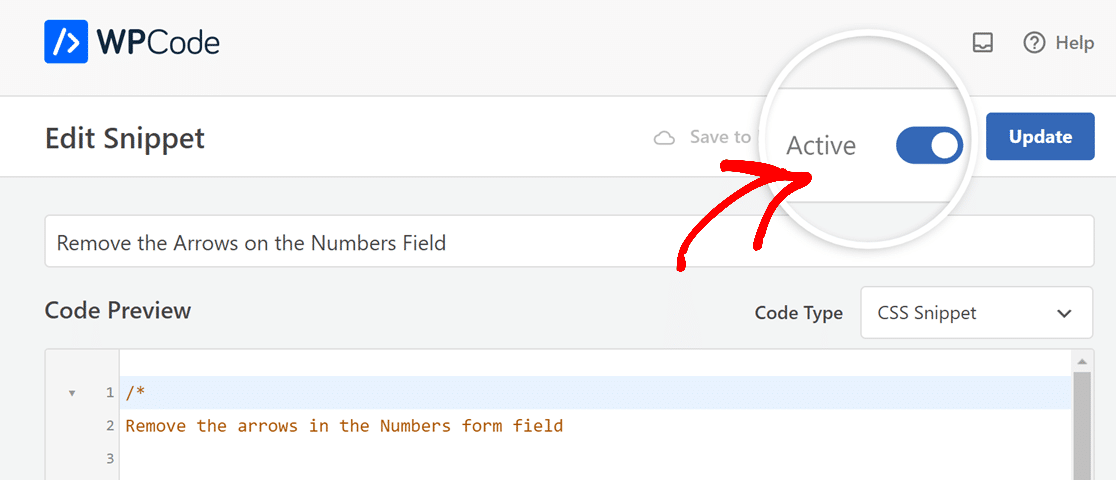
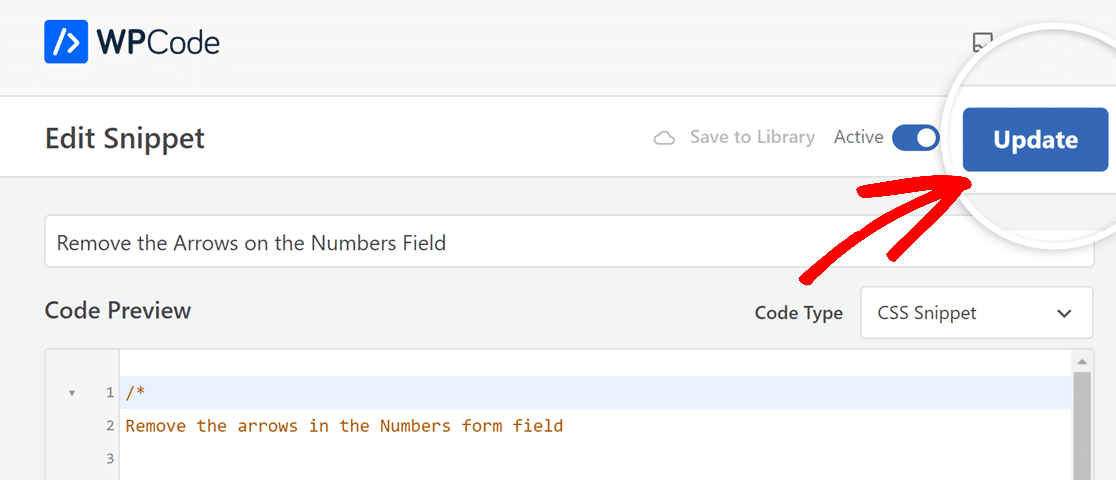
Em seguida, basta clicar no botão **Atualizar** para ativar o snippet em seu site, aplicando as modificações especificadas aos seus formulários.
### Editando ou Excluindo um Snippet de Código
Com o WPForms, você tem acesso simplificado aos snippets do WPCode. Gerenciar esses snippets é fácil, e você pode editá-los ou excluí-los conforme necessário.
#### Editando um Snippet de Código
Para editar um snippet de código instalado, vá para a aba **Snippets de Código** e clique no botão **Editar Snippet** correspondente ao snippet que você deseja ajustar.
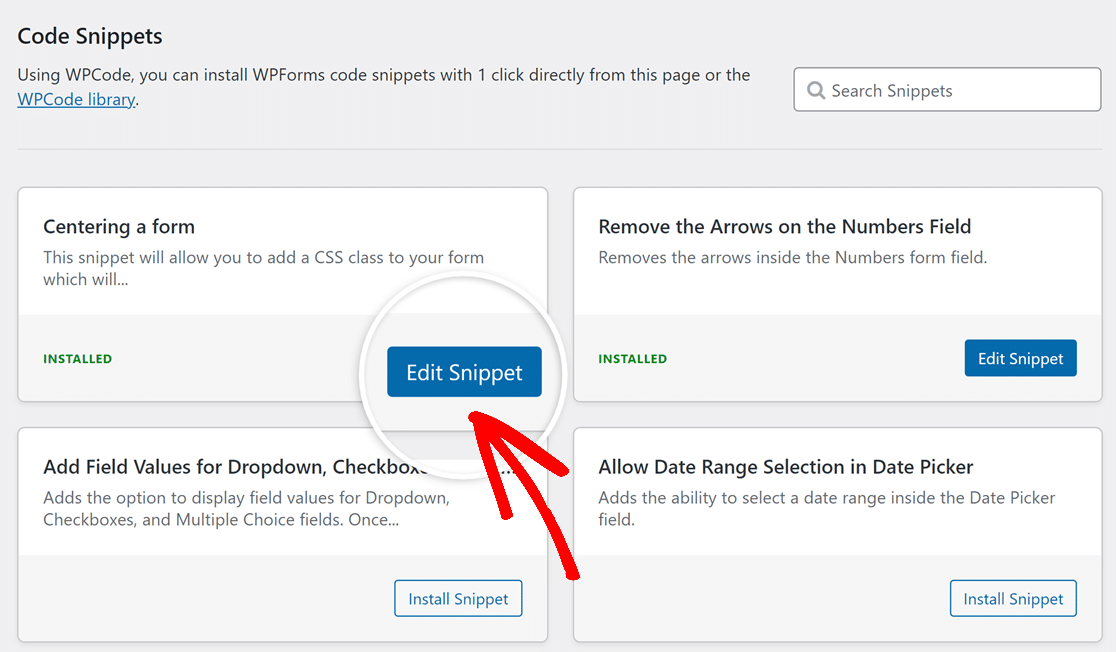
Isso o levará à página de detalhes, onde você poderá fazer as modificações necessárias no snippet.
#### Excluindo um Snippet de Código
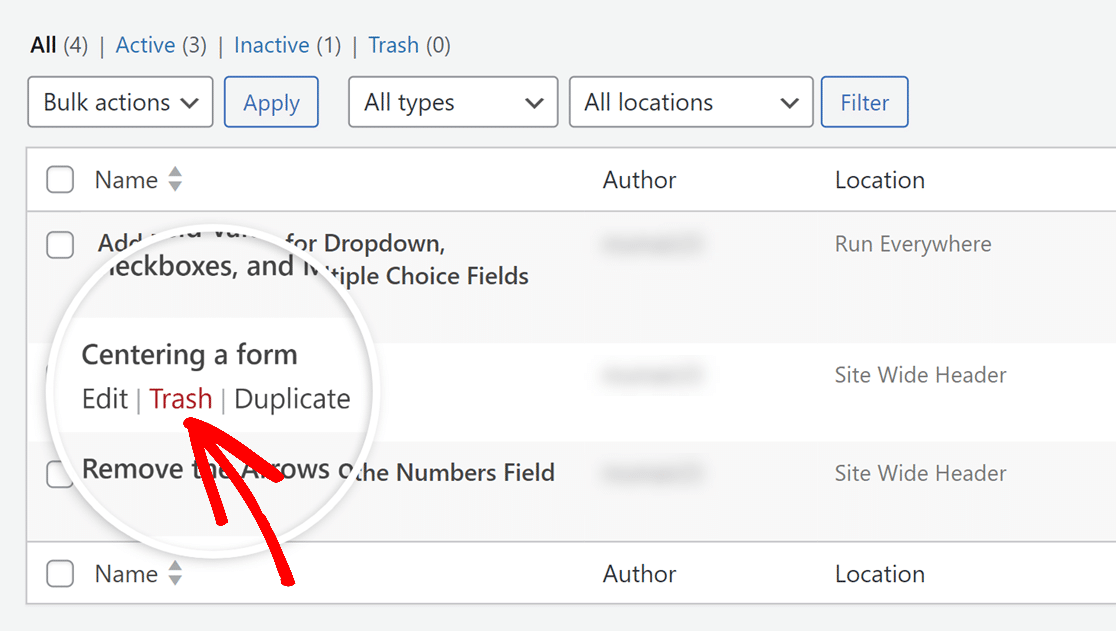
Para excluir um snippet de código, clique em **Snippets de Código** **»** **Snippets de Código** no menu lateral do seu WordPress. Isso exibirá uma lista de todos os snippets instalados, indicando quais estão ativos.
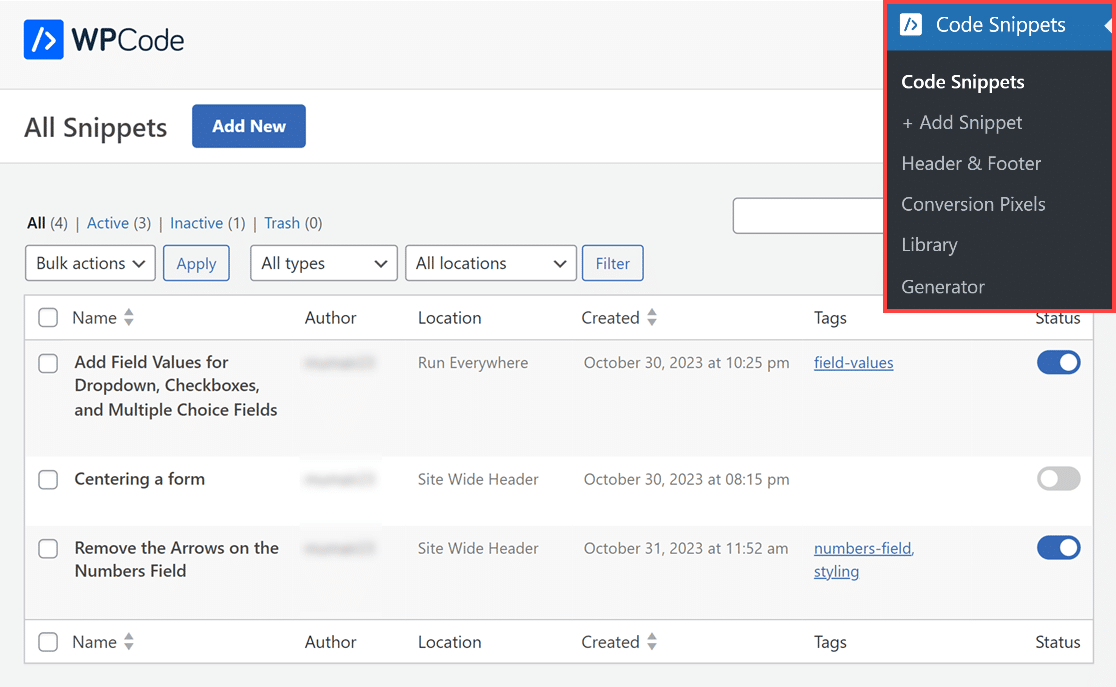
Para remover um snippet, passe o mouse sobre ele e clique em **Lixeira**. Isso removerá o snippet juntamente com sua funcionalidade do seu site.
É isso! Agora você sabe como o WPForms facilita o uso do plugin WPCode e a aplicação de snippets de código para melhores funcionalidades de formulário.
Em seguida, você gostaria de ainda mais opções de personalização? Certifique-se de conferir nosso tutorial sobre [como personalizar o botão de envio](https://wpforms.com/docs/how-to-customize-the-submit-button/ "Como personalizar o botão de envio").
**Categorias:** Funcionalidade, Estendendo Funcionalidade
---