### [Utiliser les extraits de code WPForms](https://wpforms.com/docs/using-wpforms-code-snippets/)
**Publié le :** 7 novembre 2023
**Auteur :** Umair Majeed
**Extrait :** Apprenez à améliorer WPForms à l'aide des extraits de code de WPCode.
**Contenu :**
Voulez-vous une solution simple en un clic pour ajouter des extraits de code personnalisés à vos formulaires ? Avec WPForms et le plugin WPCode, vous pouvez facilement utiliser des extraits de code pour vos formulaires sans modifier le fichier `function.php` de votre thème.
Dans ce guide, nous vous montrerons comment installer et utiliser le plugin WPCode en quelques clics, améliorant ainsi vos WPForms avec des fonctionnalités supplémentaires sans effort.
---
### Premiers pas avec WPCode
Pour commencer, allez dans **WPForms » Outils**. Une fois sur place, sélectionnez l'onglet **Extraits de code**.

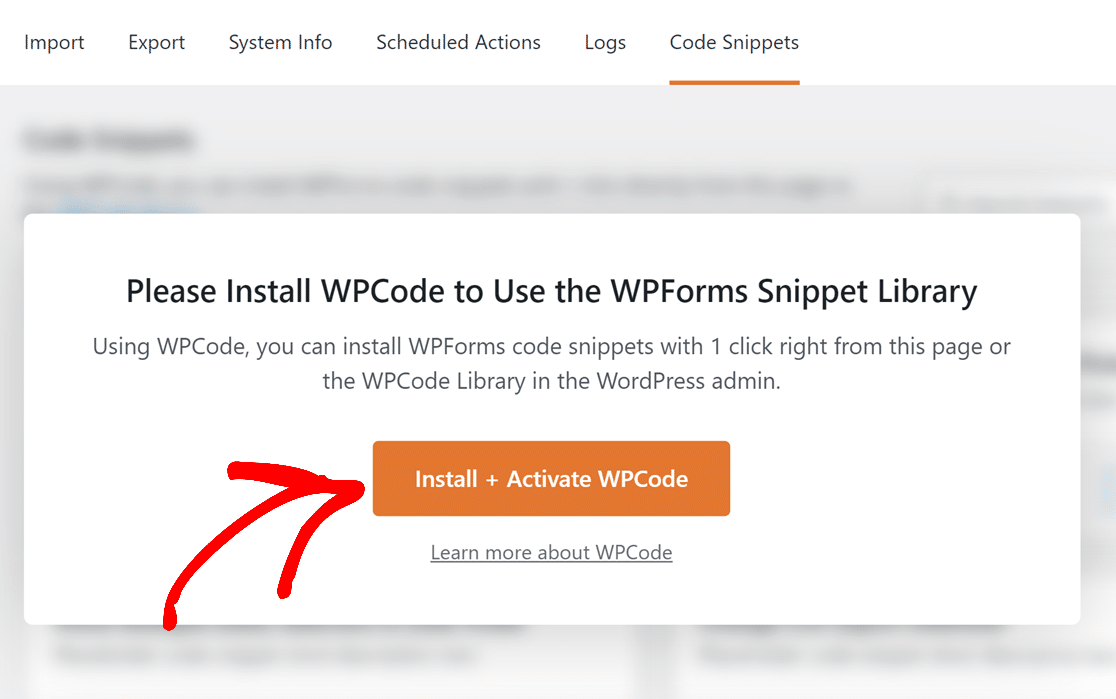
Lorsque vous accédez à l'onglet Extraits de code, vous verrez une invite vous demandant d'installer et d'activer le plugin WPCode.
Cliquez simplement sur le bouton **Installer + Activer WPCode** pour accéder à tous les extraits de code WPForms via le plugin WPCode.
### Ajout d'extraits de code WPForms
Une fois WPCode installé, vous verrez tous les extraits de code WPForms disponibles. Leur installation activera leur fonctionnalité sur tous vos formulaires.
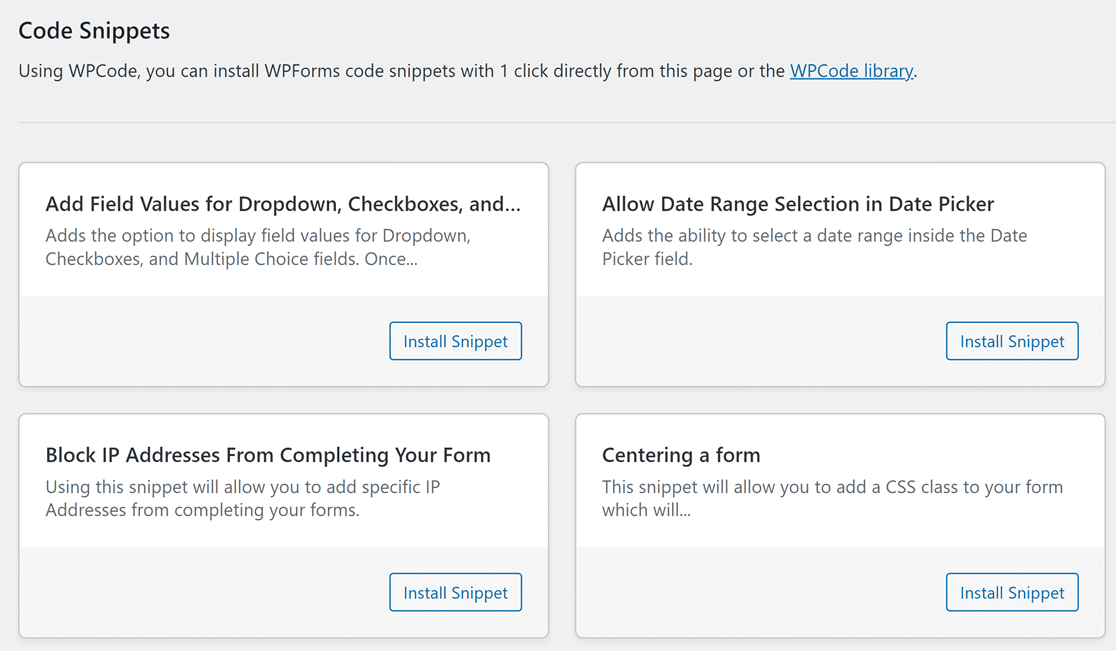
Tous les extraits de code sont affichés avec un titre et une brève description décrivant leur fonctionnalité ou les modifications qu'ils apporteront aux formulaires.
Pour implémenter une fonctionnalité souhaitée, examinez simplement ses détails et cliquez sur le bouton **Installer l'extrait** correspondant à cet extrait.
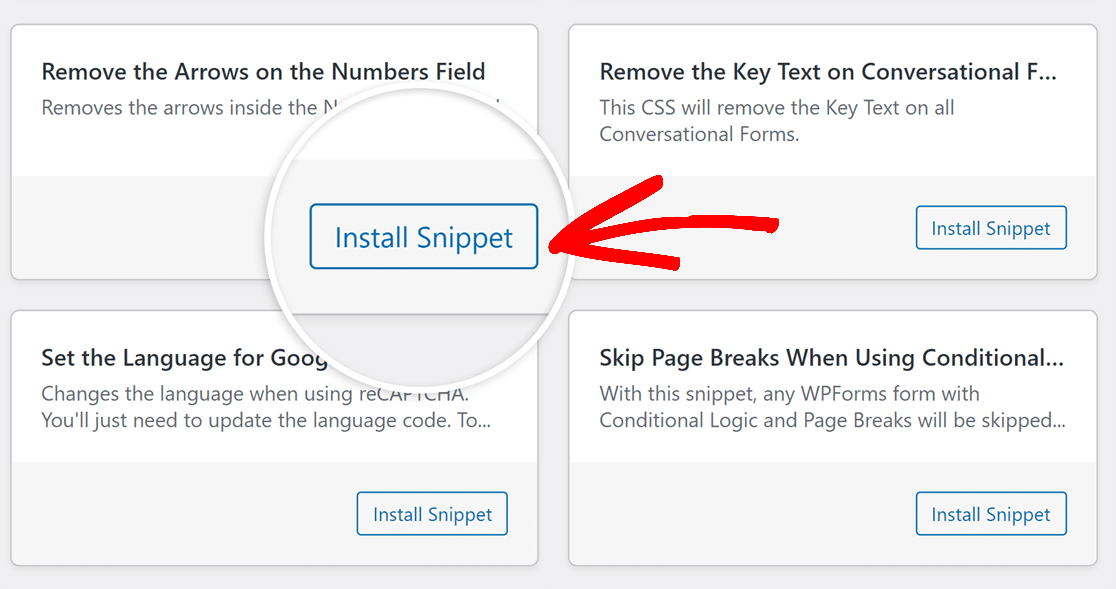
Après avoir sélectionné Installer l'extrait, vous serez redirigé vers la page WPCode affichant les détails de l'extrait.
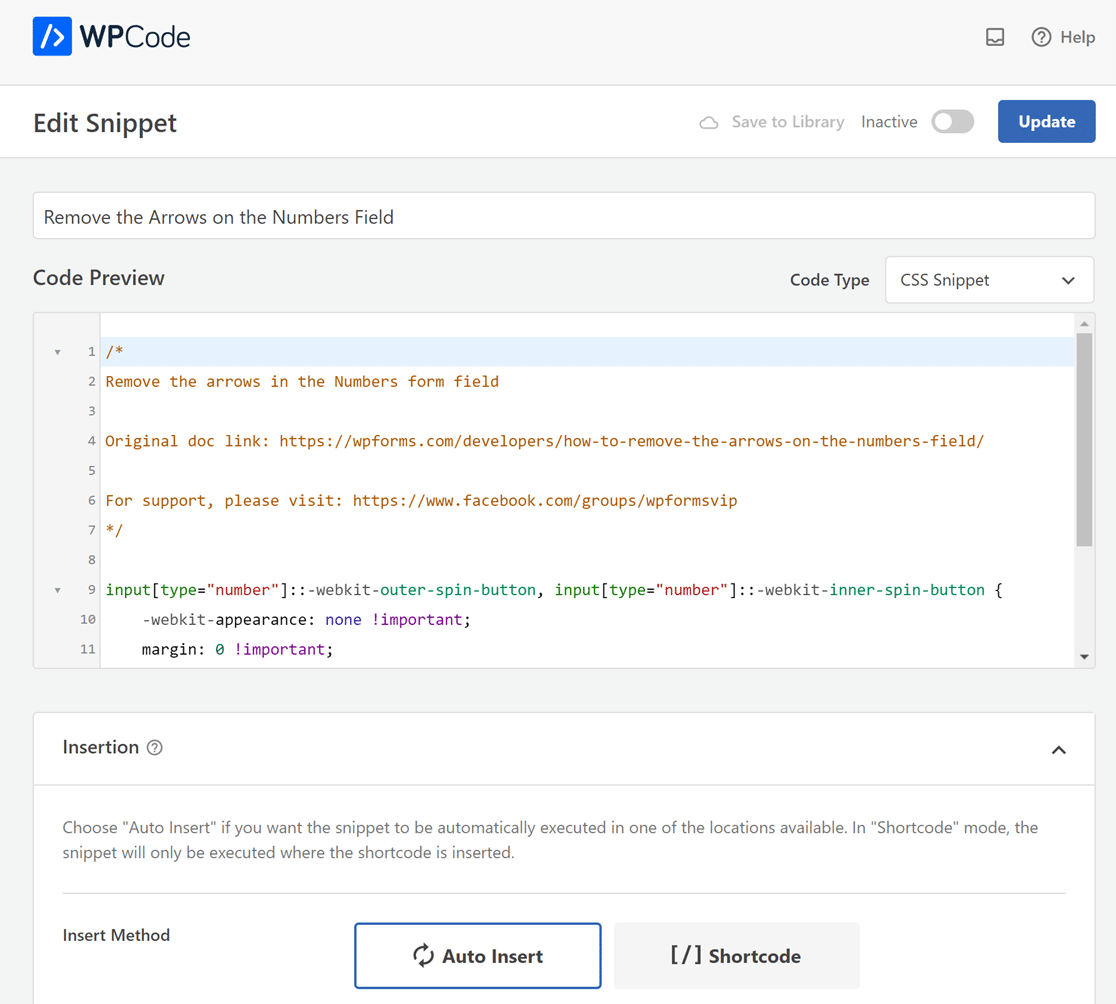
Ici, vous pouvez afficher l'aperçu du code, ajuster les paramètres d'insertion et spécifier le type d'appareil sur lequel l'extrait doit s'exécuter. De plus, vous pouvez utiliser la logique conditionnelle intelligente pour déterminer les pages spécifiques pour l'auto-insertion.
**Remarque :** Pour une compréhension plus approfondie des paramètres disponibles et des fonctionnalités détaillées, consultez la [documentation officielle de WPCode](https://wpcode.com/docs/).
Pour votre commodité, les meilleurs paramètres adaptés à votre site ont été appliqués par défaut. Bien qu'il n'y ait pas besoin de faire de changements, vous avez la flexibilité d'ajuster n'importe quel paramètre si vous le souhaitez.
Après avoir effectué des modifications, assurez-vous d'activer l'option **Actif**.
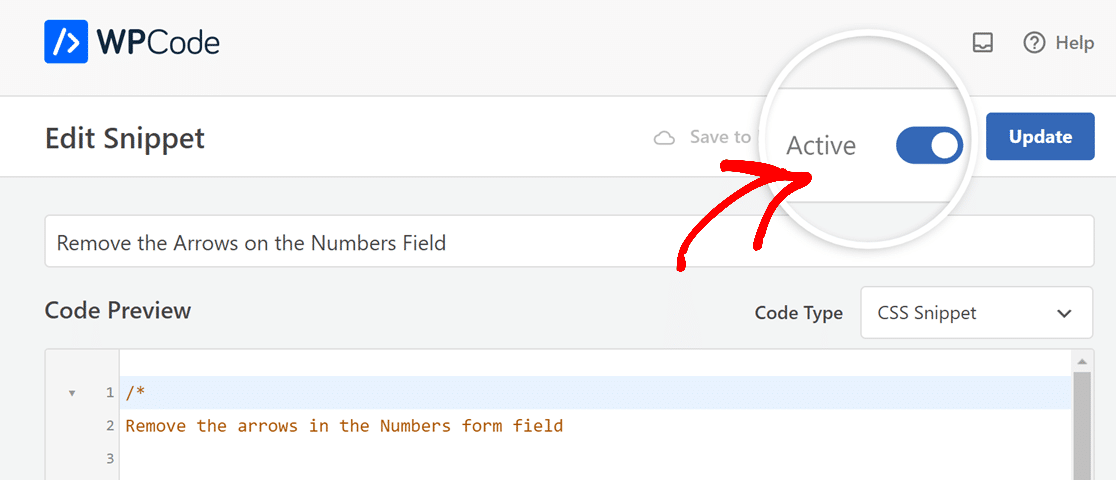
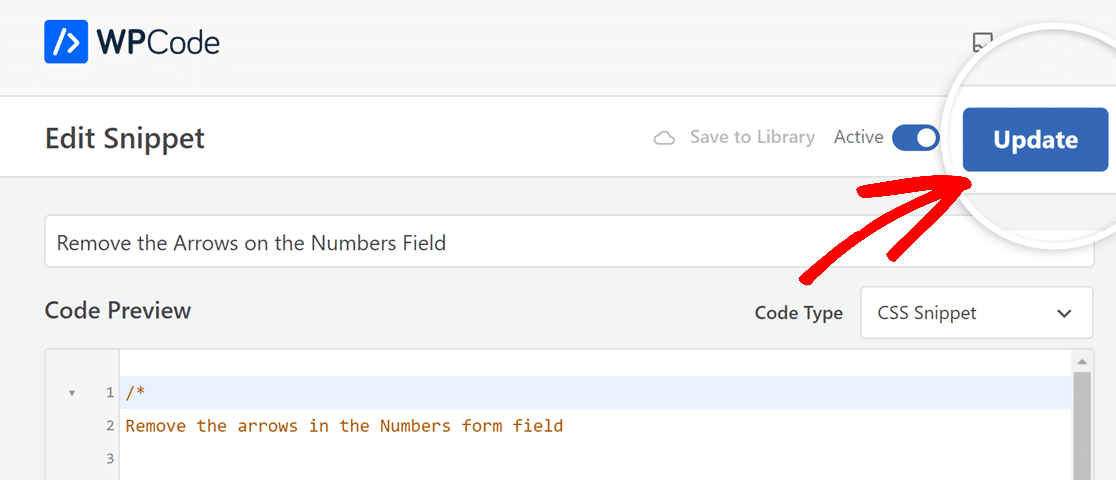
Ensuite, cliquez simplement sur le bouton **Mettre à jour** pour activer l'extrait sur votre site, en appliquant les modifications spécifiées à vos formulaires.
### Modification ou suppression d'un extrait de code
Avec WPForms, vous avez un accès simplifié aux extraits de WPCode. La gestion de ces extraits est facile, et vous pouvez les modifier ou les supprimer facilement selon vos besoins.
#### Modification d'un extrait de code
Pour modifier un extrait de code installé, allez dans l'onglet **Extraits de code** et cliquez sur le bouton **Modifier l'extrait** correspondant à l'extrait que vous souhaitez ajuster.
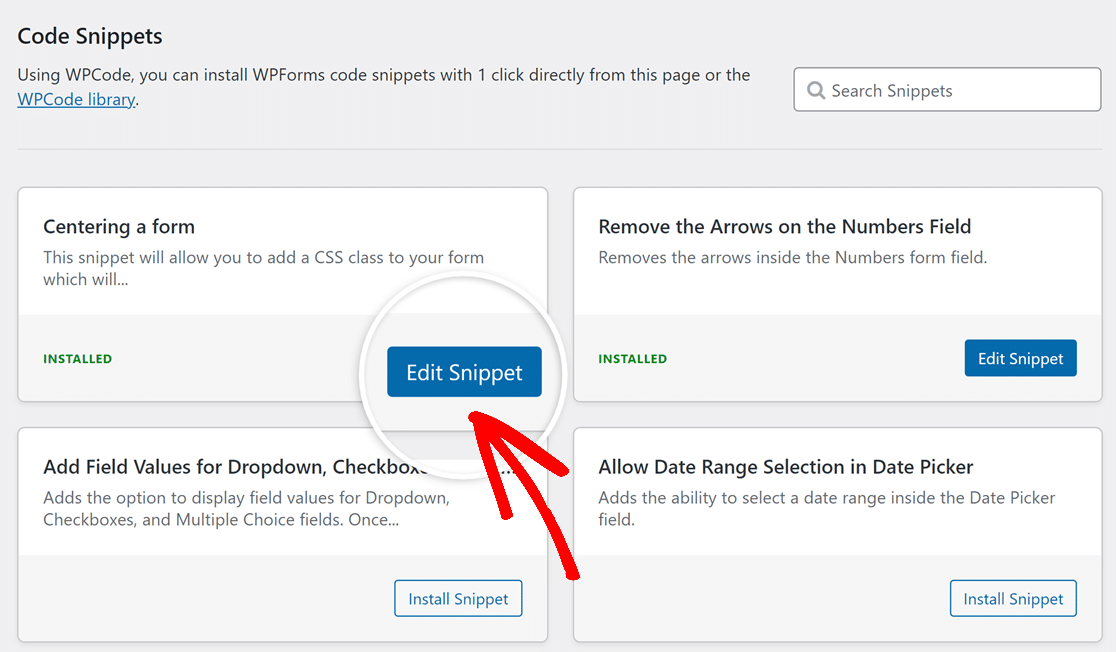
Cela vous mènera à sa page détaillée, où vous pourrez apporter les modifications nécessaires à l'extrait.
#### Suppression d'un extrait de code
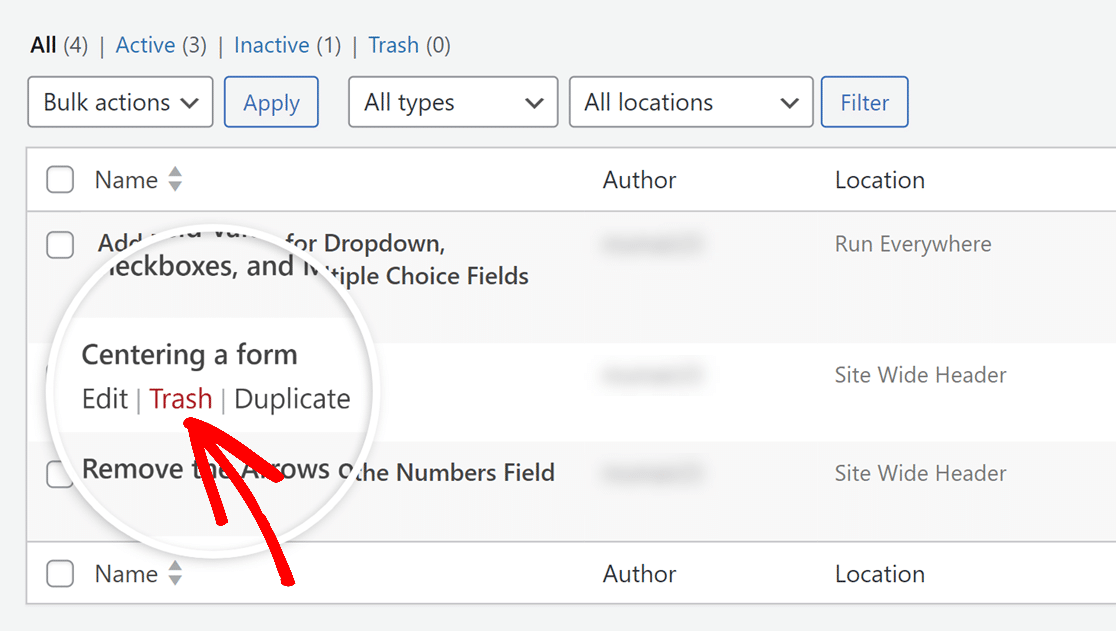
Pour supprimer un extrait de code, cliquez sur **Extraits de code** **»** **Extraits de code** dans le menu latéral de votre WordPress. Cela affichera une liste de tous les extraits installés, indiquant lesquels sont actifs.
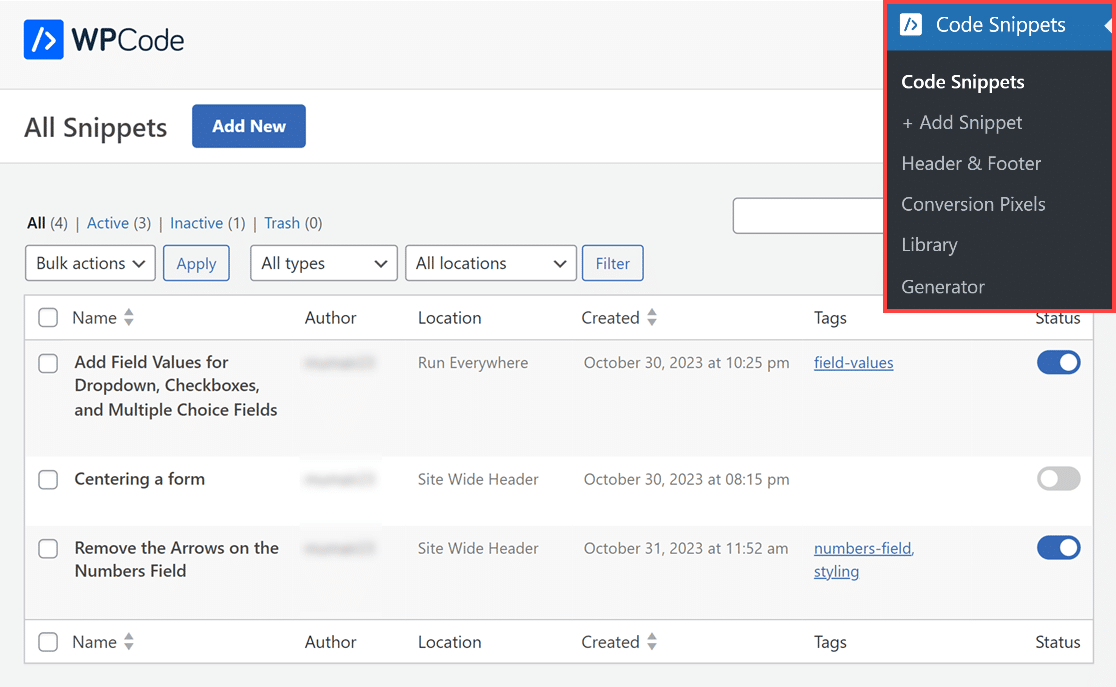
Pour supprimer un extrait, survolez-le et cliquez sur **Corbeille**. Cela supprimera l'extrait ainsi que sa fonctionnalité de votre site.
Voilà ! Vous savez maintenant comment WPForms facilite l'utilisation du plugin WPCode et l'application d'extraits de code pour de meilleures fonctionnalités de formulaire.
Ensuite, souhaitez-vous encore plus d'options de personnalisation ? Consultez notre tutoriel sur [la personnalisation du bouton de soumission](https://wpforms.com/docs/how-to-customize-the-submit-button/ "Comment personnaliser le bouton de soumission").
**Catégories :** Fonctionnalité, Extension de fonctionnalité
---