



Riassunto AI
Accettare pagamenti online è essenziale per qualsiasi sito WordPress e metodi di pagamento alternativi come Google Pay possono facilitare il completamento dei pagamenti da parte dei clienti sul tuo sito.
Un processo di checkout più rapido può anche ridurre l'abbandono del carrello e migliorare le vendite per il tuo negozio eCommerce, ma potresti chiederti se ne vale la pena o se il processo di configurazione è troppo complicato.
Fortunatamente, è abbastanza semplice configurare Google Pay sui tuoi moduli di pagamento WordPress e iniziare subito a effettuare transazioni. In questo post, ti mostreremo come configurare Google Pay per i siti WordPress.
Crea ora il tuo modulo Google Pay per WordPress
Come accettare Google Pay in WordPress
Guarda il nostro tutorial video per i passaggi su come configurare Google Pay in WordPress:
Oppure, se preferisci seguire un tutorial scritto, segui questi semplici passaggi:
- Passaggio 1: Installa il plugin WPForms
- Passaggio 2: Attiva l'Addon Stripe
- Passaggio 3: Collega WPForms al tuo account Stripe
- Passaggio 4: Abilita la modalità Elemento di Pagamento
- Passaggio 5: Crea il tuo modulo di pagamento Stripe
- Passaggio 6: Configura le impostazioni di pagamento del tuo modulo Stripe
- Passaggio 7: Pubblica il tuo modulo Google Pay
Passaggio 1: Installa il plugin WPForms
La prima cosa che dovrai fare per configurare Google Pay per il tuo sito è installare il plugin WordPress WPForms. Per utilizzare l'addon Stripe per abilitare Google Pay, è necessario almeno il livello di licenza Pro.

Dopo aver completato l'acquisto, puoi accedere al tuo account WPForms per scaricare e installare il plugin. Se hai bisogno di ulteriore aiuto con questo passaggio, consulta la nostra guida su come installare WPForms.
Aggiorna subito a WPForms Pro! 🙂
Passaggio 2: Attiva l'Addon Stripe
Ora che WPForms è attivo e funzionante, puoi installare l'addon Stripe per aggiungere funzionalità del plugin di pagamento al tuo sito. Nel menu di amministrazione della tua dashboard WordPress, vai su WPForms » Addons.

Quindi cerca l'addon Stripe e fai clic sul pulsante Installa Addon.
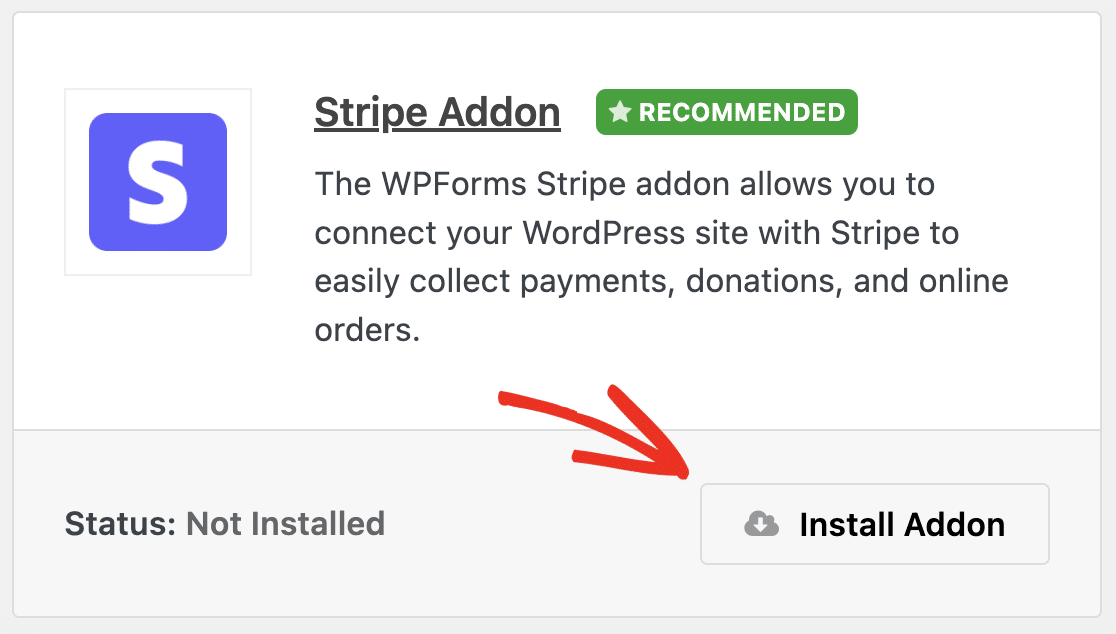
Una volta installato, l'addon dovrebbe anche attivarsi automaticamente. Quindi puoi iniziare a collegare WPForms a Stripe.
Spiegheremo l'intero processo, ma se senti di aver bisogno di ulteriore aiuto, puoi consultare la nostra documentazione sull'addon Stripe per maggiori dettagli.
Aggiorna subito a WPForms Pro! 🙂
Passaggio 3: Collega WPForms al tuo account Stripe
Successivamente, vai su WPForms » Impostazioni » Pagamenti. Qui vedrai le impostazioni generali di pagamento e dell'addon Stripe.
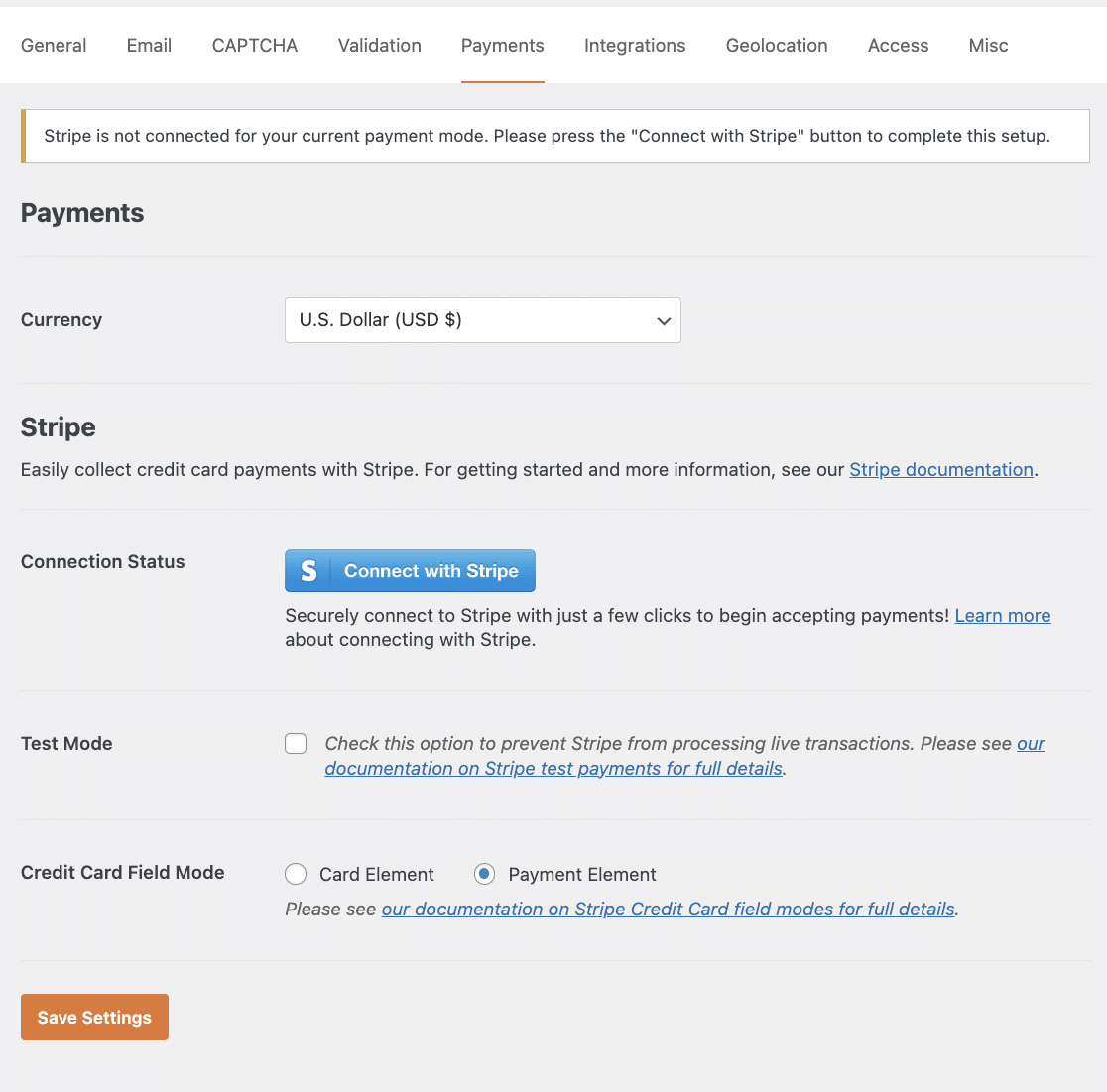
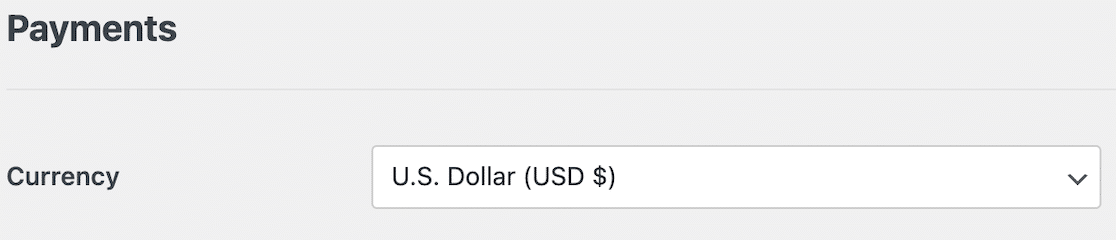
Innanzitutto, seleziona tra le valute disponibili. Useremo dollari USA per il nostro esempio.
Quindi fai clic sul pulsante Connetti con Stripe per iniziare a collegare WPForms a Stripe.
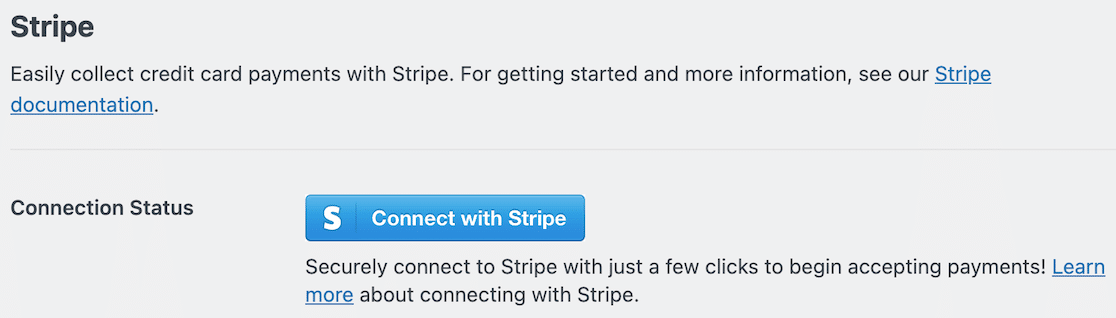
Questo aprirà una nuova pagina in cui potrai inserire le credenziali del tuo account Stripe e altre informazioni per collegare il tuo sito a Stripe.
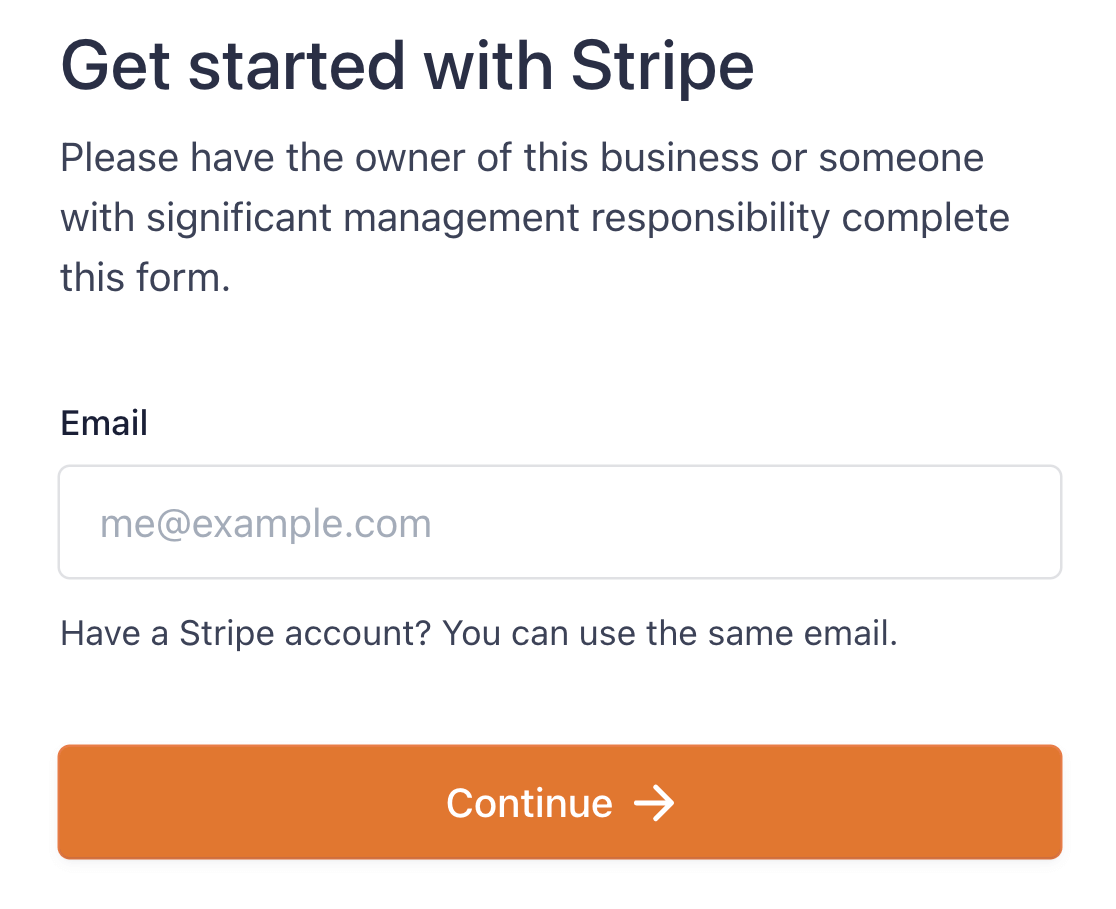
Una volta completata la procedura guidata di Stripe Connect, verrai riportato alla pagina delle impostazioni di pagamento di WPForms. Dovresti vedere un segno di spunta che indica che il tuo account è collegato correttamente.
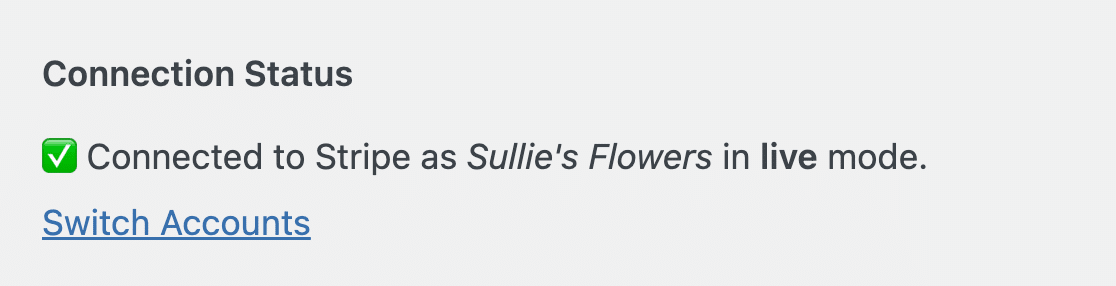
Nota che vedrai anche una casella di controllo qui per abilitare Modalità Test. Questa è un'opzione utile se stai solo configurando il tuo sito eCommerce e vuoi verificare che tutto funzioni correttamente.
Consulta la nostra guida su come testare i pagamenti Stripe per maggiori dettagli su come utilizzare la modalità di test.
Passaggio 4: Abilita la modalità Elemento di Pagamento
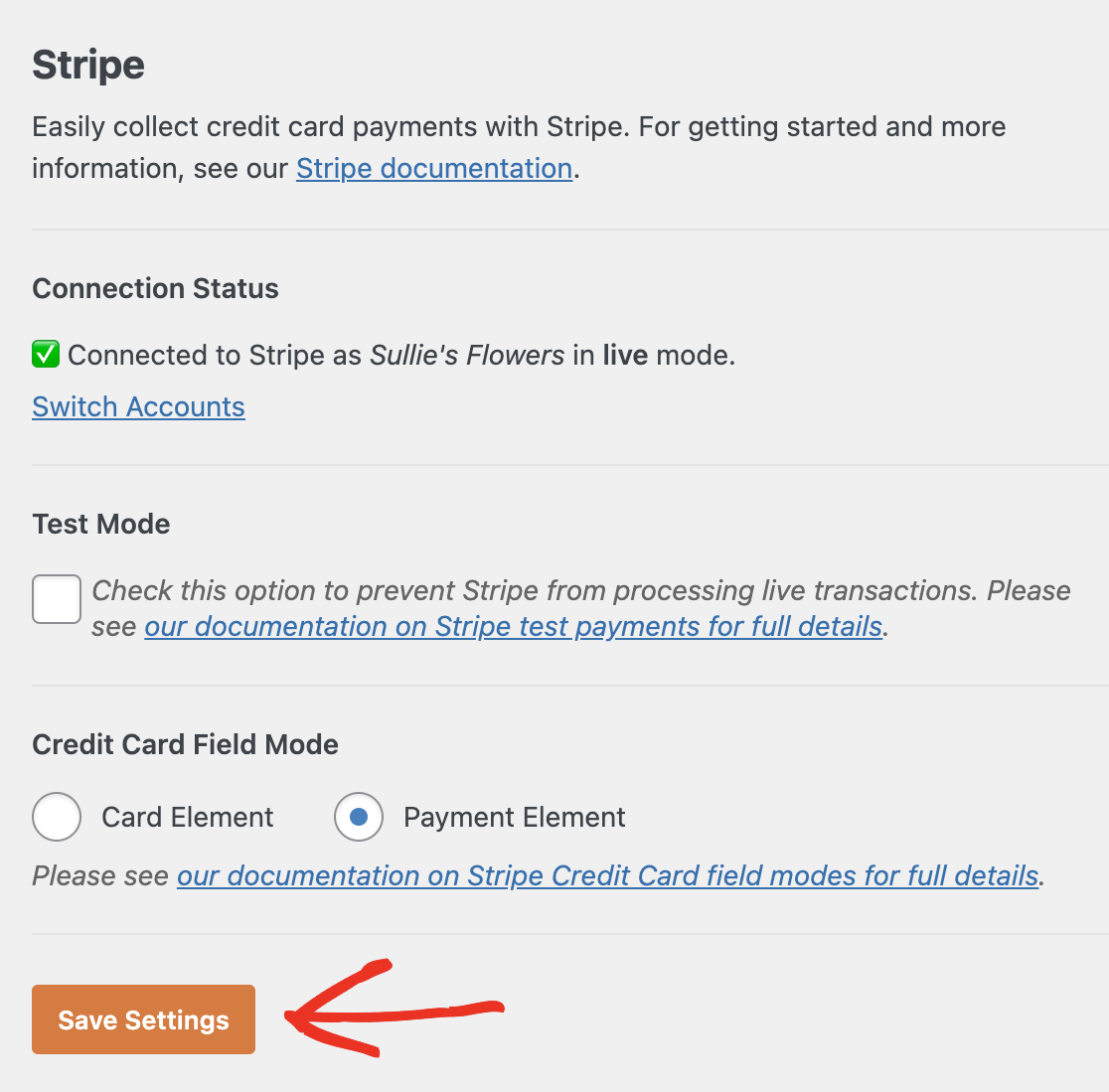
L'impostazione successiva da configurare è la modalità in cui si desidera utilizzare l'addon Stripe. Ci sono 2 opzioni: Elemento Carta e Elemento Pagamento.

La modalità Elemento Carta accetterà solo pagamenti con carte di credito e debito. La modalità Elemento Pagamento accetta pagamenti con carta oltre a pagamenti tramite portafoglio digitale con Google Pay e Apple Pay.
Quindi, seleziona la modalità Elemento Pagamento, quindi salva le modifiche alle impostazioni di pagamento facendo clic sul pulsante in fondo alla schermata.
Passaggio 5: Crea il tuo modulo di pagamento Stripe
Ottimo! Ora l'addon Stripe è configurato e pronto per l'uso. Successivamente, avrai bisogno di un modulo in cui i clienti possano effettuare acquisti sul tuo sito WordPress.
Per iniziare a creare il tuo modulo Google Pay per WordPress, vai su WPForms » Aggiungi Nuovo.

Questo aprirà il costruttore di moduli alla prima schermata dove puoi nominare il tuo modulo e selezionare un modello.
Per il nostro esempio, utilizzeremo il modello Modulo di Fatturazione / Ordine. Tuttavia, puoi utilizzare qualsiasi modello che ti piace o costruire il tuo modulo da zero. Ogni modello in WPForms è personalizzabile al 100%.

Una volta scelto il modello, questo verrà caricato nel costruttore di moduli drag-and-drop.
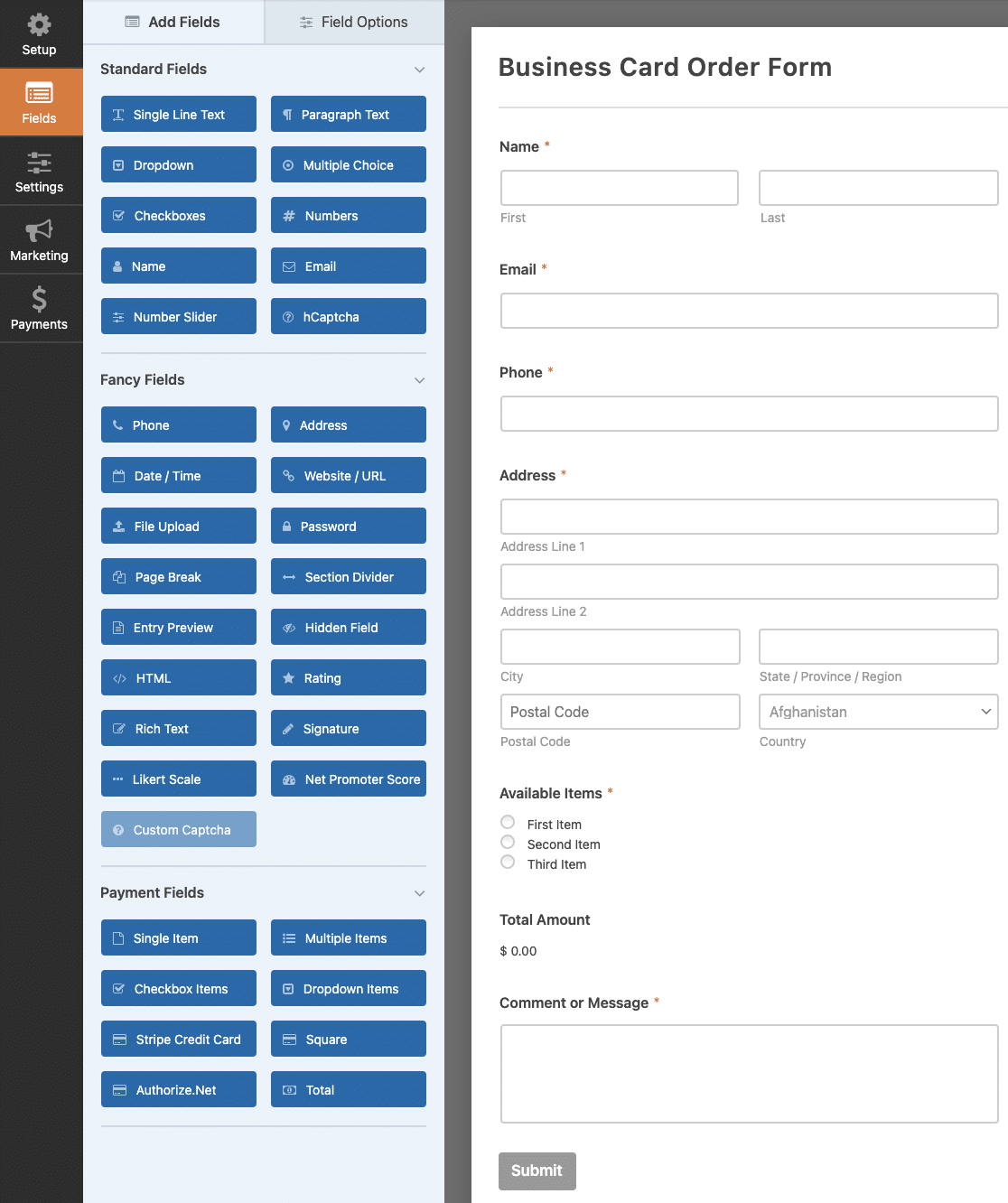
Qui puoi apportare qualsiasi modifica desideri al tuo modulo. Per maggiori dettagli sulla personalizzazione del tuo modulo, consulta il nostro tutorial su come creare un modulo d'ordine WordPress.
Per ora, tutto ciò che faremo è aggiungere un campo Carta di Credito Stripe.
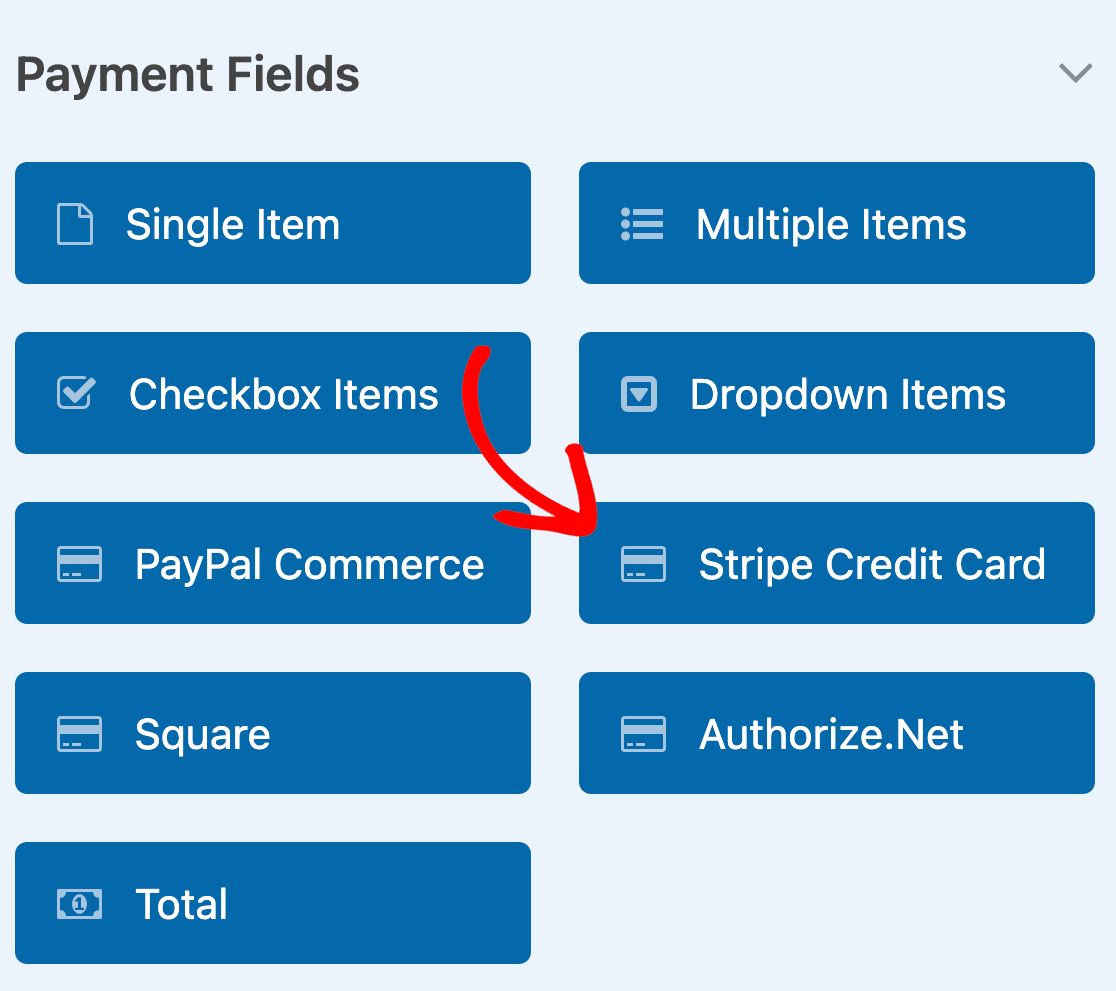
Trascina e rilascia il campo Stripe nell'area di anteprima per aggiungerlo al tuo modulo.
Ogni volta che aggiungi un nuovo campo al tuo modulo, puoi personalizzare le opzioni del campo facendo clic su di esso nell'area di anteprima del modulo. Innanzitutto, puoi modificare l'etichetta del campo per il campo Carta di Credito Stripe.
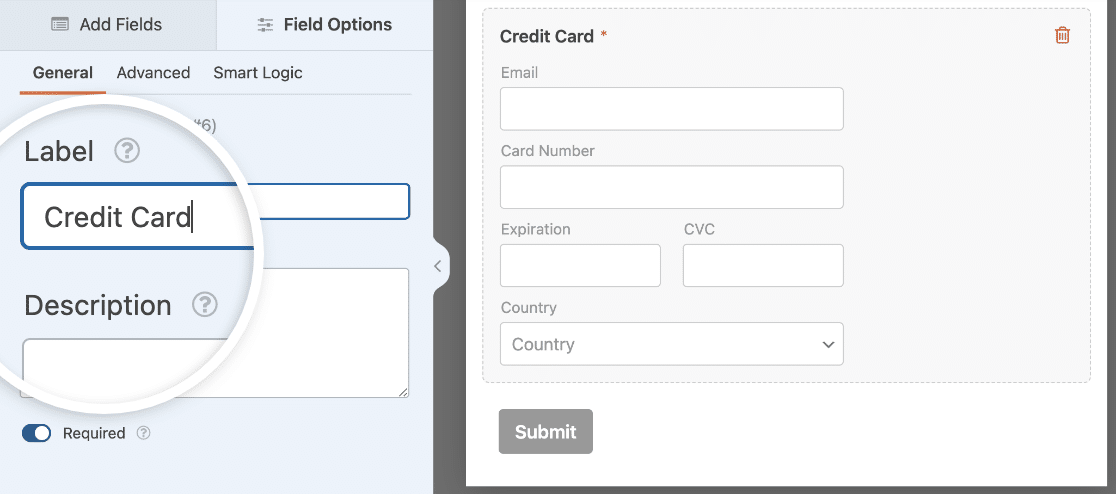
Puoi anche aggiungere una descrizione, se lo desideri. E, se i clienti devono effettuare un pagamento per inviare il tuo modulo, assicurati di attivare l'opzione Obbligatorio.
Successivamente, passa alle opzioni del campo Avanzate. Qui puoi configurare Link per offrire ai clienti abituali un processo di pagamento più rapido.
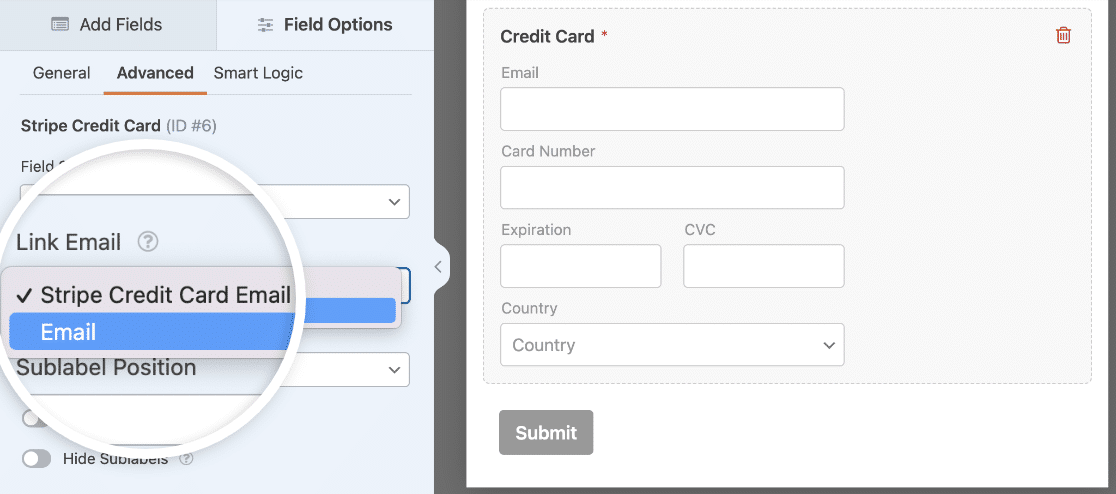
Link è un servizio che consente agli acquirenti online di completare il checkout Stripe con 1 clic quando effettuano acquisti presso negozi online in cui hanno già fatto acquisti in precedenza. Seleziona se desideri utilizzare un campo Email dal tuo modulo o aggiungere un sotto-campo Email al campo Carta di Credito Stripe per salvare le informazioni dei clienti per acquisti futuri.
Una volta che il tuo modulo ha l'aspetto desiderato, c'è ancora una cosa da fare prima di aggiungerlo al tuo sito WordPress.
Passaggio 6: Configura le impostazioni di pagamento del tuo modulo Stripe
Hai già collegato WPForms a Stripe, ma ora devi abilitare i pagamenti Stripe per questo modulo specifico.
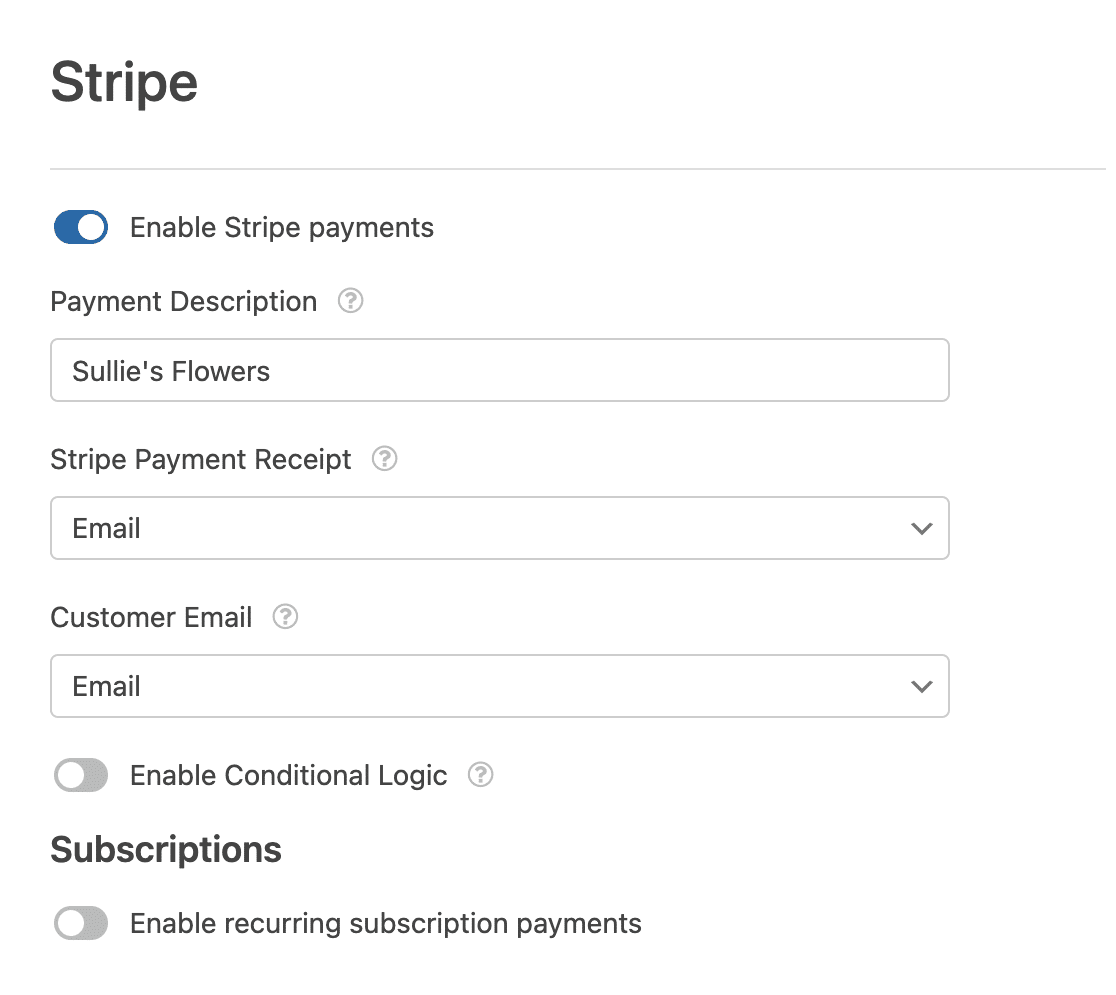
Nel costruttore di moduli, fai clic sulla scheda Pagamenti sulla sinistra. Quindi seleziona Stripe e attiva l'impostazione Abilita pagamenti Stripe.
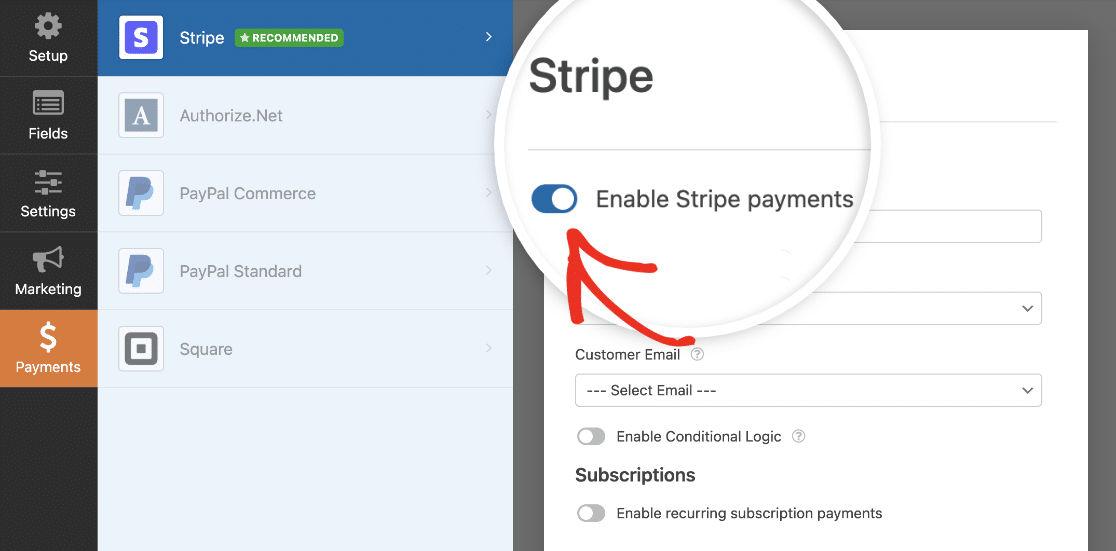
Successivamente, compila il resto delle impostazioni per questo modulo di pagamento. La Descrizione Pagamento è ciò che apparirà sugli estratti conto bancari dei clienti per questo acquisto. Quindi dovrai selezionare il campo Email dal tuo modulo per inviare la ricevuta al cliente al completamento del pagamento.
Suggerimento Pro:
Per i moduli di pagamento, è una buona idea inviare una notifica al cliente solo dopo che il suo pagamento è andato a buon fine. Se desideri inviare notifiche condizionali per pagamenti completati, consulta la nostra documentazione sulla logica condizionale per Stripe.
Se stai vendendo un prodotto di adesione o abbonamento, puoi anche consultare come abilitare abbonamenti ricorrenti con Stripe.
Una volta terminate le impostazioni di Stripe, il tuo modulo Google Pay è pronto! Assicurati di fare clic sul pulsante Salva in cima al costruttore di moduli.

Passaggio 7: Pubblica il tuo modulo Google Pay
Tutto ciò che resta è aggiungere il tuo modulo Google Pay al tuo sito WordPress in modo che i clienti possano effettuare acquisti. WPForms include molti modi diversi per incorporare moduli sul tuo sito, ma utilizzeremo lo strumento di incorporamento per aggiungere il nostro modulo a una nuova pagina di checkout.
Dal costruttore di moduli, fai clic sul pulsante Incorpora in cima allo schermo.

Questo aprirà un modulo in cui puoi selezionare se desideri aggiungere il tuo modulo a una pagina WordPress esistente o crearne una nuova.
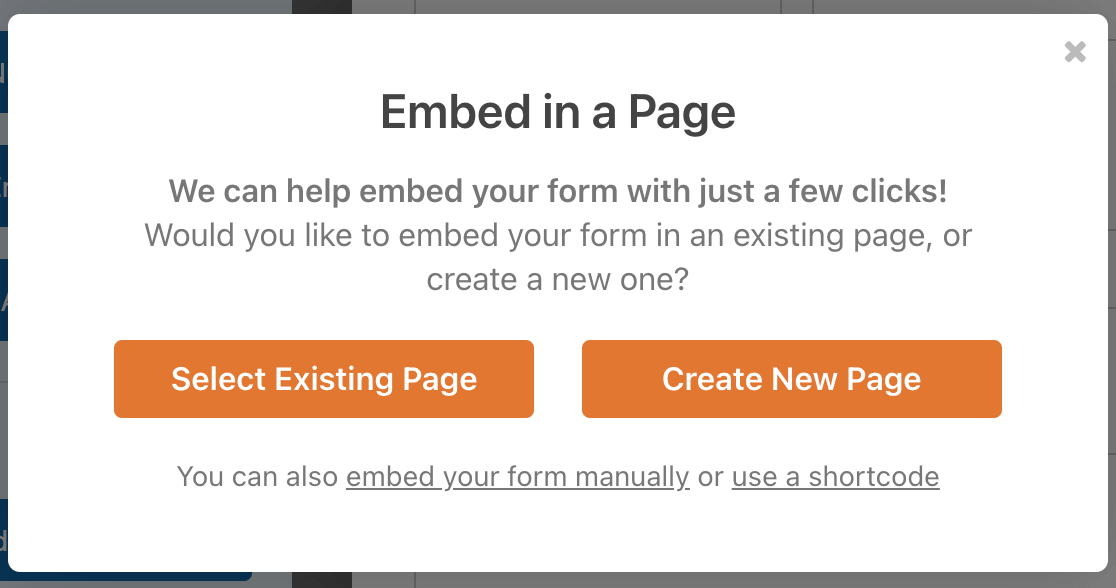
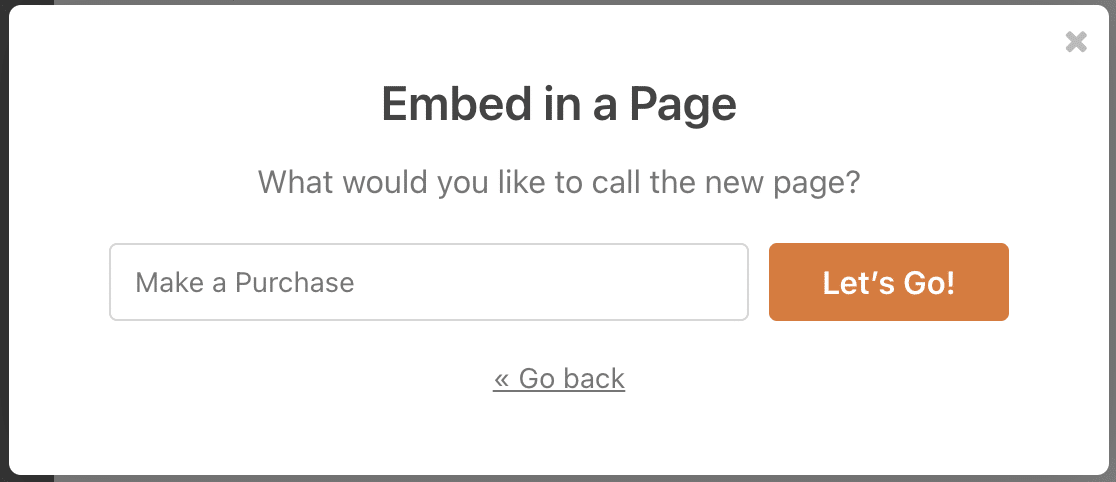
Selezioneremo Crea Nuova Pagina. Quindi inserisci un nome per la tua pagina nel campo fornito e fai clic su Iniziamo!
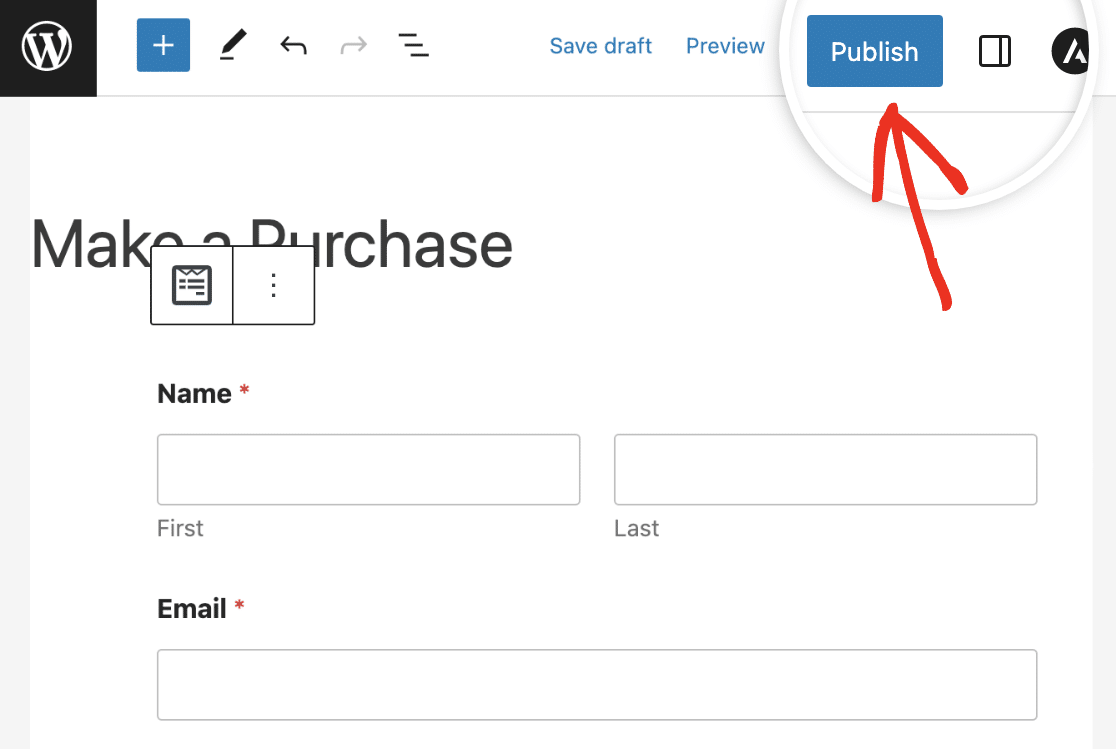
WPForms aggiungerà automaticamente il tuo modulo alla tua nuova pagina. Verifica che tutto sia corretto, quindi fai clic su Pubblica.
Ora i clienti che hanno Google Pay abilitato sui loro dispositivi vedranno un'opzione Google Pay su questo modulo.
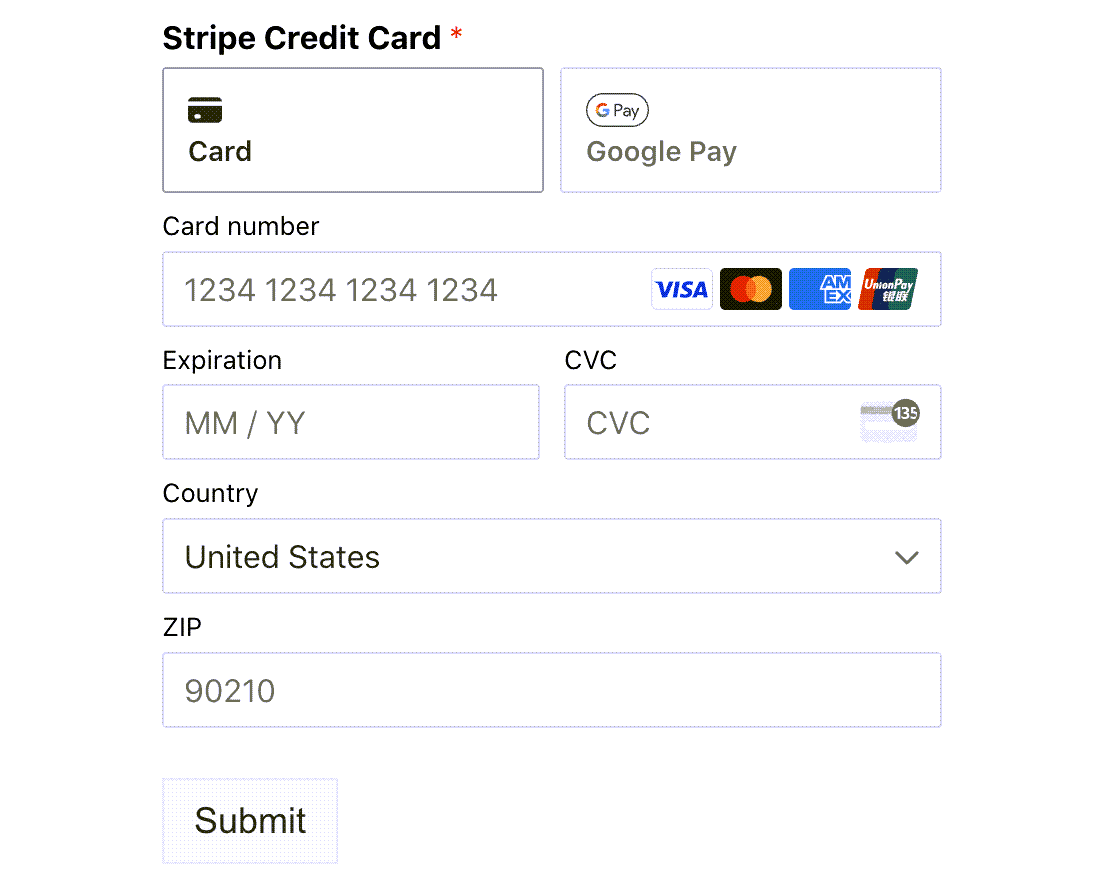
Nota che vedrai il pulsante Google Pay solo se hai Google Pay configurato sul tuo dispositivo. Chiunque non abbia Google Pay può comunque utilizzare il tuo modulo per effettuare un pagamento online con carta di credito.
Se desideri esaminare un'opzione alternativa, WP Simple Pay supporta anche i pagamenti Google Pay. Dai un'occhiata alla nostra recensione di WP Simple Pay per saperne di più.
Crea ora il tuo modulo Google Pay per WordPress
Domande frequenti su Come accettare pagamenti Google Pay in WordPress
WordPress supporta Google Pay?
Sì, puoi accettare pagamenti con Google Pay sul tuo sito web WordPress. Questo è un eccellente portafoglio digitale alternativo ad Apple Pay per gli utenti Android. Tuttavia, avrai bisogno di un plugin per aggiungere questa opzione di pagamento al tuo sito.
WPForms è il miglior costruttore di moduli per WordPress. Include oltre 2.100 modelli di moduli, inclusi modelli di moduli di pagamento, per aiutarti a iniziare rapidamente.
Inoltre, il componente aggiuntivo Stripe di WPForms ti consente di configurare un gateway di pagamento sul tuo sito e include elementi di pagamento come Google Pay e Apple Pay. Questo lo rende un ottimo plugin Stripe e alternativa a WooCommerce.
Come integro Google Pay con WordPress?
Per integrare Google Pay con WordPress, puoi utilizzare WPForms Pro insieme all'integrazione Stripe. Una volta configurato, puoi facilmente aggiungere un modulo di pagamento che supporta Google Pay, rendendo semplice per gli utenti pagare direttamente tramite il tuo sito.
Come accetto Google Pay in WooCommerce?
Per accettare Google Pay in WooCommerce, dovrai installare il plugin per il gateway di pagamento Stripe. Stripe supporta Google Pay, quindi una volta configurato, il tuo negozio WooCommerce potrà accettare pagamenti tramite Google Pay senza ulteriori passaggi.
Posso accettare Google Pay sul mio sito web?
Sì, puoi accettare Google Pay sul tuo sito web utilizzando WPForms Pro con l'integrazione Stripe. Questa combinazione ti consente di creare moduli di pagamento che supportano Google Pay, offrendo ai tuoi clienti un'opzione di pagamento conveniente.
Come accetto pagamenti sul mio sito WordPress?
Per accettare pagamenti sul tuo sito WordPress, WPForms Pro con integrazione Stripe è un'ottima soluzione. Ti consente di creare moduli di pagamento personalizzati in cui gli utenti possono pagare utilizzando vari metodi, tra cui Google Pay, carte di credito e altro.
Posso impostare opzioni di pagamento sensibili al tempo?
Sì, WPForms ti consente di mostrare i campi di pagamento in base a date specifiche, il che è utile per prezzi stagionali, offerte early bird o opzioni di pagamento a tempo limitato.
Successivamente, Crea un modulo di pagamento ricorrente
I pagamenti ricorrenti sono un ottimo modo per generare entrate dal tuo sito. Gli add-on Stripe e PayPal Commerce di WPForms supportano entrambi i pagamenti ricorrenti in modo da poter facilmente creare il tuo sito di membership con WordPress.
Crea subito il tuo modulo WordPress
Pronto a creare il tuo modulo? Inizia oggi stesso con il plugin per la creazione di moduli WordPress più semplice. WPForms Pro include molti modelli gratuiti e offre una garanzia di rimborso di 14 giorni.
Se questo articolo ti è stato utile, seguici su Facebook e Twitter per altri tutorial e guide gratuite su WordPress.


