如何正确的备份 /迁移Microsoft Authenticator (MSA)应用的数据到新的设备

备份数据迁移数据到新设备

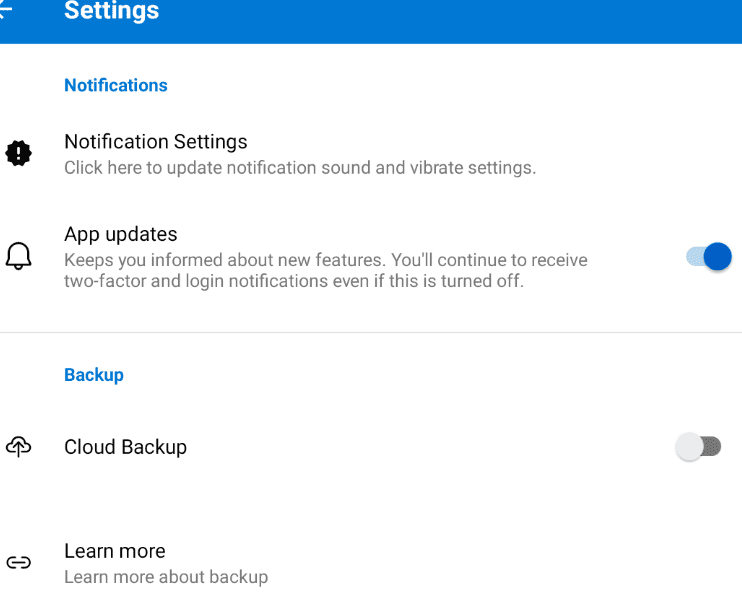
打开旧设备的MSA应用
Image

在设置里面打开云备份

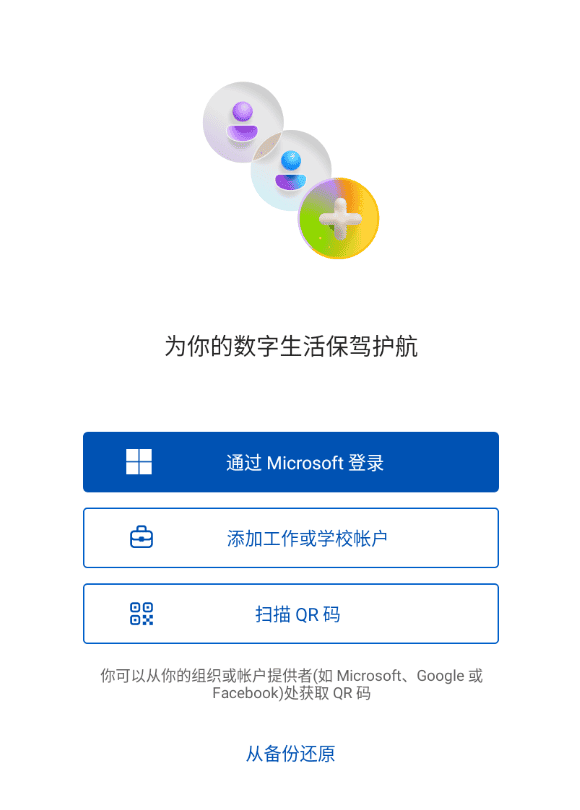
打开新设备的MSA

Image

选择最下方的从备份还原,登录微软账号即可从云备份还原

不小心在新设备的MSA登陆了微软账号

如果你在新设备没有选择从备份还原,而是选择了登录账号,那你的数据将不会从云备份还原,这时你需要卸载重新安装MSA应用,或者从设置里清除MSA应用的数据,切记不要在新设备没有同步云备份的时候开启云备份开关!这会把空白的数据覆盖到云端,如果这时候你的旧设备数据已经删除,那你的数据就拜拜了

一些MSA应用使用建议

云备份(Cloud Backup)不等于云同步(Cloud Sync),如果你使用了一个微软账号登录了多个MSA应用,这些应用之间的数据并不会同步,但是,他们会单方面的覆盖云备份的数据,这是需要注意的,以防一些不必要的数据丢失,以及现在的MSA应用已经不支持导出数据,我知道有一些开源项目可以读取MSA的数据,但是这要求把你的设备ROOT,并且是微软官方封堵了数据导出,谁知道他会不会把这些开源项目也堵了,如果你有将数据备份到本地的需求,我建议你使用Google Authenticator,或者其他开源的验证器

本文标题:如何正确的备份 /迁移Microsoft Authenticator (MSA)应用的数据到新的设备
本文链接:https://xiau.net/1968.html/
转载需注明出处(*σ´∀`)σ

评论

  1. Image
    是阿改哦
    2 月前
    2025-12-13 21:25:20

    好好好 上次手痒给手机刷机结果忘记我GitHub整2FA了 忘记了MSA这回事了 想登GitHub了才想起这玩意儿 要不是在老电脑上找到了点东西这辈子也找不回来我那GitHub号了 发明2FA的是个人物

    • Image
      博主
      是阿改哦
      2 月前
      2025-12-14 20:55:42

      确实,只能说有利有弊吧,要小心,现在的大厂基本上都是鼓励开2FA,像微软系的大厂甚至是强制要求你绑,不用不行哇
       ̄﹃ ̄,不过MSA我感觉确实做的太抽象了,完全不用多加个恢复按钮啊,你直接登录微软账号的时候提示一下要不要从云恢复就好了呀,恢复按钮又搞那么小,然后登录按钮搞那么大,真挺迷惑的
      (╯‵□′)╯︵┴─┴
      还故意把MSA的导出给封掉了,老版本的也是导出不了的,因为要经过微软服务器,但是服务器不允许了

发送评论 编辑评论


|´・ω・)ノ
ヾ(≧∇≦*)ゝ
(☆ω☆)
(╯‵□′)╯︵┴─┴
 ̄﹃ ̄
(/ω\)
∠( ᐛ 」∠)_
(๑•̀ㅁ•́ฅ)
→_→
୧(๑•̀⌄•́๑)૭
٩(ˊᗜˋ*)و
(ノ°ο°)ノ
(´இ皿இ`)
⌇●﹏●⌇
(ฅ´ω`ฅ)
(╯°A°)╯︵○○○
φ( ̄∇ ̄o)
ヾ(´・ ・`。)ノ"
( ง ᵒ̌皿ᵒ̌)ง⁼³₌₃
(ó﹏ò。)
Σ(っ °Д °;)っ
( ,,´・ω・)ノ"(´っω・`。)
╮(╯▽╰)╭
o(*////▽////*)q
>﹏<
( ๑´•ω•) "(ㆆᴗㆆ)
😂
😀
😅
😊
🙂
🙃
😌
😍
😘
😜
😝
😏
😒
🙄
😳
😡
😔
😫
😱
😭
💩
👻
🙌
🖕
👍
👫
👬
👭
🌚
🌝
🙈
💊
😶
🙏
🍦
🍉
😣
Image
Image
Image
Image
Image
Image
Image
Image
Image
Image
Image
Image
Image
Image
Image
Image
Image
Image
Image
Image
Image
Image
Image
Image
Image
Image
Image
Image
Image
Image
Source: github.com/k4yt3x/flowerhd
颜文字
Emoji
小恐龙
花!
上一篇
下一篇