Screenshots
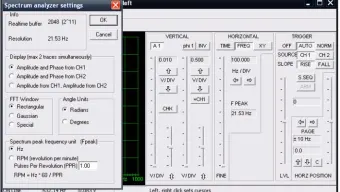
App-Details
- Version
- 1.0
- Größe
- 728.06 KB
- Aktualisiert
- November 29, 2023
- Erfordert
- Windows XP
- Sprache
- English
- Lizenz
- Free
- Entwickler
- Konstantin Zeldovich
- Kategorie
- Windows OS
Über Zelscope
Download Zelscope – Kostenloses Spektrumanalysator‑ & Oszilloskop‑Tool
Übersicht von Zelscope
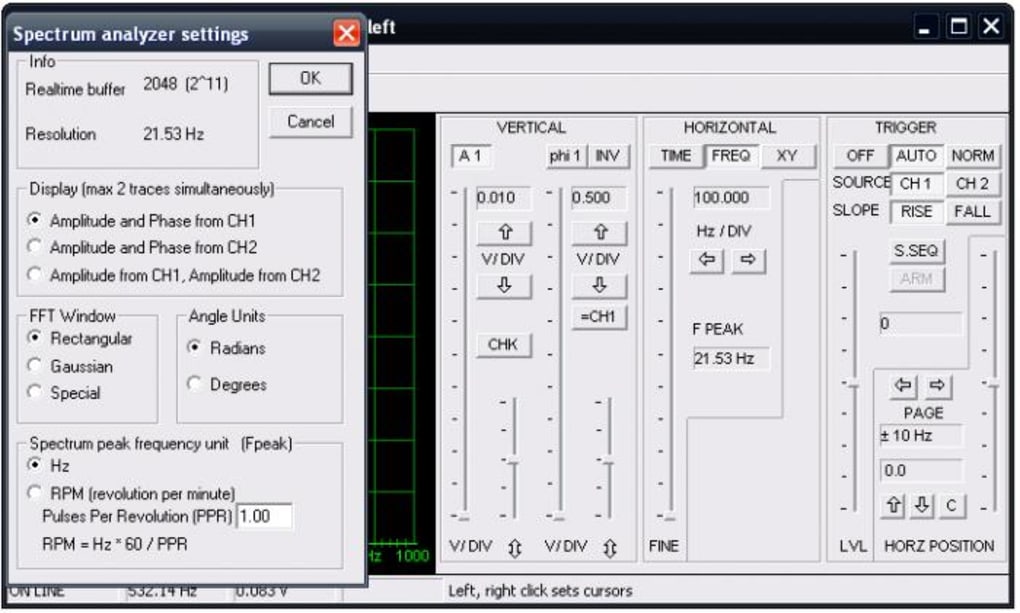
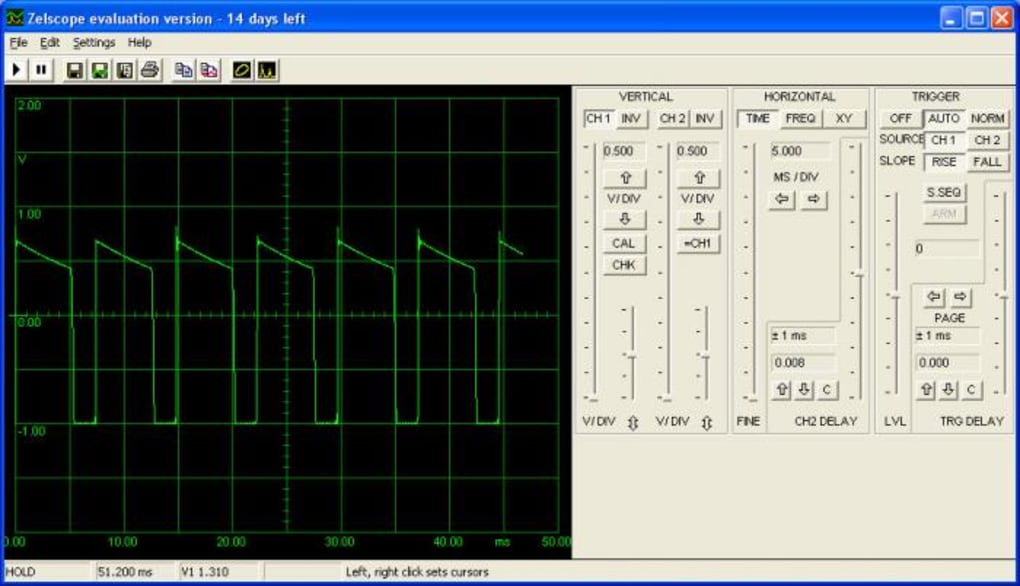
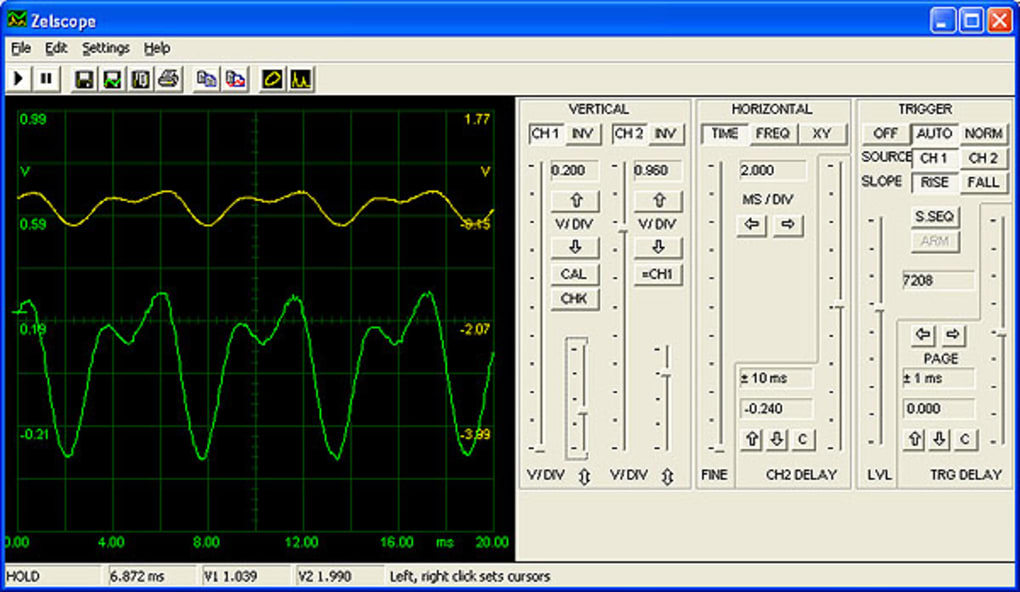
Zelscope verwandelt jeden modernen Computer in einen Dual‑Trace‑Spektrumanalysator und Speicher‑Oszilloskop, ohne dass teure Hardware nötig ist. Durch die Nutzung des Audio‑Eingangs einer Sound‑Card erfasst Zelscope die Spannungs‑Peaks eines externen Signals und stellt sie auf einem reaktionsschnellen, hochauflösenden Display dar, das ein traditionelles Labor‑Oszilloskop nachahmt. Die Software bietet Echtzeit‑Visualisierung sowohl der Amplituden‑ als auch der Phasen‑Komponenten über einen konfigurierbaren Frequenzbereich und ist damit ideal für Hobbyisten, Studenten und Ingenieure, die eine schnelle, portable Messlösung benötigen. Die benutzerfreundliche Oberfläche enthält vertraute Bedienelemente – Trigger‑Level, Verstärkung, Zeitbasis und Offset – ergänzt durch intuitive Schieberegler und Drehknöpfe, die feine Anpassungen im laufenden Betrieb ermöglichen. Egal, ob Sie Sprache, Musik oder das Ausgangssignal einer kleinen Schaltung analysieren, Zelscope liefert klare Wellenformen und Spektraldaten, bleibt dabei leichtgewichtig und kostenlos zum Download. Das Programm läuft auf Windows‑Plattformen und erfordert einen korrekt installierten Sound‑Card‑Treiber, sodass der Audiostream direkt von der Anwendung aus zugänglich ist. Diese Design‑Entscheidung hält das Tool erschwinglich und zugleich leistungsstark und positioniert Zelscope als zuverlässigen Begleiter für alle, die Signal‑Analyse erkunden wollen, ohne in dedizierte Instrumente zu investieren.
Wesentliche Funktionen, die Zelscope auszeichnen
- Dual‑Trace Spektrumanalysator: Zeigt gleichzeitig Amplitude und Phase über die gesamte Audio‑Bandbreite an.
- Speicher‑Oszilloskop‑Modus: Erfasst, speichert und spielt Wellenformen für detaillierte Nachanalyse ab.
- Trigger‑Steuerungen: Einstellbarer Trigger‑Level, Steigung und Modus, um sich an spezifische Signalereignisse zu koppeln.
- Anpassbare Zeitbasis & Verstärkung: Feinabstimmung der horizontalen und vertikalen Skalierung für präzise Messungen.
- Interaktive UI‑Elemente: Schieberegler, Drehknöpfe und Bildschirm‑Bedienelemente, die das taktile Gefühl eines physischen Oszilloskops nachahmen.
- FFT‑Spektrumsansicht: Echtzeit‑Fast‑Fourier‑Transform‑Anzeige für Frequenzbereichsanalyse.
- Export‑Optionen: Speichern von Screenshots, CSV‑Daten oder Roh‑Audiodateien für Dokumentation oder Weiterverarbeitung.
- Leichtgewichtig & Kostenlos: Keine Lizenzgebühren; minimaler CPU‑ und Speicherverbrauch.
- Plattform‑übergreifende Kompatibilität (Windows): Läuft unter Windows 7 bis Windows 11, 64‑Bit‑Editionen.
- Treiberbasierter Eingang: Nutzt jeden Standard‑Sound‑Card‑Treiber und eliminiert den Bedarf an zusätzlicher Hardware.
Installations‑ & Anweisungen zur Nutzung
Der Einstieg in Zelscope ist unkompliziert. Laden Sie zunächst den Installer von der offiziellen Website herunter. Der Installer ist eine kleine .exe-Datei (ca. 12 MB), die Sie durch einen typischen Windows‑Installationsassistenten führt. Akzeptieren Sie die Lizenzvereinbarung, wählen Sie den Installationsordner (der Standardpfad funktioniert für die meisten Nutzer) und klicken Sie auf „Installieren“. Nach Abschluss des Vorgangs starten Sie Zelscope über die Desktop‑Verknüpfung oder das Startmenü.
Bevor Sie ein Signal analysieren können, müssen Sie den Audio‑Eingang Ihrer Sound‑Card mit der Quelle verbinden, die Sie überwachen möchten. Für die meisten DIY‑Projekte reicht ein einfacher 3,5‑mm‑Stereo‑Stecker; schließen Sie die Signalleitung an den „Line‑In“-Port an und stellen Sie sicher, dass die Lautstärke auf einem sicheren Niveau liegt, um Clipping zu vermeiden. Öffnen Sie Zelscope, und das Programm erkennt automatisch die aktive Sound‑Card. Im Einstellungen-Menü können Sie die gewünschte Abtastrate (44,1 kHz oder 96 kHz) und die Bit‑Tiefe (16‑Bit ist Standard) auswählen.
Sobald der Eingang konfiguriert ist, wechseln Sie zur Oszilloskop-Ansicht, um die Roh‑Wellenform zu sehen. Nutzen Sie den Zeitbasis‑Schieberegler unten, um auf der Zeitachse hinein‑ oder herauszuzoomen, und drehen Sie den vertikalen Verstärkungs‑Knopf links, um die Amplitude zu skalieren. Um ein bestimmtes Ereignis zu erfassen, aktivieren Sie die Trigger-Funktion, setzen den Trigger‑Level und wählen die steigende oder fallende Flanke. Die Wellenform friert ein, sobald die Trigger‑Bedingung erfüllt ist, sodass Sie Spitzen‑zu‑Spitze‑Spannung, Frequenz und weitere Parameter direkt auf dem Bildschirm messen können.
Für die Frequenzbereichsanalyse klicken Sie auf den Spectrum-Tab. Zelscope führt ein FFT auf den eingehenden Daten aus und zeigt ein Live‑Spektraldiagramm. Hier können Sie den „Peak Hold“-Modus aktivieren, um die höchsten Amplitudenpunkte über die Zeit zu akkumulieren – nützlich, um intermittierende Störquellen zu identifizieren. Der Export‑Button ermöglicht das Speichern der aktuellen Ansicht als PNG‑Bild oder das Exportieren der Rohdaten in eine CSV‑Datei für die Weiterverarbeitung in Excel oder MATLAB.
Die Software enthält zudem einen Speicher‑Oszilloskop-Modus, mit dem Sie ein Datensegment (bis zu mehrere Sekunden) aufnehmen und mit reduzierter Geschwindigkeit wiedergeben können. Diese Funktion ist praktisch für die detaillierte Untersuchung komplexer Wellenformen, die in Echtzeit schwer zu erfassen sind. Alle Einstellungen werden automatisch gespeichert, sodass Sie beim nächsten Start von Zelscope Ihre vorherige Konfiguration sofort wiederfinden.
Kompatibilität, Vor‑ und Nachteile
Zelscope ist für Windows‑Umgebungen konzipiert. Es läuft reibungslos unter Windows 7, 8, 10 und 11 (64‑Bit). Da das Programm auf dem standardmäßigen Audio‑Stack basiert, ist jeder PC mit einem funktionierenden Sound‑Card‑Treiber – ob integriert oder als externer USB‑Adapter – kompatibel. Die Software bietet derzeit keine nativen macOS‑, Linux‑, Android‑ oder iOS‑Versionen, aber fortgeschrittene Nutzer können sie bei Bedarf in einer Windows‑Virtual‑Machine ausführen.
Vorteile
- Kostenloser Download und Nutzung, keine versteckten Gebühren.
- Verwandelt vorhandene Hardware in ein funktionierendes Oszilloskop und Spektrumanalysator.
- Intuitive, vertraute Benutzeroberfläche, die professionelle Laborausrüstung nachahmt.
- Geringer Ressourcenverbrauch; läuft auf bescheidenen Laptops und Desktops.
- Echtzeit‑FFT und Dual‑Trace‑Anzeige für umfassende Signaleinsichten.
- Export‑Funktionen vereinfachen Dokumentation und weiterführende Analysen.
Nachteile
- Nur für Windows‑Plattformen verfügbar; keine native Unterstützung für macOS oder Linux.
- Abhängig von der Qualität der Sound‑Card; günstige Audio‑Interfaces können Rauschen einbringen.
- Maximale Frequenz ist auf die Audio‑Bandbreite begrenzt (≈20 kHz).
- Kein integrierter Kalibrierungs‑Assistent; Nutzer müssen Pegel manuell anpassen.
- Erweiterte Funktionen wie Mehrkanalanalyse fehlen.
Gesamturteil: Zelscope bietet ein überraschend leistungsfähiges Set an Werkzeugen für alle, die ein schnelles, kostengünstiges Oszilloskop oder Spektrumanalysator benötigen. Der kostenlose Preis und die einfache Handhabung überwiegen die Plattform‑Beschränkung, wodurch es eine solide Wahl für Studenten, Hobbyisten und kleine Ingenieure ist.
Häufig gestellte Fragen
Kann Zelscope Frequenzen über dem Audio‑Bereich messen?
Nein. Zelscope ist durch die Abtastrate einer Standard‑Sound‑Card begrenzt, die typischerweise den nutzbaren Frequenzbereich auf etwa 20 kHz beschränkt. Für RF‑ oder höherfrequente Anwendungen ist ein dediziertes Hardware‑Oszilloskop erforderlich.Benötige ich einen speziellen Treiber für Zelscope?
Zelscope funktioniert mit jedem Standard‑Windows‑Audio‑Treiber, der einen „Line‑In“‑ oder „Microphone“‑Eingang bereitstellt. Stellen Sie sicher, dass Ihr Sound‑Card‑Treiber aktuell ist; zusätzliche proprietäre Treiber sind nicht erforderlich.Ist Zelscope für professionelle Laborarbeit geeignet?
Während Zelscope viele Funktionen von Einsteiger‑Laborgeräten bietet, ist seine Genauigkeit durch die Audio‑Hardware begrenzt. Es eignet sich ideal für Ausbildung, Prototyping und schnelle Fehlersuche, doch professionelle Umgebungen verlangen in der Regel kalibrierte, hochbandbreite Oszilloskope.Kann ich mit Zelscope Signale aufnehmen und wiedergeben?
Ja. Der Speicher‑Oszilloskop‑Modus ermöglicht das Aufnehmen eines Wellenform‑Segments, das als Datei gespeichert und mit variabler Geschwindigkeit zur detaillierten Analyse wiedergegeben werden kann.Gibt es eine portable Version für Tablets oder Smartphones?
Derzeit ist Zelscope nur für Windows verfügbar und hat keine Android‑ oder iOS‑Builds. Ein Windows‑Tablet oder ein Telefon mit einem kompatiblen Emulator könnte die Anwendung theoretisch ausführen, wobei die Leistung variieren kann.Fazit – Sollten Sie Zelscope herunterladen?
Zelscope bietet eine überzeugende Kombination aus Funktionalität, Einfachheit und Kosteneffizienz für alle, die einen PC in einen funktionalen Spektrumanalysator oder Speicher‑Oszilloskop verwandeln möchten. Die Dual‑Trace‑Anzeige, Echtzeit‑FFT und intuitiven Bedienelemente machen es zu einem praktischen Lehrmittel und einem nützlichen Fehlersuch‑Tool für kleine Elektronik‑Projekte. Zwar begrenzt die Abhängigkeit von einer Sound‑Card den Frequenzbereich auf das hörbare Spektrum und die Windows‑exklusive Beschränkung kann einige Nutzer ausschließen, doch überwiegen die Vorteile für die meisten Hobbyisten und Studenten. Wenn Sie schnell Audio‑Band‑Signale visualisieren wollen, ohne teure Labor‑Ausrüstung zu kaufen, ist Zelscope eine solide, kostenlose Lösung, die den Job erledigt.
Bereit, Wellenformen auf Ihrem eigenen Computer zu erkunden? Klicken Sie hier, um Zelscope jetzt herunterzuladen, installieren Sie es in wenigen Minuten und beginnen Sie mit dem Erfassen der für Sie wichtigen Signale. Denken Sie daran, Ihre Sound‑Card‑Treiber für optimale Leistung aktuell zu halten, und genießen Sie die Freiheit eines software‑basierten Oszilloskops ohne Kosten.
Anleitungen & Tutorials
So installierst du Zelscope
- Klicke oben auf die Schaltfläche Herunterladen.
- Akzeptiere nach der Weiterleitung die Bedingungen und klicke auf Installieren.
- Warte, bis der Download von Zelscope auf deinem Gerät abgeschlossen ist.
So verwendest du Zelscope
Diese Software wird hauptsächlich für die oben beschriebenen Kernfunktionen verwendet. Öffne die App nach der Installation, um ihre Möglichkeiten zu erkunden.
Nutzerbewertungen
Noch keine Bewertungen. Teile als Erste/r deine Erfahrung.
Das könnte dir auch gefallen
mehr
Llama 2
Free-to-use large language model As the new addition to Meta’s arsenal of langua...

NotebookLM
Revolutionizing the note-taking and idea-generation process NotebookLM is an exp...

Github co pilot
AI-inspired software development and coding platform GitHub Copilot is a browser...

Google Gemma
Google’s lightweight AI models Introducing Google Gemma , a family of cutting-ed...

AI Image Enlarger
A free app for Windows, by ai-image-larger. AI Image Enlarger is a free software...

DALL E
AI-driven text-to-image transformation engine DALL·E is a free graphic and desig...
