自定义导出格式
一、功能介绍
提交的每一条表单记录数据都能对应生成一个文件,可导出留档。也支持填写后打印,在纸质文件上再进行后续流转,补充签字或者盖章等。点击了解表单功能
可以根据草料提供的系统默认格式进行PDF导出。如果默认格式不符合企业的要求,可以利用企业已有的word文件或下载默认格式文件,自定义调整需要显示的字段,重新排版后上传。 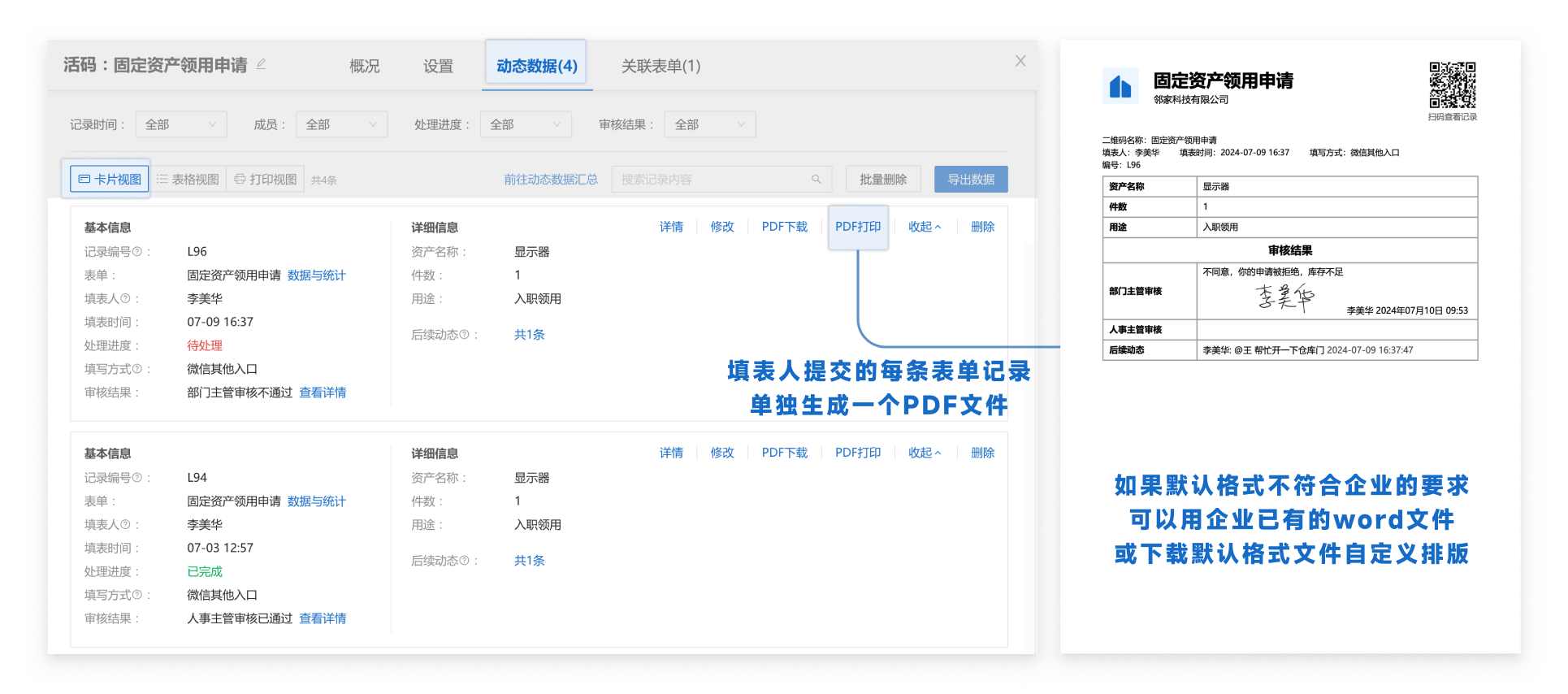
若需要表单的所有数据汇总到一个pdf,可以点此了解汇总数据打印
功能价值:
自定义导出格式功能,可以实现:
- 可替换企业logo,调整logo大小、位置等。
- 隐藏不需要的内容字段,如:记录编号、填写方式等。
- 调整字体大小、间距、列宽,设置单元格合并等样式。
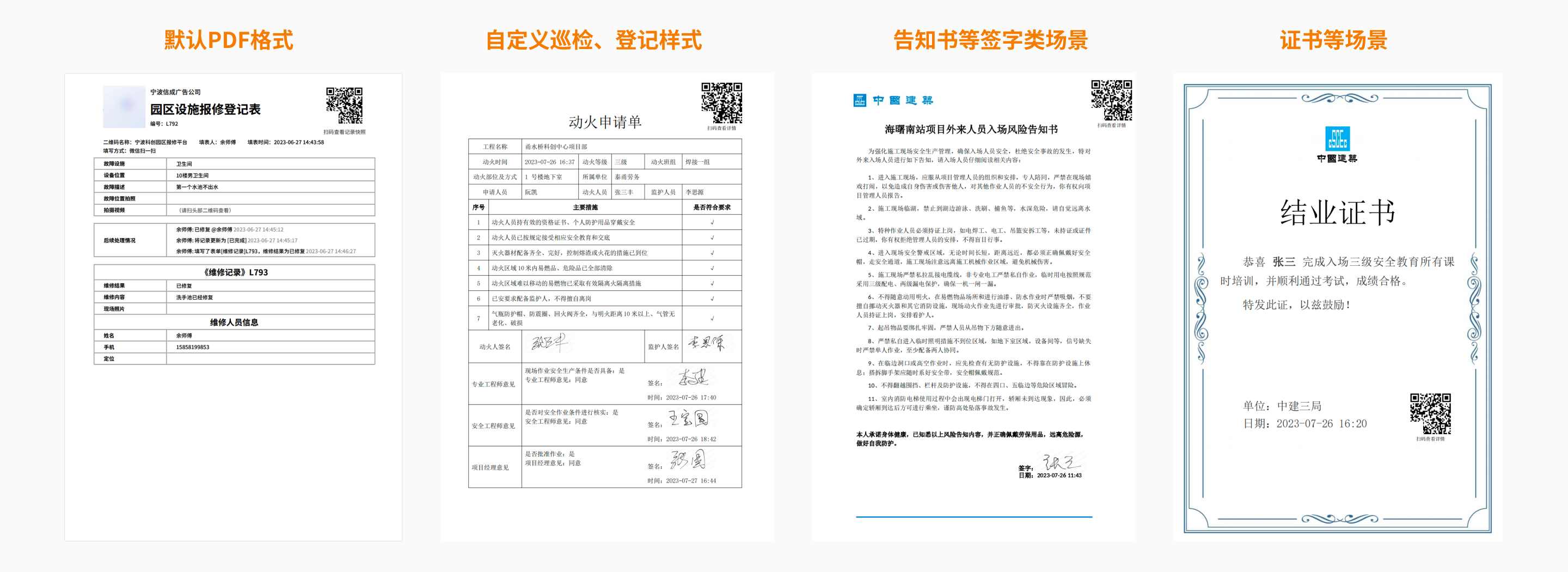
从而满足企业存档要求来导出文件,不需要额外进行二次处理。适用于设备巡检、隐患整改、告知书签字、培训证书等场景。
二、自定义流程
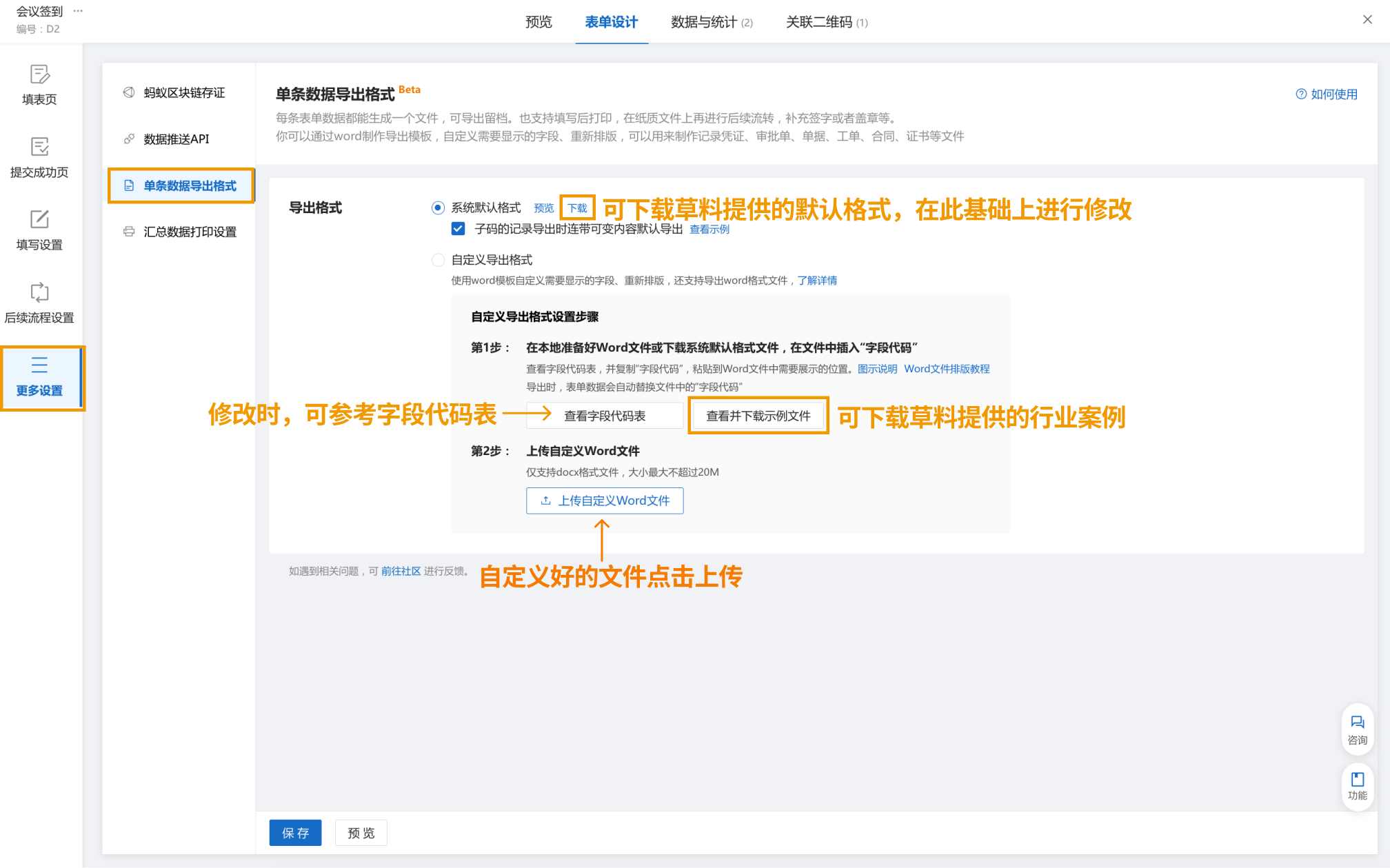
可下载默认格式或行业案例,在此基础上,查看字段代码表,自定义出符合需求的专属word格式,自定义好后的文件需要上传才可生效,上传的文件仅支持docx格式文件,不超过20M。
整理了word文件排版教程和相关说明,调整排版时可以进行参考。点击了解详情
对于字段代码的说明
每一个表单都会有一份对应的「字段代码表」,复制“字段代码”,并粘贴到word文件中对应需要展示的位置。
「字段代码表」包含该表单已开启功能对应的字段,如表单字段、后续动态字段、审核情况字段、记录详情二维码字段等。启用待办并具有待办规则时,还会提供关联待办变量;完成方式为“填写表单”时,可引用对应完成表单的字段。
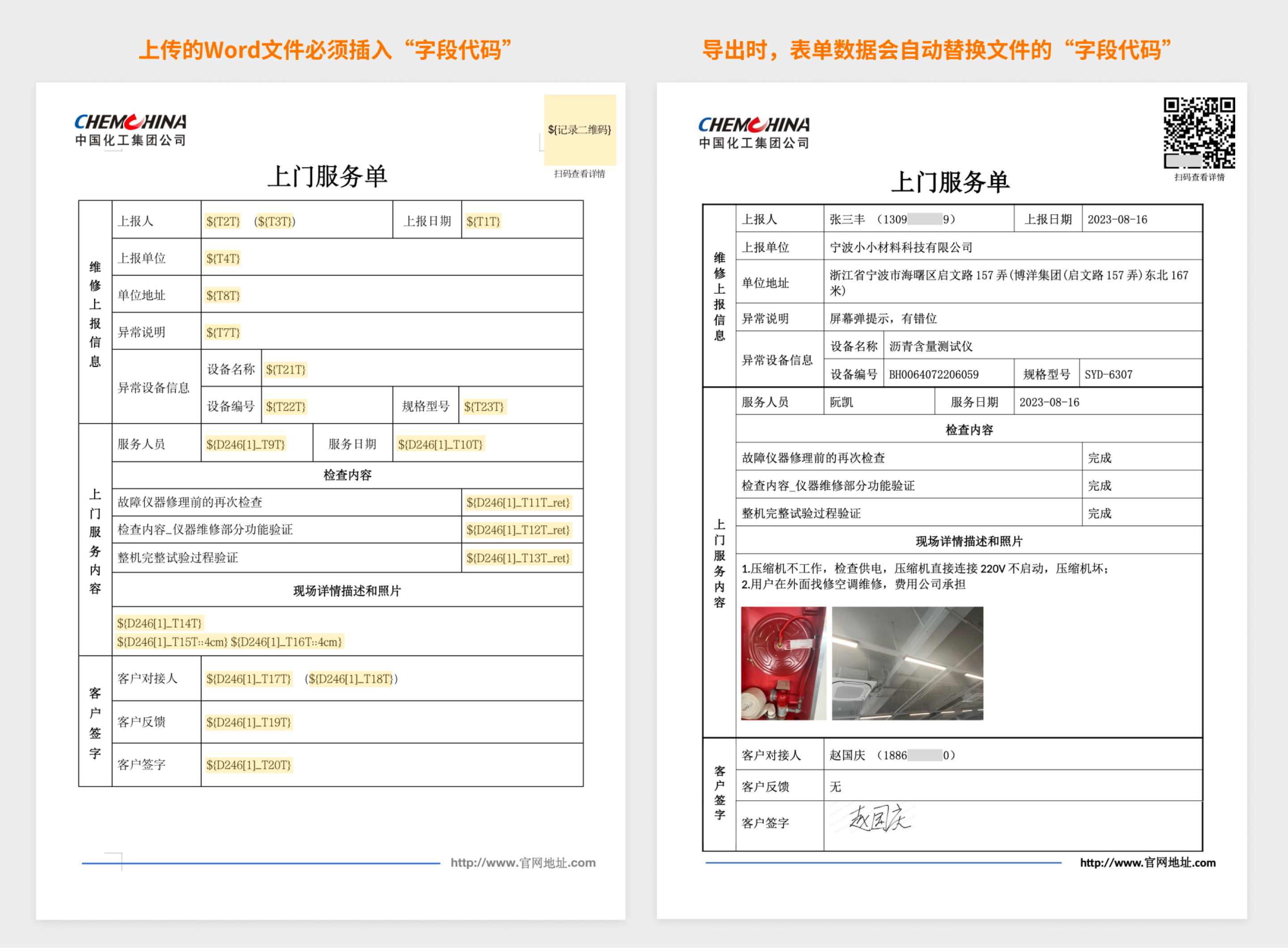
插入字段代码视频教程
在同一份报告中导出待办和完成记录
导出一条记录时,可通过 Word 自定义模板,把该记录关联的待办信息和完成待办时填写的表单记录安排在同一份文档中。例如,巡检发现异常后创建待办,整改完成时填写验收表,最终导出包含巡检、待办和验收结果的报告。
| 想导出的内容 | 配置方式 |
|---|---|
| 待办编号、标题、状态、处理人、紧急度及相关时间 | 使用待办自身的 8 个固定变量,例如 ${TODO[1]_todo_title} |
| 完成待办时填写的表单内容 | 从自己的字段代码表复制完成表单变量,例如 ${TODO[1]_D3_T5T};D3、T5T 只是示例 |
| 第二条待办 | 将 TODO[1] 改为 TODO[2],下标仍紧跟 TODO |
每份文档最多处理 5 条待办,同一条待办可以引用多个字段。直接完成或填写补充信息不会自动产生完成表单记录,也不能据此导出待办的全部历史动态。
先复制完整字段代码到模板中,保存并上传,再选择一条有待办的记录导出,核对待办编号和完成内容。Word 是自定义模板的文件格式,最终下载格式以实际导出功能为准。查看完整变量、使用前提与空值排查。
三、去除PDF底部草料标识
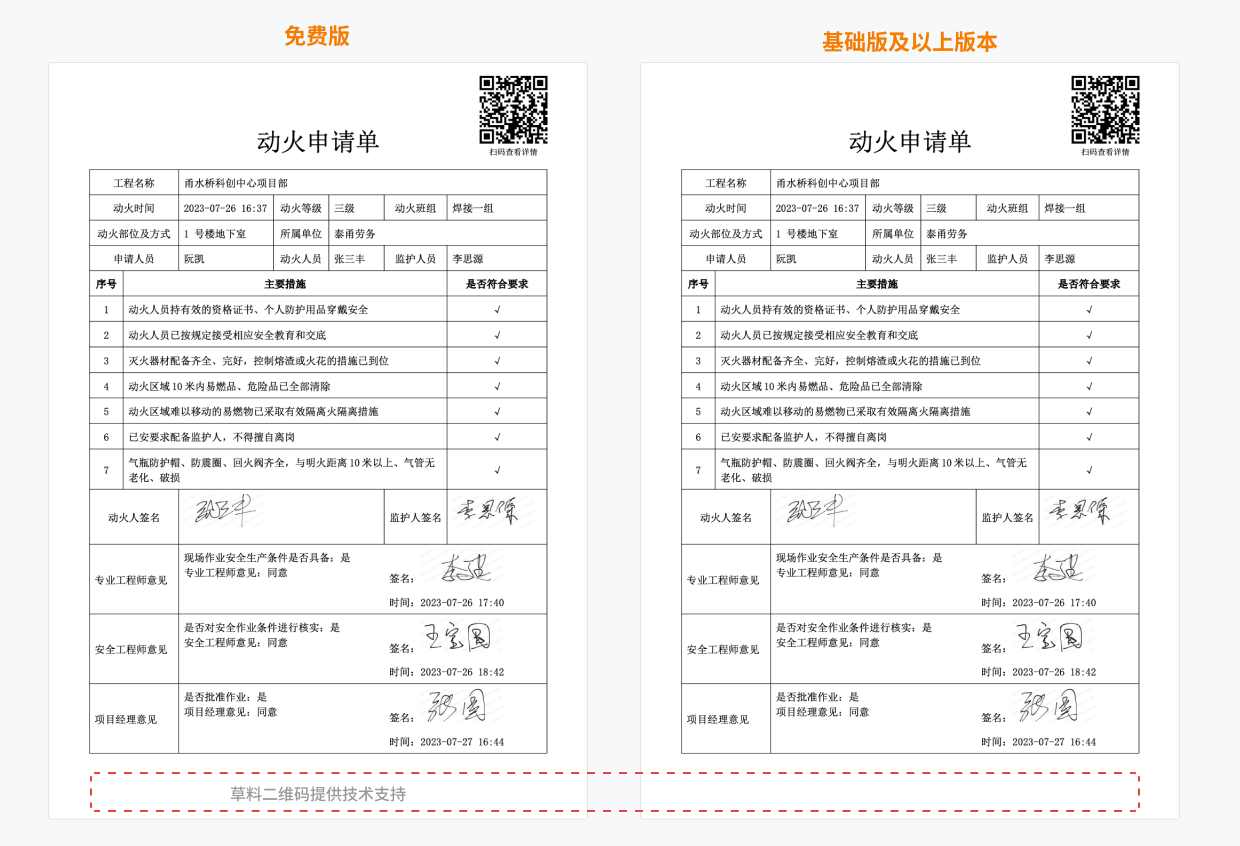
免费版用户在导出PDF文件时,底部会显示“草料二维码提供技术支持”字样标识。付费升级至任一版本时,即可自动去除。
四、如何批量导出记录文件?
在导出数据处,可以勾选“批量导出每条数据的pdf文件” 批量导出pdf文件功能为“旗舰版”专属,点击了解旗舰版

五、常见问题
1.支持上传的word版本有哪些?
答:推荐word版本 Microsoft Word 2007-2019 (.docx)。
2.为什么word上传不成功?
答:仅支持 .docx 格式的word文件,不支持 .doc 格式。
3.先在码编辑器表单设置过自定义导出格式,为什么之后在表单列表进行调整不会生效呢?
答:之前的业务逻辑是在码编辑器进行自定义导出格式设置是对于该码关联的表单的私有设置,仅对该码生效。在表单列表进行调整设置是表单的公有设置,不会影响已经私有设置的码,所以不会生效。
在 3 月 27 日版本上线后,在表单列表调整自定义导出格式设置,关联的所有二维码会同步生效更新。
