设备巡检二维码搭建教程
本文介绍如何在草料后台正式搭建一套设备巡检系统:用现成模板批量生成设备码,设置检查项、防作假、周期任务和异常处理,再打印标签贴到设备上。适合已经了解设备巡检应用方案、准备正式动手搭建的管理员。
开始前,建议准备好三样东西:
- 设备清单:Excel 台账即可,至少包含设备名称、编号和安装位置。
- 现有巡检表:纸质表或 Excel,用来整理检查项。
- 人员分工:谁巡检、多久巡一次、发现异常交给谁处理、谁来验收。
一、选择合适的模板
| 设备 | 模板 |
|---|---|
| 大多数设备 | 设备巡检与维保(带巡检、报修、保养三张表)、设备点检、生产车间巡检 |
| 电气、动力 | 配电箱巡检、配电室巡检、空压机巡检、水泵巡检、风机巡检 |
| 特种设备 | 电梯巡检、锅炉巡检、储气罐巡检、特种设备检查与维保 |
| 车辆、起重 | 叉车点检、行车点检、塔吊巡检、施工升降机巡检 |
| 医疗设备 | 医疗设备日常管理、呼吸机管理、输液泵管理 |
更多设备的模板见模板库设备巡检分类。
什么时候分开做模板:
- 检查项不同:配电箱和空压机检查项不同,各做一套。
- 频率不同:一套模板只能有一个巡检频率,日检和周检要分开。
- 检查项、频率都一样,只是编号和位置不同:放同一套。
二、生成设备码
设备码有两种做法,按台账情况选:
| 做法 | 适合 | 看 |
|---|---|---|
| 模板库挑模板,填入设备批量生码 | 设备台账清楚,想自己控制每一步 | 本文 |
| 预制活码标签 | 设备多、台账不全,先印一批空标签贴上,扫码时再填是哪一台 | 预制活码标签使用指引 |
下面以「设备巡检与维保」模板为例。
1. 选模板编辑
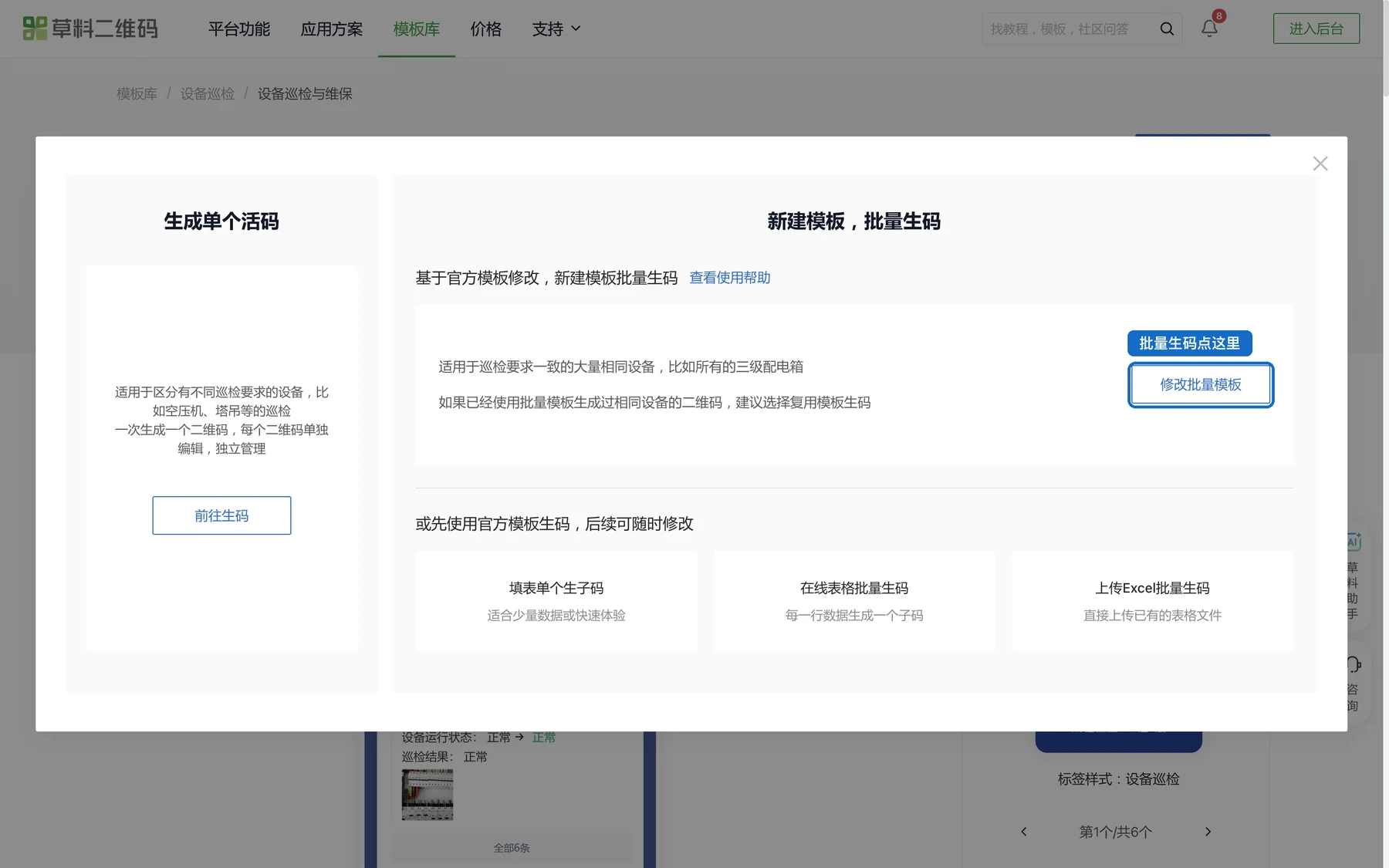
打开模板,点【使用模板生码】,弹窗里有两种做法:
- 生成单个活码:一次做一个码,适合先做一个试试效果。
- 新建模板,批量生码:先定好一套模板,再填入所有设备一次生成。正式用选这个。所有设备共用一张巡检表和一套规则,改模板全部更新,新增设备加一行。
点右侧的【修改批量模板】,进入模板编辑页。
2. 按需改字段和巡检表
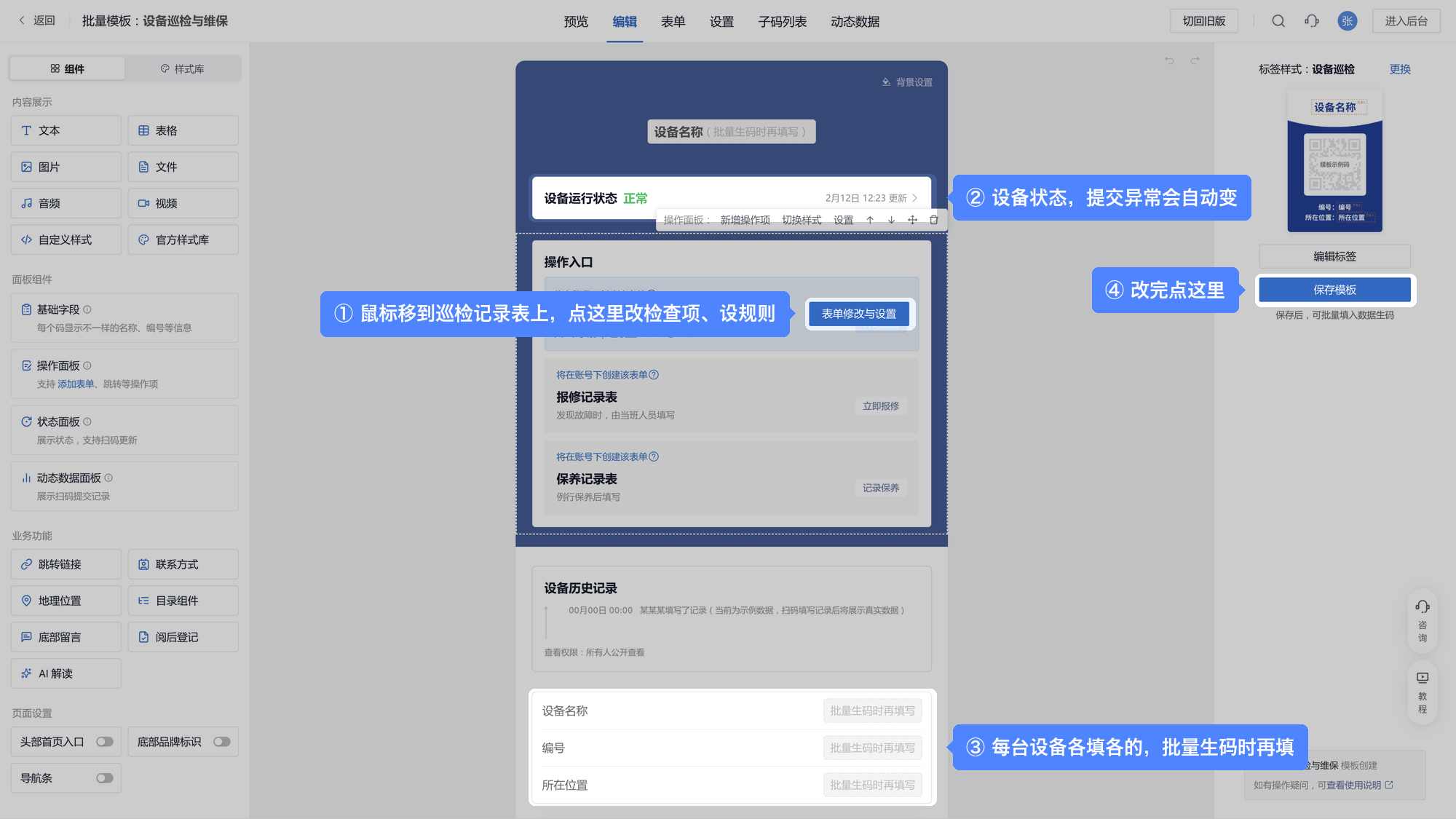
模板已经配好,页面上点一下就能改,用默认的也行:
- 基础字段:设备名称、编号、所在位置,标着「批量生码时再填写」,每台设备各填各的。改名称点字段名,加减字段点一下字段区。
- 设备运行状态:扫码就能看到正常还是异常。巡检提交异常会自动变,不用改。
- 巡检表:鼠标移到「巡检记录表」上,点【表单修改与设置】。模板还带了报修、保养两张表,只做巡检可以在弹窗里删掉。
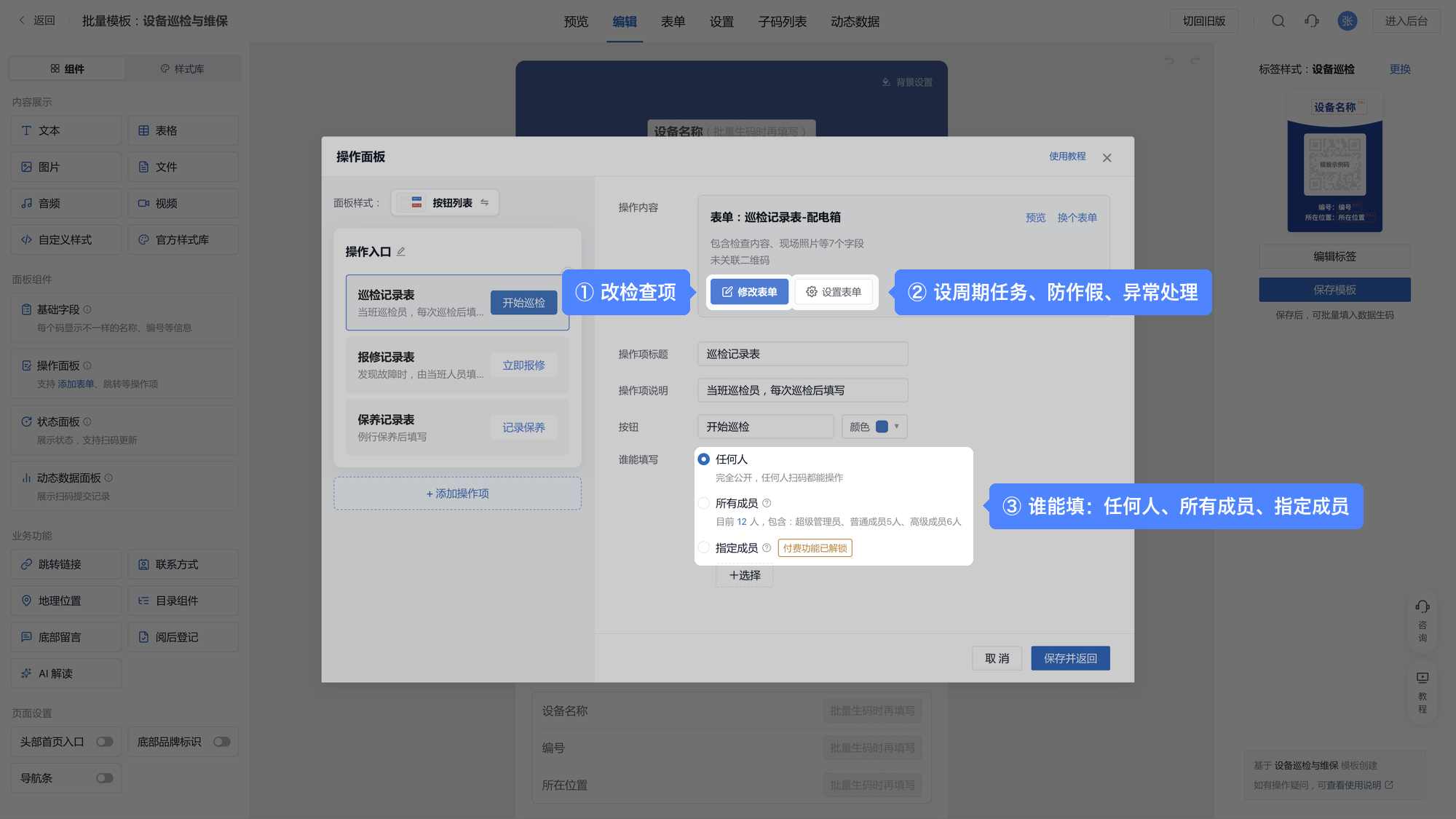
弹窗里有三个入口,后面第三、四章都从这里进:
- 【修改表单】:改检查项。
- 【设置表单】:设周期任务、防作假、异常处理。
- 谁能填写:定哪些人能填。
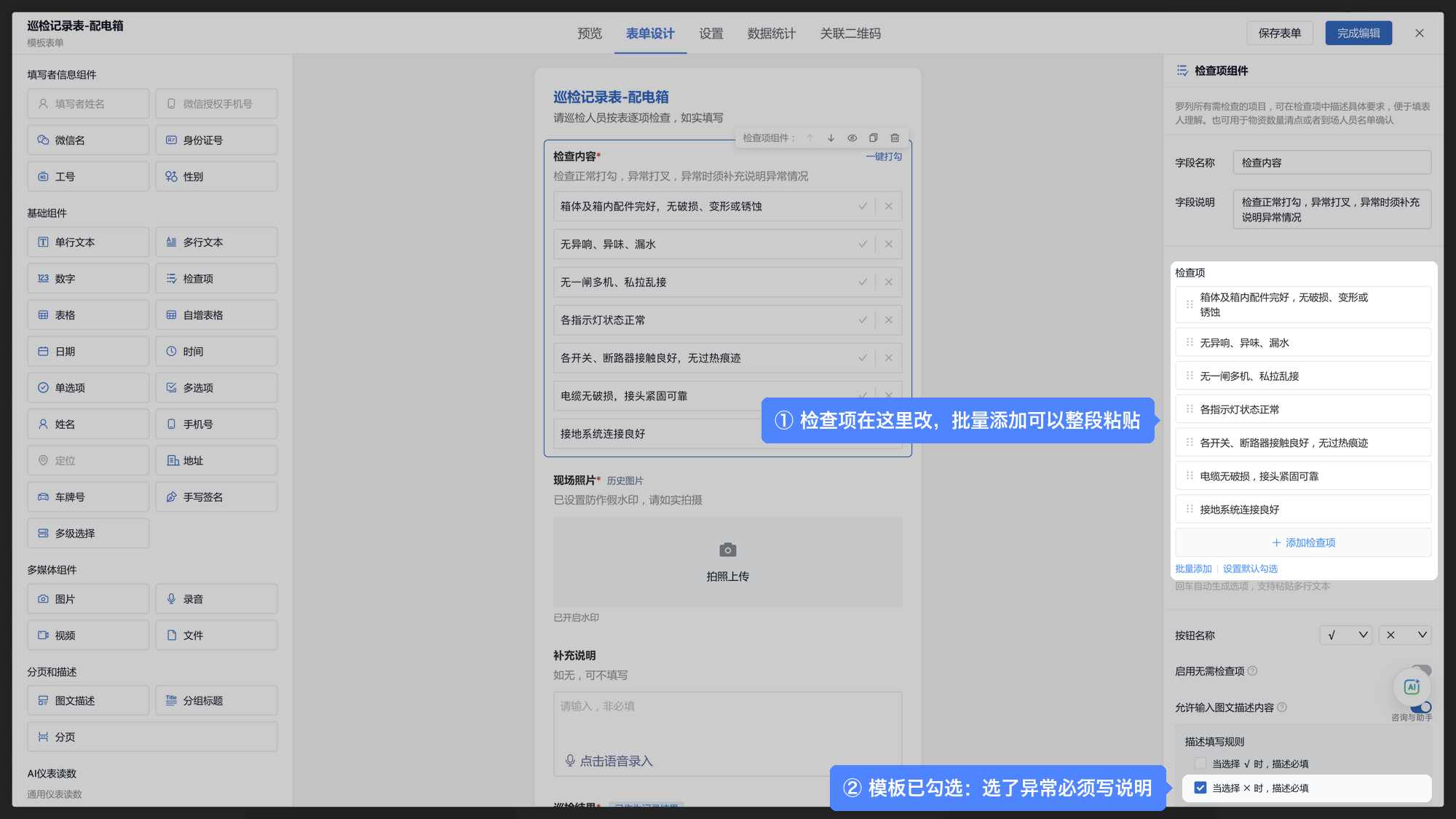
点【修改表单】,照着你现在的巡检表改:
- 检查内容:点选检查项,右侧列表改成自己的。「批量添加」能把纸质表整段粘贴进来,一行一项。模板已设好:选了异常必须写说明。
- 现场照片:模板已设成只能拍照、带水印,证明人到过现场。
- 巡检结果:正常 / 异常单选,已设为「记录结果」,别删。设备状态、异常通知都靠它判断。
改完点右上角【保存表单】。检查项的更多用法见检查项组件。
3. 批量生成设备码
点右侧【保存模板】。弹窗里挑一个标签样式,其他项用默认的。保存后弹出三种生码方式:
- 填表单个建码:一次填一台,适合只有几台,或先做一个看看效果。
- 在线表格填写:像 Excel 一样一行填一台,适合几十台以内。
- 导入 Excel:已经有设备台账,直接上传,几百台也一次生成。
表格一列是一个字段,一行是一台设备。有名称、编号和位置就能生码,其他信息以后补。填完点右上角【生成二维码】,每台设备生成一个子码。
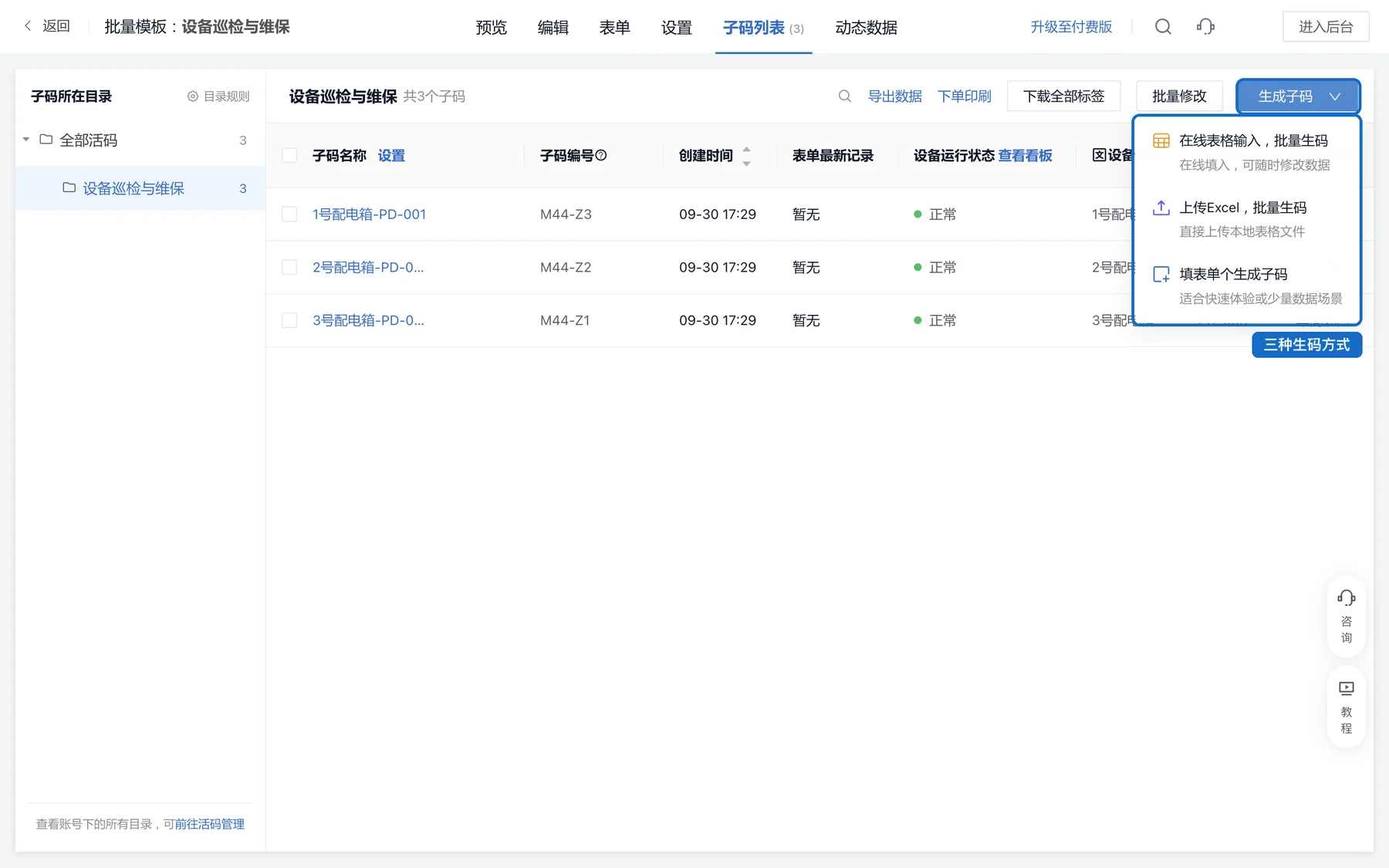
设备分在多个车间的,在子码列表左侧点「目录规则」,按「所在位置」自动分目录,找码、导数据都按车间来。做法见批量设置子码存储目录。
三、设好巡检规则
设好三项规则,巡检员按周期查,记录作不了假,通知发得到人:
| 设置项 | 解决什么 |
|---|---|
| 定好巡检周期 | 到了周期自动提醒巡检员,哪台没查、哪台超期,手机上能看 |
| 巡检防作假 | 管住人到没到、照片真不真、记录改没改 |
| 谁来查、谁来修 | 把巡检员和维修人员加进组织,才能看到任务、收到通知和待办 |
前两项在巡检表设置页:鼠标移到「巡检记录表」上,点【表单修改与设置】→【设置表单】。第三项在后台「成员管理」里设。
1. 定好巡检周期
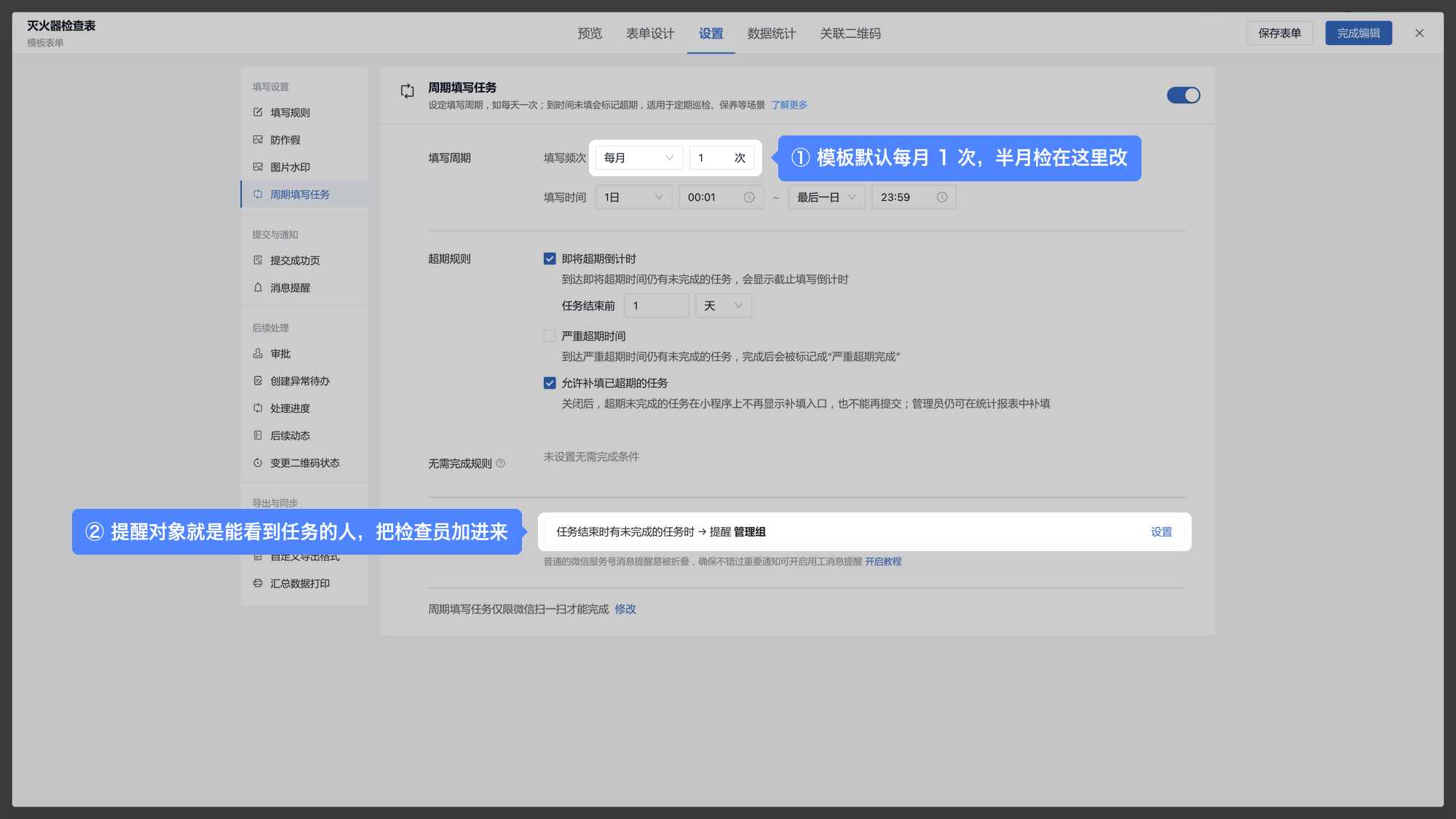
巡检频次和提醒在巡检表设置页左侧「填写设置」→「周期填写任务」里设,免费版可用。
- 填写频次:每日、每周、每月各几次都能选,也能选法定工作日。配电箱日检选每日 1 次。
- 填写时间:允许提交的时间段,比如 08:00 到 17:00。过了时间再交算「超期完成」。
- 提醒设置:任务开始、结束时提醒谁。提醒对象就是能看到任务的人,把巡检员加进来,前提是先按第 3 小节把人加进组织。码管理员不用加也能看到。
停机检修、节假日不巡检:小程序「工作台」→「当前周期填写任务」,找到任务点「批量处理」,设为「无需完成」,不算漏检。详见周期填写任务。
2. 巡检防作假
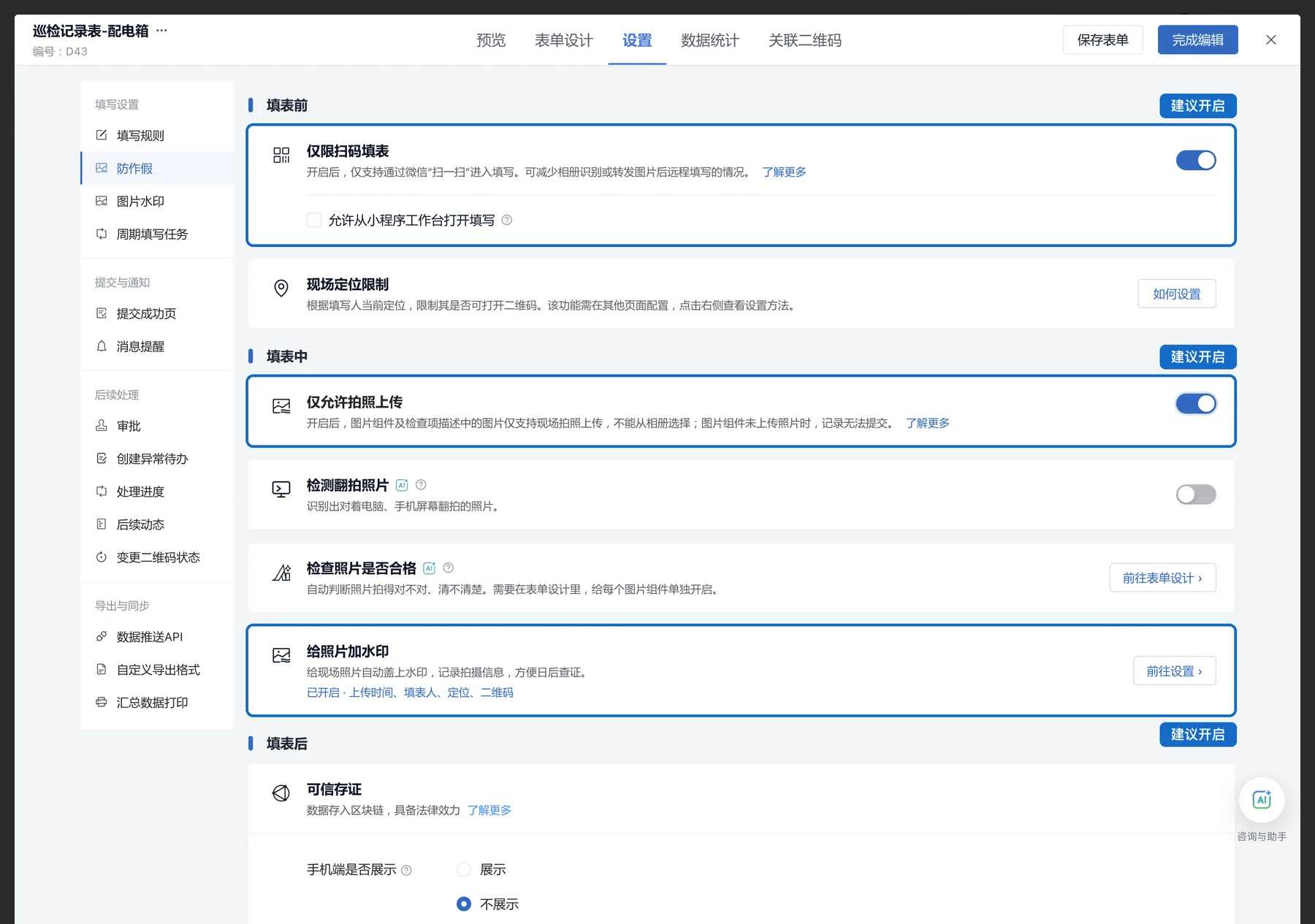
防作假在巡检表设置页左侧「填写设置」→「防作假」里,按需勾选:
- 管人到没到:仅限扫码填表、现场定位限制。
- 管照片真不真:仅允许拍照上传、给照片加水印、检测翻拍照片、AI 检查照片是否合格。
- 管记录改没改:可信存证,默认开启。
开了「仅限扫码填表」,漏掉的任务只能管理员补。每一项防什么、怎么设,见防作假。
3. 谁来查、谁来修
草料二维码的账号里有三种人:
- 超级管理员:注册账号的人,权限最高,默认接收所有通知。
- 高级成员:能登录电脑后台,和超级管理员一起管码、管数据。高级版及以上才有,按人数计。
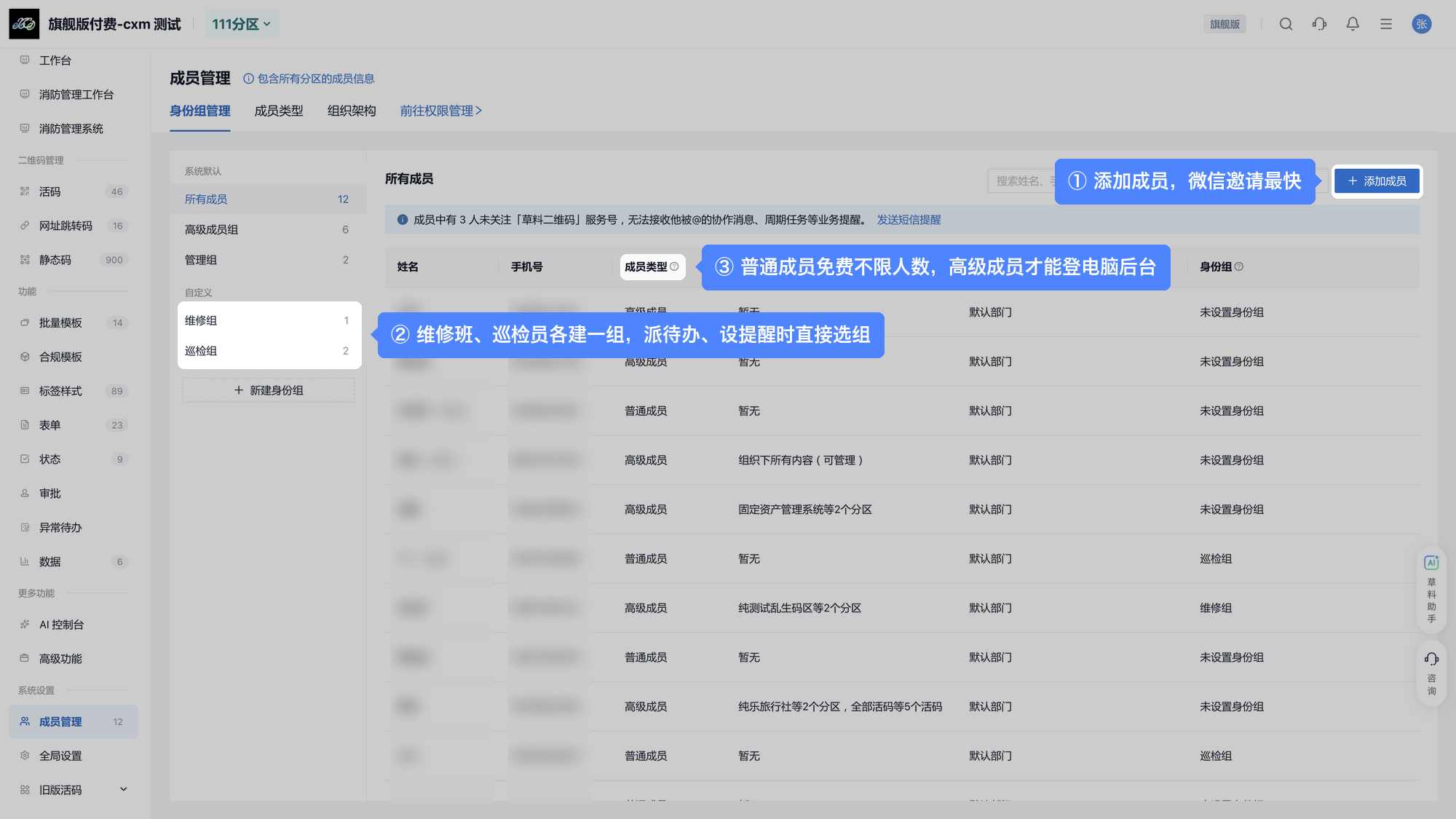
- 普通成员:只在手机上扫码查看、填表、处理待办,没有管理权限。免费、不限人数。
设备巡检里,巡检员和维修人员当普通成员就够。设备主管要在后台看台账、导数据,设成高级成员。
接下来做三件事:
1. 添加成员
后台「成员管理」里加:
- 微信邀请最快:下载邀请二维码发到工作群,同事长按识别就能加入,不用审核。
- 人多用 Excel 模板批量添加。
- 维修班单独建一个分组,派待办时直接选组。
详见成员功能。
2. 关注服务号
任务提醒、异常通知、待办都从「草料二维码」服务号发。每个人在微信里关注服务号,绑定账号,不然收不到。详见如何设置草料微信消息提醒。
3. 设谁能填写
在【表单修改与设置】弹窗的「谁能填写」里选,设备巡检选「所有成员」:
- 任何人:谁扫码都能填,有外包、临时人员参与巡检时用。
- 所有成员:只有组织里的人能填。
- 指定成员:只有选中的人能填,高级版及以上。
人加好后,把二维码巡检操作指南发给巡检员。
四、异常怎么处理
巡检查出异常,至少要让人马上知道。要追踪修没修,再把异常派成待办。两项都在巡检表设置页里设。
1. 有异常自动通知
设好后:巡检员提交「异常」,负责人微信马上收到提醒,点开就是这条记录。
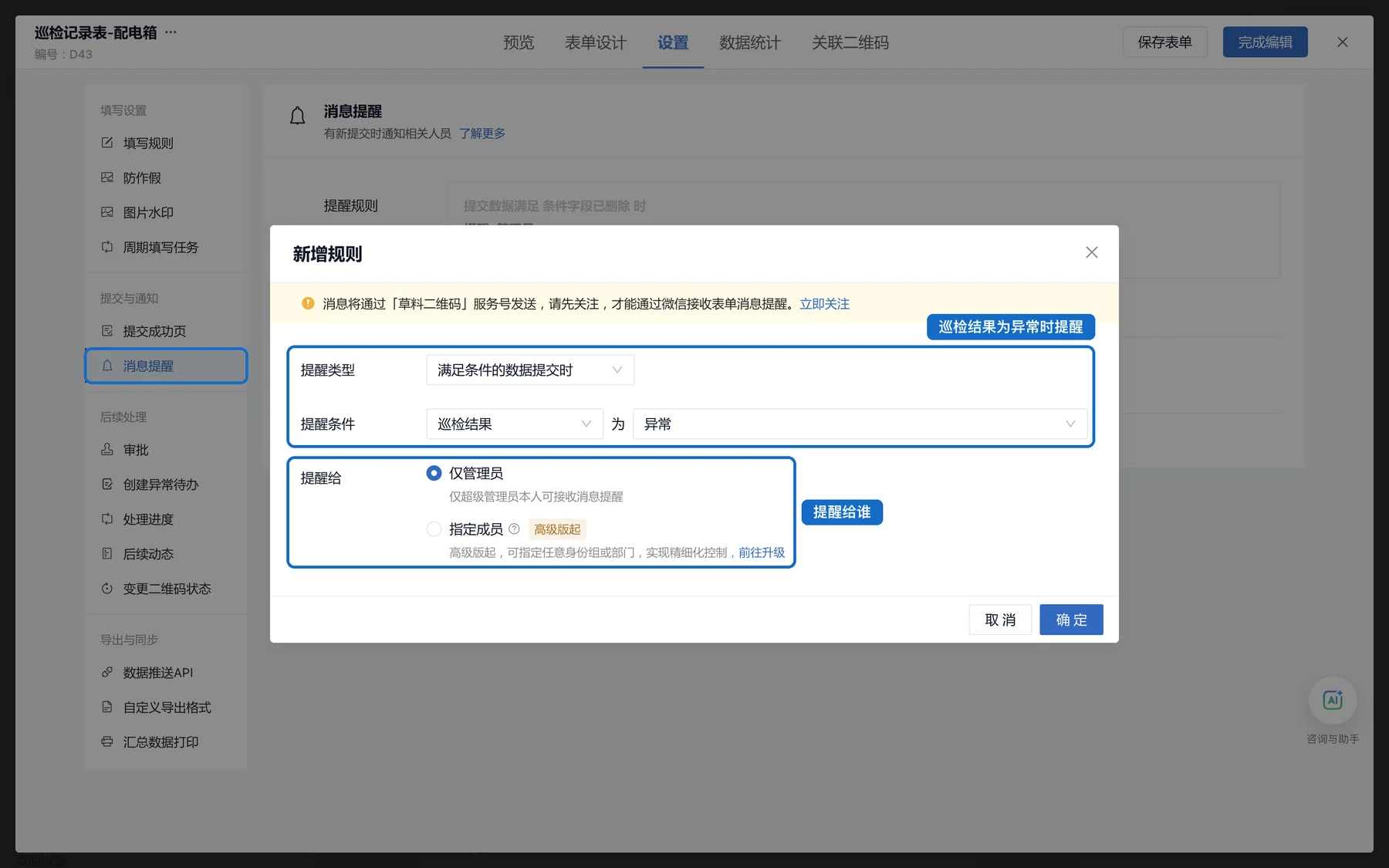
- 怎么设:巡检表设置页左侧「提交与通知」→「消息提醒」,添加规则,条件选「巡检结果为异常」。免费版可用。
- 发到哪:默认发到「草料二维码」服务号。也能推到企业微信群、钉钉群、飞书群,见表单数据推送到工作群。
- 发给谁:免费版和基础版只提醒超级管理员。高级版起可以指定维修人员、设备主管。
详见消息提醒。
2. 异常派成待办
设好后,一条异常会这样走:
- 巡检员提交「异常」。
- 维修人员微信收到一条待办,限时处理。
- 修好后拍照、写说明,完成待办。
- 设备状态自动改回「正常」,巡检员收到完成通知。
管理员在后台「待办」菜单看哪些还没修,能催办、改派。
- 先开功能:后台「高级功能」→「实验室」,打开「异常待办」。灰度功能,免费版可用。
- 再加规则:巡检表设置页左侧「后续处理」→「创建异常待办」,点【添加规则】。
- 要验收:完成要求选「填写指定表单后完成」,选一张维修单并开审批,审批通过才算完成。
规则里每一项怎么填,见异常待办配置说明。
五、下载标签,贴到设备上
1. 下载标签
印之前先拿一个码试一遍:
- 微信扫码,填一条「巡检结果:正常」,设备状态显示正常。
- 再填一条「异常」,状态变异常,维修人员收到通知或待办。
- 维修人员完成待办,状态改回正常。
都对了再印。试跑的记录在后台这张巡检表的「数据统计」里删掉。
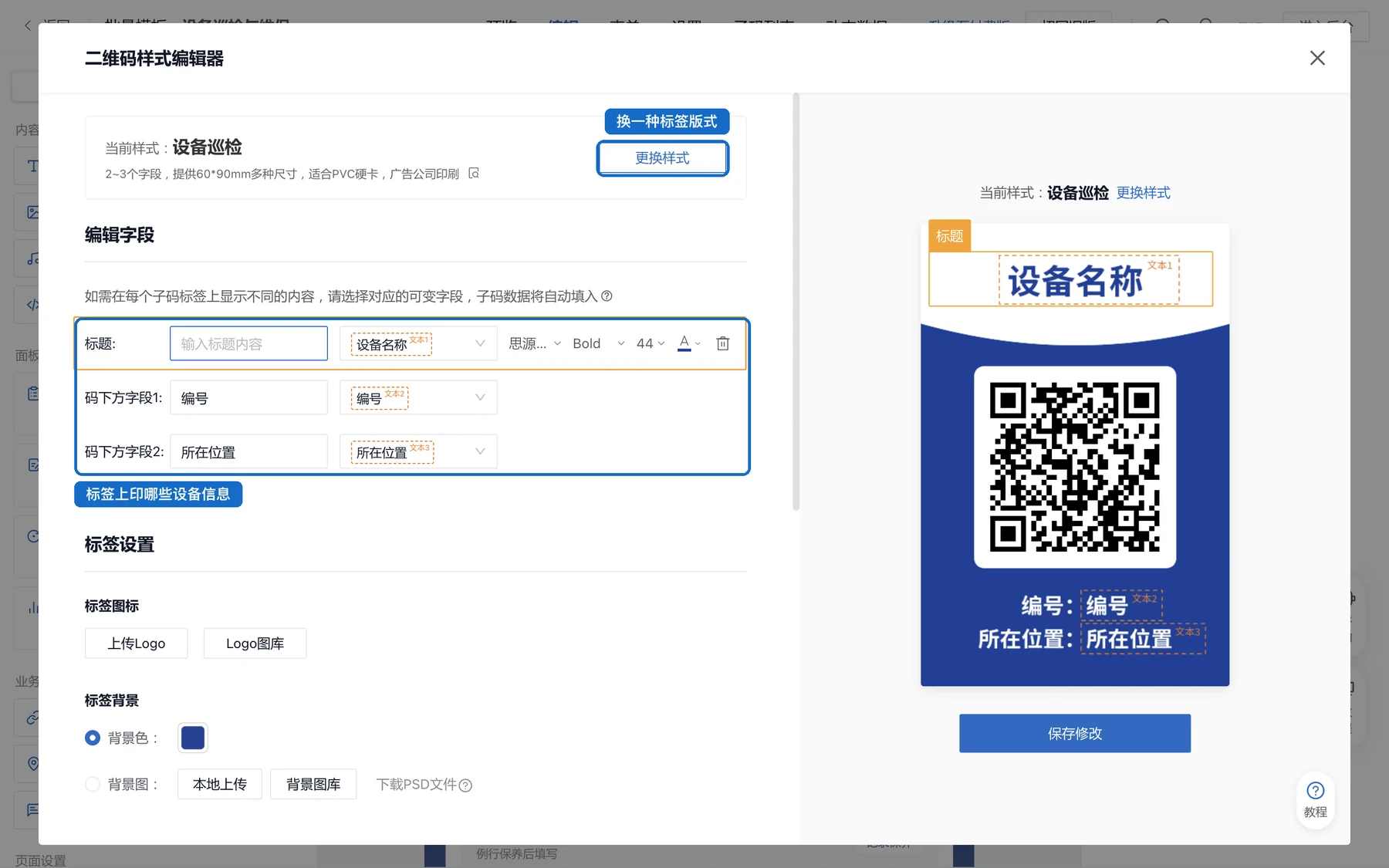
点编辑页右侧【编辑标签】,标签上印设备名称、编号和所在位置,巡检员不扫码也能对上是哪台。
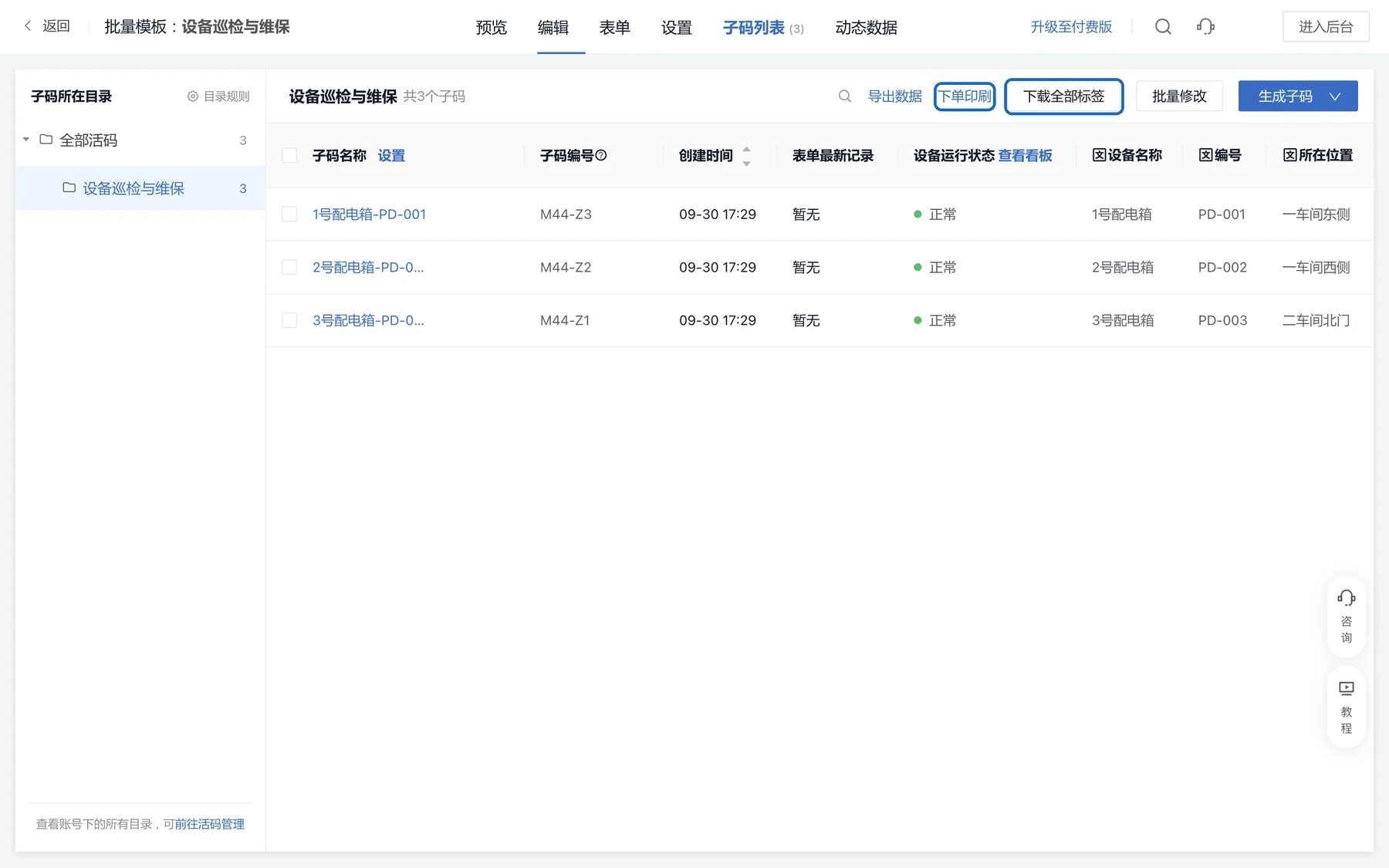
在「子码列表」点【下载全部标签】,只印一部分先勾选设备:
- 普通打印机:选「A4 排版」,用 A4 不干胶纸,印出来撕下来就能贴。
- 标签打印机:选二维码图片。
- 印刷厂:选「PDF 矢量」。
- 不想自己印:点【下单印刷】,由草料二维码代印。
材质按设备环境选:
- 室内:先用 A4 不干胶试,长期用 PVC 不干胶。
- 户外:户外特种不干胶或不锈钢蚀刻标牌。
- 高温(锅炉、蒸汽管道):耐高温不干胶或不锈钢。
详见二维码标签印刷落地指南。
2. 贴到设备上
- 贴在伸手能扫、不易磨损和遮挡的位置,避开散热口和检验标识。
- 贴完对照编号抽查几台。贴错了,记录会记到别的设备名下。
- 怕贴错,用预制活码标签,贴完再扫码对应。
六、日常巡检和管理
1. 巡检员怎么查
- 到设备跟前,微信扫码,逐项勾选、拍照、提交。不用注册账号,不用装 App。
- 看今天还有哪几台没查:微信里打开「草料二维码」小程序,点底部「工作台」→「当前周期填写任务」。
- 忘了查,扫码后在历史记录里点「周期视图」,找到那次任务点「去完成」补填,记录会标成「超期完成」。
2. 看谁没查、看设备状态
任务完成情况目前只能在手机上看:
- 完成率、哪几台没查、哪几台超期:小程序「工作台」→「表单数据」→ 选巡检表 →「周期视图」。
- 全部设备正常和异常各几台:小程序「工作台」→「状态看板」。
- 某台设备的历史记录:扫设备上的码,页面上直接看。
3. 导出台账
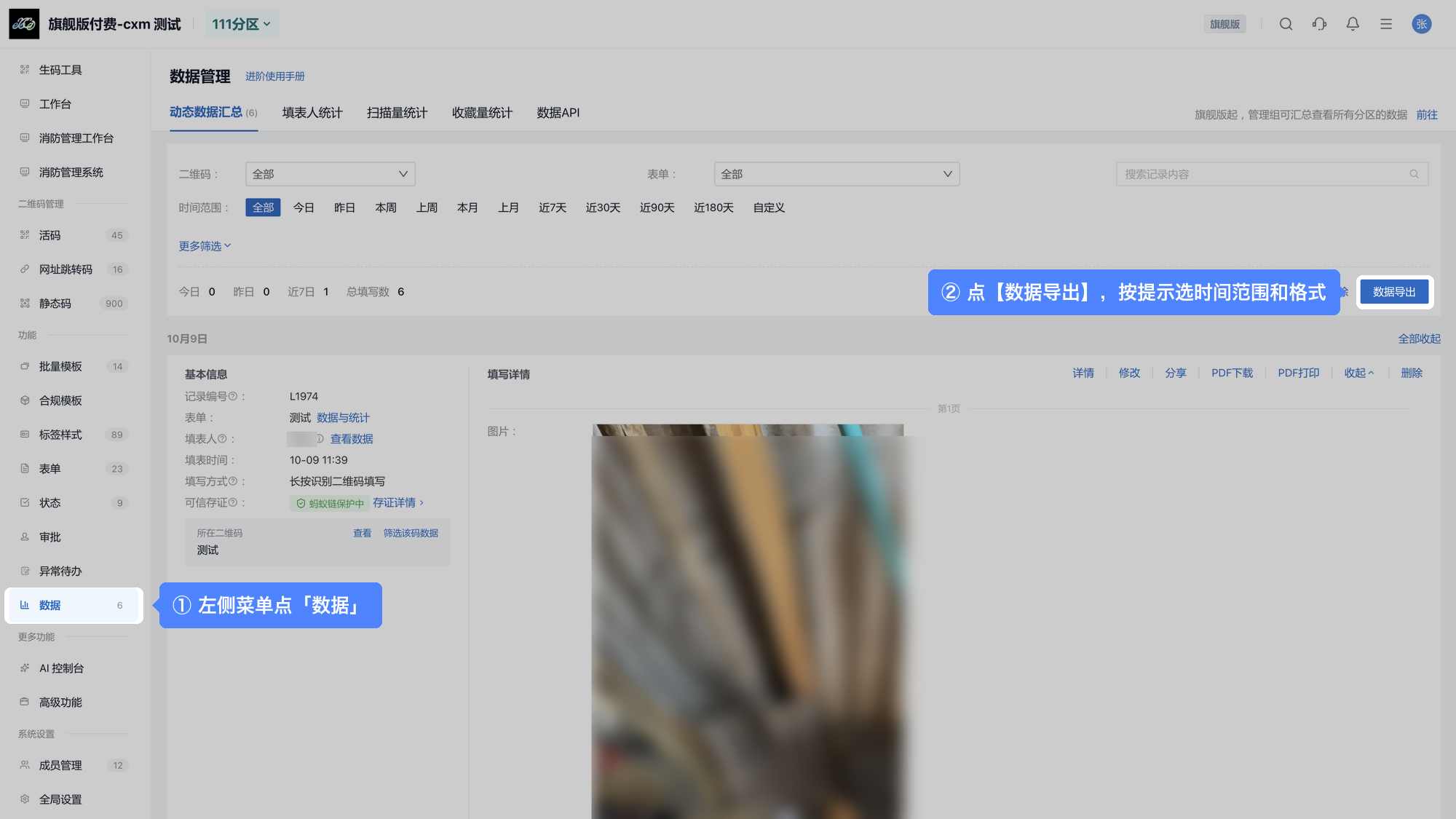
后台「数据管理」→「动态数据汇总」,点右上角【数据导出】:
- 二维码筛选只选设备的码,选时间范围,导成 Excel 存档,每条记录带设备编号和位置。
- 免费版到高级版能导最近 180 天,旗舰版不限。建议每月导一次。
- 导出的是填写记录。谁没查,在手机端周期视图里看。
4. 设备增减
- 新增一台:「子码列表」点【生成子码】加一行,补打一张标签。新码自动带上巡检表和全部规则。
- 停机检修:小程序「工作台」→「当前周期填写任务」找到它,点「批量处理」设为本周期「无需完成」。
- 报废:同样位置设为长期「无需完成」,不然会一直算漏检。
- 改所有设备共用的内容(巡检表、页面说明):改模板保存,全部子码一起更新。
- 改某一台的信息:子码列表找到它点「修改内容」,多台用【批量修改】。
- 以上都不用换标签。
常见问题
1. 免费版和付费版有什么区别?
免费版就能把整套跑起来,可商用,码长期有效,设备数量、记录条数、扫码人数都不限。差别在协作和管理上:
| 免费版 | 付费版 | |
|---|---|---|
| 扫码填写、周期任务、状态联动、异常待办 | 都能用 | 都能用 |
| 防作假 | 扫码填表、定位、拍照、水印、翻拍检测、可信存证都能用 | 增加 AI 检查照片是否合格,目前限时免费 |
| 异常通知 | 只提醒超级管理员 | 高级版起可指定通知给维修人员、设备主管等任何人 |
| 谁能填写 | 任何人、所有成员 | 高级版起可限定指定成员 |
| 待办验收 | 单级审批 | 高级版起多级审批 |
| 一起管后台 | 只有超级管理员能登录电脑后台 | 高级版 2 个高级成员,旗舰版 20 个,可增购 |
| 导出记录 | 最近 180 天 | 旗舰版起不限时间 |
| 照片 | 带草料水印 | 无水印高清 |
2. 巡检员、维修人员要注册吗?
不用。微信扫码就能填。要在手机上看任务、收通知、处理待办的,才需要加进组织。
3. 同一类设备里,个别设备的检查项不一样怎么办?
- 只差一两项:检查项设置里开「启用无需检查项」,遇到不用检的项,巡检员选「无需检查」。
- 差别很大:单独做一套模板,用另一张巡检表。
- 想让同一套模板里的不同设备打开不同的巡检表,见给不同设备设置不同的链接或表单。
4. 不想让巡检员自己补填怎么办?
在周期填写任务里关掉「允许补填已超期的任务」,之后只有管理员能补。开了「仅限扫码填表」也一样,巡检员补不了。
5. 还没有完整的设备清单,能先打印标签吗?
能。用预制活码标签:先批量印一批只有编号的空标签,现场人员贴到设备上,再扫码填设备信息。
6. 巡检记录能保存多久?
长期保存,不会删。只是导出有时间范围:免费版到高级版导最近 180 天,旗舰版不限。
