汇总主页(汇总码)制作教程
汇总主页也叫汇总码,就是把很多入口汇总到一个二维码里:扫这一个码,就能跳到其他二维码、目录、网页、公众号文章或小程序。有人用它汇总资料,有人用它做公司主页、门户,也有人把它贴在现场,给扫码的人指路。用活码编辑器里的跳转链接、目录组件和导航条就能做出来,免费版即可。
下面是几类常见用法,用微信扫码就能体验:
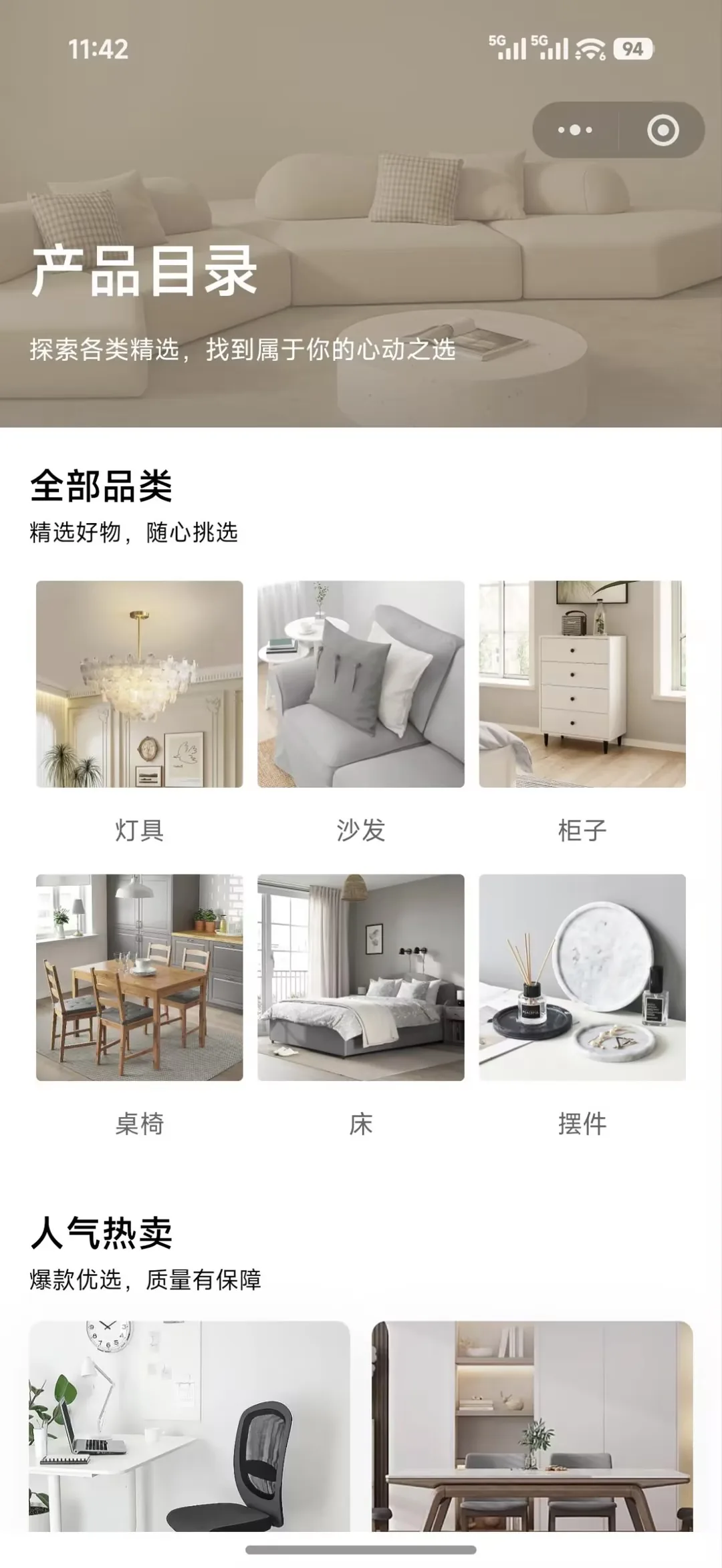
首页按灯具、沙发、柜子、桌椅、床、摆件分好品类,下面是人气热卖。点品类或产品卡片,就打开对应的产品介绍。
 微信扫码体验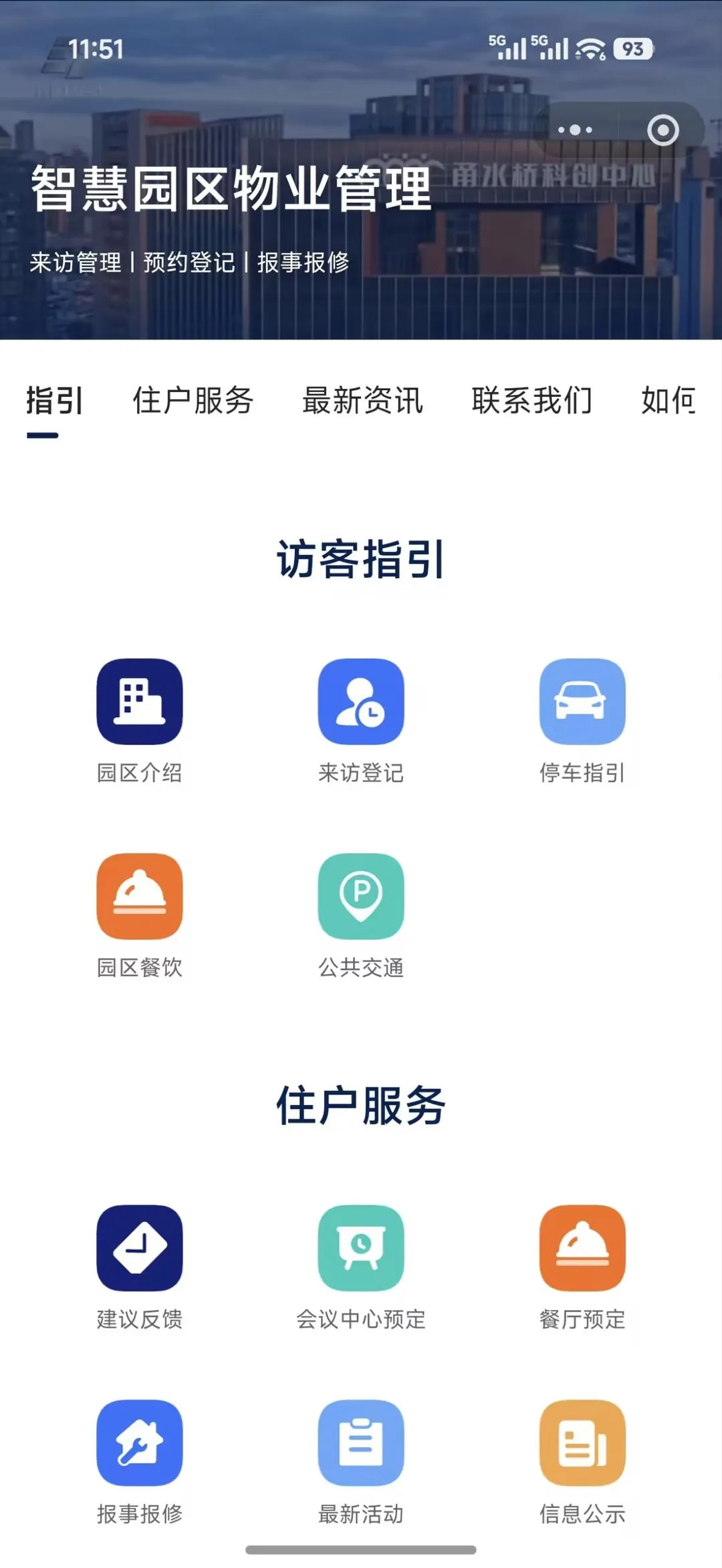
顶部导航分成指引、住户服务、最新资讯、联系我们几块。访客点来访登记、停车指引,住户点报事报修、会议中心预定,点哪个就打开哪个。
 微信扫码体验,点击可放大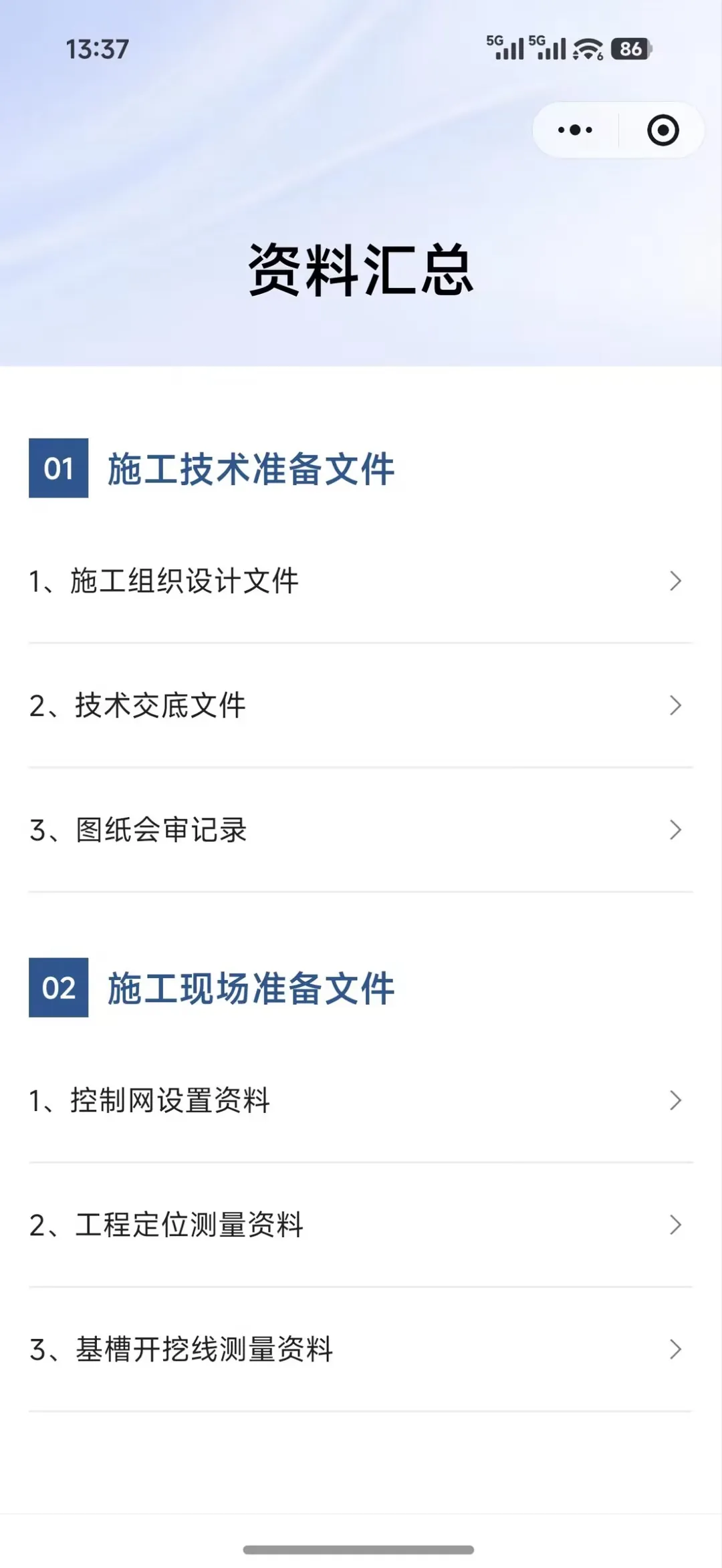
施工技术准备文件、施工现场准备文件分类列出,每份资料是一个码,点资料名称就打开对应的文件。补了新资料,在主页加一个入口就行,贴在现场的码不用换。
 微信扫码体验,点击可放大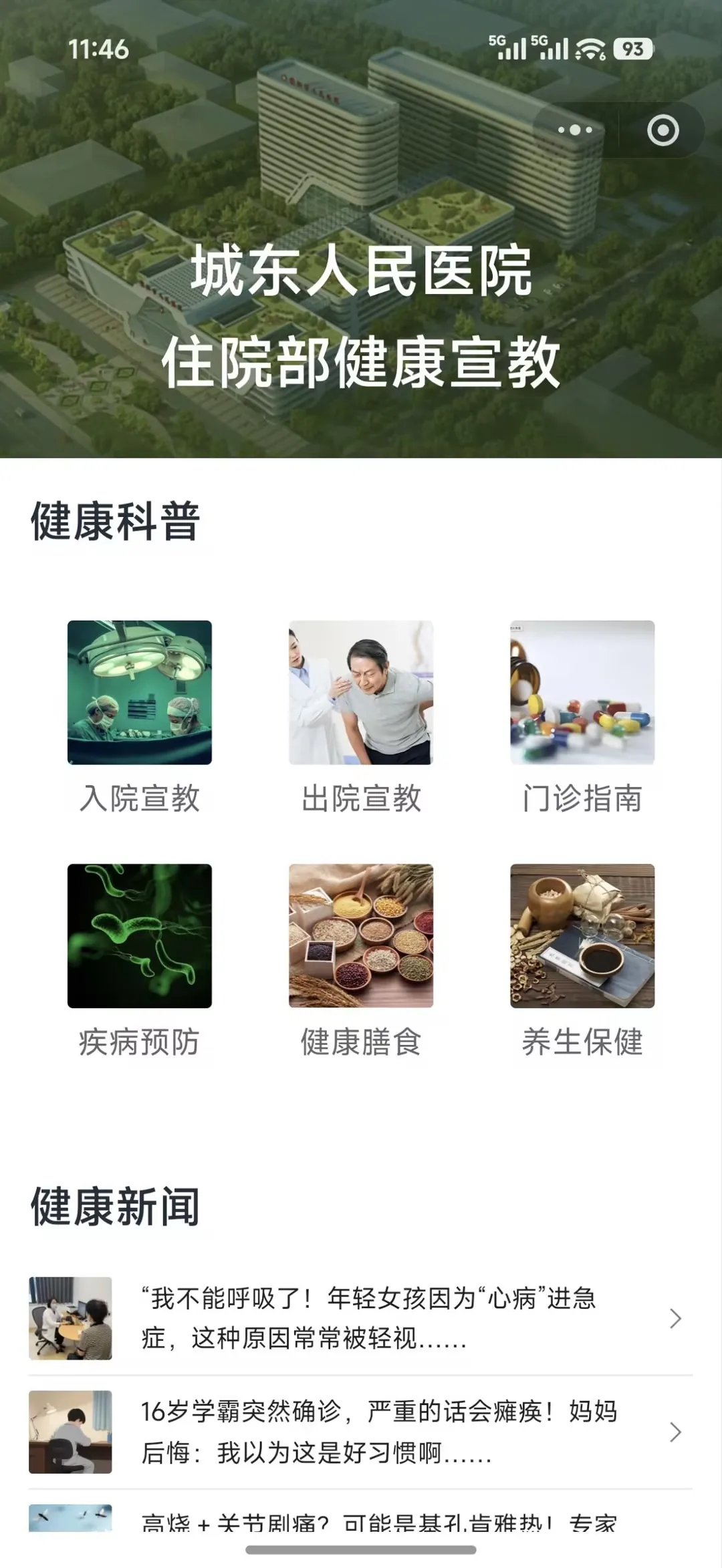
入院宣教、出院宣教、门诊指南、疾病预防、健康膳食、养生保健分好栏目,下面是健康新闻。患者和家属扫码挑着看,不用一张张贴宣教单。
 微信扫码体验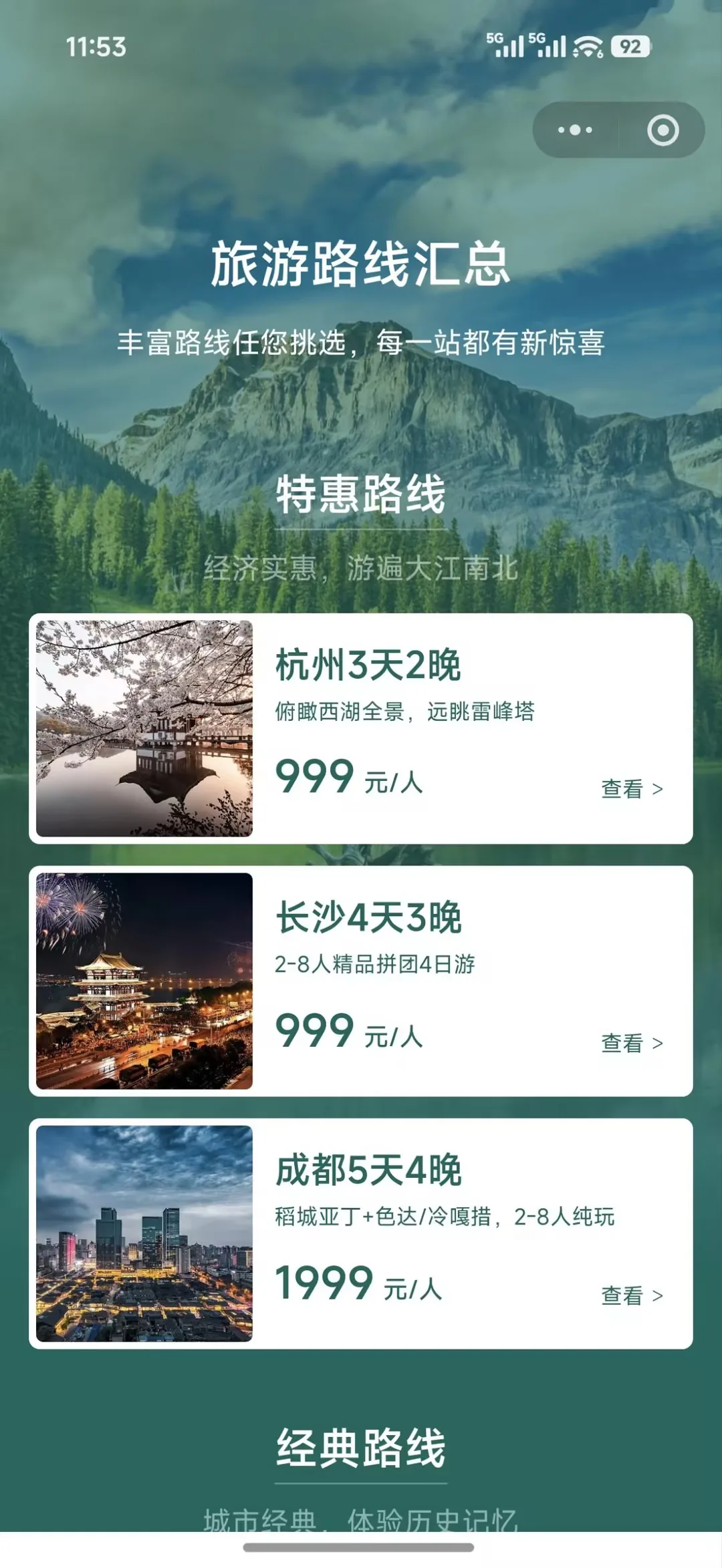
特惠路线、经典路线分开展示,每条路线写明天数、亮点和价格,点「查看」打开这条路线的行程介绍。
 微信扫码体验
上面这些主页,都是在一个活码里用跳转链接、导航条等功能搭出来的。需要付费的地方,文中会单独说明。
一、做汇总主页常用的几个功能
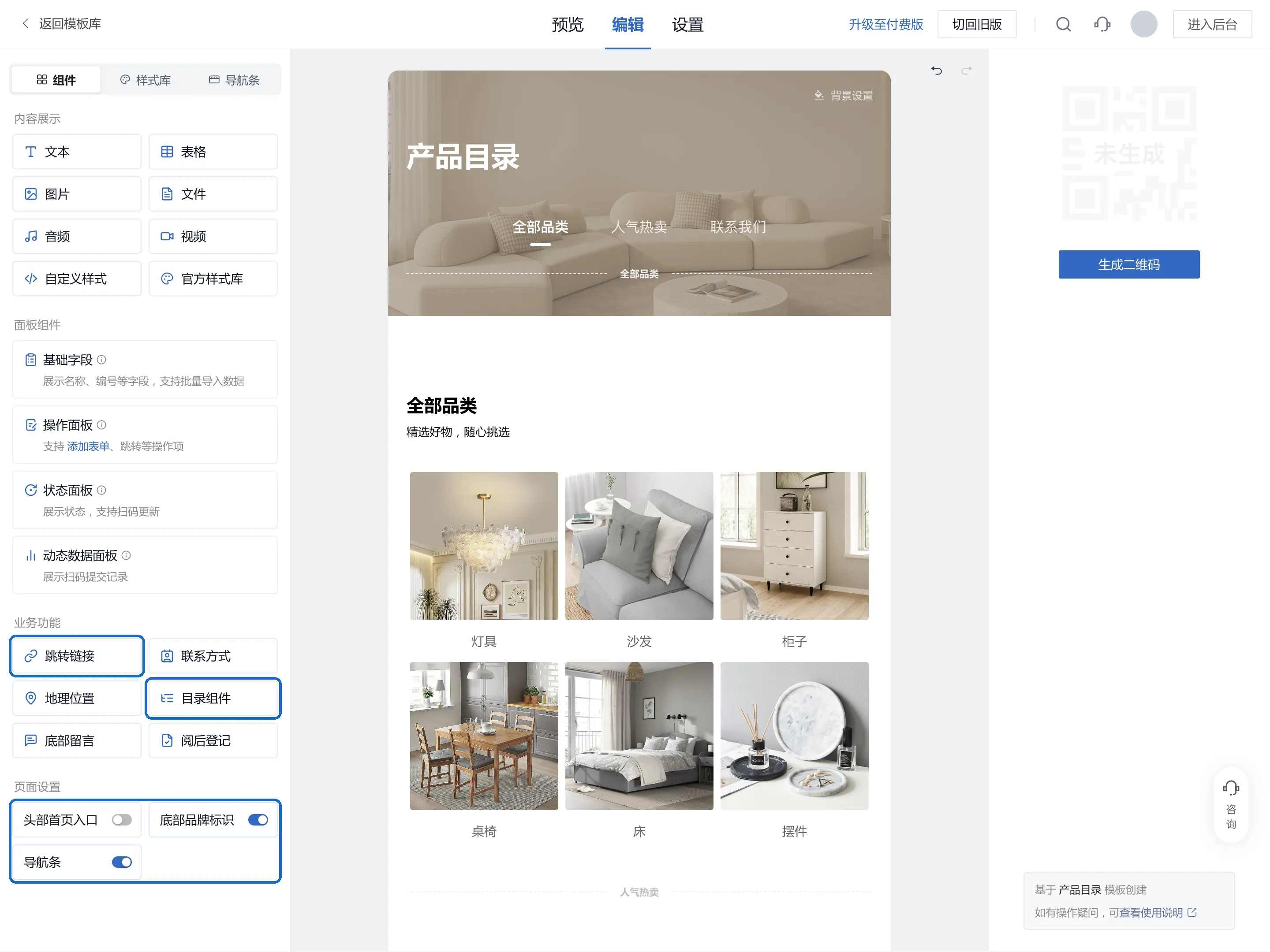
汇总主页本身也是一个活码,图片、文件、联系方式这些内容照常放。要把各个入口汇总起来,常用的是下面几个功能,入口都在活码编辑器左侧:
| 功能 | 用来做什么 | 在哪打开 | 详细做法 |
|---|---|---|---|
| 跳转链接 | 做成按钮、宫格、卡片等入口,点一下跳到其他码、网页、公众号文章或小程序 | 「业务功能」→【跳转链接】 | 第二节 |
| 目录组件 | 把一个目录下的码全部列出来,目录里新建的码会自动出现 | 「业务功能」→【目录组件】 | 第三节 |
| 导航条 | 在页面顶部加一排导航,点一下滑到对应位置 | 「页面设置」→【导航条】 | 第四节 |
| 头部首页入口 | 其他码的页面上出现「首页」入口,点一下回到这个主页,需要先设置分区首页 | 「页面设置」→【头部首页入口】 | 第五节 |
| 底部品牌标识 | 在页面底部显示企业 Logo 和名称 | 「页面设置」→【底部品牌标识】 | 第六节 |
不用每个都加,按需要选。只用到其中一两个的,直接看对应那一节。
下文截图里的页面,是用模板库的「产品目录」模板做的,就是上面第一个体验码。
二、点击跳转到其他码、网页和文章(跳转链接)
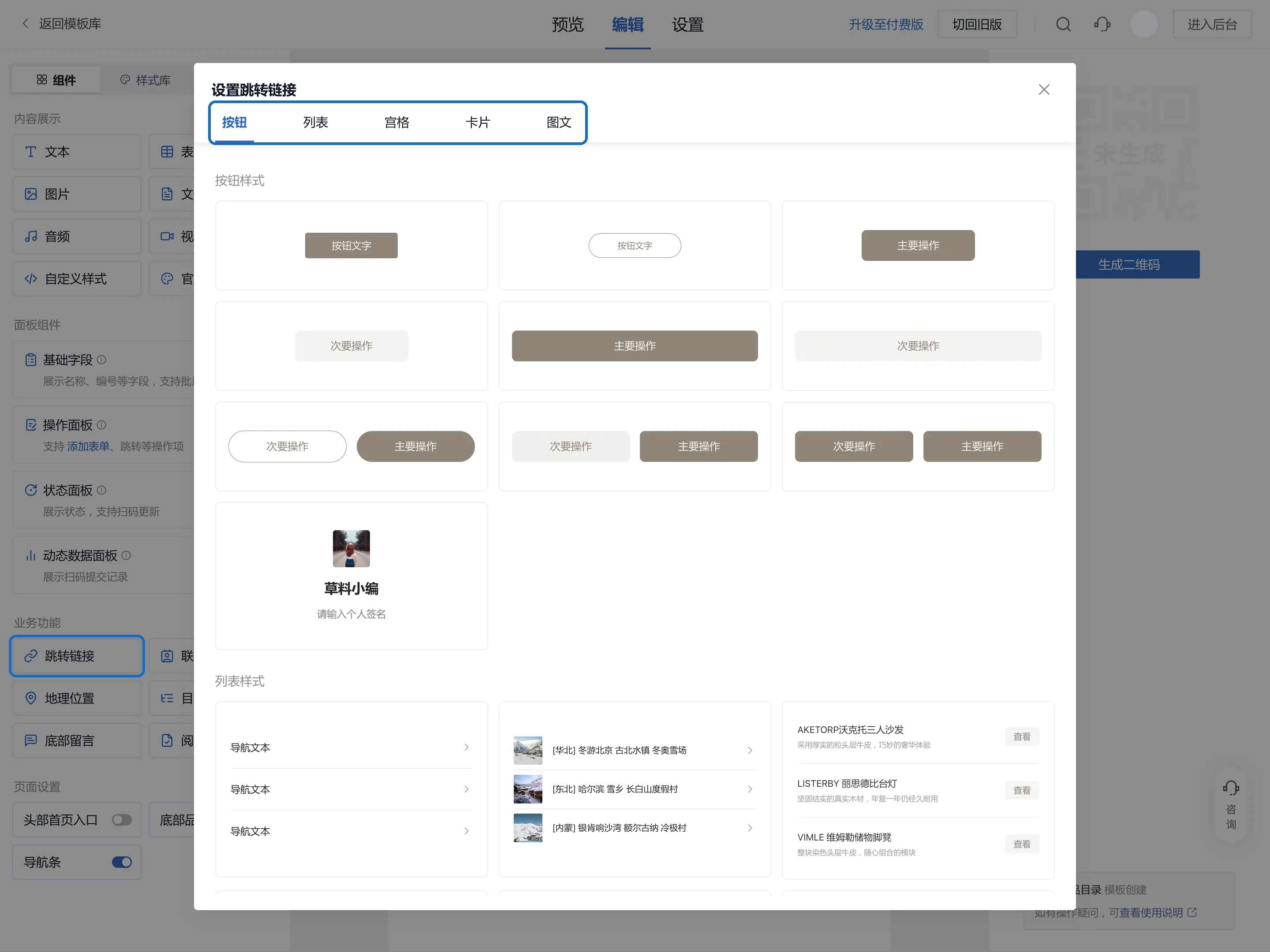
想让扫码的人点一下,就打开其他活码、网页、公众号文章或小程序,用「跳转链接」组件。它有按钮、列表、宫格、卡片、图文 5 类样式,每类下面还有多种排版可选。示例里的品类宫格、产品卡片,都是这样做的。
-
在左侧【组件】的「业务功能」里点【跳转链接】,在「设置跳转链接」窗口选一个样式。
-
样式加到页面上后,点选其中一项,点【添加链接】。
-
在「设置链接」窗口左侧选择跳转到哪里,再选具体的码或填写链接,点【确定】。
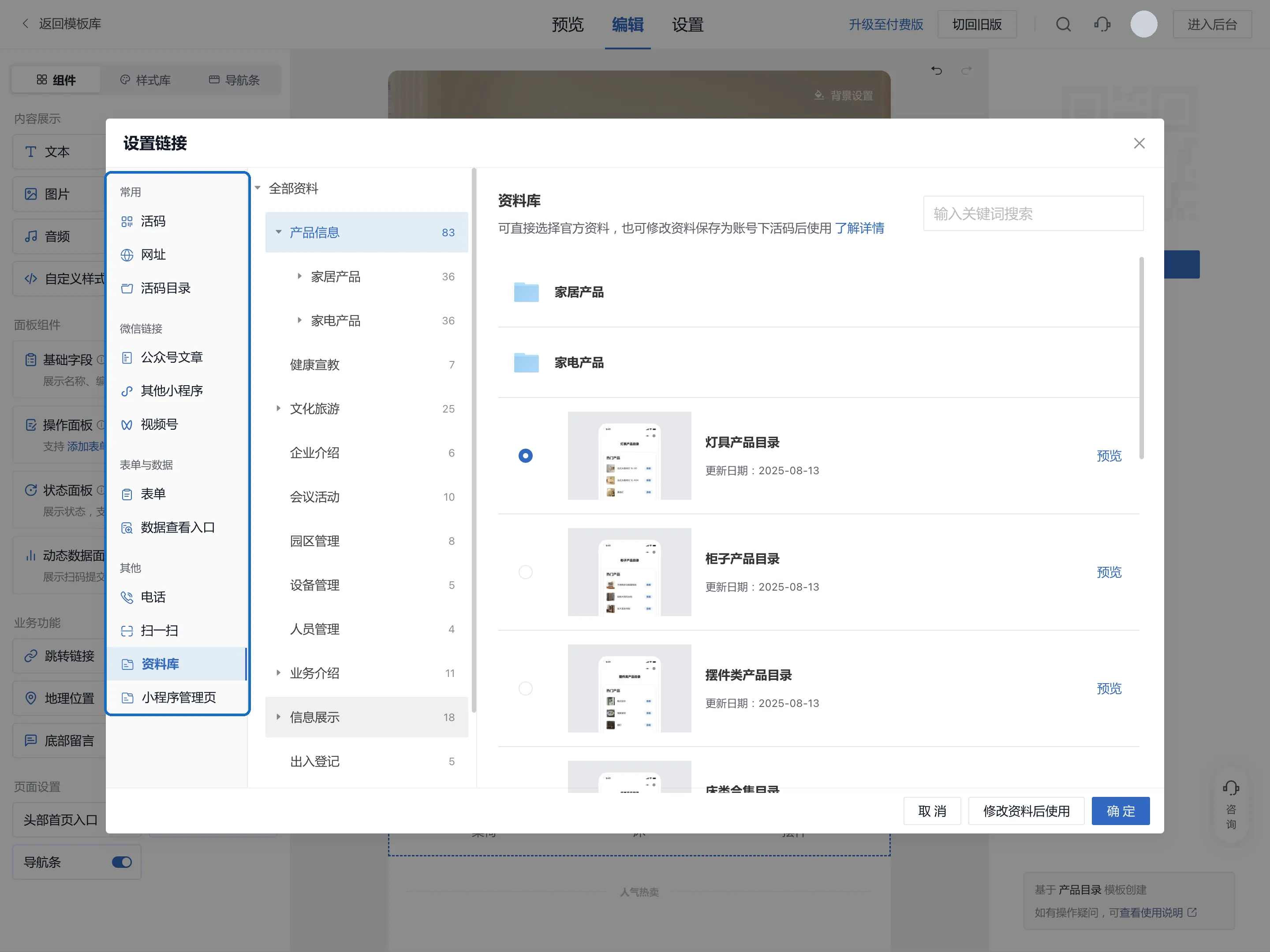
已经设过链接的,点选后下方会显示当前的链接,点【更换链接】就能改。
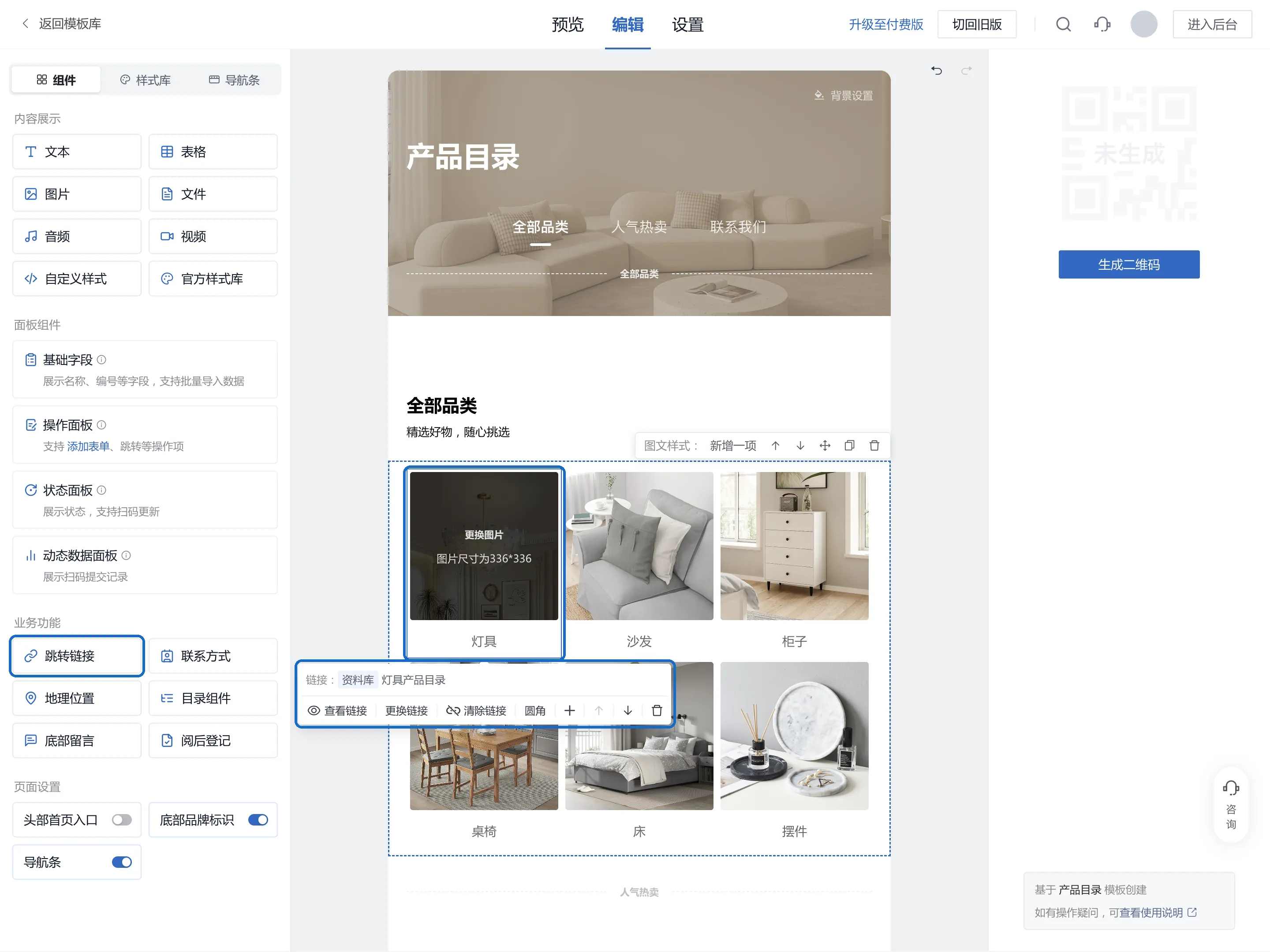
可以跳转到这些地方:
| 分组 | 跳转目标 |
|---|---|
| 常用 | 活码、网址、活码目录 |
| 微信链接 | 公众号文章、其他小程序、视频号 |
| 表单与数据 | 表单、数据查看入口 |
| 其他 | 电话、扫一扫、资料库、小程序管理页 |
跳转到其他小程序要填短链接,见跳转到其他小程序。
有两点限制,最好提前知道:
- 网址默认不能直接打开。码默认用草料小程序打开,微信不允许小程序直接打开网页,扫码的人要复制链接到浏览器。需要直接打开的,基础版及以上可以把主页的「微信打开方式」改成 H5 网页。打开方式改了以后,二维码图案会变,要重新下载,所以建议在印码之前定好。
- 部分样式需要付费。样式库里有一部分付费样式,包括组合样式、标题、正文和跳转链接样式,需要基础版及以上。
园区服务码、车间服务码,也是用跳转链接这样做的。可以直接套用现成的模板,换成自己的链接就能用:物业业主服务适合园区、小区,现场管理适合生产车间、项目部。
三、列出一个目录里的所有码(目录组件)
想把一批码都列在主页上,比如每款产品一个介绍码,用「目录组件」。先把这些码放进同一个目录(目录怎么建见目录管理),再把目录放进主页,目录下的码会全部列出来。以后往目录里新建、删除码,主页会自动同步,不用一个个配链接。
- 在左侧【组件】的「业务功能」里,点击【目录组件】。
- 在「目录设置」窗口左侧选择组件样式,右侧点【选择目录】。
- 按需要设置标题、展示数量、预览图、展示内容和排序方式,点【确定】。
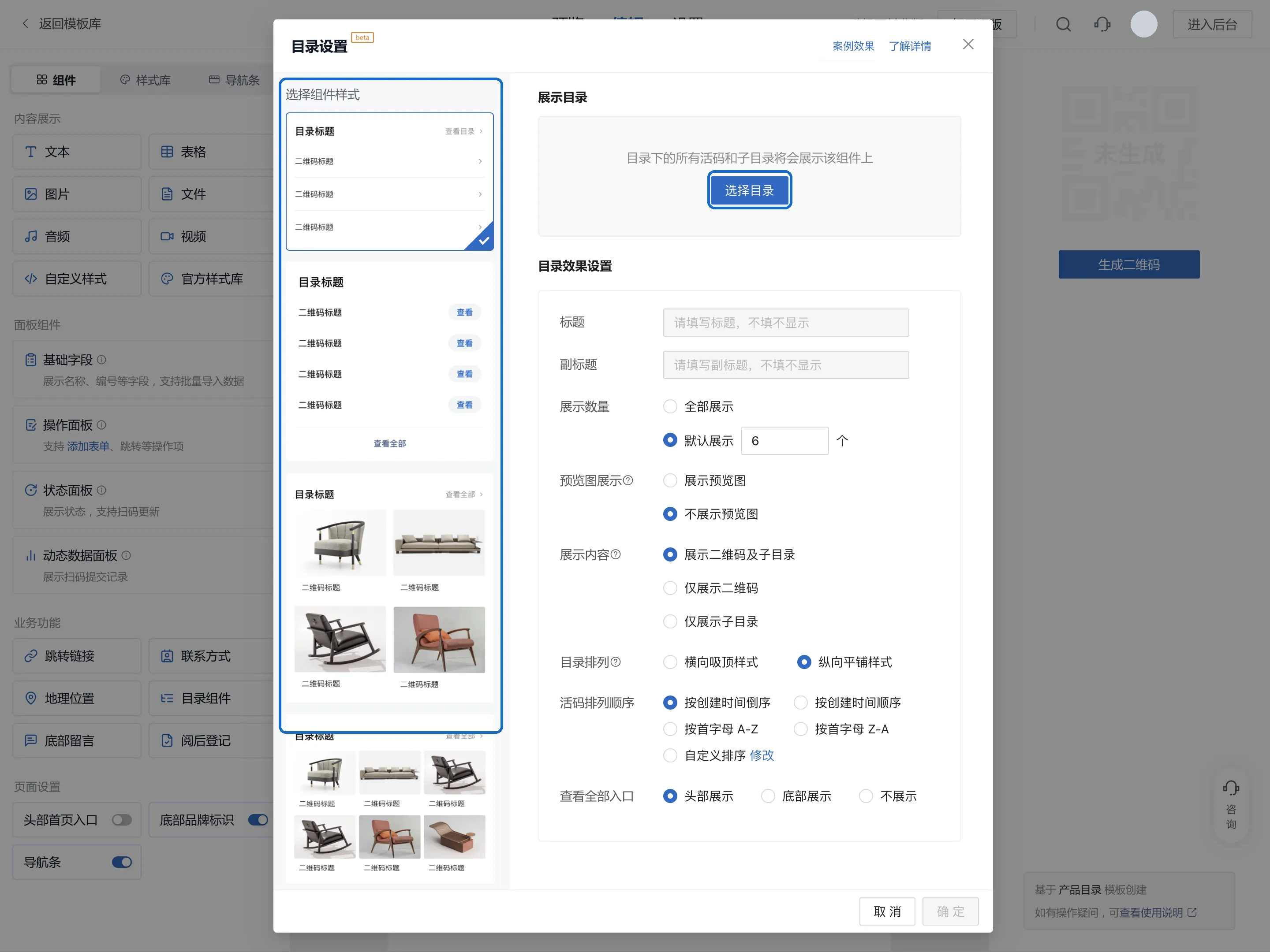
目录的配图,在管理后台目录的「···」菜单里点【目录配图设置】更换,见目录列表。
只列出目录、不放其他内容:生成目录汇总码
如果只需要列出这个目录里的码,不放介绍、联系方式这些内容,不用新建码,在后台直接生成目录汇总码更快:
- 进入管理后台,点击左侧【活码】。
- 在目录树里,鼠标移到要汇总的目录上,点「···」→【目录汇总码】。也可以选中目录后,点列表上方「目录汇总码」旁的【查看】。
- 选择扫码显示样式,有列表、大图列表、宫格、菜单、卡片 5 种。目录下还有子目录的,建议用菜单样式或宫格样式,分类看得更清楚。
- 下载二维码。
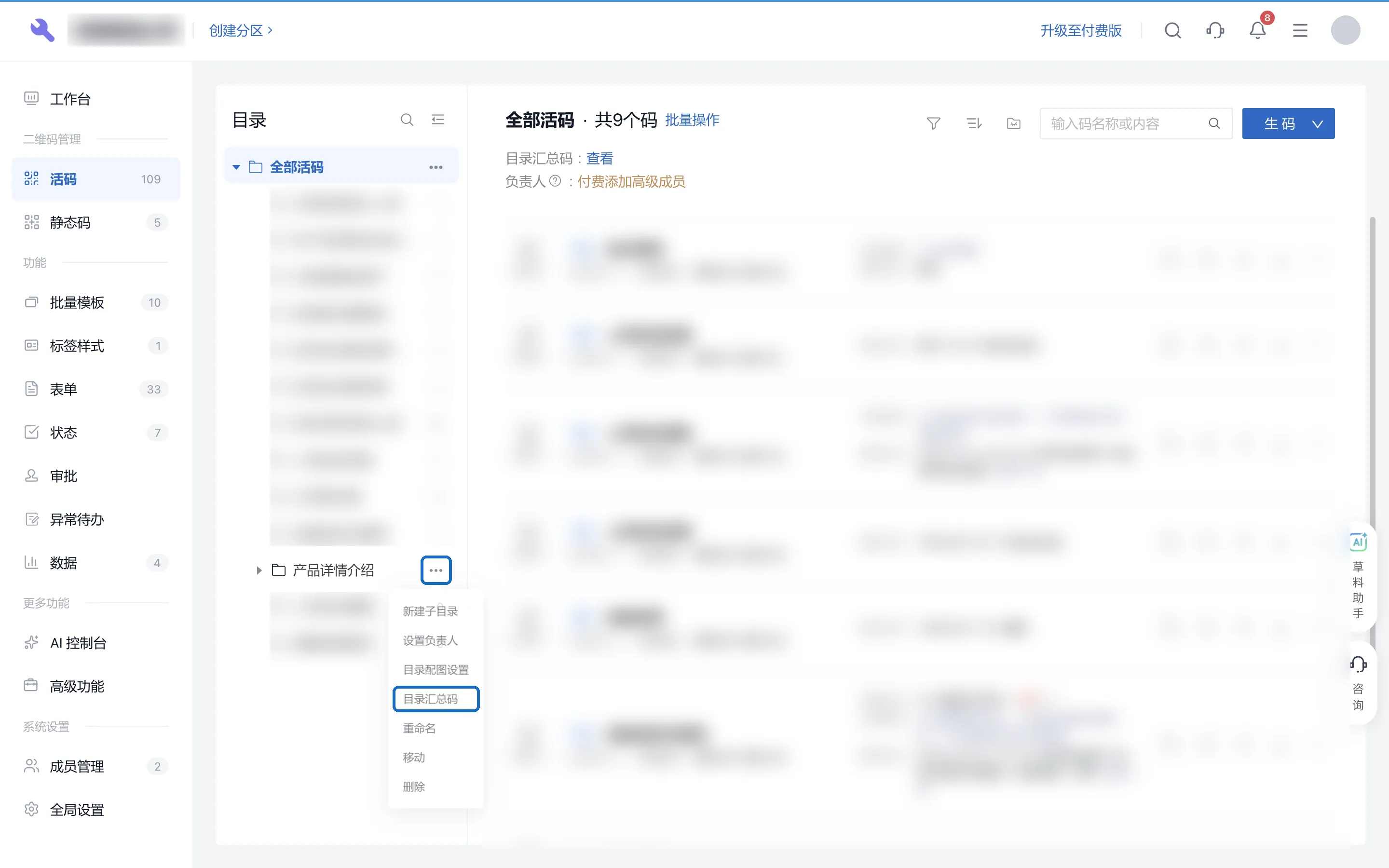
目录汇总码是在后台直接生成的,页面上只有码的列表,不能再加其他内容。在它的设置页还可以改默认排序、设置查看权限、嵌入公众号,见目录汇总码。
四、页面太长,用导航条快速跳转
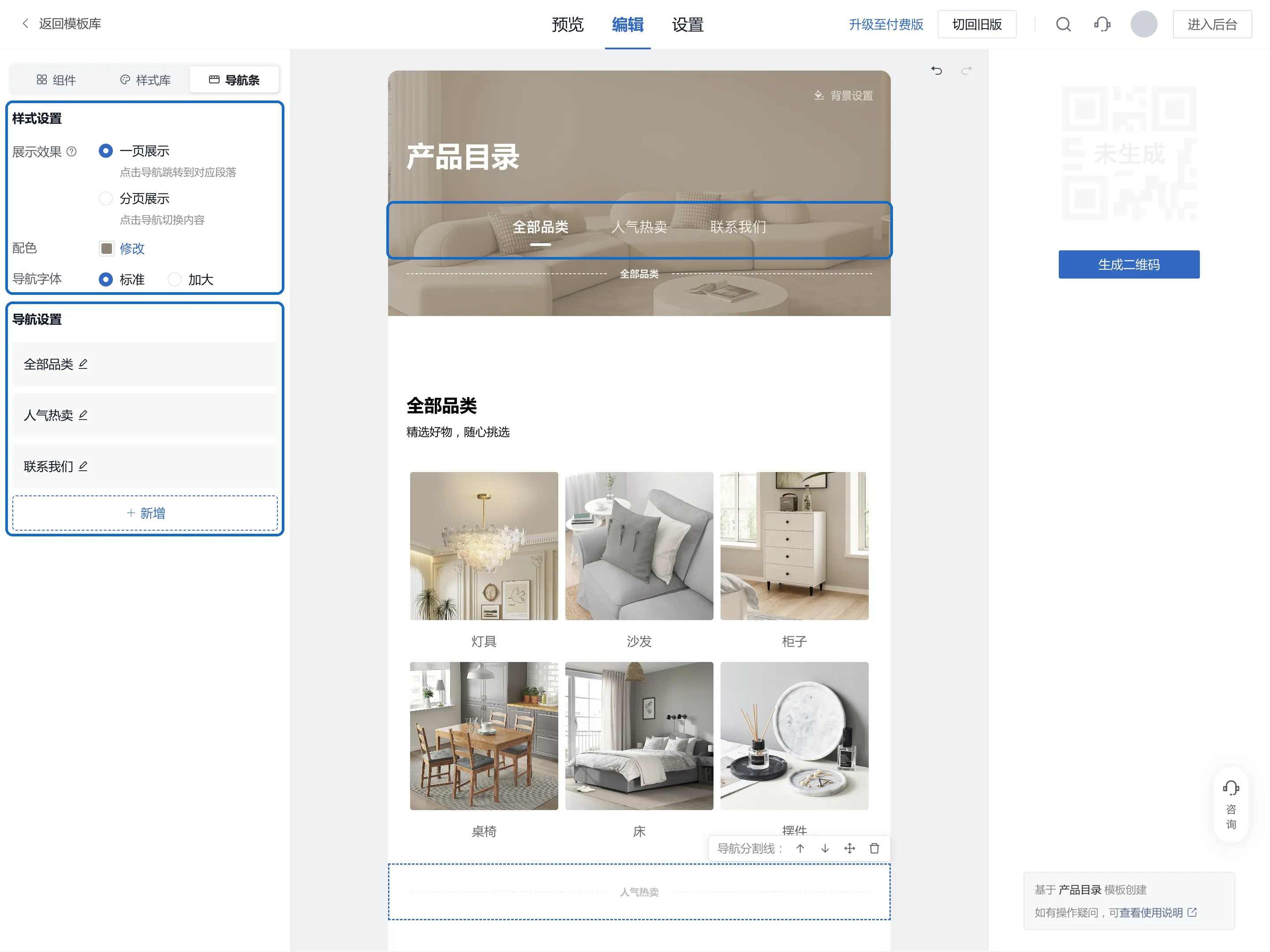
用「导航条」可以在页面顶部加一排导航,扫码的人点一下就滑到对应的区块,页面内容多、要一直往下翻的时候很好用。示例里加了「全部品类 / 人气热卖 / 联系我们」三个导航。
- 在左侧【组件】最下方的「页面设置」里,打开【导航条】。左侧会多出一个【导航条】标签,第一个导航自动插在页面顶部。
- 在「样式设置」里选择展示效果:
- 一页展示:点导航跳到对应段落,整页都能往下翻。产品目录建议用这种。
- 分页展示:点导航只显示这一段,其他段先隐藏。适合每段都很长的页面。
- 在「导航设置」里,点名称旁的编辑图标,改成区块名,比如「人气热卖」;不够就点【新增】。
- 在正文里点选一个区块,再点对应导航右侧的【未插入】,会在这个区块后面加一条导航分割线。用分割线上的上下箭头,把它挪到区块开头。
五、让其他码都能回到这个主页(头部首页入口)
开启「头部首页入口」后,同一分区里其他码的页面上会出现「首页」入口,点一下就回到这个主页。扫码的人从主页点进某个产品码,或者直接扫了贴在产品上的码,看完都能回主页接着看别的。这要先把汇总主页设成分区首页:
- 在「页面设置」里打开【头部首页入口】。还没有分区首页时,会弹出「创建分区首页」窗口,点【前往创建】。
- 选择这个汇总主页作为分区首页。汇总主页要先生成二维码,才能选它。也可以从管理后台「高级功能」→「分区首页设置」→【设置】进入。
- 开启后,这个分区下所有码都会显示「首页」入口。个别码不需要的,在它的编辑器里关掉【头部首页入口】。
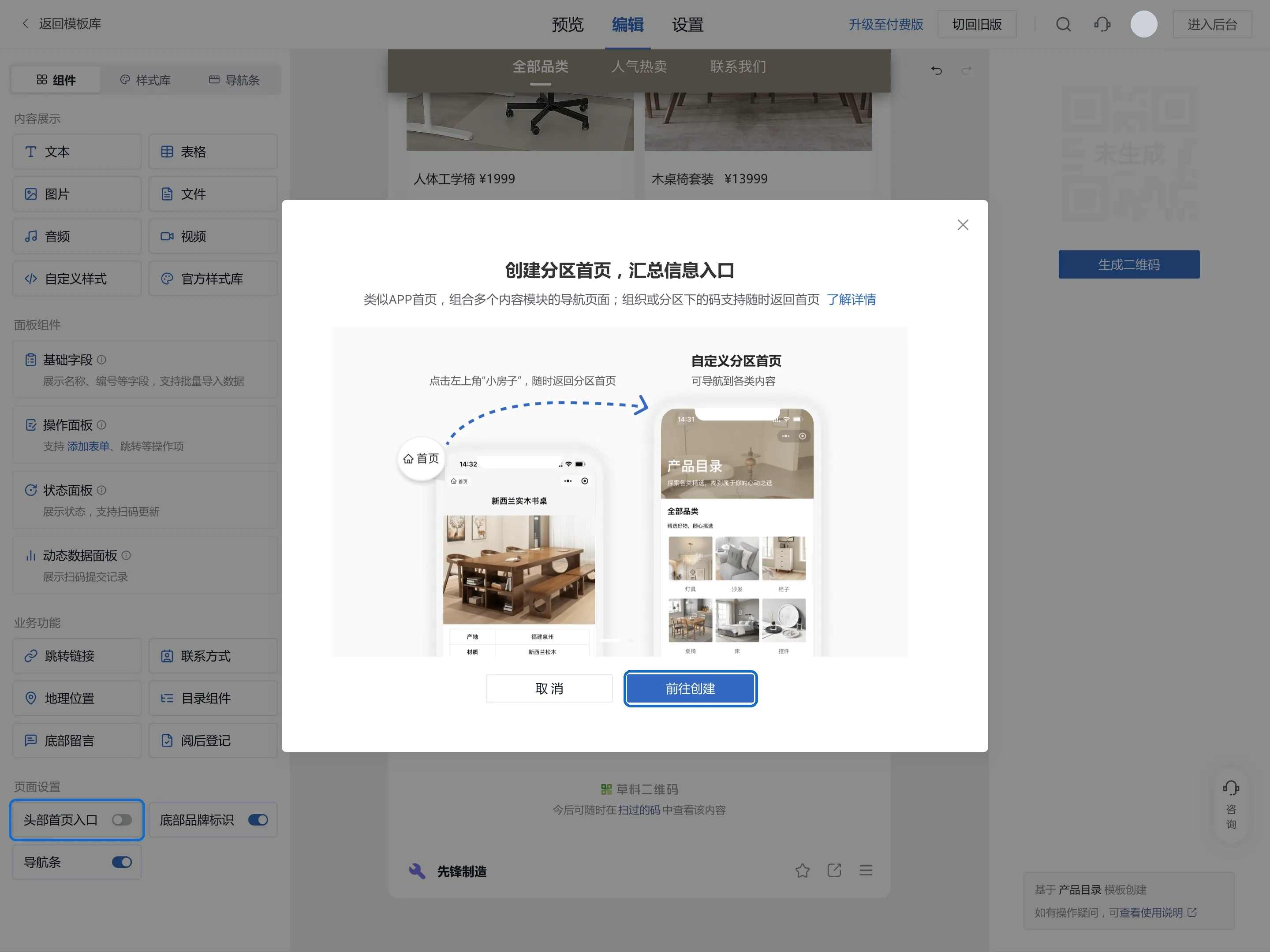
分区首页的更多设置,见分区首页功能。
六、在页面底部显示企业品牌(底部品牌标识)
把汇总主页当作公司主页、门户用的,可以用「底部品牌标识」在页面底部显示企业 Logo 和名称,扫码的人点它可以打开品牌资料页,或者你指定的页面。
- 在「页面设置」里打开【底部品牌标识】。
- 点击页面底部的品牌条,在「品牌设置」窗口选择展示样式:常驻屏幕底部、悬浮在底部上方,或显示在页面底部。
- 要改 Logo、名称,或者点击后跳到哪里,点「去修改」,到管理后台「全局设置」→「品牌与展示」→「品牌标识设置」里改。点击后默认打开品牌资料页,也可以改成其他页面。
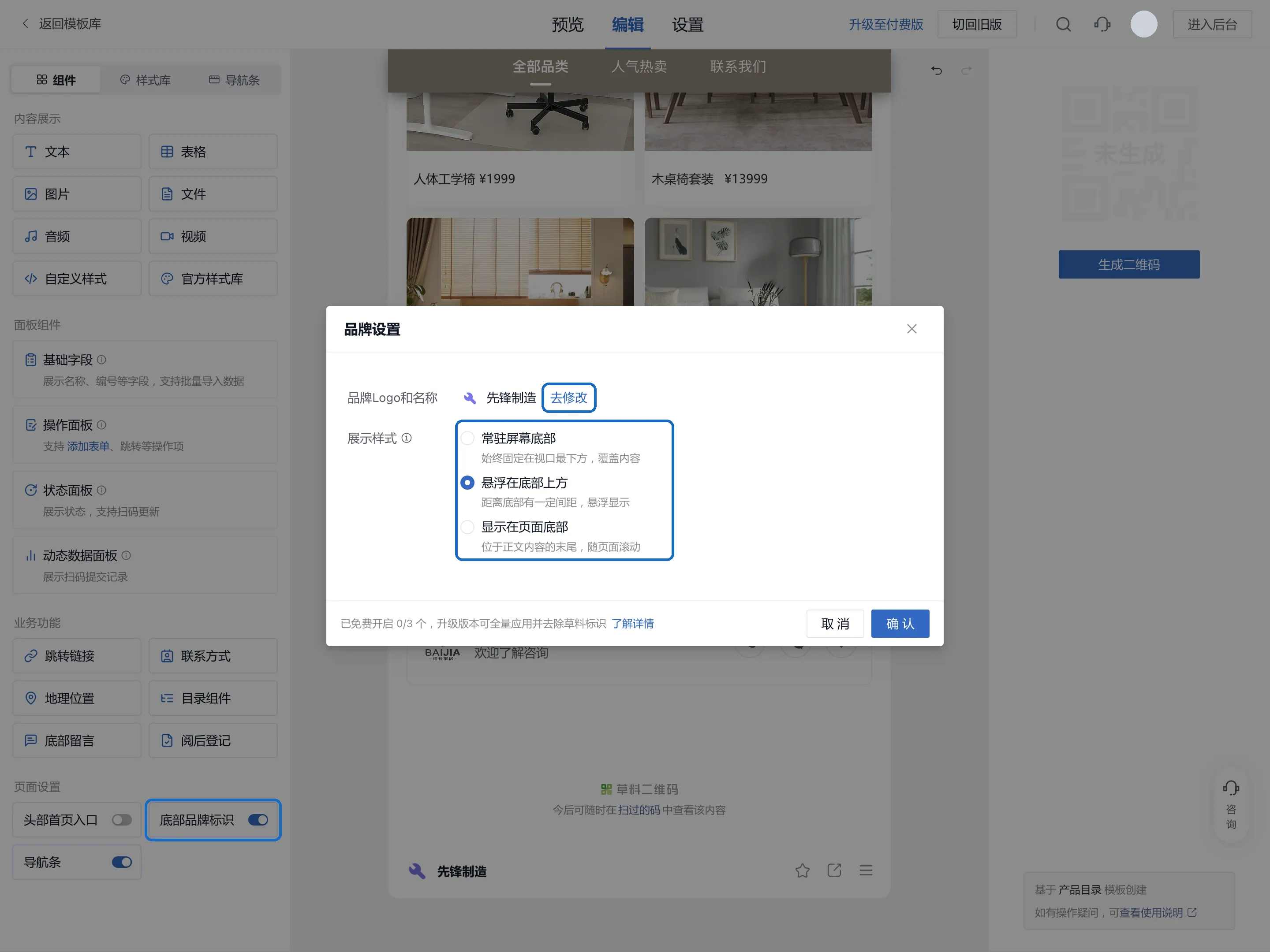
注:免费版可以给 3 个码开启品牌标识,「品牌设置」窗口底部会显示已经开了几个;基础版及以上不限数量。页面底部的草料标识,需要基础版及以上才能去掉,见去除草料标识,展示你的企业品牌。
七、生成二维码并扫码检查
全部设置好后,点击右侧【生成二维码】,再下载二维码。已经生成过的码,修改后点【保存内容】。
用手机微信扫一下,挨个点导航和入口,确认都能跳到对的地方。免费版点「官网」这类网址入口时,会提示复制链接,这是正常的,原因见第二节。开了头部首页入口的,再扫一个产品码,确认能回到主页。
以后内容有变化,在后台改就行,二维码不用换。
常见问题
1. 主页里的内容改了,已经印好的码要换吗?
不用。汇总主页是活码,在后台修改内容、增减入口,扫码看到的都是最新内容,二维码图案不变。只有改了「微信打开方式」,图案才会变。
2. 跳转链接里的网址,点了为什么打不开?
码默认用草料小程序打开,微信不允许小程序直接打开网页,会提示复制链接到浏览器打开。基础版及以上可以把这个码的打开方式改成 H5 网页,见活码链接中的网址如何直接跳转。
3. 只是文件多,不用跳到别处,怎么让页面好找?
所有内容都放在一个码里,加一个导航条分章节就行,做法和第四节一样。码里只放文件和图文的做法,见业务介绍二维码制作教程。
4. 目录汇总码扫出来是空的?
这个目录和它的子目录里还没有码。把码移进这个目录后,再扫一次就能看到。
5. 能给汇总主页加访问密码吗?
可以。在活码编辑器顶部的【设置】→「权限设置」里设置查看权限,查看人员选「任何人」时,可以再开启密码访问。目录汇总码在它的设置页里设置。见二维码查看权限设置。
6. 各个分区都有首页,能再汇总到一个码里吗?
可以。在各分区的分区首页设置里复制「码地址」,再在初始分区新建一个码,用跳转链接的「网址」类型逐个添加,做成企业主页,见汇总各分区首页,搭建企业主页。
