

Sincroniza tu app con GitHub
Conecta tu app a GitHub para escribir código en tu entorno de desarrollo local o en Base44 y mantenerlos sincronizados entre sí.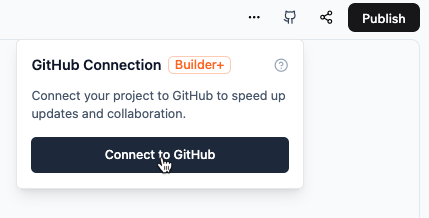
Conecta a GitHub para sincronización bidireccional
- Desde el editor de la app
- Desde la página Overview
Para sincronizar tu app con GitHub:
- Haz clic en Dashboard en el editor de tu app.
- Haz clic en el icono GitHub en la parte superior derecha y haz clic en Connect to GitHub.
- Haz clic en Connect GitHub.
- Haz clic en Authorize Base44 Builder.
- Elige dónde instalar el Base44 Builder:
- Selecciona la organización o cuenta de GitHub.
- Elige a qué repositorios permitir acceso.
- Haz clic en Install.
- Crea un repositorio para tu app:
- Elige la organización o cuenta de GitHub.
- Introduce un nombre para el nuevo repositorio.
- Haz clic en Create Repository.
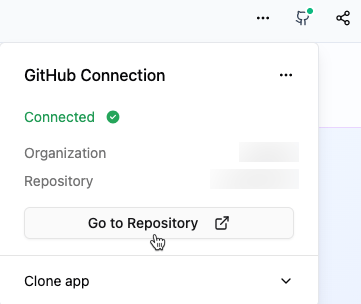
Visualiza tu repositorio de GitHub conectado
Cómo escribe tu equipo en GitHub
Las conexiones de GitHub pertenecen a tu workspace, no a la cuenta de una persona. Los admins del workspace las gestionan en Workspace settings > GitHub, y la sincronización sigue funcionando si el miembro que conectó una organización sale del workspace. El admin de tu workspace elige cómo escriben los miembros en GitHub. La configuración se aplica a todas las apps del workspace que se sincronizan con GitHub:- Conexión compartida: Todos escriben a través de la conexión del workspace, sin conectar una cuenta de GitHub propia. Los commits muestran a Base44 como autor. Esta es la opción predeterminada.
- Conexión por usuario: Cada miembro conecta su propia cuenta de GitHub y obtiene el acceso que GitHub ya le da. Los miembros sin acceso de escritura al repositorio no pueden editar ni publicar la app. Los commits aparecen con el nombre del propio miembro.
Cómo funcionan las organizaciones en tu workspace:
- Cuando creas un repositorio, solo ves las organizaciones de GitHub que tu workspace permite.
- Por defecto, solo los propietarios y admins del workspace pueden añadir una nueva organización. Los admins pueden permitir que los Editors también añadan organizaciones.
- Las conexiones creadas antes de que GitHub pasara al workspace se movieron automáticamente, así que no necesitas volver a conectarte.
Configura tu entorno de desarrollo local
Después de conectarte a GitHub, configura tu repositorio local para empezar a editar código en tu entorno de desarrollo preferido. Para configurar tu repositorio local:- Clona el repositorio usando la URL de Git del proyecto.
- Navega al directorio del proyecto.
- Instala las dependencias:
npm install. - Instala la CLI de Base44:
npm install -g base44@latest. - Autentícate:
base44 login. - Vincula el clon a su app:
base44 link. El puntero de vínculobase44/.app.jsoncestá en el gitignore, así que cada clon nuevo necesita este paso.
/api del frontend se redirigen al backend local. Consulta Desarrollo local para ver qué se ejecuta localmente.
Para trabajar solo en el frontend contra el backend alojado en vivo de tu app, ejecuta base44 dev --remote en su lugar.
Para más detalles sobre la estructura de archivos exportada, consulta Estructura del proyecto.
Sincroniza los cambios locales con Base44
Para sincronizar tus cambios locales con Base44, fusiona los cambios a la rama principal de Git. Esta rama debe llamarsemain. Otros nombres de rama predeterminados, como master, no son compatibles actualmente. Los cambios se verán entonces en tu app de Base44.
Después de sincronizar, haz clic en Publish en la esquina superior derecha de tu app de Base44 para
publicar los cambios para los usuarios.
Desconectar de GitHub
Puedes desconectar una app específica de su repositorio de GitHub, o desconectar una organización de GitHub de todo tu workspace. Mover una app a otro workspace también desconecta su sincronización con GitHub, y Base44 te avisa antes de hacerlo.Si no ves Disconnect en el panel de GitHub, aún no está habilitado para tu cuenta. La sincronización no se puede pausar, así que los únicos estados son conectado y desconectado.
Desconecta tu repositorio
Desconecta tu app de su repositorio de GitHub si ya no quieres sincronizar los cambios. Solo el propietario de la app o el miembro que conectó el repositorio puede desconectarlo. Para desconectar tu repositorio:- Abre la pestaña de código.
- Haz clic en GitHub.
- Haz clic en el icono More actions .
- Haz clic en Disconnect.
Vuelve a conectar tu repositorio
Vuelve a conectar tu app al repositorio del que se desconectó para reanudar la sincronización. Solo el propietario de la app puede volver a conectarla. Para volver a conectar tu repositorio:- Haz clic en el icono GitHub en la parte superior derecha y haz clic en Connect to GitHub.
- En el diálogo Reconnect Repository, haz clic en Reconnect.
Desconecta una organización de tu workspace
Desconecta una organización de GitHub si ya no quieres que las apps de tu workspace se sincronicen con ella. Todas las apps que se sincronizan a través de la organización dejan de sincronizarse, y la GitHub App de Base44 sigue instalada en GitHub. Los propietarios, admins y Editors del workspace pueden desconectar una organización. Para desconectar una organización:- Ve a Workspace settings.
- Haz clic en GitHub.
- En Connected organizations, haz clic en el icono More actions junto a la organización.
- Haz clic en Disconnect organization.
- Haz clic en Disconnect para confirmar.
Esta página fue traducida con IA. Para obtener la información más precisa y actualizada, consulta la versión en inglés.
