

Synchroniser votre application avec GitHub
Connectez votre application à GitHub pour écrire du code dans votre environnement de développement local ou dans Base44 et les garder synchronisés.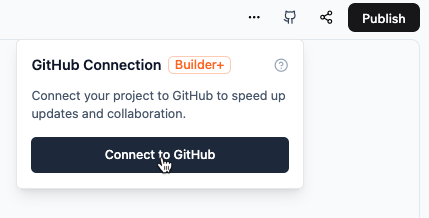
Se connecter à GitHub pour la synchronisation bidirectionnelle
- Depuis l'éditeur d'application
- Depuis la page Overview
Pour synchroniser votre application avec GitHub :
- Cliquez sur Dashboard dans votre éditeur d’application.
- Cliquez sur l’icône GitHub en haut à droite et cliquez sur Connect to GitHub.
- Cliquez sur Connect GitHub.
- Cliquez sur Authorize Base44 Builder.
- Choisissez où installer le Base44 Builder :
- Sélectionnez l’organisation ou le compte GitHub.
- Choisissez à quels dépôts autoriser l’accès.
- Cliquez sur Install.
- Créez un dépôt pour votre application :
- Choisissez l’organisation ou le compte GitHub.
- Entrez un nom pour le nouveau dépôt.
- Cliquez sur Create Repository.
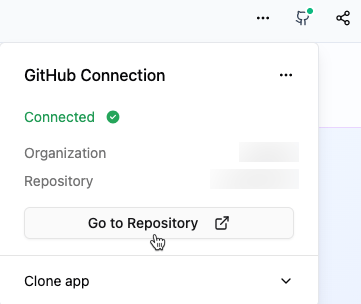
Voir votre dépôt GitHub connecté
Comment votre équipe écrit sur GitHub
Les connexions GitHub appartiennent à votre espace de travail, et non au compte d’une seule personne. Les administrateurs de l’espace de travail les gèrent dans Workspace settings > GitHub, et la synchronisation continue de fonctionner si le membre qui a connecté une organisation quitte l’espace de travail. L’administrateur de votre espace de travail choisit comment les membres écrivent sur GitHub. Ce paramètre s’applique à toutes les applications de l’espace de travail synchronisées avec GitHub :- Connexion partagée : tout le monde écrit via la connexion de l’espace de travail, sans connecter son propre compte GitHub. Les commits affichent Base44 comme auteur. C’est l’option par défaut.
- Connexion par utilisateur : chaque membre connecte son propre compte GitHub et obtient l’accès que GitHub lui accorde déjà. Les membres sans accès en écriture au dépôt ne peuvent pas modifier ni publier l’application. Les commits apparaissent sous le nom du membre.
Fonctionnement des organisations dans votre espace de travail :
- Lorsque vous créez un dépôt, vous ne voyez que les organisations GitHub autorisées par votre espace de travail.
- Par défaut, seuls les propriétaires et administrateurs de l’espace de travail peuvent ajouter une nouvelle organisation. Les administrateurs peuvent aussi autoriser les Editors à ajouter des organisations.
- Les connexions créées avant le passage de GitHub au niveau de l’espace de travail ont été déplacées automatiquement. Vous n’avez donc pas besoin de vous reconnecter.
Configurer votre environnement de développement local
Après vous être connecté à GitHub, configurez votre dépôt local pour commencer à modifier le code dans votre environnement de développement préféré. Pour configurer votre dépôt local :- Clonez le dépôt en utilisant l’URL Git du projet.
- Naviguez vers le répertoire du projet.
- Installez les dépendances :
npm install. - Installez la CLI Base44 :
npm install -g base44@latest. - Authentifiez-vous :
base44 login. - Liez le clone à son application :
base44 link. Le pointeur de lienbase44/.app.jsoncest ignoré par git, donc chaque nouveau clone nécessite cette étape.
/api du frontend sont acheminées vers le backend local. Consultez Développement local pour savoir ce qui s’exécute localement.
Pour travailler uniquement sur le frontend avec le backend hébergé en ligne de votre application, exécutez plutôt base44 dev --remote.
Pour plus de détails sur la structure de fichiers exportée, consultez Structure du projet.
Synchroniser les changements locaux vers Base44
Pour synchroniser vos changements locaux vers Base44, fusionnez les changements vers la branche principale git. Cette branche doit s’appelermain. D’autres noms de branche par défaut, comme master, ne sont pas pris en charge actuellement. Les changements seront alors visibles sur votre application Base44.
Après la synchronisation, cliquez sur Publish dans le coin supérieur droit
de votre application Base44 pour mettre les changements en ligne pour les
utilisateurs.
Se déconnecter de GitHub
Vous pouvez déconnecter une application spécifique de son dépôt GitHub, ou déconnecter une organisation GitHub de tout votre espace de travail. Déplacer une application vers un autre espace de travail déconnecte aussi sa synchronisation GitHub, et Base44 vous avertit avant.Si vous ne voyez pas Disconnect dans le panneau GitHub, cette option n’est pas encore activée pour votre compte. La synchronisation ne peut pas être mise en pause, donc les seuls états sont connecté et déconnecté.
Déconnecter votre dépôt
Déconnectez votre application de son dépôt GitHub si vous ne voulez plus synchroniser les changements. Seul le propriétaire de l’application ou le membre qui a connecté le dépôt peut le déconnecter. Pour déconnecter votre dépôt :- Ouvrez l’onglet code.
- Cliquez sur GitHub.
- Cliquez sur l’icône More actions .
- Cliquez sur Disconnect.
Reconnecter votre dépôt
Reconnectez votre application au dépôt dont elle a été déconnectée pour reprendre la synchronisation. Seul le propriétaire de l’application peut la reconnecter. Pour reconnecter votre dépôt :- Cliquez sur l’icône GitHub en haut à droite et cliquez sur Connect to GitHub.
- Dans la boîte de dialogue Reconnect Repository, cliquez sur Reconnect.
Déconnecter une organisation de votre espace de travail
Déconnectez une organisation GitHub si vous ne voulez plus que les applications de votre espace de travail se synchronisent avec elle. Toutes les applications synchronisées via cette organisation cessent de se synchroniser, et la GitHub App Base44 reste installée sur GitHub. Les propriétaires, administrateurs et Editors de l’espace de travail peuvent déconnecter une organisation. Pour déconnecter une organisation :- Allez dans Workspace settings.
- Cliquez sur GitHub.
- Sous Connected organizations, cliquez sur l’icône More actions à côté de l’organisation.
- Cliquez sur Disconnect organization.
- Cliquez sur Disconnect pour confirmer.
Cette page a été traduite à l’aide de l’IA. Pour les informations les plus précises et à jour, consultez la version anglaise.
