

Sincronizza la tua app con GitHub
Collega la tua app a GitHub per scrivere codice nel tuo ambiente di sviluppo locale o in Base44 e mantenerli sincronizzati tra loro.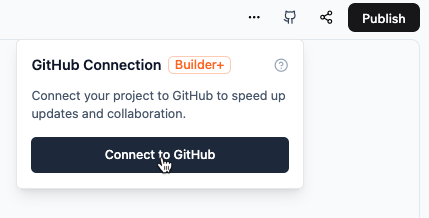
Connect to GitHub for 2-way sync
- Dall'editor dell'app
- Dalla pagina Overview
Per sincronizzare la tua app con GitHub:
- Clicca su Dashboard nell’editor della tua app.
- Clicca sull’icona GitHub in alto a destra e clicca su Connect to GitHub.
- Clicca su Connect GitHub.
- Clicca su Authorize Base44 Builder.
- Scegli dove installare il Base44 Builder:
- Seleziona l’organizzazione o l’account GitHub.
- Scegli a quali repository consentire l’accesso.
- Clicca su Install.
- Crea un repository per la tua app:
- Scegli l’organizzazione o l’account GitHub.
- Inserisci un nome per il nuovo repository.
- Clicca su Create Repository.
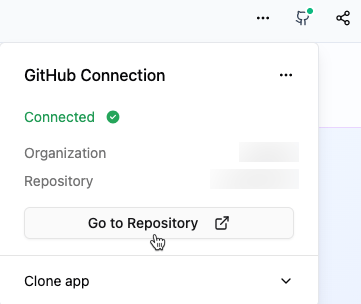
View your connected GitHub repository
Come il tuo team scrive su GitHub
Le connessioni GitHub appartengono al tuo workspace, non all’account di una singola persona. Gli admin del workspace le gestiscono in Workspace settings > GitHub, e la sincronizzazione continua a funzionare se il membro che ha collegato un’organizzazione lascia il workspace. L’admin del tuo workspace sceglie come i membri scrivono su GitHub. L’impostazione si applica a ogni app del workspace sincronizzata con GitHub:- Connessione condivisa: tutti scrivono tramite la connessione del workspace, senza collegare un proprio account GitHub. I commit mostrano Base44 come autore. Questa è l’impostazione predefinita.
- Connessione per utente: ogni membro collega il proprio account GitHub e ottiene l’accesso che GitHub gli dà già. I membri senza accesso in scrittura al repository non possono modificare o pubblicare l’app. I commit appaiono con il nome del membro.
Come funzionano le organizzazioni nel tuo workspace:
- Quando crei un repository, vedi solo le organizzazioni GitHub consentite dal tuo workspace.
- Per impostazione predefinita, solo i proprietari e gli admin del workspace possono aggiungere una nuova organizzazione. Gli admin possono consentirlo anche agli Editor.
- Le connessioni create prima che GitHub passasse al workspace sono state spostate automaticamente, quindi non devi ricollegarti.
Imposta il tuo ambiente di sviluppo locale
Dopo la connessione a GitHub, imposta il tuo repository locale per iniziare a modificare il codice nel tuo ambiente di sviluppo preferito. Per impostare il tuo repository locale:- Clona il repository usando l’URL Git del progetto.
- Naviga nella directory del progetto.
- Installa le dipendenze:
npm install. - Installa la CLI di Base44:
npm install -g base44@latest. - Autenticati:
base44 login. - Collega il clone alla sua app:
base44 link. Il puntatore di collegamentobase44/.app.jsoncè gitignored, quindi ogni nuovo clone richiede questo passaggio.
/api del frontend vengono inoltrate al backend locale. Consulta Sviluppo locale per sapere cosa viene eseguito localmente.
Per lavorare solo sul frontend contro il backend live ospitato della tua app, esegui invece base44 dev --remote.
Per dettagli sulla struttura dei file esportati, consulta Struttura del progetto.
Sincronizza le modifiche locali su Base44
Per sincronizzare le tue modifiche locali su Base44, fai il merge delle modifiche nel branch git principale. Questo branch deve chiamarsimain. Altri nomi di branch predefiniti, come master, al momento non sono supportati. Le modifiche saranno poi visibili nella tua app Base44.
Dopo la sincronizzazione, clicca su Publish in alto a destra della tua app Base44 per rendere le modifiche live per gli utenti.
Disconnettersi da GitHub
Puoi disconnettere un’app specifica dal suo repository GitHub, o disconnettere un’organizzazione GitHub da tutto il workspace. Anche spostare un’app in un altro workspace disconnette la sua sincronizzazione GitHub, e Base44 ti avvisa prima di farlo.Se non vedi Disconnect nel pannello GitHub, non è ancora abilitato per il tuo account. La sincronizzazione non può essere messa in pausa, quindi gli unici stati sono connesso e disconnesso.
Disconnetti il tuo repository
Disconnetti la tua app dal suo repository GitHub se non vuoi più sincronizzare le modifiche. Solo il proprietario dell’app o il membro che ha collegato il repository può disconnetterlo. Per disconnettere il tuo repository:- Apri la scheda code.
- Clicca su GitHub.
- Clicca sull’icona More actions .
- Clicca su Disconnect.
Riconnetti il tuo repository
Riconnetti la tua app al repository da cui è stata disconnessa per riprendere la sincronizzazione. Solo il proprietario dell’app può riconnetterla. Per riconnettere il tuo repository:- Clicca sull’icona GitHub in alto a destra e clicca su Connect to GitHub.
- Nella finestra Reconnect Repository, clicca su Reconnect.
Disconnetti un’organizzazione dal tuo workspace
Disconnetti un’organizzazione GitHub se non vuoi più che le app del tuo workspace si sincronizzino con essa. Ogni app che si sincronizza tramite l’organizzazione smette di sincronizzarsi, e la GitHub App di Base44 resta installata su GitHub. I proprietari, gli admin e gli Editor del workspace possono disconnettere un’organizzazione. Per disconnettere un’organizzazione:- Vai su Workspace settings.
- Clicca su GitHub.
- Sotto Connected organizations, clicca sull’icona More actions accanto all’organizzazione.
- Clicca su Disconnect organization.
- Clicca su Disconnect per confermare.
Questa pagina è stata tradotta utilizzando l’IA. Per informazioni più accurate e aggiornate, consulta la versione inglese.
