Estilo
Troque o fundo
Imagem, cor ou gradiente atrás da sua gravação — sem regravar.
Zooms automáticos, um cursor suave e uma moldura bem-acabada. Grave, ajuste e compartilhe.
Grátis e de código aberto. Sem marca-d’água. Sem conta.
Windows, macOS, Linux
Estilo
Imagem, cor ou gradiente atrás da sua gravação — sem regravar.
Efeitos
Espaçamento, desfoque de movimento, sombra, arredondamento — cada efeito é aplicado em tempo real.
Cursor
Tamanho, suavização, desfoque de movimento, rebote ao clicar — cada movimento fica claro na tela.
Linha do tempo
Zooms, rampas de velocidade, recortes, comentários — cada edição vira uma cápsula na linha do tempo.
Transcrição
Apague uma palavra ou um silêncio; o corte aparece na linha do tempo. Nada é destrutivo.
Pronto de fábrica
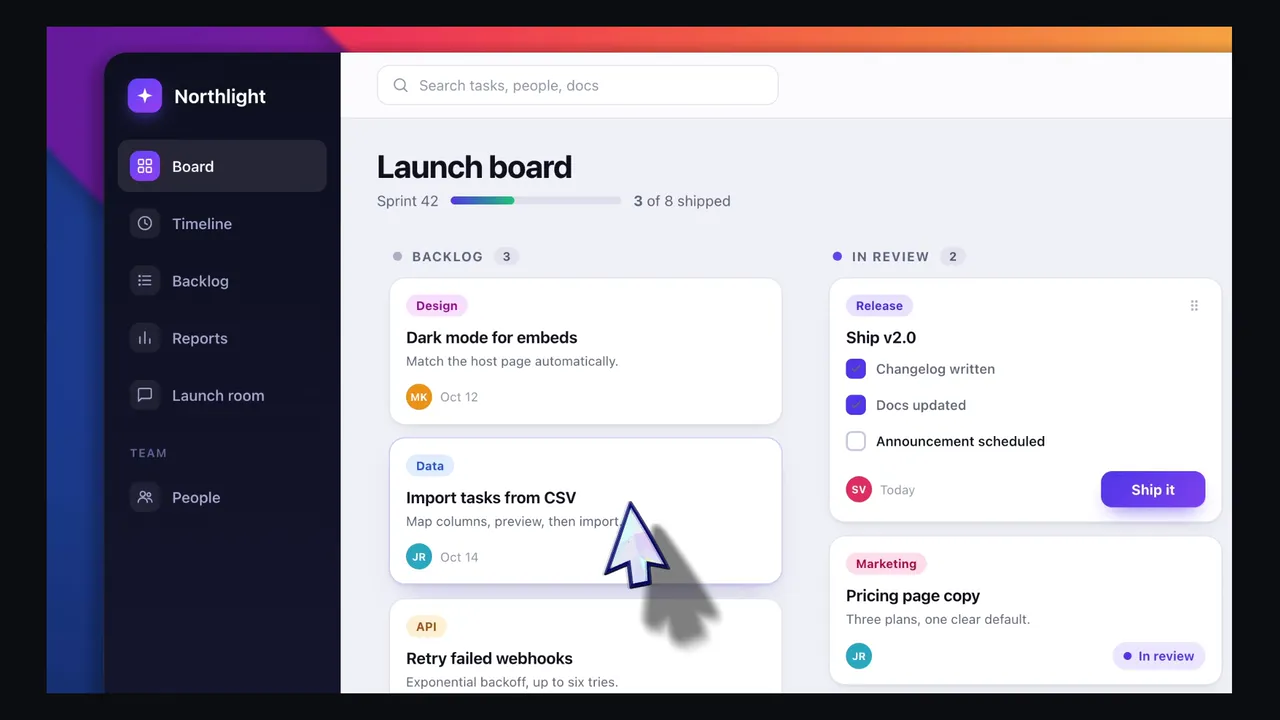
Cada nova gravação abre já com zoom nos seus cliques, sobre um papel de parede, com margem, sombra e cantos arredondados. Mude o que quiser ou exporte como está.
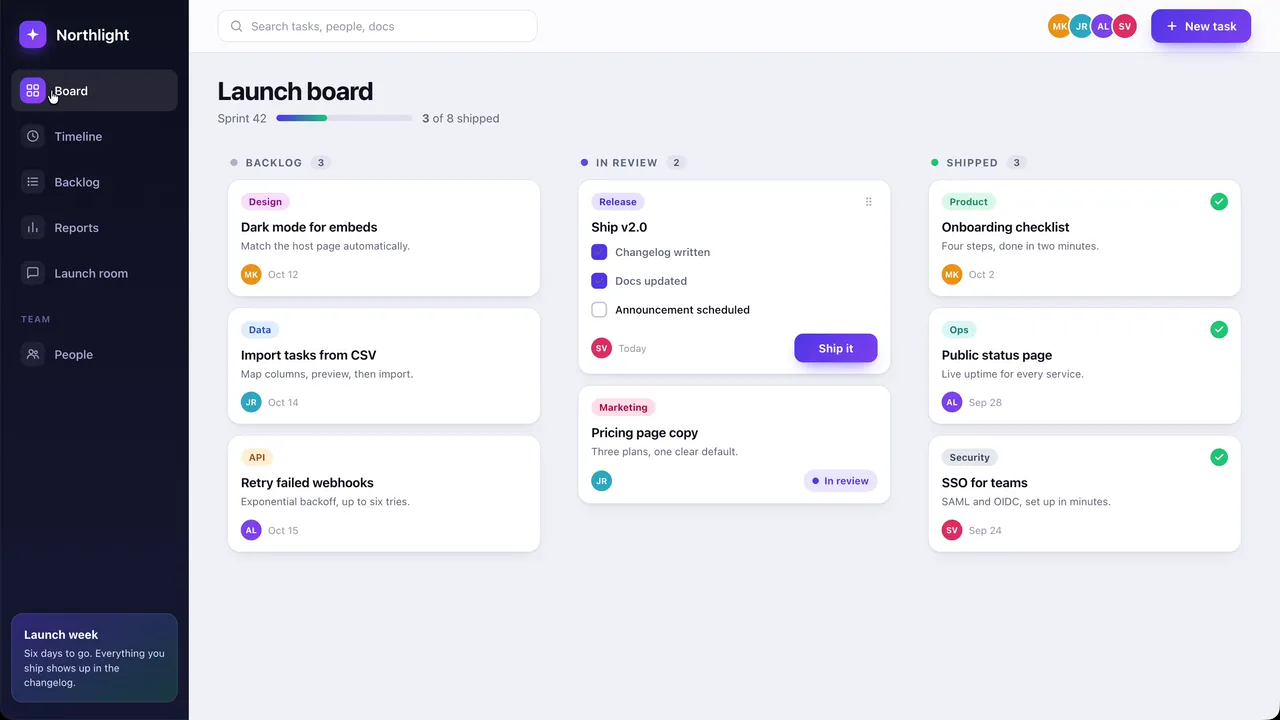
3D
Incline a tela ou gire ao redor dela durante o zoom, desenhe o ponteiro como um cursor 3D com sombra e coloque a tomada inteira dentro de um dispositivo, sobre um fundo que se move.
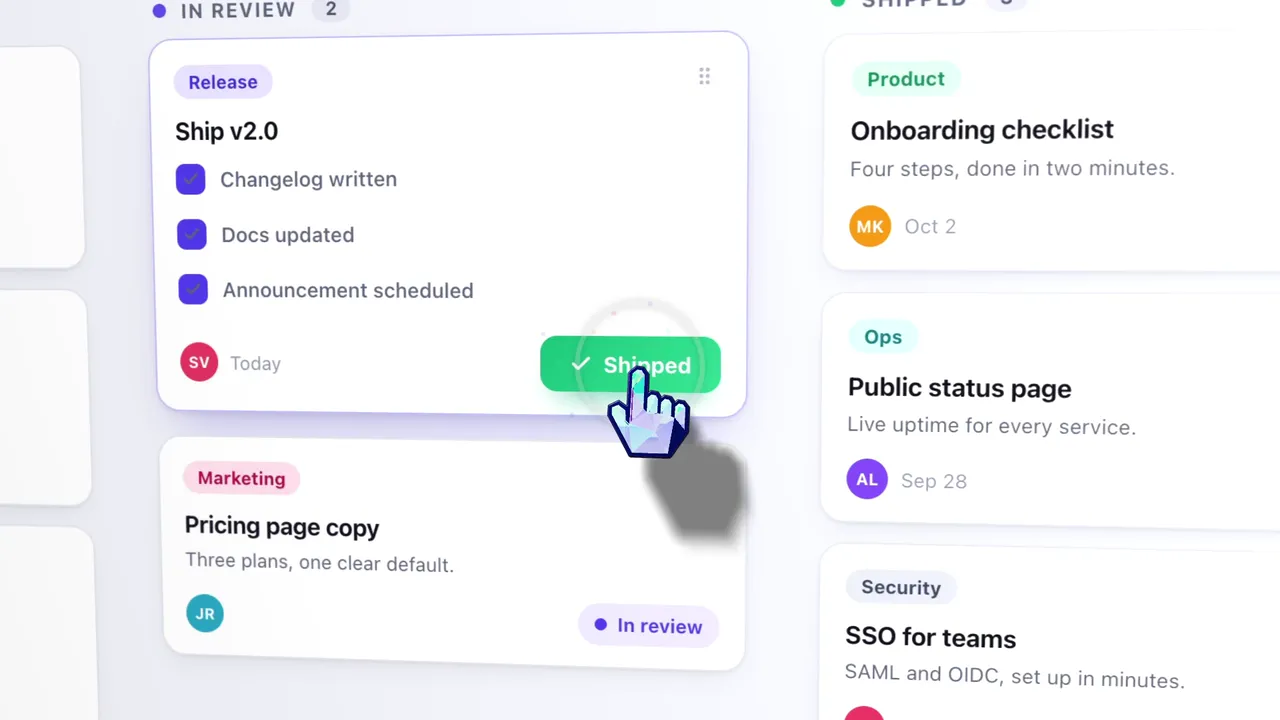
Câmera
Uma tomada com webcam pode ficar em picture in picture, lado a lado, empilhada ou em tela cheia, e o ambiente atrás de você pode ser desfocado, recortado ou substituído no seu próprio computador, sem tela verde.
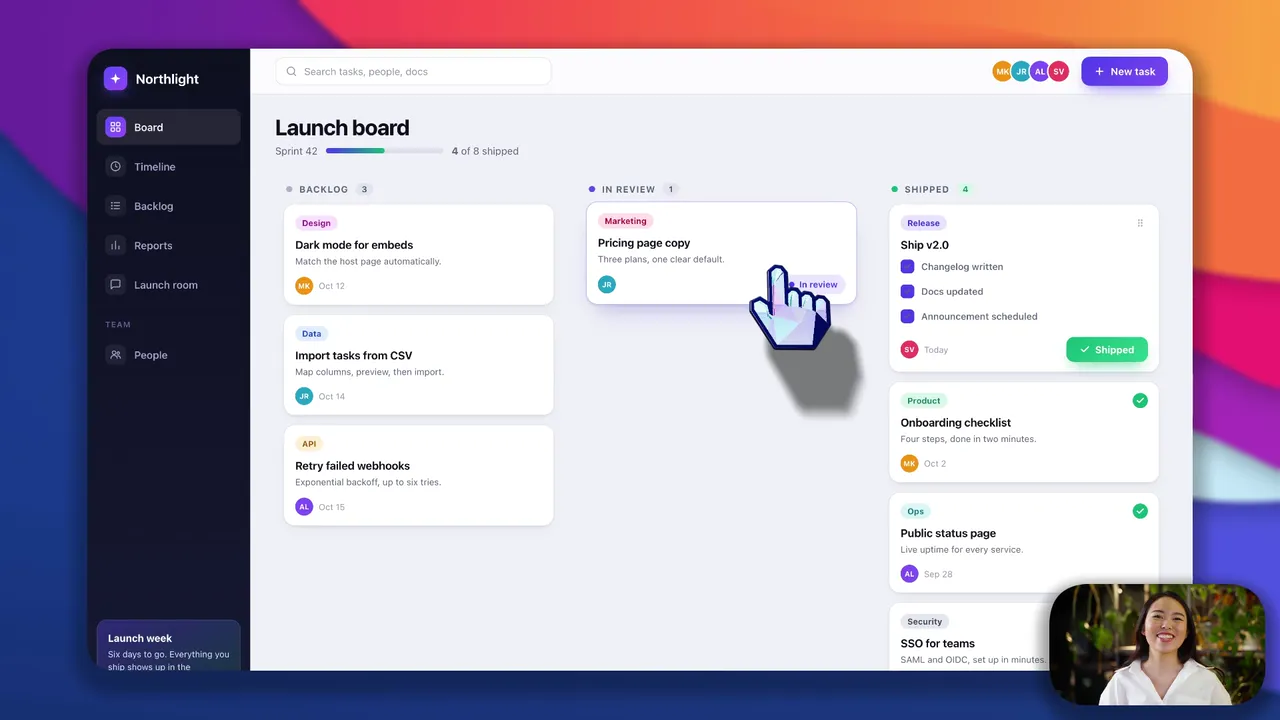
Antes de publicar
Uma tomada vira horizontal, quadrada ou vertical, e o que não deve aparecer fica sob um desfoque.
Qualquer proporção. A mesma tomada, enquadrada em 16:9, 9:16, 1:1, 4:3, 4:5, 16:10 ou 10:16.
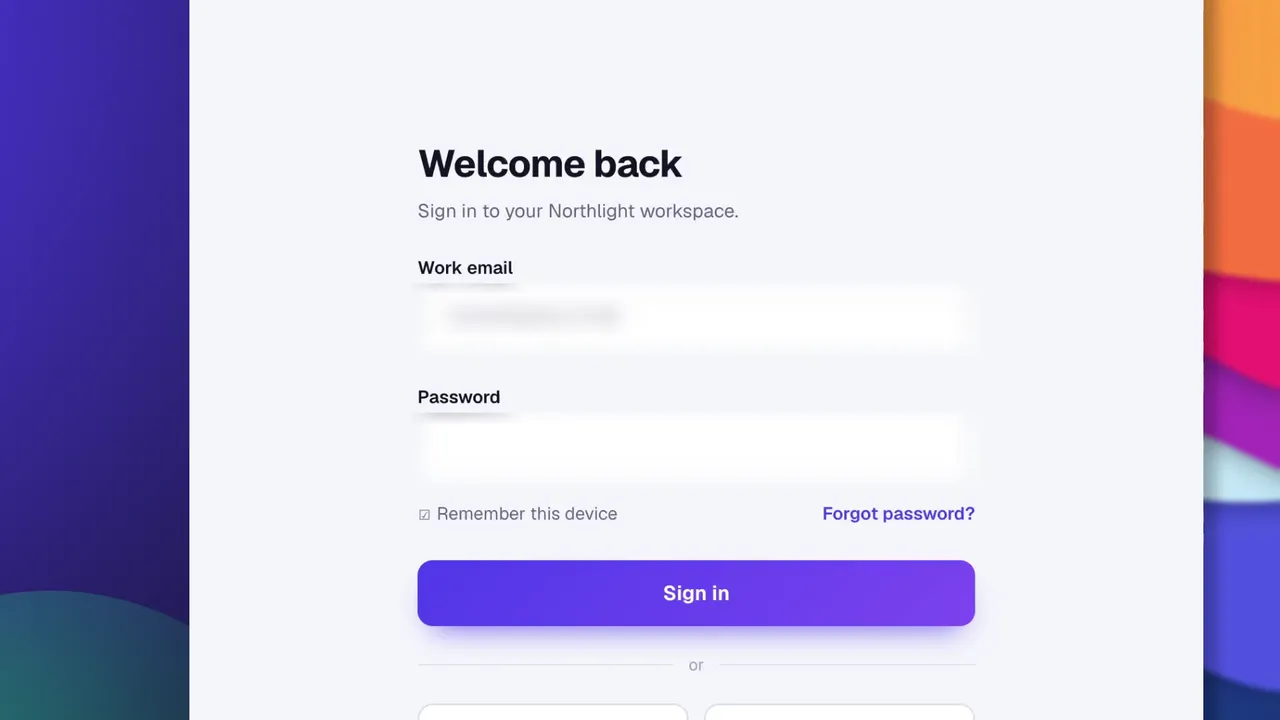
Regiões de desfoque. Gaussiano ou mosaico, em retângulo, oval ou à mão livre, sobre um e-mail, uma chave ou uma senha.
gravação
Escolha uma janela ou uma tela. No macOS a captura passa pelo ScreenCaptureKit, no Windows pelo Windows Graphics Capture, no Linux pelo PipeWire e pelo portal ScreenCast — em cada um, o caminho de captura que o próprio sistema oferece. O ponteiro é gravado como dados, em vez de ser embutido nos pixels, e é só por isso que você pôde mudar o visual dele mais acima nesta página.
Documentação da gravação de tela
ScreenCaptureKit · Windows Graphics Capture · PipeWire · áudio do sistema sem driver extra

exportação
MP4 de 720p até a resolução de origem, a 24, 30 ou 60, em H.264 — ou um GIF. A codificação roda no seu computador e conta os quadros enquanto trabalha. Sem fila, sem conta, sem marca d'água, e o arquivo já está no disco quando a barra se completa.
Documentação da exportação de vídeo
H.264 · 24, 30, 60 fps · sem marca d'água
legendas
O whisper.cpp vem com o app, e o modelo é baixado uma vez, no primeiro uso — depois disso, funciona com a rede desligada. O áudio nunca sai do notebook, e o que volta é texto editável: defina a fonte, o tamanho, a cor e a posição, e depois embuta o texto na renderização.
Documentação de legendas e transcrição · Como as legendas locais se comparam
whisper.cpp · 100 idiomas · offline após a primeira execução
agente
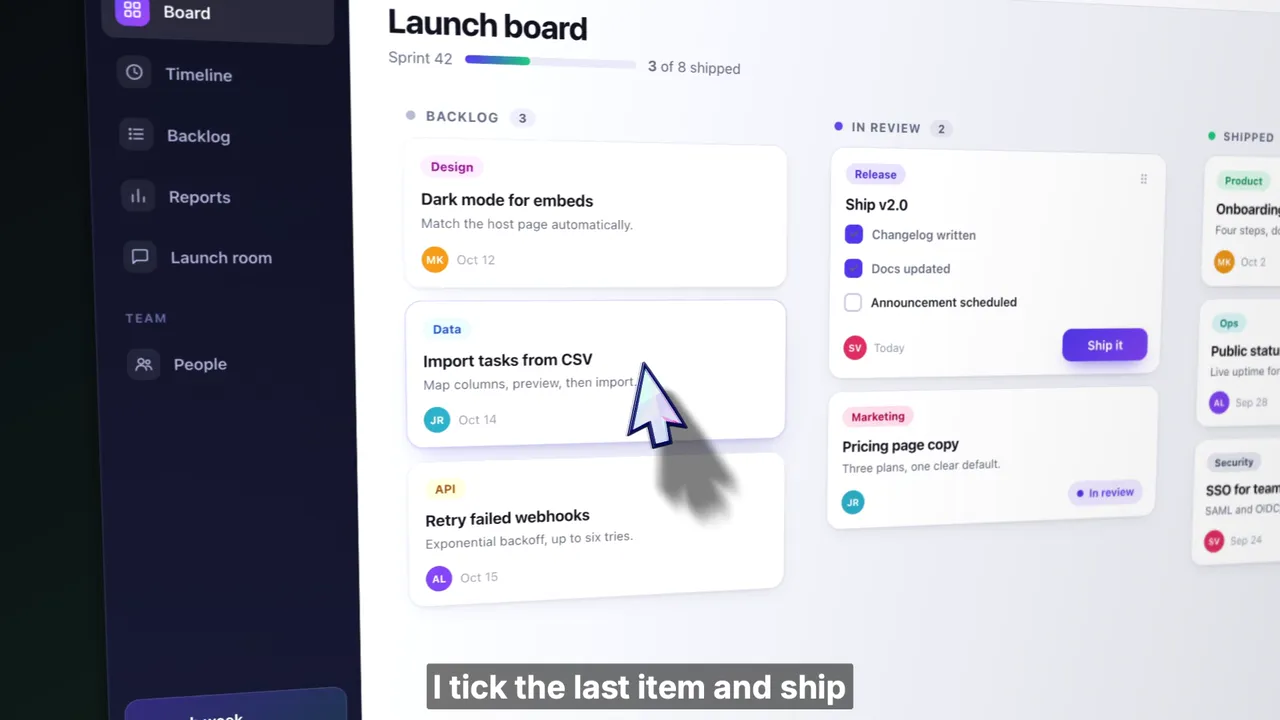
A varinha mágica mais acima nesta página posiciona zooms observando por onde o seu cursor passou. O agente vai além: ele lê a transcrição real e a linha do tempo real, então responde com timecodes que você pode conferir — quais trechos vai cortar e quanto isso economiza. Cada edição que ele faz é uma edição comum, que pode ser desfeita, e ele precisa de uma chave de provedor fornecida por você. Nada roda até você conectar uma.
Documentação da edição com IA · Como funcionam os zooms automáticos
use sua própria chave · desativado por padrão · toda edição pode ser desfeita
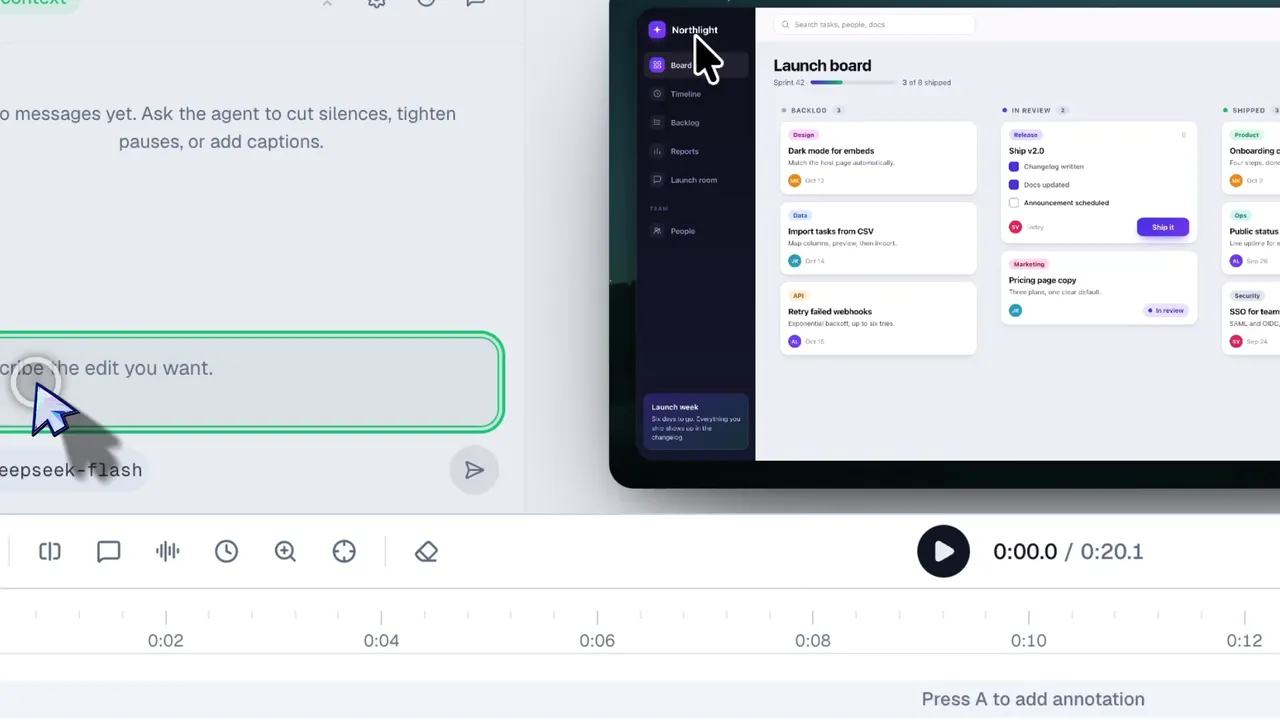
O servidor MCP do OpenScreen dá a um agente o trabalho inteiro: ele grava o app, edita a tomada com as ferramentas do próprio editor, exporta o MP4 e confere quadro a quadro. Cole isto no seu agente de IA (Claude Code, Codex, Cursor…) e o vídeo da sua mudança chega ao pull request.
Install the OpenScreen demo skill with `npx skills add getopenscreen/openscreen --skill openscreen-demo -y`, then follow it to add a video of this change to the PR.
Ele instala o OpenScreen se estiver faltando, depois que você concordar. Codex, Cursor e qualquer outro cliente MCP também funcionam: configuração manual.
O OpenScreen é um gravador de tela e editor de vídeo gratuito e de código aberto para Windows, macOS e Linux: entra uma captura bruta e sai uma demo pronta, na categoria que o Screen Studio definiu. Tem licença MIT, sem marca d'água e sem conta, e dá continuidade ao projeto OpenScreen original, que o criador arquivou após a v1.5.0.
Sem paywall, sem plano premium, sem limite de uso. Todos os recursos são gratuitos para uso pessoal e comercial.
Gravação, transcrição e renderização acontecem no seu computador, e o seu vídeo nunca sai dele. Só sai texto quando você pede: pelo painel de chat e pela tradução de legendas, cada um com uma chave fornecida por você. A transcrição baixa o modelo Whisper de 264 MB uma única vez, na primeira execução.
Uma única base de código, com captura nativa em cada sistema. Uma página na Microsoft Store, um .dmg, um .exe, um .deb, um .rpm, um .pacman, um AppImage e um flake Nix.
Interface em 15 idiomas: English, عربي, Čeština, Deutsch, Español, Français, Italiano, 日本語, 한국어, Русский, Türkçe, Tiếng Việt, Português Brasileiro, 简体中文, 繁體中文
Arraste o OpenScreen para Aplicativos.
Assinado e notarizado. Captura via ScreenCaptureKit; formato do cursor e cliques assim que a permissão de Acessibilidade é concedida.
winget install --source msstore OpenScreen
Windows Graphics Capture, áudio do sistema sem configuração, captura de webcam via Media Foundation.
sudo apt install ./Openscreen-Linux-*.deb
Captura via PipeWire pelo portal ScreenCast; requer PipeWire e xdg-desktop-portal.
O Windows também tem um instalador .exe. Ele não tem assinatura de código, então o SmartScreen avisa antes da execução: escolha Mais informações e depois Executar assim mesmo. O Linux também tem .rpm, .pacman, um AppImage e um flake Nix. Todos os arquivos estão na página de Releases, e a página Instalação traz o passo a passo completo. O que cada sistema grava está nas páginas Windows, Mac e Linux.


